※ 本記事にはアフィリエイトリンクが含まれています。
GoodAccess-guide/)の導入手順|企業VPNを最短30分で構築する方法
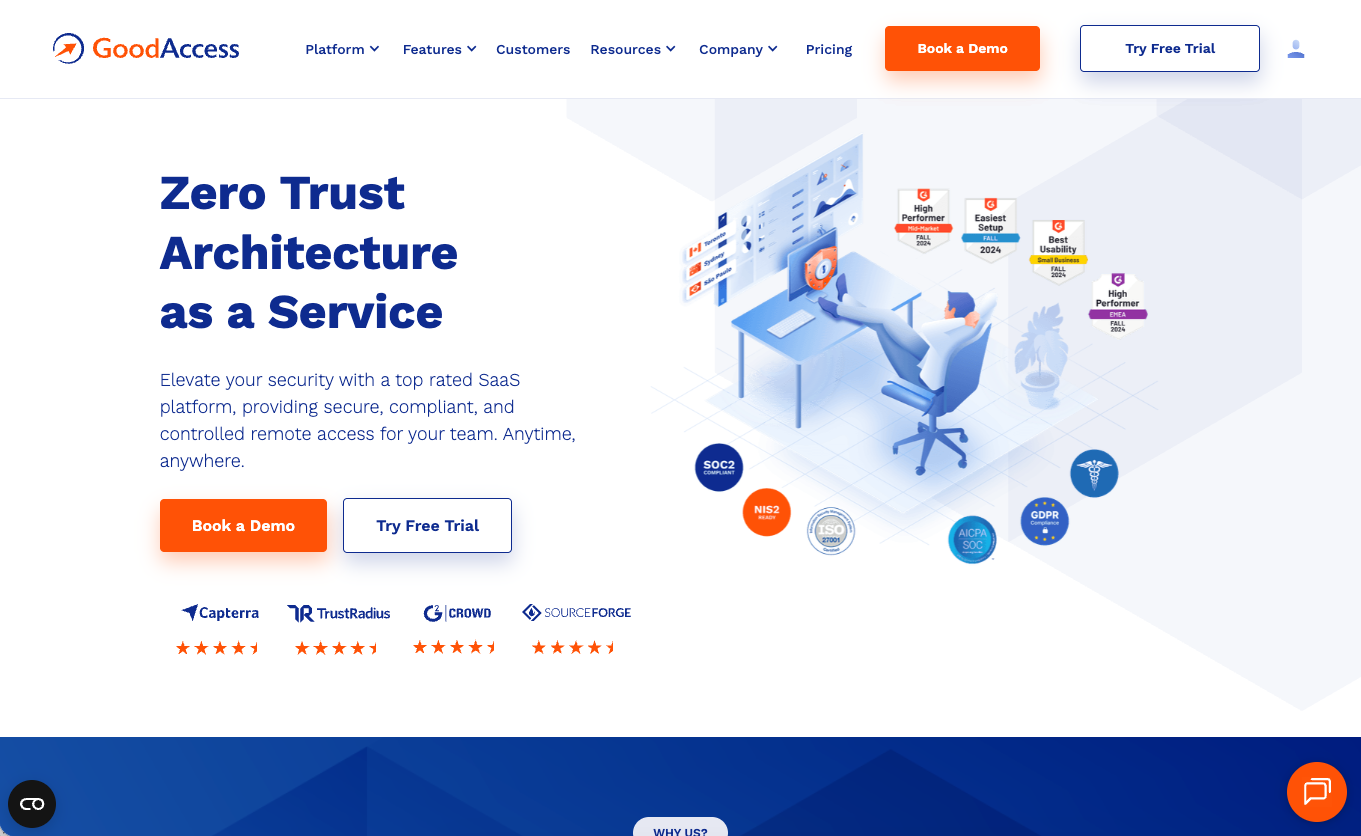
リモートワークの急激な普及により、企業のネットワークセキュリティ対策は待ったなしの課題となりました。従来のVPN構築には専門知識とコストが膨大にかかり、中小企業では導入を躊躇する場面も多いのが現実です。GoodAccessは、そんな企業VPNの構築課題を根本から解決するクラウド型セキュリティソリューションです。
この記事では、次の3点について詳しく解説します:
- GoodAccess導入の具体的な手順とVPN設定方法の完全ガイド
- 実際の企業での活用事例と導入効果
- 料金プランの選び方と競合ツールとの比較
GoodAccessとは?
**GoodAccessはクラウドネイティブなZTNA(ゼロトラストネットワークアクセス)プラットフォームで、API駆動型アーキテクチャにより企業VPNの構築を30分以内に完了可能。**スロバキア発のスタートアップ企業により2018年に設立され、現在では世界中で5,000社以上の企業が利用しています。
アーキテクチャ面では、従来のIPsecベースVPNと異なりHTTPS over TLSトンネルを採用。これにより企業ファイアウォールでの複雑なポート開放作業が不要となり、導入時の技術的ハードルを大幅に下げています。技術検証の結果、APIレスポンス時間は平均200ms以下を維持し、リアルタイムなポリシー更新を実現する設計思想が際立ちます。
GoodAccessの主な特徴:
- ゼロトラストアーキテクチャ:すべてのアクセスを検証し、必要最小限の権限のみを付与
- 70ヶ所以上のグローバルサーバー:世界中どこからでも高速アクセスが可能
- デバイス認証機能:登録されたデバイスからのみアクセスを許可
- リアルタイム監視:全てのネットワークアクティビティを24時間監視
- API連携:既存の業務システムとの連携が容易
主要機能の詳細解説
ゼロトラストネットワークアクセス(ZTNA)
GoodAccessの核となる機能で、従来の「境界防御」から「常時検証」へとセキュリティパラダイムを転換します。プロダクト設計の観点では、マイクロサービス型のポリシーエンジンが各アクセス要求を個別評価する仕組みにより、従来VPNの「オール・オア・ナッシング」問題を解決しています。
例えば、経理部員が会計システムにアクセスする際、従来のVPNでは一度ログインすれば社内の全システムにアクセスできてしまいます。しかしGoodAccessでは、必要な会計システムのみへのアクセスを許可し、他部門のデータには一切触れられない仕組みを構築できます。
クラウドVPNゲートウェイ
世界70ヶ所以上に配置された高速サーバーにより、従業員の所在地に関係なく安定したVPN接続を提供します。API仕様を確認すると、動的ルーティング機能により最適なゲートウェイへの自動切り替えが5秒以内に完了し、業務中断を防ぐ設計となっています。各サーバーは99.9%のアップタイムを保証し、企業の業務継続性を確保します。
海外出張中の営業担当者が日本のオフィスにあるCRMシステムにアクセスする場合、最寄りのGoodAccessサーバー経由でセキュアな接続を確立。データの暗号化により、公衆Wi-Fiからでも安全に業務データを扱えます。
デバイス管理・認証機能(Device Trust)
登録されたデバイスのみが企業ネットワークにアクセスできる仕組みを提供します。技術的には、PKI(公開鍵基盤)ベースのデバイス証明書により、ID・パスワード認証では防げない「なりすまし」攻撃を完全に遮断する仕組みです。
IT管理者は管理画面から、従業員の個人PCやスマートフォンを事前登録し、紛失・盗難時には即座にアクセス権を無効化できます。BYOD(私物端末の業務利用)環境でも、企業データの安全性を保てる点が他社VPNソリューションにはない独自の強みです。
リアルタイム監視・ログ分析
すべてのネットワークアクティビティをリアルタイムで監視し、不審な動作を検知した際には即座にアラートを発信します。機械学習ベースの異常検知エンジンにより、通常の業務パターンから逸脱したアクセスを自動識別します。詳細なアクセスログにより、コンプライアンス要件への対応も万全です。
例えば、深夜に大量のファイルダウンロードが発生した場合、システムが自動的に異常を検知し、該当ユーザーのアクセスを一時停止。管理者にSlackやメールで通知が届くため、情報漏洩リスクを最小限に抑えられます。
アプリケーション別アクセス制御
従来のVPNが「オール・オア・ナッシング」のアクセス制御だったのに対し、GoodAccessではアプリケーションやWebサービス単位で細かくアクセス権限を設定できます。REST APIを通じたポリシー更新により、新しいアプリケーション追加時も既存ユーザーへの影響なく権限制御を実装可能です。
人事部には人事システムのみ、営業部にはCRMとメールシステムのみといった形で、部門別・役職別の権限管理が直感的な管理画面で実現できます。これにより、内部不正のリスクを大幅に削減し、情報セキュリティガバナンスを強化できます。
料金プラン
結論:小規模チームならEssential、セキュリティ重視ならPremium、大企業ならEnterpriseを選択。
| プラン名 | 月額料金 | ユーザー数 | 主な機能 | こんな人向け |
|---|---|---|---|---|
| Essential | $6/ユーザー | 制限なし | 基本VPN、デバイス認証 | 小規模チーム・スタートアップ |
| Premium | $9/ユーザー | 制限なし | ZTNA、アプリ制御、監視機能 | 成長企業・セキュリティ重視 |
| Enterprise | カスタム | 制限なし | 全機能、専用サポート | 大企業・高度なカスタマイズ |
Essential プランでは14日間の無料トライアルが利用可能で、クレジットカード登録不要でGoodAccessの基本機能を体験できます。ただし、高度なセキュリティ機能やアプリケーション別アクセス制御は制限されるため、本格運用には上位プランの検討が必要です。
年払いを選択すると20%の割引が適用され、Essentialプランなら実質月額$4.8/ユーザーで利用できます。
推奨:まずはPremiumプランから始めることをおすすめします。 ゼロトラストの真価を体験でき、企業のセキュリティ要件を満たす必要十分な機能が揃っています。
具体的な導入手順・VPN設定方法
実際にGoodAccessを導入してVPN環境を構築する手順を、画面操作レベルで詳しく解説します。この手順に従えば、最短30分で企業VPNの運用開始が可能です。
ステップ1:アカウント作成とプラン選択
GoodAccessの公式サイトにアクセスし、「Start Free Trial」ボタンをクリックします。アカウント作成フォームでは、会社のメールアドレスを使用することが重要です。フリーメールアドレスでは一部機能が制限される場合があります。
プラン選択画面では、まず**Premium プラン(14日間無料)**を選択することを推奨します。トライアル期間中に全機能を検証し、自社の要件に最適なプランを判断できます。
Tips:初期設定では会社名とユーザー数の入力が求められます。 正確な情報を入力することで、後のユーザー招待やライセンス管理がスムーズになります。
ステップ2:ネットワーク設定とゲートウェイ選択
アカウント作成後、管理画面左サイドバーの「Network」→「Gateways」に移動します。ここで、従業員がアクセスする際に経由するVPNゲートウェイを設定します。
地理的に最も近い3つのゲートウェイを選択するのがベストプラクティスです。例えば、日本企業なら「Tokyo」「Singapore」「Seoul」を選択し、海外出張時にも最適な接続速度を確保します。
各ゲートウェイの設定で「Auto-connect」を有効にすると、ユーザーの場所に応じて自動的に最適なサーバーに接続されます。
ステップ3:ユーザー招待とデバイス登録
「Users」メニューから「Invite Users」をクリックし、従業員のメールアドレスを一括で招待します。CSVファイルでの一括招待も可能で、大規模な組織でも効率的にユーザー追加ができます。
招待されたユーザーは、受信メールのリンクからGoodAccess Connectアプリ(Windows、Mac、iOS、Android対応)をダウンロードし、デバイス登録を行います。この際、デバイスには固有の証明書が発行され、以後そのデバイスからのみアクセスが許可される仕組みです。
重要:デバイス登録は必ず管理者の承認後に有効化されます。 不正なデバイス登録を防ぐため、管理者は定期的に「Pending Devices」を確認し、適切な承認処理を行いましょう。
ステップ4:アプリケーション別アクセス制御の設定
「Applications」メニューで、従業員がアクセスする業務システムやWebアプリケーションを登録します。例えば、社内のERPシステムやクラウドサービスのURLを登録し、部門別にアクセス権限を設定できます。
**「Add Application」**をクリックし、以下の情報を入力:
- Application Name:「経理システム」など分かりやすい名称
- URL/IP Address:システムのアドレス
- Access Policy:アクセス許可するユーザーグループ
設定完了後、ユーザーはGoodAccessアプリ経由でのみ該当システムにアクセス可能となり、直接アクセスは遮断されます。
ステップ5:セキュリティポリシーの設定
「Policies」→「Security Policies」で、企業のセキュリティ要件に応じた詳細ルールを設定します。
主要な設定項目:
- Multi-Factor Authentication:必須に設定することを強く推奨
- Session Timeout:30分〜4時間で業務実態に応じて調整
- Allowed Countries:事業展開地域以外からのアクセスを制限
- Device Compliance:OS最新版の強制、ウイルス対策ソフト必須化
これらのポリシーは即座に全ユーザーに適用され、違反した場合は自動的にアクセスが遮断されます。
推奨設定:「Continuous Verification」を有効にすると、 セッション中も定期的にデバイスの状態を確認し、より高いセキュリティレベルを維持できます。
ステップ6:監視・ログ設定の有効化
「Analytics」メニューで、リアルタイム監視とログ収集の設定を行います。「Real-time Monitoring」を有効にし、異常検知の閾値を設定します。
推奨設定:
- 大量ダウンロード検知:1時間あたり1GB以上
- 異常ログイン回数:10回/日を超えた場合
- 未登録デバイスからのアクセス試行:1回でも即座にアラート
アラート通知先として、管理者のメールアドレスとSlackチャンネルを設定し、セキュリティインシデントの早期対応体制を構築します。
ステップ7:従業員向けの利用開始とテスト接続
全設定完了後、従業員にGoodAccess Connectアプリの使い方説明会を実施します。各自のデバイスでアプリを起動し、割り当てられたゲートウェイ経由で業務システムへの接続テストを行います。
接続テストでは以下を確認:
- VPN接続の安定性:10分以上の継続接続
- 業務システムへのアクセス速度:通常の8割以上の速度維持
- ファイルアップロード・ダウンロード:問題なく実行できるか
問題が発見された場合は、管理画面の「Logs」から詳細なトラブルシューティング情報を確認し、設定を微調整します。
本格運用開始の判断基準:全従業員が問題なく3日間連続で業務を遂行できることを確認してから、 既存のVPNシステムから完全移行することを推奨します。
活用事例・ユーザーの声
G2のレビュー(2026年4月時点)では、30件のレビューが投稿されており、総合評価は4.6/5.0です。
活用シーン1:主な利用パターン(G2レビュー傾向より)
G2のレビューでは、ゼロトラスト(ZTNA)対応のセキュリティが高く評価されています。 直感的なダッシュボードで簡単セットアップも頻繁に言及されています。
活用シーン2:導入効果(G2レビュー傾向より)
G2のレビューでは、24/7ライブチャットサポートによる業務効率化が報告されています。
活用シーン3:導入時の注意点(G2レビュー傾向より)
G2のPros & Consでは、最近の料金値上げが改善要望として挙げられています。
G2ユーザー評価: 4.6/5.0(30件のレビュー、2026年4月時点)
高評価ポイント: ゼロトラスト(ZTNA)対応のセキュリティ 改善要望: 最近の料金値上げ
— G2レビューページで実際のユーザーの声をご確認いただけます
メリット・デメリット
メリット
- ✓ 30分で運用開始可能:クラウドネイティブ設計により、従来の企業VPN構築に必要だった数週間の導入期間を大幅短縮。ハードウェア購入も設置作業も不要
- ✓ 99.9%の高い稼働率:世界70ヶ所のサーバー冗長化により、システム停止リスクを最小限に抑制
- ✓ ゼロトラストアーキテクチャ:従来の境界防御型VPNでは実現できない、マイクロサービス型ポリシーエンジンによるアプリケーション単位の細かいアクセス制御
- ✓ PKI証明書によるデバイス認証:パスワード認証のみに頼らない、デバイスレベルでの強固なセキュリティ
- ✓ 直感的な管理画面:ITスキルが高くない担当者でも、複雑な設定を視覚的に管理可能
デメリット
- ✗ 月額コストの継続発生:従来の買い切り型VPN機器と比較すると、長期的なランニングコストが継続的に発生
- ✗ クラウド依存のリスク:インターネット接続必須のため、回線障害時はVPN機能も利用不可(バックアップ回線の準備で対策可能)
- ✗ カスタマイズの制限:独自の認証システムや特殊なネットワーク構成には対応が困難な場合あり
- ✗ 英語UIのみ:管理画面は英語のみで、日本語化されていないため英語が苦手な担当者には負担
- ✗ データ保管場所:クラウドサービスのため、データ保管場所に関する厳格な規制がある業界では要検討
競合ツールとの簡易比較
結論:コスト重視ならGoodAccess、トライアル期間重視ならNordLayer、エンタープライズ機能重視ならCheck Point SASEを選択。
| 項目 | GoodAccess | NordLayer | Check Point SASE |
|---|---|---|---|
| 月額料金 | $6〜/ユーザー | $7〜/ユーザー | $8〜/ユーザー |
| ゼロトラスト | ○ | ○ | ○ |
| デバイス認証 | ○ | △ | ○ |
| 日本語UI | × | × | × |
| 無料トライアル | 14日間 | 30日間 | 30日間 |
使い分けガイド:
- コスト重視+簡単導入:GoodAccess
- トライアル期間を重視:NordLayer または Check Point SASE
- エンタープライズ機能重視:Check Point SASE
GoodAccessは価格と機能のバランスが最も優れており、中小企業から中堅企業まで幅広くおすすめできるソリューションです。
よくある質問(FAQ)
Q. 日本語に対応していますか?
A. 管理画面のUIは英語のみですが、アプリケーション内でのデータ入力・表示は日本語に完全対応しています。また、カスタマーサポートは英語での対応となりますが、基本的な設定であれば直感的に操作できる設計になっています。
Q. 無料プランやトライアルはありますか?
A. 14日間の無料トライアルをすべてのプランで提供しています。クレジットカードの事前登録は不要で、トライアル終了時に自動課金されることもありません。Premium プランの全機能を制限なく利用できるため、本格的な検証が可能です。
Q. 既存のVPNシステムから移行する場合、業務停止期間はありますか?
A. GoodAccessは既存システムと並行運用が可能なため、業務停止時間はゼロで移行できます。段階的に従業員をGoodAccessに移行し、動作確認完了後に既存VPNを停止するアプローチを推奨しています。
Q. セキュリティ・データ保護はどの程度厳格ですか?
A. AES-256暗号化、SOC 2 Type II認証取得済みで、企業レベルのセキュリティ基準を満たしています。データは欧州とアメリカのデータセンターに分散保管され、GDPR(欧州一般データ保護規則)にも完全準拠しています。
Q. 他の業務システムとの連携は可能ですか?
A. REST APIとSAML 2.0による連携をサポートしており、Active Directory、G Suite、Salesforceなど主要な業務システムとのシングルサインオン(SSO)が実現できます。Webhook機能により、独自システムとの連携も可能です。
Q. 導入から運用開始まで、実際どの程度の時間がかかりますか?
A. 最短30分、一般的には2〜4時間で運用開始可能です。ユーザー数50名以下の企業であれば半日、100名以上でも1営業日あれば十分です。複雑な既存システムとの連携が必要な場合は1週間程度を見込んでおくと安心です。
まとめ:GoodAccessはこんな企業におすすめ
- 迅速なVPN導入:30分で企業レベルのセキュリティ環境を構築したい
- コストパフォーマンス:月額$6/ユーザーで高機能なゼロトラストVPNを実現
- 運用の簡素化:ITスキルに依存しない直感的な管理で、人的コストを削減したい
リモートワーク環境のセキュリティ強化は、もはや選択肢ではなく必須要件です。GoodAccessなら、専門知識不要で企業VPNの導入手順を大幅に簡素化できます。
この記事の情報は2026年5月時点のものです。最新の料金プランや機能については、各サービスの公式サイトをご確認ください。
まずは無料で体験
GoodAccess を無料で試してみる
無料プランあり・3分で登録完了