※ 本記事にはアフィリエイトリンクが含まれています。
Zapierは、2,000以上のアプリケーションを自動連携できるワークフロー自動化ツールです。しかし、設定したZapが突然動かなくなったり、期待通りに動作しないトラブルは珍しくありません。
この記事で分かることは以下の3点です:
- Zapierが動かない原因とエラーパターン
- 具体的なトラブルシューティング手順
- 自動化を安定させる運用のコツ
Zapierとは?
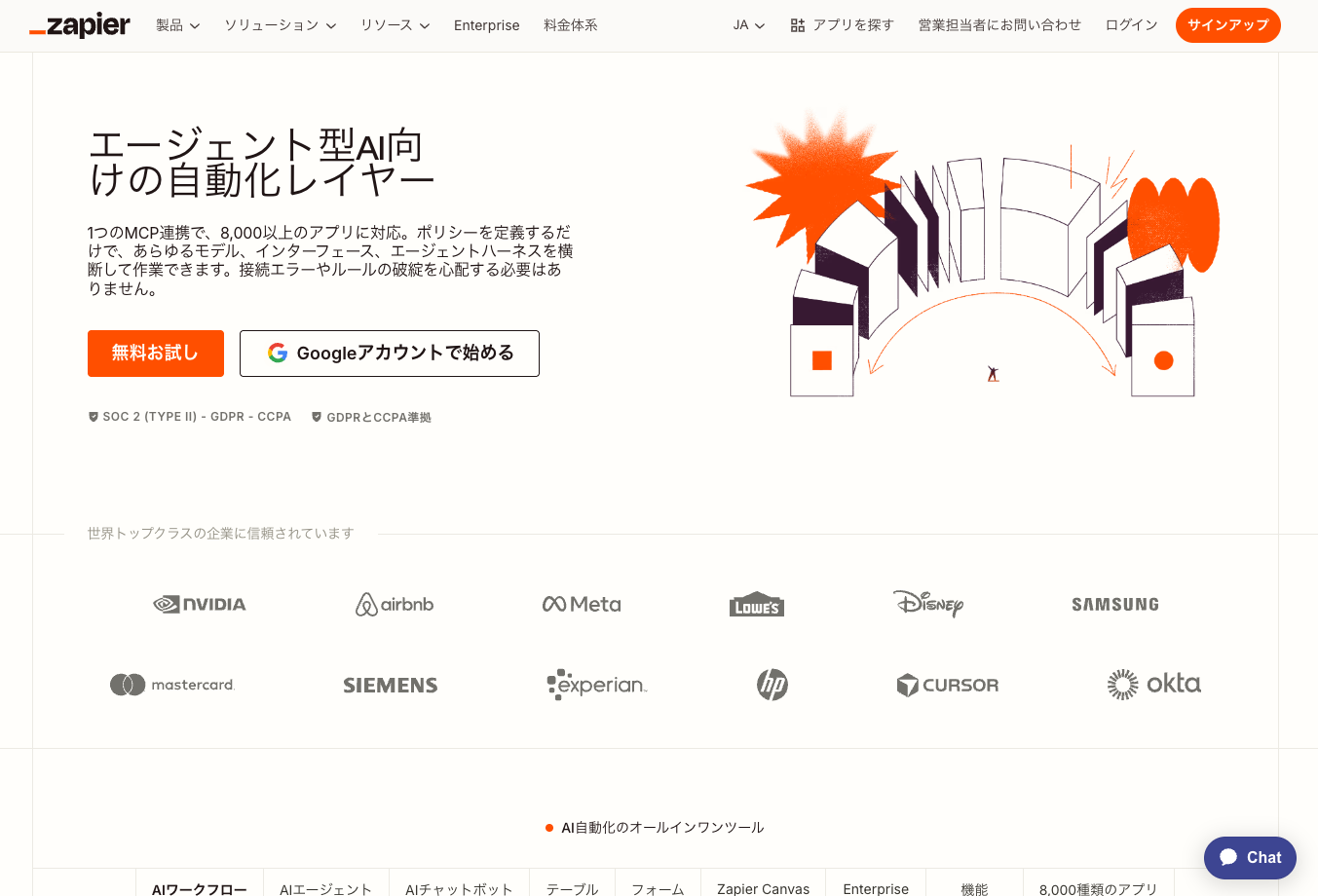
Zapierは、ビジネスアプリケーション同士を自動連携するためのSaaSツールです。2011年にアメリカで設立され、現在全世界で400万以上のユーザーが利用している自動化プラットフォームの代表格です。
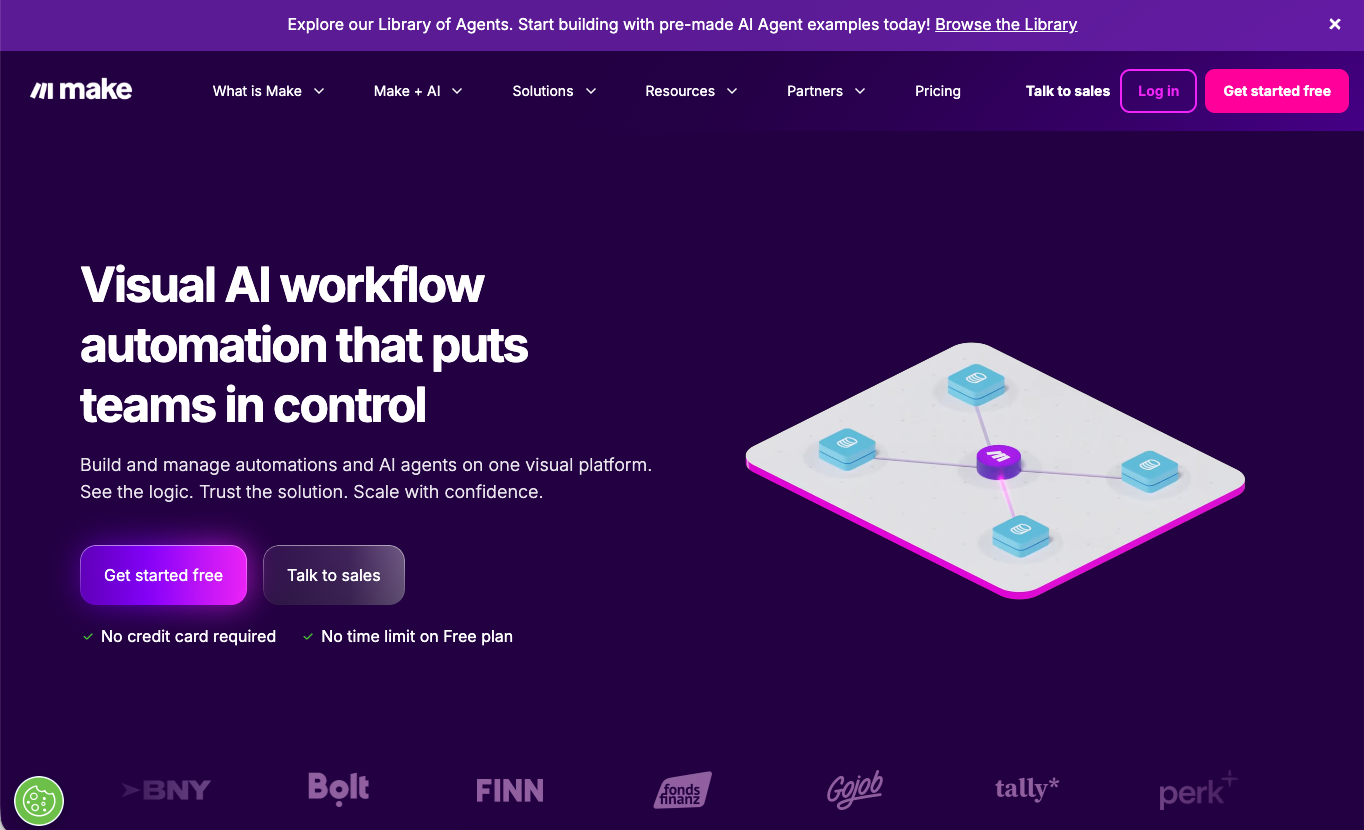
他の自動化ツールとの最大の差別化ポイントは、コード不要で2,000以上のアプリを連携できる圧倒的な接続先の豊富さです。Microsoft Power AutomateやMake(旧Integromat)と比べて、特にSaaSアプリの連携に強みを持っています。
主な特徴:
- ノーコード操作: プログラミング知識不要でワークフローを構築
- 豊富な連携先: Gmail、Slack、Salesforce、Shopifyなど主要アプリを網羅
- 条件分岐: 「もし〜なら」という条件付きの自動化が可能
- エラー処理: 自動リトライやエラー通知機能を内蔵
- データ変換: アプリ間でのデータ形式変換を自動実行
Zapierが動かない主な原因
認証エラー・API接続の失敗
Zapier動かない原因の約40%は認証関連のトラブルです。連携先アプリのパスワード変更、API キーの期限切れ、OAuth認証の失効などが主な要因となります。
例えば、GoogleスプレッドシートとSlackを連携していた場合、Googleアカウントの2段階認証を有効にした瞬間に既存のZapが「Zapier 接続 失敗」状態になることがあります。この場合、Zapierダッシュボードで該当アプリの再認証が必要です。
認証エラーは事前に防ぐことが困難なため、定期的な動作確認が重要な対策となります。
トリガーの設定ミス・条件不一致
「Zapier トリガー 反応しない」問題の多くは、トリガー条件の設定ミスに起因します。特に「New or Updated Spreadsheet Row」のようなトリガーでは、どの列の変更を監視するかの設定が曖昧だと期待通りに動作しません。
フィルター機能を使用している場合、条件の記述ミス(大文字小文字の区別、スペースの有無など)によってトリガーが発火しないケースも頻発します。
データ形式の不一致・マッピングエラー
アプリ間でのデータ受け渡しの際、日付形式や数値形式の違いによって「Zapier アクション 実行されない」状況が発生します。例えば、日本の日付形式(YYYY/MM/DD)をアメリカ式(MM/DD/YYYY)で処理しようとするとエラーになります。
利用制限・レート制限の超過
無料プランの月100タスク制限や、連携先アプリのAPI制限(1時間に1,000回まで等)に達すると、Zapが一時停止されます。「Zapier ワークフロー エラー」が頻発する場合は、利用量の確認が必要です。
アプリ側の仕様変更・メンテナンス
連携先アプリのアップデートやメンテナンス時に、「Zapier API 認証エラー」が一時的に発生することがあります。Facebook、Instagram、TwitterなどのSNSアプリで特に多く見られます。
Zapierトラブルシューティングの具体的手順
ステップ1: エラーログの確認と原因特定
操作の目的: どこで止まっているかを正確に把握する
Zapierダッシュボードにログインし、左サイドバーの「Zap history」をクリック → 問題のあるZapを選択 → 「Task History」タブでエラー詳細を確認します。エラーメッセージは英語表記ですが、「Authentication failed」「Rate limit exceeded」「Invalid data format」など、原因を特定するキーワードが含まれています。
設定のコツ: エラーログは直近30日分しか保存されないため、定期的なスクリーンショット保存をおすすめします。
💡 Tip: エラーコードをGoogle翻訳にかけると、日本語で原因が把握しやすくなります。
ステップ2: 認証状態の再確認・再接続
操作の目的: API接続の問題を解決する
My Apps(マイアプリ)セクションで該当アプリの「Reconnect」ボタンをクリック → 新しいブラウザタブで認証画面が開くので、最新のログイン情報で再認証を実行します。Gmail、Googleスプレッドシート、Googleカレンダーなど、Google系アプリは同時に再認証される仕組みです。
注意点: 再認証中にブラウザの戻るボタンを押すと認証が失敗するため、新しいタブが開くまで待機してください。
ステップ3: トリガー条件の見直し・テスト実行
操作の目的: トリガーが確実に発火する条件に調整する
問題のZapを開き、「Edit Zap」→ トリガー設定の「Test trigger」ボタンを実行します。サンプルデータが正しく取得できない場合は、トリガー条件(時間範囲、フィルター設定、監視対象など)を見直します。
特に「New Email in Gmail」トリガーでは、ラベル指定やキーワード指定が厳密すぎると反応しないため、条件を緩めてテストすることが重要です。
💡 Tip: 「Catch Hook」トリガーを使用している場合は、Webhook URLに実際にデータが送信されているかを別途確認しましょう。
ステップ4: データマッピングの修正・形式変換
操作の目的: アプリ間でのデータ受け渡しを正常化する
アクション設定で、各フィールドのデータマッピングを確認します。日付データは「Formatter」ステップを挟んで統一形式に変換し、テキストデータは「Text」アクションで不要なスペースや改行を除去します。
数値データは「Number」フォーマッターで小数点以下の桁数を統一すると、エラーが大幅に減少します。
ステップ5: フィルター・条件分岐の調整
操作の目的: 不要な実行を避け、確実な条件でのみアクションを実行する
「Filter」ステップで、「Continue if…」の条件文を再確認します。テキスト比較では「exactly matches」「contains」の使い分けが重要で、部分一致で十分な場合は「contains」を選択します。
複数条件がある場合は「AND/OR」の論理演算を正確に設定し、「Test action」で期待通りの動作をするかを必ず検証してください。
💡 Tip: 複雑な条件分岐は「Path」機能を使って視覚的に分けると、エラーの原因特定が容易になります。
ステップ6: 利用制限・プラン制限の確認
操作の目的: アカウント制限によるサービス停止を回避する
「Settings」→ 「Usage」で当月のタスク消費量を確認します。上限に近づいている場合は、不要なZapの一時停止や、複数のアクションを1つにまとめる最適化を実施します。
有料プランへのアップグレードも選択肢の一つですが、まずは既存Zapの見直しで効率化を図ることをおすすめします。
ステップ7: Zapの再有効化・監視設定
操作の目的: 修正後の安定稼働を確保する
すべての修正が完了したら、「Turn on Zap」で再有効化し、リアルタイムでの動作テストを実行します。重要なZapには「Notification」設定でエラー通知をメール受信するよう設定し、問題の早期発見体制を構築します。
活用事例・ユーザーの声
G2のzapierレビュー(2026年4月時点)では、1,754件のレビューが投稿されており、総合評価は4.5/5.0です。
活用シーン1:主な利用パターン(G2レビュー傾向より)
G2のzapierレビューでは、7,000+アプリ連携の豊富さが高く評価されています。 また、ノーコードで自動化構築も頻繁に言及されています。
「自分では手が回らない日常業務をZapierが代行してくれるので、高品質なカスタマーケアを提供できています」 — G2ユーザーレビューより
活用シーン2:導入効果(G2レビュー傾向より)
G2のzapierレビューでは、信頼性の高い動作による業務効率化が報告されています。
「使っているほぼ全てのツールにZapier連携があるので、接続が驚くほど簡単です」 — G2ユーザーレビューより
活用シーン3:導入時の注意点(G2レビュー傾向より)
G2のPros & Consでは、タスク数課金でコストが膨らみやすいが改善要望として挙げられています。 また、複雑なワークフローの構築に限界も指摘されています。
G2ユーザー評価: 4.5/5.0(1,754件のレビュー、2026年4月時点)
高評価ポイント: 7,000+アプリ連携の豊富さ 改善要望: タスク数課金でコストが膨らみやすい
— G2レビューページで実際のユーザーの声をご確認いただけます
Zapierの料金プラン
| プラン名 | 月額料金 | タスク数/月 | 同時実行Zap数 | こんな人向け |
|---|---|---|---|---|
| Free | $0 | 100タスク | 5 Zap | 個人利用・動作検証用 |
| Starter | $19.99 | 750タスク | 20 Zap | 小規模事業・副業レベル |
| Professional | $49 | 2,000タスク | 無制限 | 中小企業・本格運用 |
| Team | $399 | 50,000タスク | 無制限 | チーム利用・大量処理 |
| Company | $799 | 100,000タスク | 無制限 | 企業レベル・高度な管理 |
無料プランの制限事項:
- 月100タスクまで(1回の自動実行=1タスク)
- Premium アプリとの連携不可
- Webhook機能の利用不可
- 実行間隔が15分に制限
年払いを選択すると約17%の割引が適用され、Professional プランの場合は年額$399(月換算$33.25)となります。
おすすめ: まずは無料プランで操作に慣れ、月100タスクを超えそうになったらStarterプランへの移行を検討しましょう。
メリット・デメリット
メリット
- ✓ 圧倒的な連携先の多さ: 2,000以上のアプリに対応し、ビジネスで使うほぼ全てのSaaSと接続可能
- ✓ ノーコードで複雑な自動化: プログラミング不要で条件分岐やデータ変換を含む高度なワークフローを構築
- ✓ 充実したエラー処理: 自動リトライ、エラー通知、詳細ログで安定した運用が可能
- ✓ 豊富な学習リソース: 公式ドキュメント、テンプレート、コミュニティサポートが充実
- ✓ 段階的なプラン設計: 無料から企業レベルまで、利用規模に応じたプラン選択が可能
デメリット
- ✗ 日本語UIの未対応: 管理画面が英語のみのため、初期学習コストが高い
- ✗ 従量課金制の負担: タスク数が多いと月額料金が高額になる可能性がある
- ✗ リアルタイム性の制限: 最短実行間隔が1分のため、即座の処理には不向き
- ✗ 複雑な処理の限界: 高度なデータ処理や複雑な条件分岐では専用ツールに劣る場合がある
- ✗ 依存リスクの存在: Zapierに依存しすぎると、サービス停止時の業務影響が大きい
競合ツールとの簡易比較
| ツール名 | 月額料金(中級プラン) | 連携アプリ数 | 日本語対応 | 特徴 |
|---|---|---|---|---|
| Zapier | $49 | 2,000+ | ✗ | SaaS連携に特化、最大級の連携先 |
| Microsoft Power Automate | ¥1,630 | 400+ | ✓ | Office365との親和性、企業向け |
| Make (Integromat) | $29 | 1,000+ | ✗ | 複雑なワークフロー、視覚的な設計 |
使い分けガイド:
- SaaS中心の自動化ならZapier
- Microsoft 365メインならPower Automate
- 複雑なデータ処理ならMake
よくある質問(FAQ)
Q. 日本語に対応していますか?
A. UIは英語のみですが、データの入出力では日本語に完全対応しています。Gmail本文、Slackメッセージ、Googleスプレッドシートの日本語データも正常に処理できます。管理画面の英語も基本的な単語(Create、Test、Settings等)が中心のため、慣れれば問題ありません。
Q. 無料プランはありますか?
A. はい。月100タスクまで無料で利用できます。クレジットカード登録も不要で、基本的なアプリ連携(Gmail、Slack、Googleスプレッドシート等)を試せます。ただし、SalesforceやHubSpotなどのPremiumアプリは有料プラン専用です。
Q. 解約方法や返金ポリシーは?
A. Settings → Billing から「Cancel Plan」で即座に解約可能です。有料プランは14日間の返金保証があり、年払いの場合も日割り計算で返金されます。解約後も当月末まではサービス利用が継続されます。
Q. セキュリティやデータ保護は大丈夫?
A. SOC 2 Type II認証を取得し、データは暗号化されて保存されます。EUのGDPRにも完全準拠しており、日本企業でも安心して利用できます。ただし、データは米国のサーバーに保存されるため、データローカライゼーション要件がある企業は要注意です。
Q. 他ツールとの連携はできますか?
A. API(Webhook)経由で独自システムとの連携も可能です。多くの国産SaaS(freee、kintone、Chatwork等)もWebhook機能でZapierと接続できます。カスタムアプリの登録機能もあるため、社内システムとの連携も実現できます。
Q. 導入にかかる時間はどのくらい?
A. 基本的なZap(Gmail→Slack通知等)なら10分程度で設定完了します。複雑な条件分岐を含むワークフローでも1-2時間あれば構築可能です。テンプレートを活用すれば、さらに短時間での導入ができます。
まとめ:Zapierが動かない問題は適切な対処で解決可能
- 認証エラーと設定ミスが全体の約70%を占めるため、定期的な動作確認が重要
- 月額$49のProfessionalプランなら中小企業での本格運用に十分
- 英語UIだが操作は直感的で、日本語データの処理は問題なし
「Zapier 動かない」トラブルは事前準備と正しい対処法で必ず解決できます。まずは無料プランで基本操作に慣れることから始めてみましょう。
参考・情報ソース
この記事の情報は2026年5月時点のものです。最新の料金プランや機能については、各サービスの公式サイトをご確認ください。
まずは無料で体験
zapier を無料で試してみる
無料プランあり・3分で登録完了