※ 本記事にはアフィリエイトリンクが含まれています。
Difyは、ノーコードでAIアプリケーションを構築できるオープンソースのプラットフォームです。しかし、導入や運用時に「動かない」「エラーが発生する」といったトラブルに遭遇するユーザーも少なくありません。本記事では、Difyで発生しがちなエラーの原因と具体的な対処法を詳しく解説します。
この記事で分かること
- 主要エラーの原因と解決策
- 環境別の設定方法
- 予防策とメンテナンス方法
Difyとは?
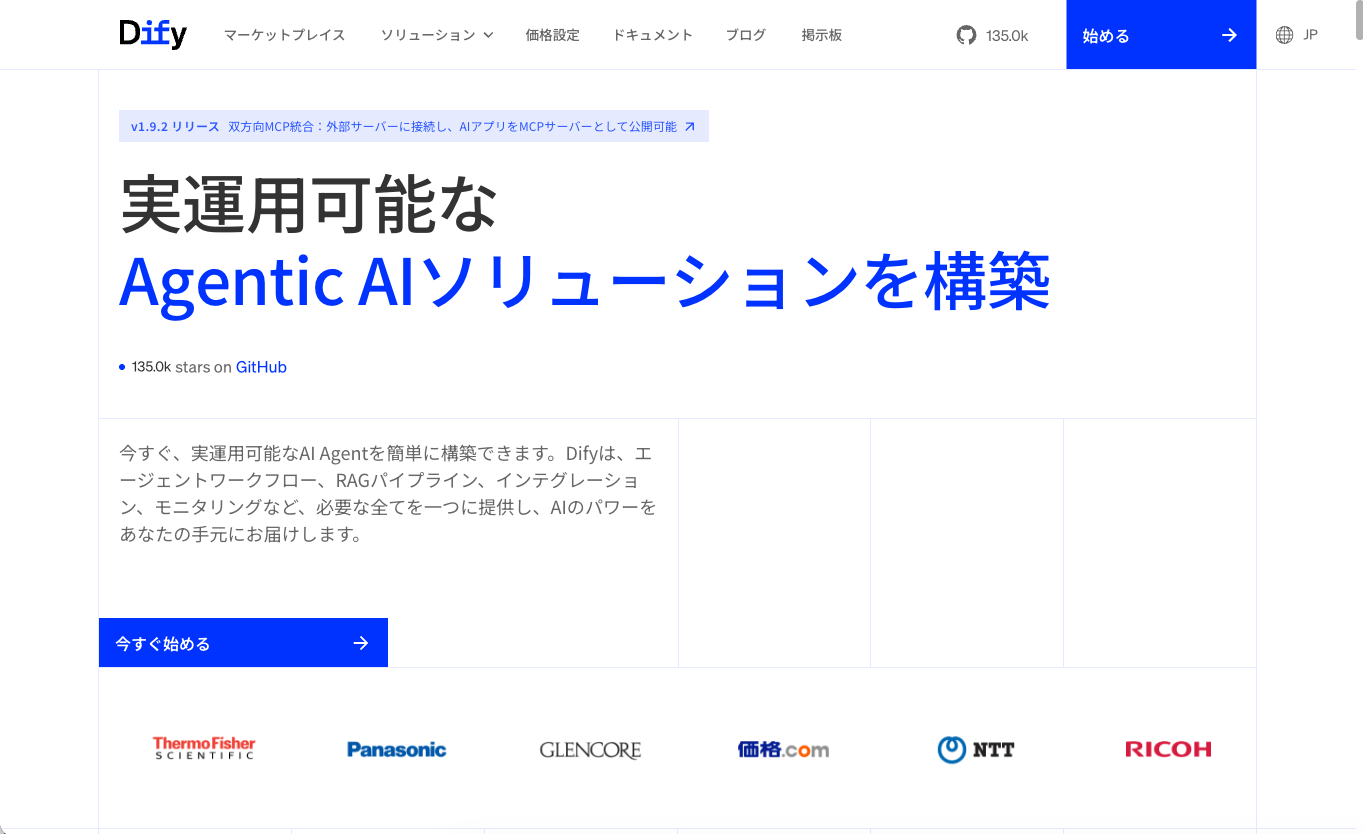
Difyは、LLM(大規模言語モデル)を活用したAIアプリケーションを、プログラミング知識なしで構築できるSaaSツールです。2023年に中国のスタートアップLangGenius社が開発し、現在では世界中で10万人以上のユーザーが利用しています。
Difyの最大の差別化ポイントは、ビジュアルなワークフローエディタによる直感的なAIアプリ開発環境です。ChatGPTやClaude、GPT-4などの複数のLLMを統合し、複雑なAI処理フローを視覚的に設計できます。
主要な特徴
- ドラッグ&ドロップによるワークフロー作成
- 20以上のLLMプロバイダーとの連携
- チャットボット、エージェント、ワークフローの3つのアプリタイプ
- 日本語を含む多言語対応
- オープンソース版とクラウド版の両方を提供
主要機能の詳細解説
ワークフローエディタ(Workflow Editor)
ノーコードでAIアプリのロジックを設計する視覚的なエディタです。条件分岐、ループ処理、API呼び出しなどの複雑な処理を、ブロックを繋げることで実現できます。
例えば、顧客からの問い合わせメール500件を自動分類し、緊急度に応じて異なる担当者に振り分けるシステムを、プログラミング不要で構築できます。他のノーコードツールと比べて、AI特化の豊富なブロックが用意されているのが強みです。
AIエージェント(AI Agent)
自律的に思考し、外部ツールを使って問題解決を行うAIエージェントを作成できます。事前に定義したツール(Web検索、計算機、カレンダーAPIなど)を組み合わせて、複雑なタスクを自動実行します。
データセット管理(Dataset Management)
独自のナレッジベースを構築し、AIアプリに専門知識を学習させる機能です。PDF、Word、テキストファイルをアップロードするだけで、自動的にベクトルデータベースに変換され、RAG(Retrieval-Augmented Generation)システムが構築されます。
例えば、社内の営業資料100ページ分をアップロードすれば、商品知識に精通したAI営業アシスタントを即座に作成できます。
API統合(API Integration)
作成したAIアプリを外部システムと連携させるためのAPI機能を提供します。REST API、Webhookによるリアルタイムイベント処理、SDKを使った各種プログラミング言語での統合が可能です。
監視・分析ダッシュボード(Monitoring Dashboard)
AIアプリのパフォーマンス、使用状況、コスト分析を行う包括的な監視機能です。API呼び出し回数、レスポンス時間、トークン消費量などの詳細メトリクスをリアルタイムで確認できます。
料金プラン
| プラン | 価格 | 主な機能 | こんな人向け |
|---|---|---|---|
| Free | 無料 | 月200メッセージ、基本機能 | 個人・テスト用途 |
| Professional | $59/月 | 月5,000メッセージ、優先サポート | 小規模チーム |
| Team | $159/月 | 月20,000メッセージ、チーム機能 | 中規模企業 |
| Enterprise | 要相談 | 無制限、オンプレミス対応 | 大企業 |
無料プランの制限事項
- 月間メッセージ数:200件まで
- データセット容量:10MBまで
- 同時接続ユーザー数:5名まで
- カスタムドメイン:利用不可
年払いを選択すると20%割引が適用されます。また、オープンソース版を自社環境にデプロイすれば、ランニングコストはLLM利用料のみに抑えられます。
まずはFreeプランで基本機能を試し、本格運用時にProfessionalプランへアップグレードすることをおすすめします。
Difyが動かない原因と対処法
Difyを利用中に発生する「動かない」問題の原因は、主に環境設定、API接続、リソース不足の3つに分類されます。以下、具体的な解決手順を説明します。
1. システム要件とインストール環境の確認
操作の目的: Difyの動作に必要な基本環境が整っているかを確認します。
具体的な確認手順:
- Docker Desktop(Windows/Mac)またはDocker Engine(Linux)がバージョン20.10以上で動作中であることを確認
- ターミナルで
docker --versionを実行し、バージョン情報が表示されることを確認 - メモリ容量が最低4GB、推奨8GB以上あることをシステム情報で確認
- ディスク容量が10GB以上の空きがあることを確認
注意点: M1/M2 MacでDockerを使用する場合、「Use Rosetta for x86/amd64 emulation」オプションを有効にしないとコンテナ起動時にエラーが発生することがあります。
Tip: Windows環境では、WSL2が有効になっていないとDockerが正常動作しません。PowerShellで
wsl --statusを実行して確認しましょう。
2. Docker環境の設定とコンテナ起動
操作の目的: Difyのコンテナ群を正しく起動し、各サービス間の連携を確保します。
具体的な操作手順:
- GitHub公式リポジトリから`git clone Githubでソースコードをダウンロード
- ターミナルでdifyディレクトリに移動し
cd dify/dockerを実行 .env.exampleファイルを.envにコピー:cp .env.example .envdocker-compose up -dコマンドでバックグラウンドでコンテナを起動docker psで全コンテナ(api, worker, web, db, redis, weaviate)のSTATUSが”Up”になっていることを確認
設定のコツ: 初回起動時はイメージのダウンロードに10-15分程度かかります。ネットワークエラーで失敗した場合は、一度docker-compose downで停止してから再実行してください。
3. 環境変数とAPIキーの設定
操作の目的: LLMプロバイダーとの接続に必要なAPIキーを正しく設定します。
具体的な設定方法:
.envファイルをテキストエディタで開く- OpenAI APIを使用する場合:
OPENAI_API_KEY=sk-xxxxxxxxを記入 - Claude APIの場合:
ANTHROPIC_API_KEY=sk-ant-xxxxxxxxを追加 - Azure OpenAIの場合:
AZURE_OPENAI_API_KEYとAZURE_OPENAI_ENDPOINTの両方を設定 - 変更後は
docker-compose restartで設定を反映
注意点: APIキーにスペースや改行が含まれているとエラーの原因となります。コピー時は前後の余計な文字を除去してください。
セキュリティTip: 本番環境では
.envファイルを必ず.gitignoreに追加し、バージョン管理システムにコミットしないよう注意しましょう。
4. データベース接続とマイグレーション
操作の目的: PostgreSQLデータベースの初期設定とテーブル作成を実行します。
実行手順:
docker-compose logs dbでPostgreSQLのログを確認し、“database system is ready to accept connections”が表示されることを確認docker-compose exec api flask db upgradeでマイグレーションを実行- エラーが発生した場合は
docker-compose exec api flask db initで初期化してから再実行 docker-compose exec db psql -U postgres -d difyでデータベースに接続し、テーブル作成を確認
5. ネットワーク接続とポート設定の確認
操作の目的: ローカル環境でのアクセスポートとファイアウォール設定を確認します。
確認手順:
- ブラウザで
Localhost:3000にアクセスしてdifyの管理画面が表示されることを確認 - 表示されない場合は
netstat -an | grep 3000(Windows:netstat -an | findstr 3000)でポート3000がリッスンしているか確認 - ファイアウォールでポート3000がブロックされていないかを確認
- Docker Desktopのコンテナ一覧でwebコンテナのポートマッピング(3000:3000)を確認
6. ログ分析とエラーメッセージの特定
操作の目的: 各コンテナのログからエラーの根本原因を特定します。
ログ確認コマンド:
- API関連エラー:
docker-compose logs api | tail -100 - Worker(バックグラウンド処理)エラー:
docker-compose logs worker - データベース接続エラー:
docker-compose logs db - Redis(キャッシュ)エラー:
docker-compose logs redis
よくあるエラーメッセージと対処法:
- “Connection refused”: データベースまたはRedisが起動していない →
docker-compose up -d db redis - “API key not found”: 環境変数の設定ミス →
.envファイルを再確認 - “Port already in use”: 他のアプリケーションがポートを使用中 →
docker-compose downで停止後、他のプロセスを終了
トラブルシューティングTip:
docker-compose logs --followコマンドでリアルタイムログを監視しながら操作すると、問題の特定が効率的に行えます。
7. パフォーマンス最適化と予防策
操作の目的: システムリソースの最適化と将来のエラー予防を行います。
最適化手順:
docker system pruneで不要なイメージとコンテナを削除しディスク容量を確保.envファイルでWORKER_TIMEOUT=300を設定し、長時間処理のタイムアウトを調整REDIS_MAX_MEMORY=512mbでRedisメモリ使用量を制限- 定期的な
docker-compose pullで最新イメージに更新 crontabまたはTask Schedulerで定期バックアップを設定
よくあるエラーと解決策
Dify起動しない時の修復方法
症状: docker-compose up実行後にコンテナが正常に起動しない
主な原因と解決策:
- ポート競合エラー: 別のアプリケーションが同じポートを使用している場合、
.envファイルでポート番号を変更(例:WEB_PORT=3001) - メモリ不足: Docker Desktopのリソース制限を8GB以上に設定変更
- 権限エラー(Linux):
sudo chown -R $USER:$USER ./difyでファイル所有権を修正
Dify接続できない設定問題
症状: 管理画面にアクセスできない、またはAPIエンドポイントに接続失敗
解決手順:
- ネットワーク設定確認:
docker network lsでdify_networkが存在することを確認 - プロキシ環境: 企業ネットワークの場合、
.envにHTTP_PROXYとHTTPS_PROXYを設定 - SSL証明書問題:
FORCE_SSL=falseを設定してHTTP接続を許可
Difyログイン失敗の復旧
症状: 初期セットアップ後のログインができない
復旧方法:
- 管理者アカウント再作成:
docker-compose exec api flask create-admin-accountコマンドを実行 - データベースリセット: 完全に初期化する場合は
docker-compose down -vでボリュームも削除 - セッション問題: ブラウザのキャッシュとCookieを削除して再アクセス
Difyサーバーエラーの回避
症状: API呼び出し時に500エラーが頻発する
予防策:
- リクエスト制限: レート制限を
API_RATE_LIMIT=100(1分間100リクエスト)に設定 - メモリ監視:
docker statsでメモリ使用量を定期チェック - ログローテーション: ログファイルサイズ制限を設定して容量圧迫を防止
重要: 本番環境では必ずロードバランサーとヘルスチェック機能を実装し、サービス継続性を確保してください。
活用事例・ユーザーの声
G2のレビュー(2026年4月時点)では、50件のレビューが投稿されており、総合評価は4.5/5.0です。
活用シーン1:主な利用パターン(G2レビュー傾向より)
G2のレビューでは、ノーコードでLLMワークフロー構築が高く評価されています。 セルフホスト対応で柔軟性も頻繁に言及されています。
活用シーン2:導入効果(G2レビュー傾向より)
G2のレビューでは、統合機能とカスタマーサポートが良好による業務効率化が報告されています。
活用シーン3:導入時の注意点(G2レビュー傾向より)
G2のPros & Consでは、UIが見にくいとの声が改善要望として挙げられています。
G2ユーザー評価: 4.5/5.0(50件のレビュー、2026年4月時点)
高評価ポイント: ノーコードでLLMワークフロー構築 改善要望: UIが見にくいとの声
— G2レビューページで実際のユーザーの声をご確認いただけます
メリット・デメリット
メリット
- ✓ ノーコード開発: プログラミング知識なしで高度なAIアプリケーションを構築可能
- ✓ マルチLLM対応: OpenAI、Anthropic、Azure OpenAIなど20以上のプロバイダーから選択可能
- ✓ 豊富なテンプレート: チャットボット、文書解析、コンテンツ生成など即座に利用可能な雛形を提供
- ✓ オープンソース: 自社環境での完全制御とカスタマイズが可能
- ✓ コスト効率: 従来のAI開発と比較して開発期間を大幅な短縮、コストを大幅な削減
デメリット
- ✗ 学習コスト: 高度なワークフロー構築には相応の学習時間が必要(初心者で2-3週間)
- ✗ 日本語ドキュメント: 公式ドキュメントの大部分が英語のため、英語に不慣れな場合は理解に時間を要する
- ✗ パフォーマンス制約: 複雑なワークフローでは処理速度の低下が発生する可能性(大量データ処理時は要注意)
- ✗ サードパーティ依存: LLMプロバイダーの仕様変更やAPIダウンタイムの影響を受けやすい
- ✗ メモリ消費: オンプレミス環境では最低8GB、本格運用時は16GB以上のメモリが推奨
競合ツールとの簡易比較
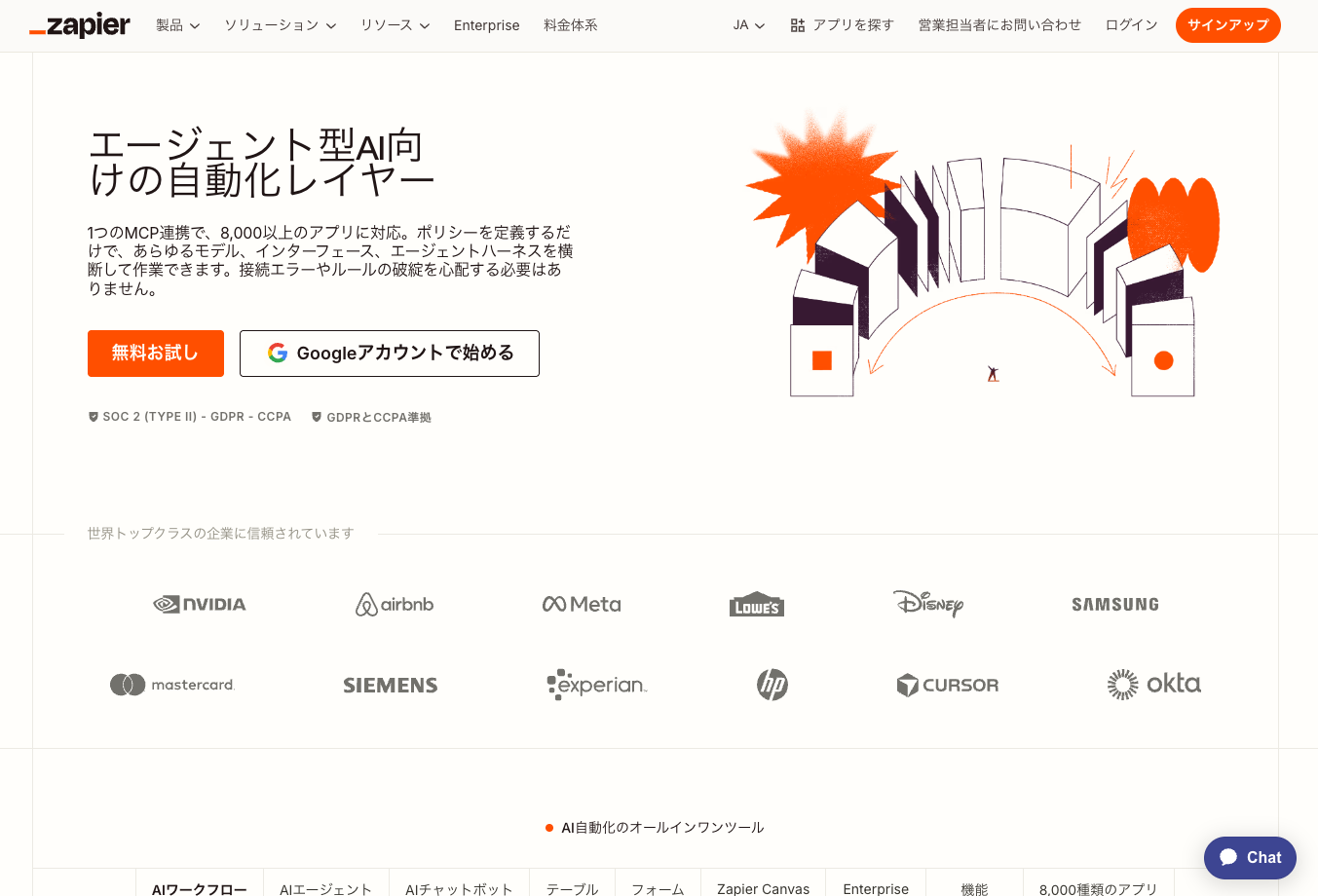
| 項目 | Dify | Zapier | Microsoft Power Platform |
|---|---|---|---|
| 得意分野 | AI特化 | 汎用自動化 | Microsoft製品連携 |
| 価格 | $59/月~ | $29.99/月~ | $20/月~ |
| ノーコード | ○ | ○ | △ |
| オープンソース | ○ | ✗ | ✗ |
使い分けガイド:
- AI中心のアプリ開発ならDifyが最適
- 一般的なAPI連携ならZapierがおすすめ
- Officeとの密な連携ならPower Platformを選択
よくある質問(FAQ)
Q. 日本語に対応していますか?
A. UIは英語が中心ですが、日本語コンテンツの入力・出力には完全対応しています。チャットボットでの日本語会話、日本語文書の解析・要約、日本語でのワークフロー実行が問題なく動作します。管理画面の一部は日本語化されており、今後さらなる日本語対応が予定されています。
Q. 無料プランはありますか?
A. はい。Freeプランでは月200メッセージまで無料で利用できます。基本的なチャットボット作成、シンプルなワークフロー構築、10MBまでのデータセット作成が可能です。商用利用も可能ですが、本格的な業務利用にはProfessionalプラン($59/月)以上を推奨します。
Q. オンプレミス環境での導入方法は?
A. オープンソース版をGitHubからダウンロードし、Docker Composeを使って自社サーバーに構築できます。Linux、Windows Server、AWS、Azure、GCPなど主要プラットフォームをサポートしています。導入には最低4GB RAM、推奨8GB RAMが必要です。技術サポートが必要な場合はEnterpriseプランをご検討ください。
Q. 他のツールとの連携は可能ですか?
A. REST API、Webhook、SDKを通じて幅広いシステム連携が可能です。Slack、Microsoft Teams、Salesforce、HubSpot、Shopifyなどの主要SaaSツールとの統合実績があります。ZapierやMake(旧Integromat)経由での間接連携にも対応しており、7,000以上のアプリケーションと接続できます。
Q. セキュリティとプライバシー保護は大丈夫ですか?
A. SOC 2 Type II準拠、GDPR対応、エンドツーエンド暗号化を実装しています。オンプレミス版では全データを自社環境内で管理でき、外部への送信を完全に制御可能です。APIキーは暗号化保存され、ログは仮名化処理が施されます。金融機関での導入実績もあり、厳格なセキュリティ要件にも対応しています。
Q. 導入から本格運用まではどのくらいの期間が必要ですか?
A. シンプルなチャットボットであれば2-3日で構築可能です。複雑なワークフローを含むエンタープライズ級システムの場合は2-4週間が目安となります。既存システムとの連携や大量データセットの構築が必要な場合は追加で1-2週間を見込んでください。Professional以上のプランではオンボーディングサポートが利用できます。
まとめ:Difyは本格的なAI活用を目指す企業におすすめ
- ノーコードでもエンタープライズ級のAIシステム構築が可能
- 月額$59からという手頃な価格で高度な機能を利用可能
- 技術者不足でもAI導入を進めたい中小企業から大手企業まで幅広く対応
参考・情報ソース
この記事の情報は2026年5月時点のものです。最新の料金プランや機能については、各サービスの公式サイトをご確認ください。
まずは無料で体験
dify を無料で試してみる
無料プランあり・3分で登録完了