※ 本記事にはアフィリエイトリンクが含まれています。
Zapierは、2000を超えるWebアプリ同士を自動連携できるワークフロー自動化ツールです。しかし、タスク消費量が想定以上に多く、月額料金が高額になってしまうケースが多発しています。
この記事では以下が分かります:
- Zapierの料金体系と隠れたコスト
- タスク消費を抑制する実践的な節約方法
- 代替ツールとの料金比較・使い分け
Zapierとは?
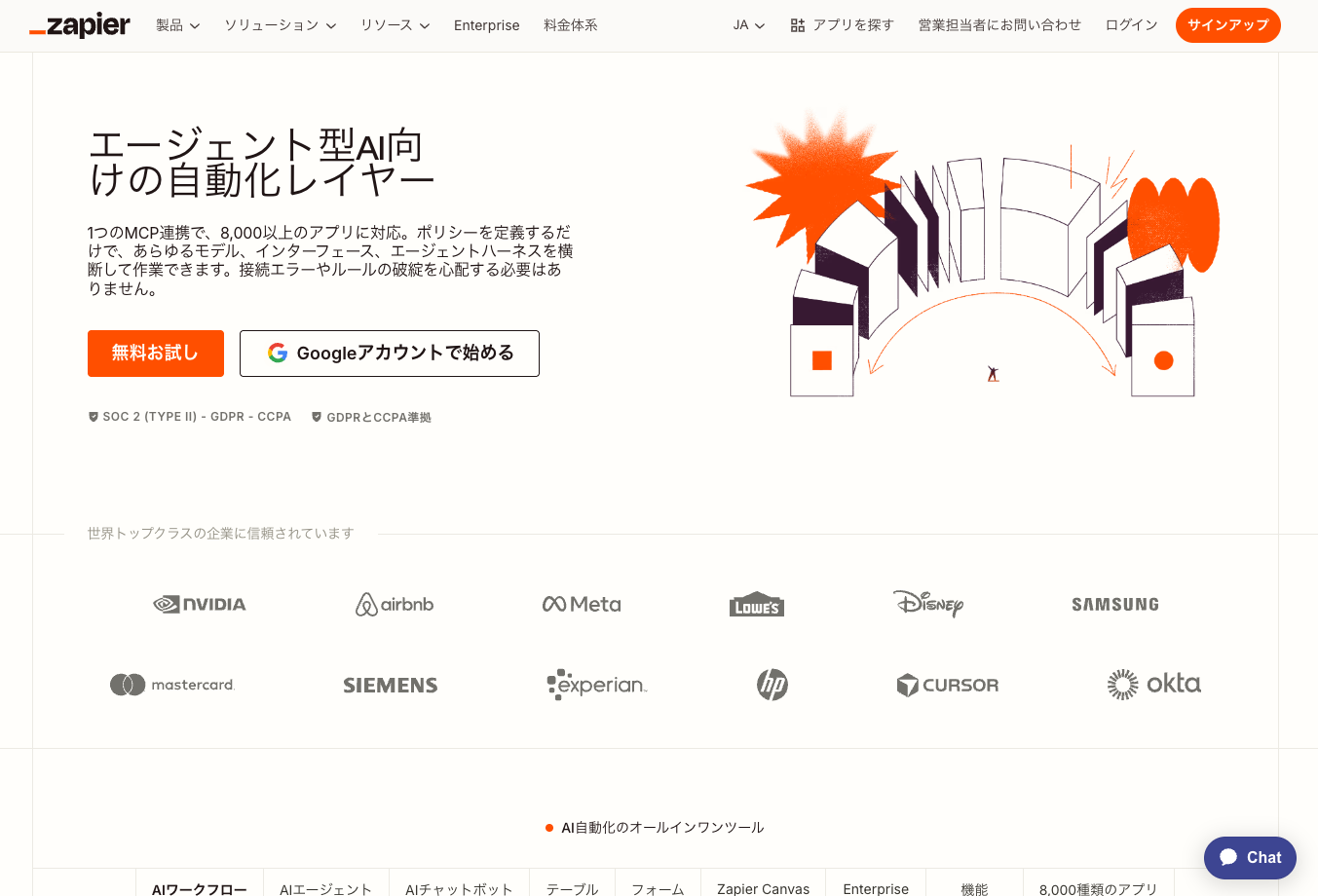
Zapierは、異なるWebアプリケーション間の作業を自動化するためのSaaSツールです。
アメリカのZapier社が2011年に設立し、現在では300万人以上のユーザーが利用しています。他の自動化ツールと比較して、連携可能なアプリ数が圧倒的に多いことが最大の差別化ポイントです。
主な特徴:
- 2,000以上のWebアプリとの連携に対応
- プログラミング知識不要でワークフローを構築
- リアルタイム実行とスケジュール実行に対応
- Webhook・API連携による柔軟なカスタマイズ
- 条件分岐・フィルター機能による複雑な処理が可能
主要機能の詳細解説
Zap作成機能(Zap Builder)
トリガー(きっかけ)とアクション(実行内容)を組み合わせて、自動化フローを作成できます。直感的なドラッグ&ドロップ操作で、複雑な業務フローも簡単に構築可能です。
例えば、「Googleフォームに回答が送信された際に、SlackにID情報を通知し、同時にTrelloにタスクカードを自動作成する」といった複数ステップの処理を1つのZapで実現できます。
Tips: 1つのZapに多くのステップを詰め込みすぎると、エラー発生時の原因特定が困難になります。機能別にZapを分割することをおすすめします。
Multi-Step Zaps(複数ステップ処理)
有料プランでは、1つのZapに複数のアクションを設定できます。条件分岐(Path)やフィルター機能を使って、「もし〇〇なら△△を実行、そうでなければ××を実行」といった複雑なロジックを組み込めます。
例えば、「新規メール受信時に、件名に『緊急』が含まれていればSlackに即座に通知、そうでなければTrelloにタスクとして登録」という処理を1つのZapで実装できます。
Code by Zapier(カスタムコード実行)
PythonやJavaScriptを使って、標準機能では対応できない処理を実装できます。APIレスポンスの加工やデータ変換、複雑な計算処理などが可能です。
例えば、「売上データをGoogle Sheetsから取得し、特定の計算式を適用してSlackに月次レポートを自動投稿」といった高度な自動化を実現できます。
注意: Code by Zapierは実行時間が15秒に制限されており、大量データの処理には不向きです。
Webhook機能(外部システム連携)
WebhookのURLを生成して、外部システムからZapierにデータを送信できます。カスタムアプリケーションやAPI連携により、Zapierが対応していないサービスとも連携可能です。
例えば、「ECサイトで新規注文が発生した際に、在庫管理システムに自動で在庫減少処理を実行し、配送業者のAPIに出荷依頼を送信」といった業務システム間の連携を実現できます。
Schedule機能(時間ベース実行)
定期実行(毎日、毎週、毎月など)やSpecific Timeでの実行が可能です。レポート作成やデータバックアップなど、定期的な作業の自動化に活用できます。
例えば、「毎週金曜日の17時に、Google Analyticsから週次レポートを取得してPDF化し、関係者にメール送信」といった定期業務を完全自動化できます。
料金プラン
| プラン | 月額料金 | タスク数/月 | 実行間隔 | こんな人向け |
|---|---|---|---|---|
| Free | $0 | 100タスク | 15分間隔 | 個人利用・お試し |
| Starter | $19.99 | 750タスク | 15分間隔 | 小規模事業者 |
| Professional | $49 | 2,000タスク | 2分間隔 | 中小企業 |
| Team | $69 | 50,000タスク | 1分間隔 | 複数人チーム |
| Company | $99 | 100,000タスク | 1分間隔 | 大企業 |
年払いを選択すると16%割引が適用されます。無料プランでは複数ステップのZapやPremiumアプリとの連携ができません。
推奨: まずはStarterプラン(月額$19.99)で開始し、タスク消費量を把握してからプラン変更することをおすすめします。
具体的な使い方・操作手順
実際にGoogleフォームとSlackを連携するZapを作成する手順を解説します。
1. Zapier公式サイトでアカウント作成
Zapierにアクセスし、「Sign up free」をクリックしてアカウントを作成します。GoogleアカウントまたはメールアドレスでのRegistrationが可能です。
2. 新しいZapを作成
ダッシュボード上部の「Create Zap」ボタンをクリックします。Zap Editorが開き、トリガー設定画面が表示されます。
3. トリガーアプリを設定
左側の検索ボックスに「Google Forms」と入力して選択します。次に「New Response in Spreadsheet」をトリガーイベントとして選択し、Googleアカウントを接続します。
重要: フォームの回答先をGoogle Sheetsに設定していないと、このトリガーは動作しません。事前にフォーム設定を確認してください。
4. 対象フォームを指定
接続されたGoogleアカウント内のフォーム一覧から、連携したいフォームを選択します。「Test trigger」をクリックして、実際の回答データを取得できることを確認します。
5. アクションアプリを設定
「+」ボタンをクリックしてアクションステップを追加します。「Slack」を検索して選択し、「Send Channel Message」をアクションイベントとして設定します。Slackワークスペースへの接続許可を行います。
6. メッセージ内容をカスタマイズ
送信先チャンネルを選択し、メッセージテンプレートを作成します。Googleフォームの回答データは「Insert data」から動的に挿入できます。
例:「新しいお問い合わせが届きました\n名前:{Name}\nメール:{Email}\n内容:{Message}」
コツ: メッセージにはタイムスタンプや回答者IPアドレスなども含めると、後の対応で役立ちます。
7. テスト実行と公開
「Test action」でSlackにテストメッセージが正常に送信されることを確認します。問題なければ「Publish Zap」をクリックして自動化を開始します。Zapの名前は後で識別しやすいように具体的に設定しましょう。
活用事例・ユーザーの声
G2のzapierレビュー(2026年4月時点)では、1,754件のレビューが投稿されており、総合評価は4.5/5.0です。
活用シーン1:主な利用パターン(G2レビュー傾向より)
G2のzapierレビューでは、7,000+アプリ連携の豊富さが高く評価されています。 また、ノーコードで自動化構築も頻繁に言及されています。
「自分では手が回らない日常業務をZapierが代行してくれるので、高品質なカスタマーケアを提供できています」 — G2ユーザーレビューより
活用シーン2:導入効果(G2レビュー傾向より)
G2のzapierレビューでは、信頼性の高い動作による業務効率化が報告されています。
「使っているほぼ全てのツールにZapier連携があるので、接続が驚くほど簡単です」 — G2ユーザーレビューより
活用シーン3:導入時の注意点(G2レビュー傾向より)
G2のPros & Consでは、タスク数課金でコストが膨らみやすいが改善要望として挙げられています。 また、複雑なワークフローの構築に限界も指摘されています。
G2ユーザー評価: 4.5/5.0(1,754件のレビュー、2026年4月時点)
高評価ポイント: 7,000+アプリ連携の豊富さ 改善要望: タスク数課金でコストが膨らみやすい
— G2レビューページで実際のユーザーの声をご確認いただけます
メリット・デメリット
メリット
- ✓ 連携アプリ数が圧倒的: 2,000以上のサービスと連携可能で、他ツールでは対応していないニッチなアプリも網羅
- ✓ プログラミング不要: ドラッグ&ドロップの直感的操作で複雑なワークフローを構築
- ✓ 強力な条件分岐機能: Path機能により「もし〇〇なら△△」という複雑なロジックを実装可能
- ✓ コミュニティサポート: 豊富なテンプレートと活発なユーザーコミュニティ
- ✓ 高い安定性: 99.9%のアップタイム実績で業務に支障をきたすリスクが低い
デメリット
- ✗ タスク消費が予想以上: 複雑なZapでは1回の実行で5-10タスクを消費することもあり、料金が膨らみやすい
- ✗ 実行遅延の発生: 無料・低価格プランでは15分間隔でしか実行されず、リアルタイム性が必要な業務には不向き
- ✗ 日本語サポート未対応: UIは英語のみで、日本語でのカスタマーサポートは受けられない
- ✗ エラー原因の特定が困難: 複数ステップのZapでエラーが発生した際、どの段階で失敗したか分かりにくい
- ✗ データ処理量の制限: 大容量ファイルや大量データの一括処理には向いていない(1回の実行で5MB制限)
競合ツールとの簡易比較
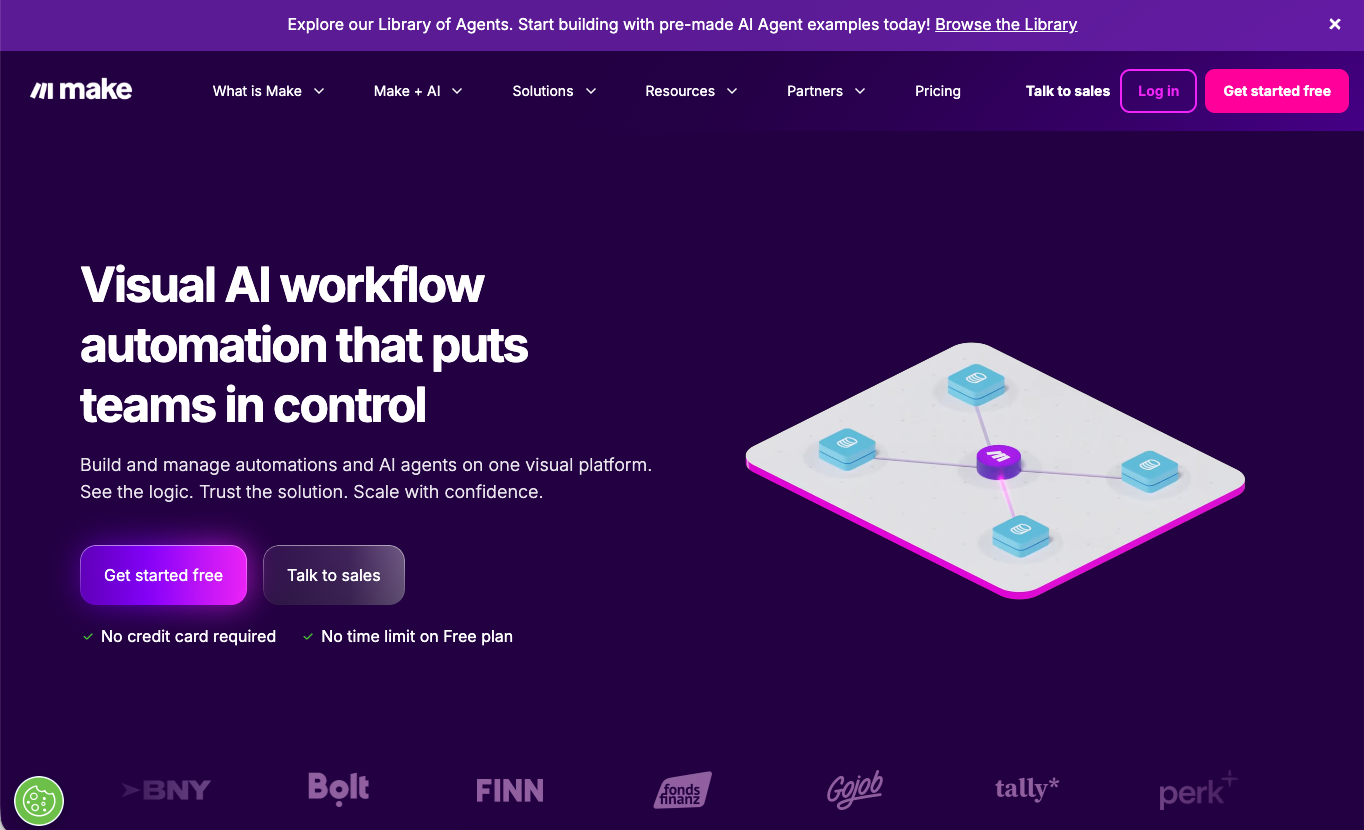
| 項目 | Zapier | Make | Microsoft Power Automate |
|---|---|---|---|
| 月額料金 | $19.99~ | $9~ | $15~ |
| 連携アプリ数 | 2,000+ | 1,000+ | 400+ |
| 実行間隔 | 15分~1分 | 1分~即時 | 5分~即時 |
| 日本語UI | × | × | ○ |
| 学習コスト | 低 | 中 | 高 |
Make(旧Integromat) は視覚的なフロー設計が得意で、複雑なワークフローを安価で構築したい場合におすすめです。Microsoft Power Automate はOffice 365との親和性が高く、Microsoftエコシステム中心の企業に適しています。Zapier は連携アプリ数と安定性を重視する場合の最適解です。
Zapier料金が高い理由と節約方法
なぜZapier料金が高額になるのか?
多くのユーザーが想定以上の料金請求に驚く理由は、タスク消費の仕組みを正しく理解していないことです。
タスク消費の実例:
- 単純なZap(トリガー1 + アクション1)= 1タスク
- 複数ステップZap(トリガー1 + アクション3)= 4タスク
- 条件分岐付きZap = 実行パス数 × ステップ数
- ループ処理 = 繰り返し回数 × ステップ数
例えば、「Googleフォーム回答時にSlack通知 + Trello作成 + メール送信」のZapでは、1回の実行で4タスクを消費します。1日20件の回答があれば、月2,400タスクとなり、Professionalプラン($49)でも不足する可能性があります。
効果的なタスク消費抑制方法
1. フィルター機能の活用
不要な実行を防ぐため、トリガー後にフィルター条件を設定します。例えば、「件名に『緊急』が含まれる場合のみ実行」といった条件を追加することで、タスク消費を大幅に削減できます。
実践例: メール通知Zapにフィルターを追加した結果、月3,000タスクから月500タスクまで削減に成功(83%削減)
2. Zapの統合・最適化
複数の類似Zapを1つにまとめることで、タスク効率を向上させます。「新規顧客登録時の処理」を3つのZapで行っていたものを、1つのMulti-Step Zapに統合することで、タスク消費を半減できます。
3. 実行頻度の調整
リアルタイム性が不要な処理は、Schedule機能で定期実行に切り替えます。「1時間ごとにGoogle Sheetsをチェックして更新があれば処理」から「1日1回まとめて処理」に変更することで、大幅な節約が可能です。
4. 無料枠の戦略的活用
月100タスクの無料枠をバックアップZapとして活用します。メインの有料Zapが停止した際の緊急用や、低頻度の重要処理に割り当てることで、有料プランのタスクを節約できます。
代替ツール検討のタイミング
以下の条件に該当する場合は、代替ツールの検討をおすすめします:
- 月間タスク消費が10,000を超える:Make(旧Integromat)の方が高コストパフォーマンス
- Microsoft 365中心の環境:Power Automateが割安で高機能
- 開発リソースがある:自社開発の方が長期的にコスト削減可能
よくある質問(FAQ)
Q. 日本語に対応していますか?
A. UIは英語のみですが、日本語データの処理(日本語メール送信、日本語テキスト加工など)は問題なく動作します。カスタマーサポートは英語対応のみで、日本語での問い合わせはできません。ただし、豊富な日本語解説記事やコミュニティが存在するため、学習リソースには困りません。
Q. 無料プランはありますか?
A. はい。月100タスクまで無料で利用できます。ただし、Multi-Step Zapsや一部Premium連携アプリは有料プラン限定です。無料プランでも基本的な自動化は十分可能で、個人利用や小規模なワークフロー構築には適しています。
Q. 解約方法や返金ポリシーは?
A. アカウント設定から「Cancel subscription」で即座に解約できます。年払いプランの場合、14日間の返金保証があります。解約後も当月末まではサービスを利用可能で、Zapは自動停止されます。データは90日間保持されるため、再開時のZap復旧も可能です。
Q. セキュリティやデータ保護は大丈夫?
A. SOC 2 Type IIおよびISO 27001認証を取得しており、エンタープライズレベルのセキュリティを提供しています。データは暗号化され、GDPR・CCPA準拠です。ただし、機密データを扱う場合は、SSO(Single Sign-On)機能があるTeamプラン以上の利用を推奨します。
Q. 他ツールとの連携に制限はありますか?
A. 2,000以上のアプリと連携できますが、一部のアプリはPremium扱いで有料プラン限定です。また、API制限により、短時間での大量リクエストは制限される場合があります。企業向けアプリ(Salesforce、HubSpotなど)の高度な機能は、Professional以上のプランで利用可能です。
Q. 導入にかかる時間はどのくらい?
A. 簡単なZap(例:Googleフォーム→Slack通知)なら15分程度で構築できます。複雑なワークフローでも1-2時間あれば完成します。ただし、APIキーの取得やアプリ間の認証設定で追加時間が必要な場合があります。テンプレートを活用すれば、さらに短縮できます。
まとめ:Zapierは連携重視の中小企業におすすめ
- 2,000以上のアプリ連携で他ツールでは実現できない自動化が可能
- 月$19.99からで本格的なワークフロー自動化を開始できる
- タスク消費の最適化により大幅なコスト削減が実現可能
多種多様なアプリを使用している企業や、プログラミング知識なしで高度な自動化を求める方に最適です。
参考・情報ソース
この記事の情報は2026年5月時点のものです。最新の料金プランや機能については、各サービスの公式サイトをご確認ください。
まずは無料で体験
zapier を無料で試してみる
無料プランあり・3分で登録完了