※ 本記事にはアフィリエイトリンクが含まれています。
Zapier-ryoukin-takai-setsuyaku/)無料プランの制限|タスク数や連携数の上限を解説
Zapierは、異なるWebアプリケーション同士を連携させて業務を自動化できるノーコード自動化ツールです。「Googleフォームに回答があったらSlackに通知」「新規メール受信時にTrelloカードを作成」といった作業を、プログラミング知識なしで自動化できます。
この記事で分かることは以下の3点です:
- Zapier無料プランの具体的な制限内容
- 有料プランとの違いと機能比較
- アップグレードすべきタイミング
Zapierとは?

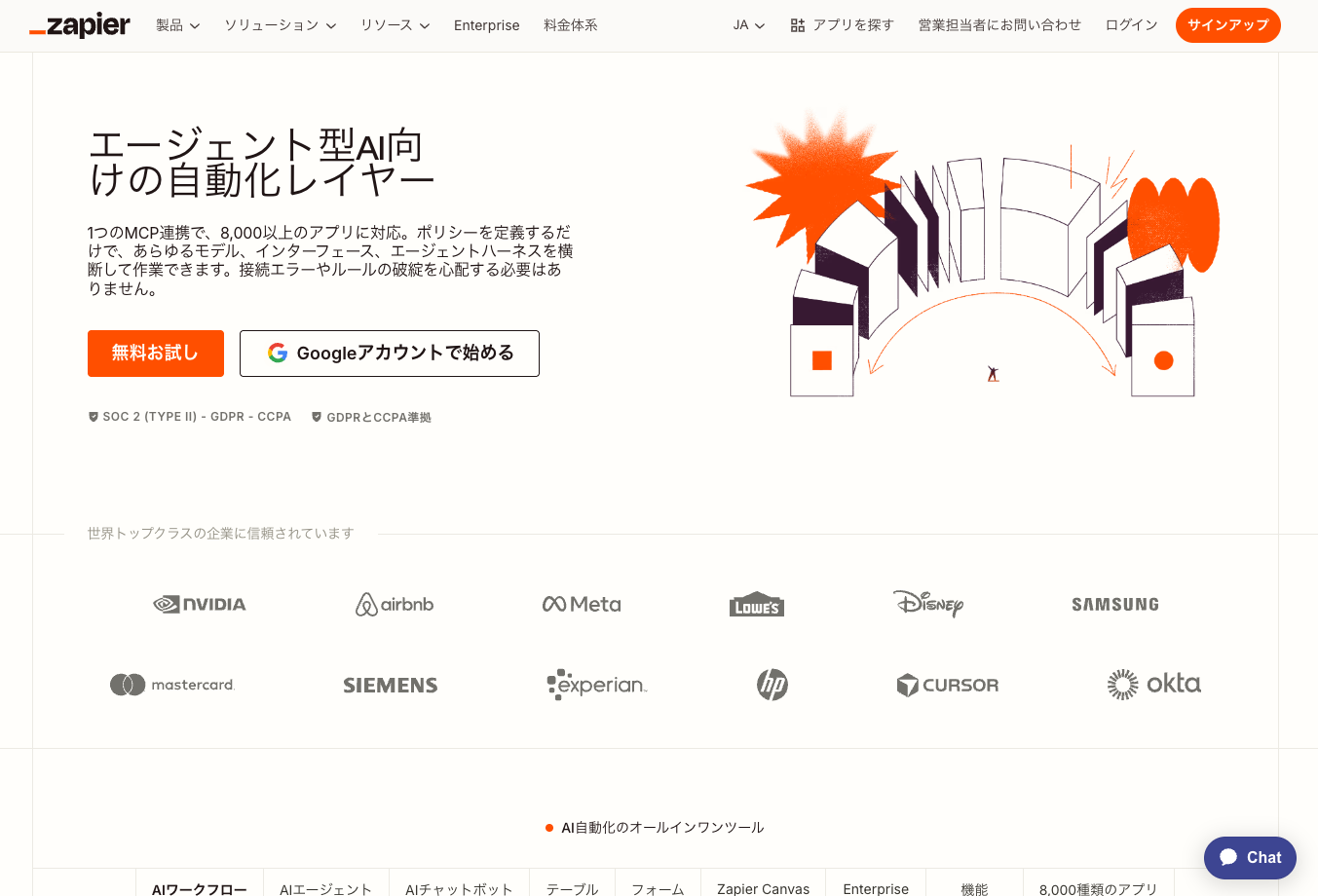
Zapierは、7,000以上のWebアプリケーションを連携させて業務を自動化するためのSaaSツールです。
2011年に米国で設立されたZapier社が開発し、現在世界中で500万人以上のユーザーが利用しています。日本国内でも多くの企業や個人事業主が導入を進めており、特にスタートアップや中小企業での導入率が高まっています。
競合のMicrosoft Power AutomateやIFTTTと比較した最大の差別化ポイントは、対応アプリケーション数の圧倒的な多さです。Gmail、Slack、Salesforceといったメジャーなツールから、日本製のChatworkやfreeeまで幅広くカバーしています。
Zapierの主な特徴:
- プログラミング不要のドラッグ&ドロップ操作
- 7,000以上のアプリケーションとの連携に対応
- リアルタイム同期とスケジュール実行の両方に対応
- 条件分岐やデータ変換機能を内蔵
- チーム共有機能でワークフローを組織全体で活用可能
Zapier無料プランでできることの詳細解説
基本的なZap作成機能
無料プランでは最大5つのZap(自動化ワークフロー)を作成できます。1つのZapは「トリガー」(きっかけとなるイベント)と「アクション」(実行される処理)で構成されます。
例えば、Googleフォームで新規回答を受信した際に、自動でSlackの指定チャンネルに通知を送るZapを作成できます。この場合、Googleフォームがトリガー、Slackへの投稿がアクションになります。
無料プランでもZapの編集・無効化・削除は自由に行えるため、5つの枠内で様々な自動化を試すことが可能です。
タスク実行回数の制限
Zapier無料プランでは月間100タスクまでの実行が可能です。1タスクは1回のZap実行を指します。
具体的には、メール受信のたびにタスクが消費されるため、月間100通のメール処理自動化であれば無料プランの範囲内で運用できます。ただし、ECサイトで毎日20件の注文処理を自動化する場合、月600タスクが必要となり、無料プランでは6日程度で上限に達してしまいます。
Tips: タスク消費量を抑えるには、フィルター機能を活用して必要な場合のみZapを実行するよう設定しましょう。
シングルステップ自動化のみ
無料プランで作成できるのは1つのトリガーと1つのアクションからなるシンプルなZapのみです。マルチステップZap(複数のアクションを連続実行)は有料プラン限定の機能です。
例えば、「新規顧客登録 → CRMに顧客情報を登録 → ウェルカムメールを送信 → Slackで営業チームに通知」といった複雑な自動化はできません。無料プランでは「新規顧客登録 → CRMに登録」または「新規顧客登録 → メール送信」のような単発処理に限定されます。
プレミアムアプリの制限
一部のプレミアムアプリケーションは無料プランでは利用できません。 Salesforce、HubSpot、Shopifyなどのエンタープライズ向けツールの多くがプレミアムアプリに分類されています。
ただし、Gmail、Google Sheets、Slack、Trello、Dropboxなどの基本的なビジネスツールは無料プランでも連携可能です。個人事業主や小規模チームの業務自動化であれば、無料で利用できるアプリだけでも十分な効果を得られるでしょう。
サポート機能の違い
無料プランのサポートはコミュニティフォーラムとヘルプドキュメントのみです。チャットやメールでの直接サポートは有料プラン限定となります。
また、Zapの実行履歴は直近7日分のみ確認可能で、それ以前のログは参照できません。トラブルシューティングや効果測定を行う際は、この制限を考慮する必要があります。
料金プラン
| プラン | 月額料金 | Zap数 | タスク数/月 | マルチステップ | プレミアムアプリ | サポート |
|---|---|---|---|---|---|---|
| Free | $0 | 5個 | 100回 | ✗ | ✗ | コミュニティ |
| Starter | $19.99 | 20個 | 750回 | ✓ | ✓ | メール |
| Professional | $49 | 無制限 | 2,000回 | ✓ | ✓ | チャット |
| Team | $399 | 無制限 | 50,000回 | ✓ | ✓ | 専任サポート |
| Company | $799 | 無制限 | 100,000回 | ✓ | ✓ | 専任サポート |
各プランはこんな人向け:
- Free: 自動化を試したい個人・小規模な業務改善
- Starter: 月数十件の定型作業を自動化したい個人事業主
- Professional: 複雑な自動化を必要とする中小企業
- Team: チーム全体で自動化を推進する組織
- Company: 大規模な業務自動化を行う企業
年間契約では約20%の割引が適用されます。例えばStarterプランは年払いで月額$15.99となります。
まずは無料プランから始めて、月100タスクを超えそうになったらStarterプランへのアップグレードがおすすめです。
Zapier無料プランの具体的な使い方・操作手順
ステップ1: アカウント登録とダッシュボード確認
目的: Zapierアカウントを作成し、無料プランの制限を把握する
公式サイトにアクセスし、「Start free with email」ボタンをクリックします。メールアドレスとパスワードを入力してアカウントを作成しましょう。ログイン後、画面右上のアカウント名をクリック → 「My Account」を選択すると、現在の使用状況が確認できます。
ここで重要なのは、月間タスク使用量とZap作成数を定期的にチェックすることです。画面上部に「○ of 100 tasks used this month」と表示されており、無料プランの上限に対する現在の消費量が一目で分かります。
注意点: アカウント作成直後は全機能にアクセスできますが、無料プランの制限は24時間後に適用されます。
ステップ2: 初回Zapテンプレートの選択
目的: よく使われる自動化パターンから学習し、Zapの基本構造を理解する
ダッシュボード中央の「Create Zap」をクリックすると、Zapエディタが開きます。初心者には「Use a Zap template」がおすすめです。検索ボックスに「Gmail Slack」と入力すると、「Send Slack messages for new Gmail emails」といったテンプレートが表示されます。
テンプレートを選択することで、トリガーとアクションの設定例が自動入力されます。これをベースに自分の業務に合わせてカスタマイズしていくことで、効率的にZapを作成できます。
ステップ3: トリガー(起動条件)の設定
目的: 自動化の起点となるイベントを定義する
Zapエディタの左側「When this happens…」でトリガーアプリを選択します。例えばGmailを選択した場合、「New Email」「New Attachment」「New Label」などの具体的なイベントから選択できます。
「New Email」を選択後、「Continue」をクリックしてGmailアカウントの接続を行います。「Sign in to Gmail」でGoogleアカウントにログインし、Zapierに必要な権限を付与してください。
設定のコツ: 特定の条件のみで発動させたい場合は、後述のフィルター機能を活用しましょう。全てのメールで反応させると、タスク消費が予想以上に多くなります。
ステップ4: トリガーのテスト実行
目的: 設定したトリガーが正しく動作することを確認する
アカウント接続後、「Test trigger」ボタンをクリックします。Zapierが接続したGmailアカウントから最新のメールデータを取得し、画面に表示されます。
この段階で件名、送信者、本文などの情報が正しく取得できているかを必ず確認してください。後のアクション設定で、ここで取得したデータを使用するためです。データが表示されない場合は、対象となるメールが存在しない可能性があるため、テスト用のメールを自分宛に送信してから再度テストを実行しましょう。
ステップ5: アクション(実行処理)の設定
目的: トリガー発生時に実行したい処理を定義する
右側の「Do this…」でアクションアプリを選択します。Slackを選択した場合、「Send Channel Message」「Send Direct Message」などの処理を選べます。
「Send Channel Message」を選択後、Slackアカウントの接続を行い、メッセージを送信するチャンネル名とメッセージ内容を設定します。メッセージ内容には、ステップ4で取得したメールの件名や送信者名を動的に挿入できます。
実用的な設定例: メッセージ内容を「新着メール: {{Gmail Subject}} (送信者: {{Gmail From Name}})」とすることで、Slackで受信メールの概要を素早く把握できます。
ステップ6: フィルター条件の設定(オプション)
目的: 不要なタスク消費を防ぎ、本当に必要な場合のみZapを実行する
無料プランでは月100タスクの制限があるため、フィルター機能で実行条件を絞り込むことが重要です。トリガーとアクションの間にある「+」ボタンをクリックし、「Filter」を選択します。
例えば「Gmail Subject contains 緊急」という条件を設定すれば、件名に「緊急」が含まれるメールのみSlack通知されます。これにより、重要なメールの見逃しを防ぎつつ、タスク消費を大幅に削減できます。
ステップ7: Zapの有効化と動作監視
目的: 作成したZapを実稼働させ、正常動作を確認する
全ての設定が完了したら、画面上部の「Publish」ボタンをクリックしてZapを有効化します。Zap名は後で識別しやすいよう「緊急メール→Slack通知」のような分かりやすい名前に変更しておきましょう。
有効化後は、ダッシュボードの「My Zaps」から実行履歴を確認できます。最初の数日間は動作状況を注意深く監視し、想定通りに動作しているかチェックしてください。エラーが発生した場合は、メールで通知されるため見逃すことはありません。
活用事例・ユーザーの声
G2のzapierレビュー(2026年4月時点)では、1,754件のレビューが投稿されており、総合評価は4.5/5.0です。
活用シーン1:主な利用パターン(G2レビュー傾向より)
G2のzapierレビューでは、7,000+アプリ連携の豊富さが高く評価されています。 また、ノーコードで自動化構築も頻繁に言及されています。
「自分では手が回らない日常業務をZapierが代行してくれるので、高品質なカスタマーケアを提供できています」 — G2ユーザーレビューより
活用シーン2:導入効果(G2レビュー傾向より)
G2のzapierレビューでは、信頼性の高い動作による業務効率化が報告されています。
「使っているほぼ全てのツールにZapier連携があるので、接続が驚くほど簡単です」 — G2ユーザーレビューより
活用シーン3:導入時の注意点(G2レビュー傾向より)
G2のPros & Consでは、タスク数課金でコストが膨らみやすいが改善要望として挙げられています。 また、複雑なワークフローの構築に限界も指摘されています。
G2ユーザー評価: 4.5/5.0(1,754件のレビュー、2026年4月時点)
高評価ポイント: 7,000+アプリ連携の豊富さ 改善要望: タスク数課金でコストが膨らみやすい
— G2レビューページで実際のユーザーの声をご確認いただけます
メリット・デメリット
メリット
- ✓ 完全無料で自動化を開始: 月100タスクまで追加費用なしで業務自動化を体験できる
- ✓ プログラミング知識不要: ドラッグ&ドロップの直感的操作で誰でも自動化ワークフローを構築可能
- ✓ 主要アプリとの幅広い連携: Gmail、Slack、Google Sheets等のビジネス必須ツールを無料で連携
- ✓ リアルタイム実行: イベント発生から数秒以内に自動処理が実行される高速性
- ✓ 簡単な試行錯誤: 5つのZap枠内で様々な自動化パターンを無料で試せる
デメリット
- ✗ タスク数制限が厳しい: 月100タスクは本格運用には不十分(1日3-4回の実行で上限到達)
- ✗ マルチステップ不可: 複雑な業務フローの完全自動化には有料プラン必須
- ✗ プレミアムアプリ制限: Salesforce、HubSpotなどエンタープライズツールは有料プラン限定
- ✗ サポート体制: 無料プランではコミュニティフォーラムのみでリアルタイムサポートなし
- ✗ 実行履歴の制限: 7日間のログのみで長期的な効果分析が困難
競合ツールとの簡易比較
| 機能 | Zapier無料 | Microsoft Power Automate | IFTTT |
|---|---|---|---|
| 月間実行回数 | 100回 | 750回 | 無制限 |
| 対応アプリ数 | 7,000+ | 400+ | 700+ |
| 日本語UI | ✗ | ✓ | ✗ |
| マルチステップ | ✗ | ✓ | ✗ |
| 料金 | 完全無料 | $15/月~ | 無料~$3.99/月 |
使い分けガイド:
- アプリ連携の豊富さ重視 ならZapier
- Microsoft環境での自動化 ならPower Automate
- シンプルなIoT連携 ならIFTTT
ZapierはApple製品、Google製品、各種SaaSとの連携において他社を圧倒しており、特にスタートアップや中小企業のクラウドツール活用に最適です。
よくある質問(FAQ)
Q. Zapierは日本語に対応していますか?
A. UIは英語のみですが、Gmail、Slack等のアプリで日本語データの入力・出力は正常に処理されます。また、日本製のChatwork、freee、kintoneとも連携可能です。設定画面の英語も基本的なビジネス英語レベルのため、翻訳ツールを併用すれば十分理解できるでしょう。
Q. 無料プランから有料プランへの移行タイミングはいつですか?
A. 月間タスク消費が80回を超えた時点でのアップグレードがおすすめです。上限に達するとZapが停止するため、ビジネスに支障をきたす前の余裕を持った移行が重要。また、マルチステップ自動化が必要になった場合も有料プラン検討のタイミングです。
Q. 解約方法と返金ポリシーについて教えてください
A. 有料プラン契約後は、アカウント設定の「Billing」から「Cancel Plan」でいつでも解約可能。月割りでの返金はありませんが、契約期間中は引き続きサービスを利用できます。無料プランへの降格も同様の手順で実行できます。
Q. セキュリティやデータ保護はどうなっていますか?
A. ZapierはSOC 2 Type II認証を取得しており、エンタープライズレベルのセキュリティ基準を満たしています。データは暗号化されて保存され、EU GDPRにも準拠。ただし、無料プランではデータ保持期間が7日間に制限されています。
Q. 他の自動化ツールからの移行は可能ですか?
A. 直接的なインポート機能はありませんが、既存の自動化ロジックを参考にZapを新規作成することで移行可能です。Microsoft Power AutomateやIFTTTで設定していたワークフローは、ほぼ同等の機能をZapierでも実現できます。
Q. 導入から実際の効果実感まで どのくらいかかりますか?
A. アカウント作成から初回Zap稼働まで約30分、効果実感は1週間程度です。簡単なメール転送やSlack通知であれば即座に効果を実感できますが、業務フロー全体の最適化効果を測定するには1ヶ月程度の運用期間が必要でしょう。
まとめ:Zapier無料プランは自動化入門に最適
- 月100タスク以内の小規模自動化なら十分実用的
- プログラミング不要で誰でも30分で自動化を開始可能
- 本格運用前のテスト環境として最適な機能制限
個人事業主や小規模チームの業務効率化から始めて、効果を実感できたら段階的に有料プランへ移行するのが賢明なアプローチです。
参考・情報ソース
この記事の情報は2026年5月時点のものです。最新の料金プランや機能については、各サービスの公式サイトをご確認ください。
まずは無料で体験
zapier を無料で試してみる
無料プランあり・3分で登録完了