※ 本記事にはアフィリエイトリンクが含まれています。
ZapierとMakeの連携・使い分け|どちらを選ぶべきか解説
ZapierとMakeは、どちらも業務自動化を実現するノーコードツールです。しかし、それぞれ異なる強みと特徴を持っており、用途や技術レベルによって最適な選択が変わります。
この記事で分かることは以下の通りです:
- 両ツールの機能・特徴の違い
- 具体的な使い分け基準
- 料金・操作性の比較結果
ZapierとMakeとは?
Zapierは、異なるWebアプリケーション間の連携を自動化するためのSaaSツールです。 2011年にアメリカで設立され、現在では300万人以上のユーザーが利用しています。競合との最大の差別化ポイントは、7,000以上の豊富なアプリ連携数と、プログラミング知識不要のシンプルな操作性です。
一方、Makeは、複雑なワークフロー構築に特化したビジュアル自動化プラットフォームです。 2012年にチェコで設立され(旧Integromat)、2021年にMakeにブランド変更されました。Make独自の強みは、ビジュアル設計による複雑な分岐・条件処理の構築が可能な点です。
Zapierの主要特徴:
- 直感的なトリガー→アクション設定
- 豊富なアプリケーション連携
- 初心者向けのシンプルなUI
- 高速なワークフロー実行
- 充実したテンプレート集
Makeの主要特徴:
- ビジュアルなフローチャート式設計
- 高度な条件分岐・ループ処理
- データ変換・フィルタリング機能
- API連携の柔軟性
- コストパフォーマンス重視の料金体系
主要機能の詳細解説
Zapier:シンプルなトリガー・アクション自動化
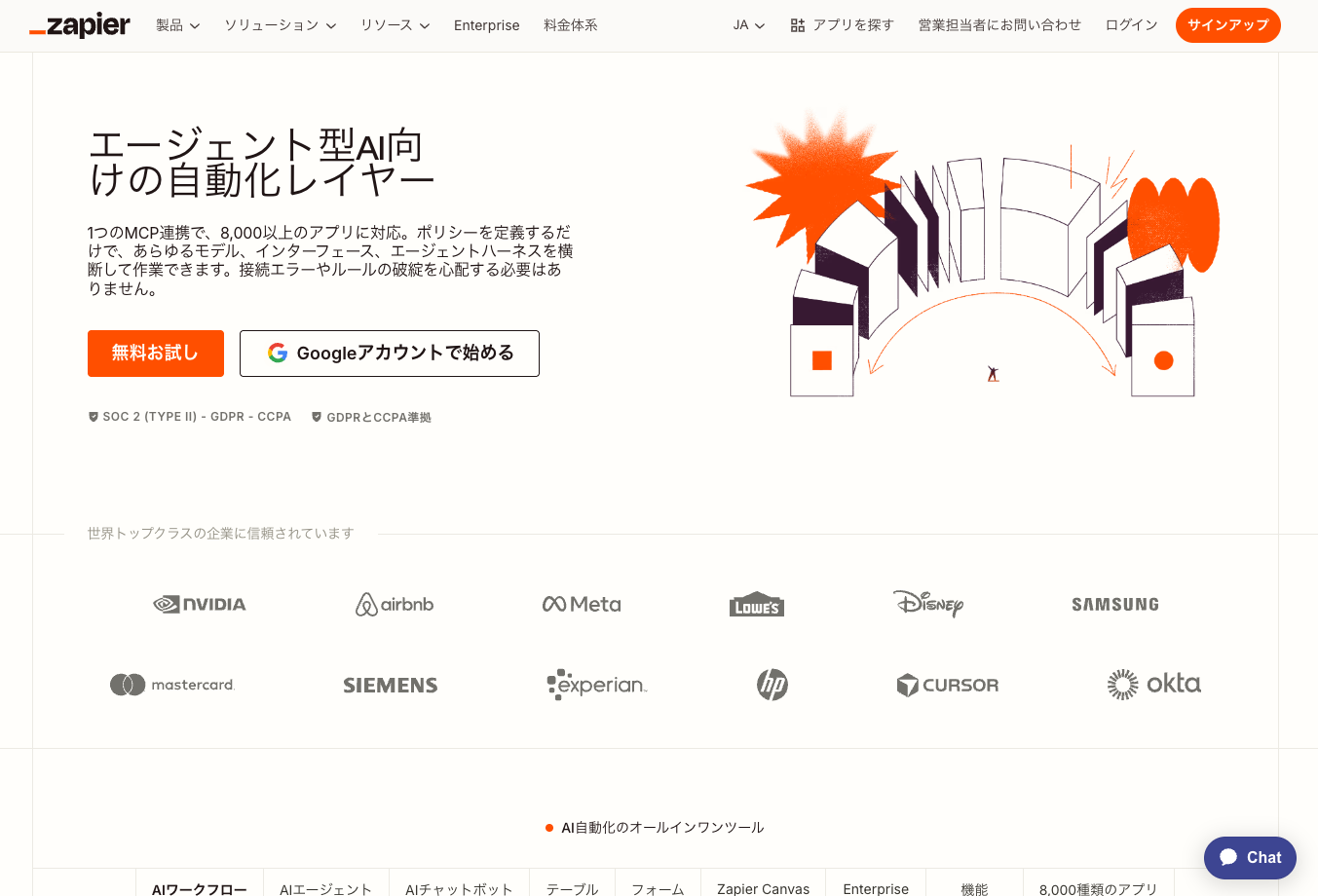
Zapier Zapsは、「トリガー(きっかけ)→ アクション(実行)」の単純な自動化フローを構築する機能です。例えば、「Gmailで新しいメールを受信したら、Slackに通知を送る」といった直線的な自動化を実現できます。
具体的な利用シーンとして、ECサイトで新規注文が入った際に、顧客情報をCRMに登録し、同時に発送チームにSlack通知を送るといった業務フローを、3分程度で設定可能です。プログラミング知識は一切不要で、ドロップダウンメニューから項目を選ぶだけで完了します。
Zapierの強み: 7,000以上のアプリ連携により、マイナーなツールでも高確率で連携可能。設定から稼働まで最短1分で実現できます。
Make:ビジュアルワークフロー設計
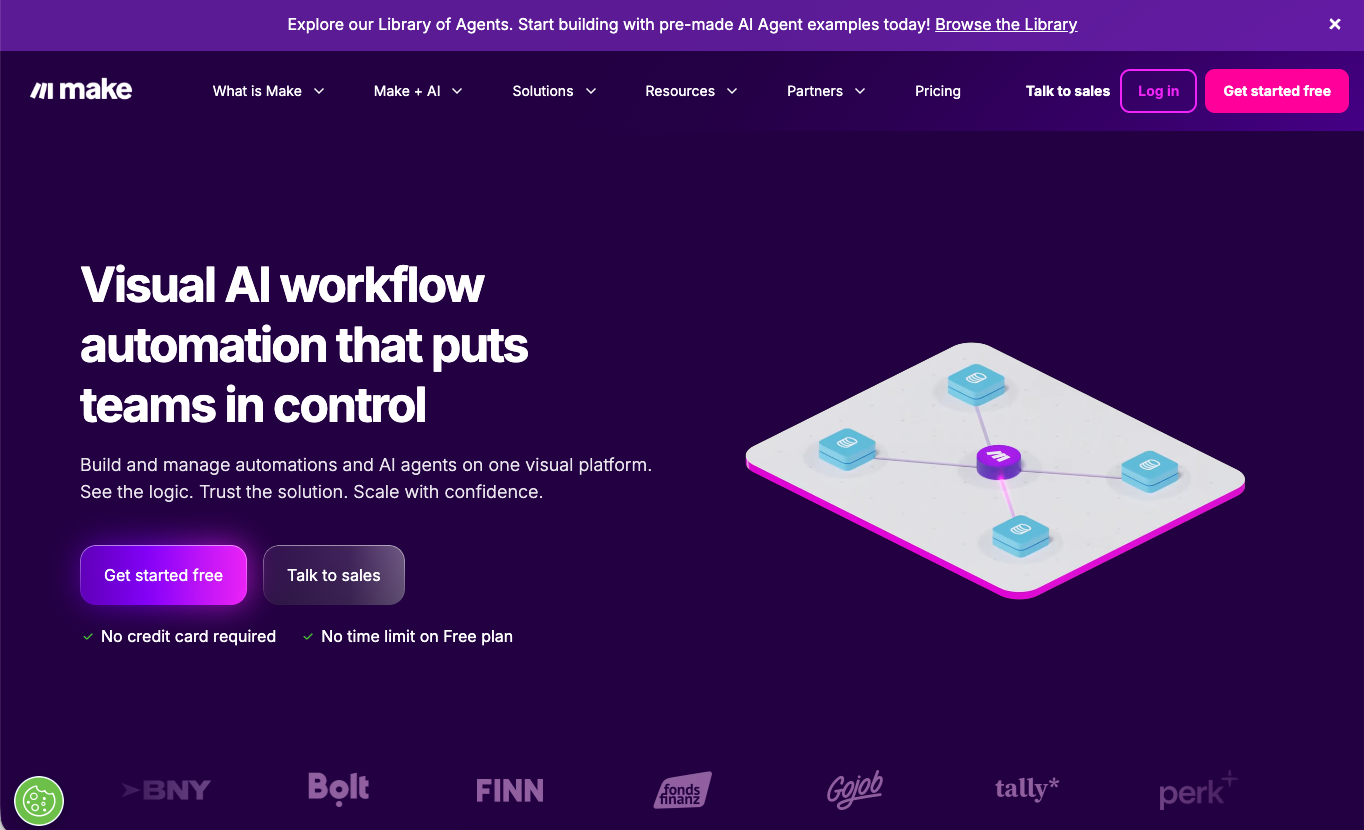
Make Scenariosは、フローチャート形式でワークフローを視覚的に設計できる機能です。複数の条件分岐や並行処理を含む複雑な業務プロセスを、ドラッグ&ドロップで構築できます。
例えば、お問い合わせフォームから受信した内容を、商品カテゴリ別に異なる担当者に振り分け、緊急度によってSlackとメールの両方に通知し、同時にCRMに記録するといった多段階の自動化を一つのシナリオで実現可能です。
Makeの強み: 一つのシナリオで最大1,000ステップまで設定可能。他ツールでは困難な複雑な条件処理も直感的に構築できます。
データ変換・フィルタリング機能
Zapier Filters & Formatterは、データの条件判定や形式変換を行う機能です。「売上金額が10万円以上の場合のみ実行」「日付形式をYYYY/MM/DDに統一」といった処理が可能です。
Make Data Operationsは、より高度なデータ処理に対応しており、JSON解析、配列操作、数学的計算などプログラミング的な処理を視覚的に設定できます。APIから取得した複雑なデータ構造も、コードを書くことなく目的の形式に変換できます。
API連携・Webhook処理
Zapier Webhooksは、カスタムAPIとの連携機能です。独自システムとの連携や、Zapierで直接サポートされていないアプリとの接続に使用します。
Make HTTP modulesは、RESTful APIの全機能(GET、POST、PUT、DELETE)に対応し、認証方法も豊富に選択できます。APIドキュメントを参照しながら、より柔軟なシステム連携を構築可能です。
エラーハンドリング・モニタリング
Zapier Task Historyは、実行された自動化の履歴とエラー詳細を確認できる機能です。失敗したタスクの再実行や、エラー原因の特定が簡単に行えます。
Make Execution Historyは、より詳細な実行ログを提供し、各ステップでのデータの流れを可視化できます。デバッグ機能も充実しており、テスト実行時に各モジュールの処理結果をリアルタイムで確認可能です。
料金プラン
Zapier料金プラン
| プラン | 月額料金 | タスク数/月 | プレミアムアプリ | こんな人向け |
|---|---|---|---|---|
| Free | $0 | 100タスク | ✗ | 個人・お試し用 |
| Starter | $19.99 | 750タスク | ✓ | 小規模チーム |
| Professional | $49 | 2,000タスク | ✓ | 中規模企業 |
| Team | $399 | 50,000タスク | ✓ | 大規模企業 |
| Company | 要相談 | 無制限 | ✓ | エンタープライズ |
Make料金プラン


| プラン | 月額料金 | オペレーション数/月 | アクティブシナリオ | こんな人向け |
|---|---|---|---|---|
| Free | $0 | 1,000オペレーション | 2シナリオ | 個人・テスト用 |
| Core | $9 | 10,000オペレーション | 無制限 | 個人事業主 |
| Pro | $16 | 40,000オペレーション | 無制限 | 小規模チーム |
| Teams | $29 | 100,000オペレーション | 無制限 | 中規模企業 |
| Enterprise | 要相談 | 無制限 | 無制限 | 大規模企業 |
無料プランの制限事項:
- Zapier:プレミアムアプリ(Salesforce、HubSpotなど)との連携不可、マルチステップZap利用不可
- Make:2シナリオまで、1,000オペレーション/月の実行制限
年払いでは両ツールとも約15%の割引が適用されます。
コスト重視ならMake、アプリ連携数を重視するならZapierがおすすめです。 同じ自動化レベルでも、MakeはZapierの約半分のコストで利用できる場合が多いです。
具体的な使い方・操作手順
ZapierとMakeの基本的なワークフロー作成手順を、「新しい顧客登録時にSlack通知 + CRM登録」を例に解説します。
Zapierでの設定手順
1. 新しいZapの作成
Zapierダッシュボードで「Create Zap」をクリック → 「Choose App & Event」でトリガーアプリを選択します。この例では「Google Forms」を選択し、イベントは「New Response」を設定します。
2. トリガーの設定・テスト
Google FormsのアカウントをZapierに接続し、対象のフォームを選択します。「Test trigger」ボタンで実際のフォーム回答データを取得し、正しく連携できているか確認します。
Tip: テスト用に実際のフォーム回答を1件作成しておくと、スムーズにテストできます。
3. 最初のアクション設定(Slack通知)
「Choose App & Event」でSlackを選択 → 「Send Channel Message」イベントを設定 → Slackアカウント接続 → 通知先チャンネル選択 → メッセージ内容にフォーム回答データを挿入します。
4. 2つ目のアクション追加(CRM登録)
「+」ボタンで新しいステップを追加 → HubSpotまたはSalesforceを選択 → 「Create Contact」イベント → 顧客情報のマッピング(名前、メール、会社名など)を設定します。
5. テスト実行と公開
各ステップで「Test & Review」を実行し、Slack通知とCRM登録が正常に動作することを確認 → 「Publish」でZapを有効化します。
注意点: 公開前に必ず全ステップのテストを実行してください。本番環境でエラーが発生すると、顧客対応に影響する可能性があります。
Makeでの設定手順
1. 新しいシナリオ作成
Makeダッシュボードで「Create a new scenario」 → アプリ一覧からGoogle Formsモジュールを選択 → 「Watch Responses」トリガーを設定します。
2. データソース連携
Google Formsアカウント接続 → 対象フォーム選択 → 「Run once」でテスト実行し、フォームデータの構造を確認します。データがJSON形式で表示されるため、各項目名を把握しておきます。
Tip: Makeではデータ構造が視覚的に表示されるため、複雑なAPIデータも理解しやすくなっています。
3. 条件分岐の追加(オプション)
Router(条件分岐)モジュールを追加し、例えば「緊急度:高」の場合は即座に通知、「緊急度:低」の場合は営業時間内に通知するといった条件設定が可能です。
4. 並行処理の設定
Routerから2つのルートを作成:
- ルート1: Slackモジュール → Send a Message → チャンネル・メッセージ設定
- ルート2: HubSpotモジュール → Create a Contact → 顧客データマッピング
5. エラーハンドリング設定
各モジュールに「Error handling」ルートを追加し、失敗時の代替処理(管理者への通知など)を設定 → 「Save & Run」でシナリオを保存・実行します。
活用事例・ユーザーの声
G2のzapierレビュー(2026年4月時点)では、1,754件のレビューが投稿されており、総合評価は4.5/5.0です。
活用シーン1:主な利用パターン(G2レビュー傾向より)
G2のzapierレビューでは、7,000+アプリ連携の豊富さが高く評価されています。 また、ノーコードで自動化構築も頻繁に言及されています。
「自分では手が回らない日常業務をZapierが代行してくれるので、高品質なカスタマーケアを提供できています」 — G2ユーザーレビューより
活用シーン2:導入効果(G2レビュー傾向より)
G2のzapierレビューでは、信頼性の高い動作による業務効率化が報告されています。
「使っているほぼ全てのツールにZapier連携があるので、接続が驚くほど簡単です」 — G2ユーザーレビューより
活用シーン3:導入時の注意点(G2レビュー傾向より)
G2のPros & Consでは、タスク数課金でコストが膨らみやすいが改善要望として挙げられています。 また、複雑なワークフローの構築に限界も指摘されています。
G2ユーザー評価: 4.5/5.0(1,754件のレビュー、2026年4月時点)
高評価ポイント: 7,000+アプリ連携の豊富さ 改善要望: タスク数課金でコストが膨らみやすい
— G2レビューページで実際のユーザーの声をご確認いただけます
メリット・デメリット
Zapierのメリット
- ✓ 豊富なアプリ連携: 7,000以上のサービスに対応し、ほぼ全ての主要ツールと連携可能
- ✓ 簡単設定: プログラミング知識不要で、3分程度で自動化フローを構築
- ✓ 高い安定性: 99.99%のアップタイム実績で、ビジネスクリティカルな処理も安心
- ✓ 豊富なテンプレート: 1,000以上の事前設定済みテンプレートで即座に導入可能
- ✓ 優れたサポート: 24時間チャットサポートと詳細なドキュメント
Zapierのデメリット
- ✗ 高い料金: 中規模利用では月額$49〜と、競合より高コスト
- ✗ 複雑な処理に制限: 条件分岐や並行処理が限定的(回避策:複数Zapの組み合わせ)
- ✗ 実行速度: ピークタイム時に若干の遅延が発生する場合あり
- ✗ カスタマイズ性: APIの詳細設定やエラーハンドリングが限定的
- ✗ データ変換機能: 高度なデータ処理には別ツールが必要
Makeのメリット
- ✓ 優秀なコストパフォーマンス: Zapierの約半額で同等の機能を利用可能
- ✓ 視覚的なフロー設計: フローチャート形式で複雑なロジックも直感的に構築
- ✓ 高度なデータ処理: JSON解析、配列操作などプログラミング的な処理に対応
- ✓ 柔軟なAPI連携: RESTful APIの全機能と多様な認証方式に対応
- ✓ 詳細なデバッグ機能: 各ステップの実行結果をリアルタイムで確認可能
Makeのデメリット
- ✗ 学習コストの高さ: ビジュアル設計ゆえに初期学習に時間が必要
- ✗ アプリ連携数: 約2,000サービスとZapierより少ない
- ✗ 日本語サポート: UIは英語のみで、日本語サポートも限定的
- ✗ テンプレート不足: 事前設定済みテンプレートがZapierより少ない
- ✗ 実行オペレーション: 複雑なフローは予想以上にオペレーション数を消費
競合ツールとの簡易比較
| 項目 | Zapier | Make | Microsoft Power Automate |
|---|---|---|---|
| 価格 | 高 | 低 | 中 |
| 操作性 | 簡単 | 中級 | 難 |
| アプリ連携数 | 7,000+ | 2,000+ | 400+ |
| 複雑な処理 | △ | ◎ | ◎ |
| 日本語対応 | 一部 | 英語のみ | ◎ |
使い分けガイド:
- シンプルな自動化中心ならZapier
- コスト重視で複雑なフローならMake
- Microsoft環境中心ならPower Automate
Zapierの豊富な連携数 vs Makeの高度な処理能力が主な比較ポイント。初心者はZapier、上級者はMakeが適している場合が多いです。
よくある質問(FAQ)
Q. 両ツールともに日本語に対応していますか?
A. ZapierのUIは英語ですが、日本語データの処理(メール送信、CRM登録など)には完全対応しています。Makeも同様で、UIは英語のみですが日本語テキストの処理は問題ありません。サポートについては、Zapierは日本語メールサポート(平日のみ)、Makeは英語サポートのみとなります。
Q. 無料プランでどこまで使用できますか?
A. Zapier無料プランでは月100タスクまで実行可能ですが、プレミアムアプリ(Salesforce、HubSpotなど)との連携はできません。Make無料プランでは月1,000オペレーション、最大2シナリオまで作成可能です。個人利用や小規模テストであれば、どちらも十分に機能を確認できます。
Q. 解約方法と返金ポリシーはどうなっていますか?
A. 両ツールとも管理画面から簡単に解約でき、解約後も契約期間終了まで利用可能です。Zapierは14日間の返金保証、Makeは30日間の返金保証を提供しています。年間契約の場合も、利用期間に応じた返金を受けられます。
Q. セキュリティやデータ保護はどうなっていますか?
A. 両ツールともSOC 2 Type II認証を取得し、GDPR準拠の厳格なデータ保護体制を構築しています。データは暗号化されて保存・転送され、定期的なセキュリティ監査も実施されています。Zapierは30日間、Makeは90日間の実行ログ保持期間を設けています。
Q. 他のツールとの連携に制限はありますか?
A. Zapierは7,000以上、Makeは2,000以上のアプリと連携可能です。カスタムWebhookやAPI連携により、両ツールとも独自システムとの接続も可能です。ただし、一部企業内システムではファイアウォール設定の調整が必要な場合があります。
Q. 導入にどれくらいの時間がかかりますか?
A. Zapierは最短5分で最初の自動化を構築でき、Makeも基本的なシナリオであれば15分程度で完成します。ただし、複雑なワークフローの場合、要件整理から本格稼働まで1〜2週間程度を見込んでおくことをおすすめします。
まとめ:ZapierとMakeの使い分けポイント
- Zapier:シンプルな自動化とアプリ連携数を重視する方に最適
- Make:コストを抑えつつ複雑なワークフロー構築を行いたい方におすすめ
- 両ツール併用:用途に応じて使い分けることで、最適な自動化環境を構築可能
参考・情報ソース
この記事の情報は2026年5月時点のものです。最新の料金プランや機能については、各サービスの公式サイトをご確認ください。
まずは無料で体験
zapier を無料で試してみる
無料プランあり・3分で登録完了