※ 本記事にはアフィリエイトリンクが含まれています。
ZapierとMakeは、どちらも異なるアプリケーション間を連携させるワークフロー自動化ツールです。しかし、Make(旧Integromat)の柔軟性や視覚的な設計ツールに魅力を感じ、Zapierから移行を検討する方が増えています。
この記事で分かること
- ZapierとMakeの機能・料金比較
- 実際の移行手順とシナリオ作成方法
- 乗り換えのメリットとデメリット
Makeとは?
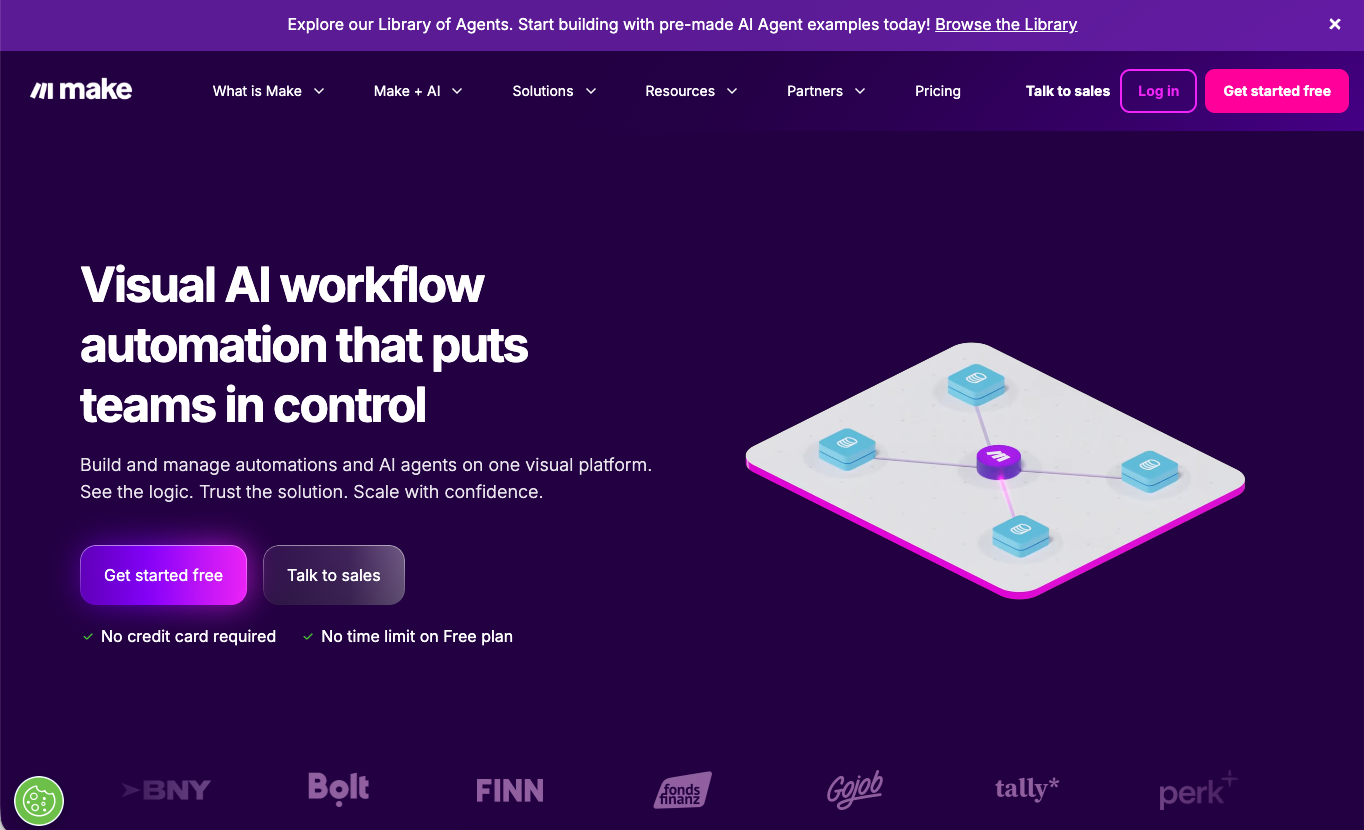
Makeは、アプリケーション間のワークフロー自動化を行うSaaSツールです。チェコ共和国のIntegromat社(現Make)によって2012年に設立され、現在世界中で40万人以上のユーザーが利用しています。
Zapierとの最大の差別化ポイントは、視覚的なフローチャート形式でワークフローを設計できることです。複雑な分岐処理や条件付きロジックも直感的に構築できます。
Makeの主な特徴
- ドラッグ&ドロップによる視覚的ワークフロー設計
- 1,400以上のアプリ連携に対応
- リアルタイム実行とスケジュール実行の両方に対応
- HTTPリクエスト、JSON操作などの高度な機能
- エラーハンドリングと例外処理機能
主要機能の詳細解説
Visual Workflow Builder(視覚的ワークフロービルダー)
Makeの最大の特徴は、フローチャート形式でワークフローを作成できることです。各ステップがモジュール(ノード)として表示され、矢印で接続することで処理の流れを可視化できます。
例えば、「新規顧客がフォーム送信 → CRMに登録 → メール送信 → Slackに通知」という4ステップの流れも、画面上に4つのモジュールを配置して線で繋ぐだけで完成します。Zapierの線形的なステップ表示と比較して、複雑なワークフローの全体像を把握しやすいのが大きな強みです。
Advanced Data Processing(高度なデータ処理)
JSONデータの解析、配列操作、条件分岐など、プログラミング的な処理を視覚的に行えます。Zapierでは難しい複雑なデータ変換も、Makeならドラッグ&ドロップで実現可能です。
具体的には、APIから取得した顧客データを条件によって複数のシステムに振り分けたり、売上データを集計してレポート形式で出力するような処理が可能です。開発者でなくても、ロジカルな思考があれば高度な自動化を構築できます。
Error Handling & Retry Logic(エラー処理・リトライ機能)
ワークフロー実行中にエラーが発生した場合の例外処理を詳細に設定できます。特定のエラーが発生した時の代替処理や、自動リトライの回数・間隔を細かく制御できます。
例えば、API接続でタイムアウトが発生した場合は3回まで再試行し、それでも失敗した場合は管理者にSlack通知を送る、といった堅牢なワークフローを構築できます。
Real-time & Scheduled Execution(リアルタイム・スケジュール実行)
Webhookによるリアルタイム実行と、時間指定によるスケジュール実行の両方に対応しています。1分間隔から月次実行まで、柔軟なスケジューリングが可能です。
毎朝9時に前日の売上レポートを自動生成したり、顧客からの問い合わせがあった瞬間にチームに通知するような、タイミングが重要な業務プロセスを効率的に自動化できます。
Template Gallery(テンプレートギャラリー)
人気のワークフローパターンをテンプレートとして提供しており、すぐに利用開始できます。マーケティング、営業、人事、経理など、部門別のテンプレートが豊富に用意されています。
例えば、「Googleフォーム回答を自動でスプレッドシートに転記し、回答者にお礼メールを送信」のような定番パターンは、テンプレートから5分で設定完了できます。
料金プラン
| プラン名 | 月額料金 | Operations | こんな人向け |
|---|---|---|---|
| Free | 無料 | 1,000回/月 | 個人利用・小規模テスト |
| Core | $9 | 10,000回/月 | 中小企業・部門利用 |
| Pro | $16 | 10,000回/月 + 高度機能 | 成長企業・複雑ワークフロー |
| Teams | $29 | 10,000回/月 + チーム機能 | 大企業・チーム管理 |
| Enterprise | 要相談 | カスタム | 大規模組織・専用サポート |
無料プランの制限事項
- シナリオ数:最大2個
- 実行間隔:最短15分
- データ保存期間:30日
- メール・チャットサポートなし
年払いを選択すると約20%の割引が適用されます。また、ProプランからはWebhook機能や高度なデータ操作ツールが利用可能になります。
推奨: 初心者の方は無料プランで基本操作に慣れ、月1,000 Operationsを超える段階でCoreプラン($9/月)に移行するのがおすすめです。
ZapierからMakeへの移行手順
1. Makeアカウントの作成とセットアップ
Make公式サイトにアクセスし、「Start free」をクリックしてアカウントを作成します。GoogleアカウントまたはメールアドレスでSocial Signupが可能です。
アカウント作成後は、プロフィール設定で**タイムゾーンを「Asia/Tokyo」**に変更してください。これにより、スケジュール実行やログの時刻表示が日本時間で表示されます。左下のアカウント設定 → 「Organization settings」→「Time zone」から設定できます。
2. 既存Zapierワークフローの棚卸し
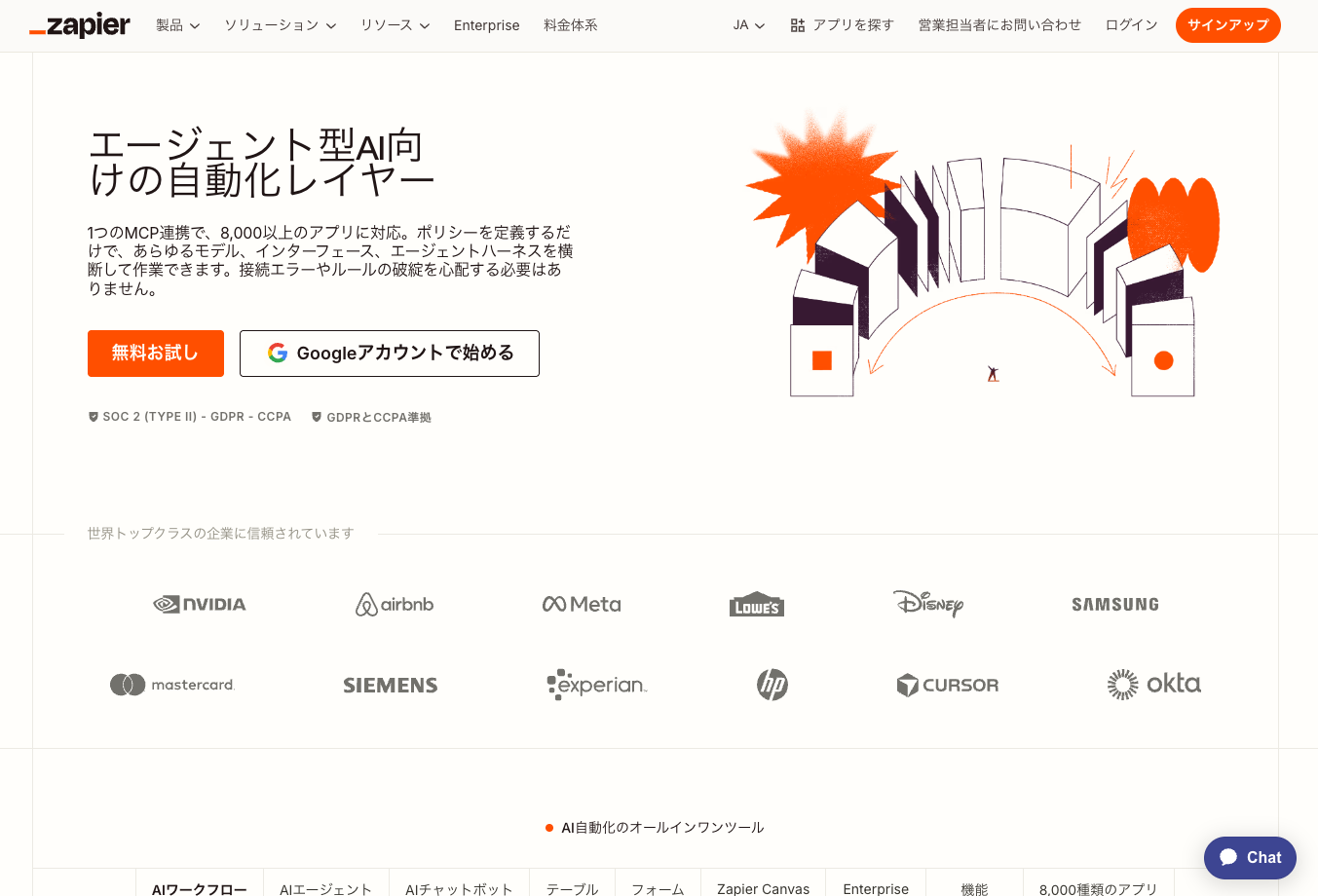
移行前に、現在利用中のZaps(Zapierのワークフロー)を整理します。Zapier管理画面の「Dashboard」から、以下の情報を記録してください。
- Zapの名前と目的
- トリガーアプリとアクション
- 使用頻度と重要度
- データフィルターや条件設定
移行のコツ: 全てのZapを一度に移行せず、使用頻度の高いものから順番に移行することで、業務への影響を最小限に抑えられます。
3. Makeでのシナリオ作成開始
Makeのダッシュボードで「Create a new scenario」をクリックし、新しいシナリオ(Makeでのワークフローの呼び方)を作成します。最初に表示される画面で、移行したいZapと同等の機能を持つテンプレートがあるか検索してみてください。
テンプレートが見つからない場合は、空白のシナリオから作成します。画面中央の「+」アイコンをクリックし、トリガーとなるアプリを選択してください。
4. アプリ連携の設定と認証
各アプリモジュールをクリックすると、Connection(接続設定)の画面が表示されます。「Create a connection」を選択し、APIキーやOAuth認証を通じてアプリとの連携を設定します。
Zapierで使用していた同じアカウント情報を使用できますが、認証方式が異なる場合があります。例えば、Google系サービスの場合はGoogleアカウントでの再認証が必要です。各アプリの認証手順は、Make公式ドキュメントで確認できます。
セキュリティ注意: API接続時は、必要最小限の権限のみを付与してください。特に、書き込み権限が不要な場合は読み取り専用での接続を推奨します。
5. データマッピングとフィールド設定
Zapierの「Action」に相当する部分では、データマッピング(どのデータをどのフィールドに渡すか)を設定します。Makeでは、前のモジュールからのデータが画面右側に表示されるため、ドラッグ&ドロップまたはクリックで簡単にマッピングできます。
Zapierで使用していたカスタムフィールドや計算式がある場合、Makeの「Text parser」や「Math」モジュールで同等の処理を実現できます。複雑な文字列操作が必要な場合は、「Tools」カテゴリのモジュールを活用してください。
6. テスト実行と動作確認
シナリオの設定が完了したら、「Run once」ボタンでテスト実行を行います。各モジュールに緑色のチェックマークが表示されれば正常動作です。
エラーが発生した場合、該当モジュールをクリックすると詳細なエラーメッセージが確認できます。よくあるエラーは「認証切れ」「必須フィールド未入力」「APIレート制限」です。エラー内容に応じて設定を見直してください。
テストのベストプラクティス: 本番データを使用する前に、必ずテスト用データでの動作確認を行ってください。特に、データ更新や削除を含むワークフローは慎重にテストしましょう。
7. スケジュール設定と本格運用開始
テストが成功したら、シナリオの実行スケジュールを設定します。左上の時計アイコンをクリックし、「Immediately」(即時実行)または「At regular intervals」(定期実行)を選択してください。
Zapierと同じタイミングで実行したい場合は、スケジュール設定で同等の時間間隔を指定します。設定完了後、右下の「OK」ボタンを押し、シナリオ画面左下のスイッチを「ON」にして運用開始です。
活用事例・ユーザーの声
G2のzapierレビュー(2026年4月時点)では、1,754件のレビューが投稿されており、総合評価は4.5/5.0です。
活用シーン1:主な利用パターン(G2レビュー傾向より)
G2のzapierレビューでは、7,000+アプリ連携の豊富さが高く評価されています。 また、ノーコードで自動化構築も頻繁に言及されています。
「自分では手が回らない日常業務をZapierが代行してくれるので、高品質なカスタマーケアを提供できています」 — G2ユーザーレビューより
活用シーン2:導入効果(G2レビュー傾向より)
G2のzapierレビューでは、信頼性の高い動作による業務効率化が報告されています。
「使っているほぼ全てのツールにZapier連携があるので、接続が驚くほど簡単です」 — G2ユーザーレビューより
活用シーン3:導入時の注意点(G2レビュー傾向より)
G2のPros & Consでは、タスク数課金でコストが膨らみやすいが改善要望として挙げられています。 また、複雑なワークフローの構築に限界も指摘されています。
G2ユーザー評価: 4.5/5.0(1,754件のレビュー、2026年4月時点)
高評価ポイント: 7,000+アプリ連携の豊富さ 改善要望: タスク数課金でコストが膨らみやすい
— G2レビューページで実際のユーザーの声をご確認いただけます
メリット・デメリット
メリット
- ✓ 視覚的なワークフロー設計: フローチャート形式で複雑な処理も直感的に理解・編集可能
- ✓ 高度なデータ処理機能: JSON操作、配列処理、条件分岐などプログラミング的な処理に対応
- ✓ 詳細なエラーハンドリング: 例外処理やリトライ設定で業務の安定性を向上
- ✓ コストパフォーマンス: 同等機能で比較するとZapierより約30%安価
- ✓ 豊富なテンプレート: 業界別・用途別のテンプレートで迅速な導入が可能
デメリット
- ✗ 学習コストの高さ: 多機能ゆえに初期習得に時間がかかる(平均2-3週間)
- ✗ 日本語サポートの限定: UIは英語のみ、日本語サポートは限定的
- ✗ アプリ連携数: Zapierの5,000以上と比較すると約1,400の連携に留まる
- ✗ モバイル対応の制限: スマートフォンでの編集・管理機能が限定的
- ✗ 実行ログの保存期間: 無料プランでは30日間のみ(Zapierは14日間だが、有料プランでの差が大きい)
競合ツールとの簡易比較
| 項目 | Make | Zapier | Microsoft Power Automate |
|---|---|---|---|
| 月額料金 | $9~ | $20~ | $15~ |
| アプリ連携数 | 1,400+ | 5,000+ | 600+ |
| 視覚的設計 | ◎ | △ | ○ |
| 複雑な処理 | ◎ | △ | ○ |
| 日本語対応 | △ | △ | ○ |
使い分けガイド: 直感的な設計と高度な自動化を求めるならMake、豊富なアプリ連携を重視するならZapier、Microsoft製品中心の環境ならPower Automateがおすすめです。
よくある質問(FAQ)
Q. 日本語に対応していますか?
A. UIは英語のみですが、日本語データの入力・出力・処理には完全対応しています。Gmail送信やSlack投稿などで日本語メッセージを扱う際も問題ありません。ただし、サポートは英語での対応となります。
Q. Zapierから完全移行するまでの期間はどの程度ですか?
A. ワークフロー数や複雑さによりますが、一般的には2-4週間程度です。シンプルなZap(3ステップ以下)なら1つあたり30分程度、複雑なものでも数時間で移行可能です。段階的移行により業務への影響を最小限に抑えられます。
Q. 無料プランから有料プランへの移行タイミングは?
A. 月1,000 Operationsを超える、または15分より短い間隔での実行が必要になった段階で有料プランを検討してください。Coreプラン($9/月)なら月10,000 Operationsまで利用可能で、多くの中小企業に十分な容量です。
Q. データのセキュリティや保護はどうなっていますか?
A. SOC2 Type II認証取得、GDPR準拠、AES-256暗号化によりエンタープライズレベルのセキュリティを確保しています。データは欧州のAWSサーバーに保存され、転送中・保存時の両方で暗号化されています。
Q. 他のツールとの連携で制限はありますか?
A. 一般的なSaaSツールとの連携は問題ありませんが、オンプレミスシステムとの直接連携は制限があります。この場合、Webhook機能やREST APIを経由した連携を検討してください。また、一部の日本独自のサービスでは連携アプリが提供されていない場合があります。
Q. 解約方法や返金ポリシーを教えてください?
A. アカウント設定の「Billing」ページからいつでもサブスクリプションをキャンセルできます。年間プランの場合、30日間の返金保証があります。解約後も現在の請求期間末まではサービス利用が継続されます。
まとめ:MakeはこんなMakeは視覚的なワークフロー設計を重視する方におすすめ
- フローチャート形式による直感的な操作性(特に複雑な処理で威力を発揮)
- Zapierと比較して約30%のコストダウンが可能
- プログラミング知識なしで高度なデータ処理を実現したい方に最適
参考・情報ソース
この記事の情報は2026年5月時点のものです。最新の料金プランや機能については、各サービスの公式サイトをご確認ください。
まずは無料で体験
zapier を無料で試してみる
無料プランあり・3分で登録完了