※ 本記事にはアフィリエイトリンクが含まれています。
Writesonicは、AI技術を活用したライティング支援ツールです。しかし、利用を継続しない場合や他のツールへ移行する際には、適切な解約手続きが必要になります。
この記事では、以下について詳しく解説します:
- Writesonicの解約・退会手順
- データ保存とアカウント削除の注意点
- 契約終了前に確認すべき重要事項
Writesonicとは?
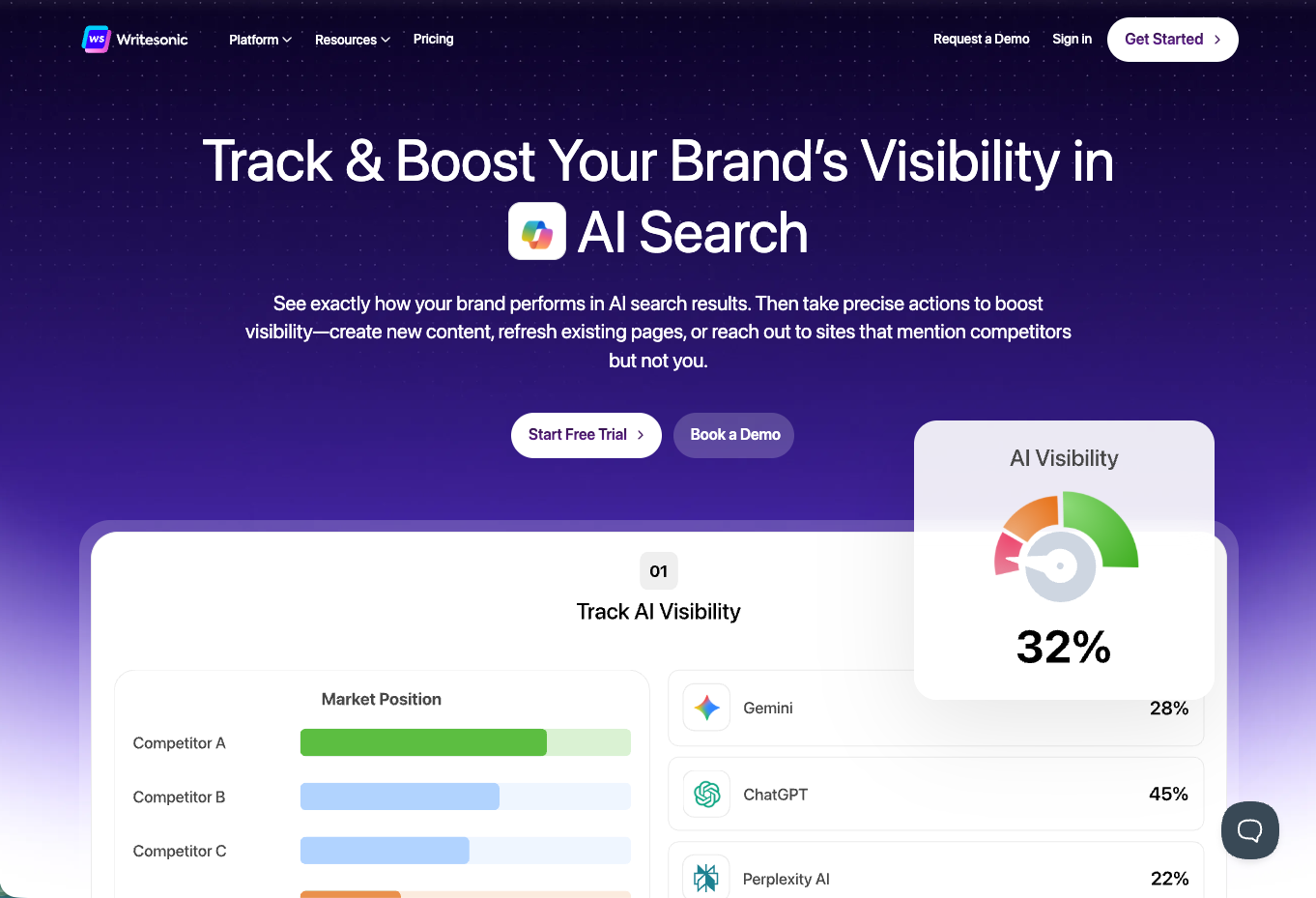
Writesonicは、コンテンツ作成を効率化するai搭載のライティング支援SaaSツールです。
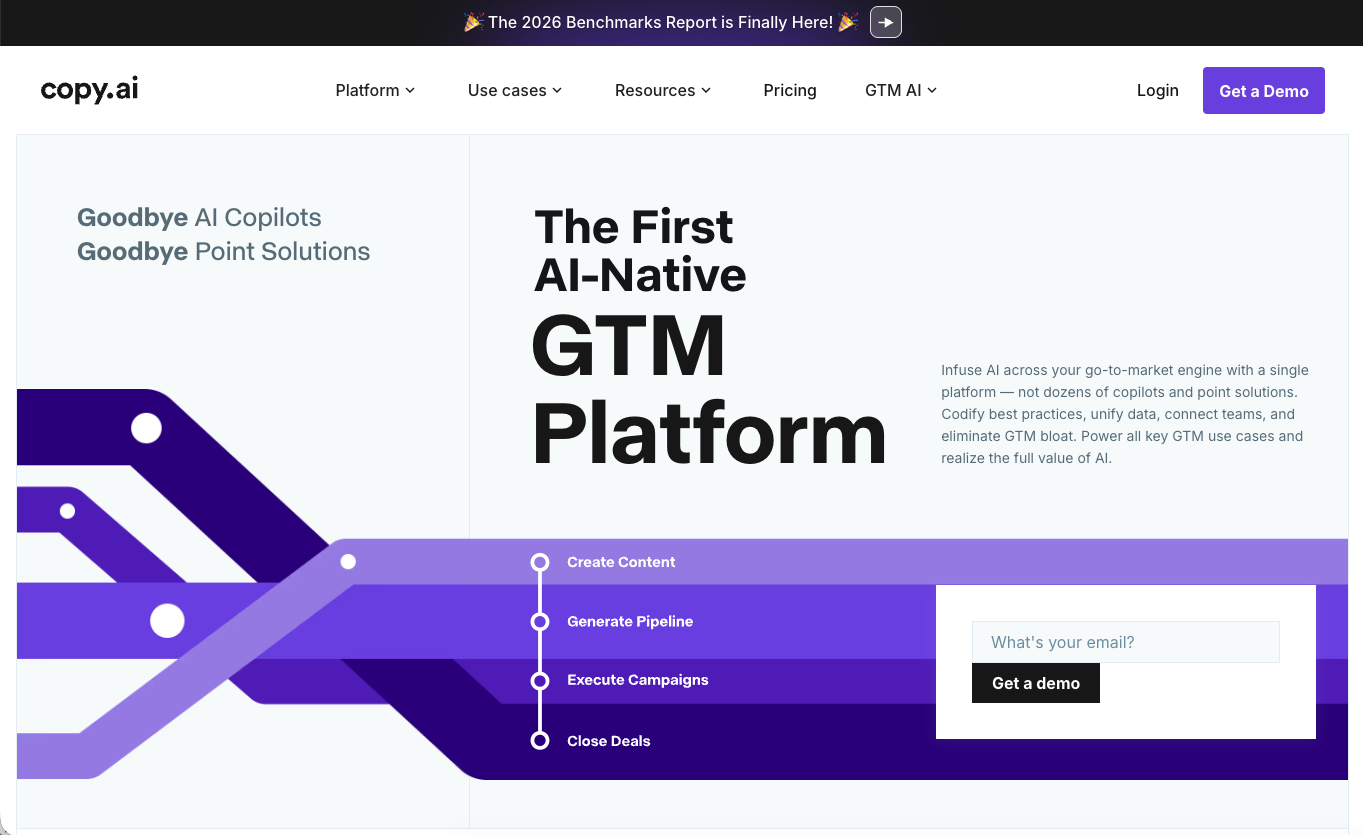
このツールは2021年にアメリカで設立され、現在300万人以上のユーザーが利用しています。競合のJasper AIやCopy.aiと比較した場合、WritesonicはGPT-4モデルの活用と豊富なテンプレート数(100種類以上)が最大の差別化ポイントです。
Writesonicの主要な特徴は以下の通りです:
- AI記事生成機能:長文ブログ記事やSEO記事の自動作成
- 多言語対応:25言語以上でのコンテンツ生成
- 画像生成機能:テキストからAI画像を自動生成
- 音声合成機能:テキストを自然な音声に変換
- チームコラボレーション:複数メンバーでのプロジェクト管理
主要機能の詳細解説
AI Article Writer(AI記事ライター)
この機能では、キーワードやトピックを入力するだけで、2000文字以上の長文記事を自動生成できます。SEO最適化された見出し構造や自然な文章展開を実現し、ブログ運営者やコンテンツマーケターの作業を大幅に効率化します。
例えば、「リモートワーク 生産性向上」というキーワードを入力すると、導入から具体的な手法、まとめまでの完結した記事が約3分以内で生成されます。他のAIライティングツールと比べて、日本語での自然な表現力に優れている点が特徴です。
Sonic Editor(エディター機能)
Sonic Editorは、GoogleドキュメントのようなインターフェースでAIライティングを行える統合エディターです。文章作成中にリアルタイムで提案や修正を受けられるため、執筆フローを中断することなく高品質なコンテンツを作成できます。
この機能は特に長文コンテンツの作成時に威力を発揮し、文章の一貫性や論理構成を保ちながら効率的に執筆を進められます。
Photosonic(AI画像生成)
テキストの説明からオリジナル画像を生成できる機能です。ブログ記事のアイキャッチ画像やSNS投稿用の画像を、追加料金なしで無制限に作成できます。
「夕焼けの海辺でヨガをする女性」のような具体的な描写を入力すると、高解像度の画像が約30秒で生成されます。Shutterstock等の有料画像サービスを利用する必要がなくなるため、コスト削減効果も期待できます。
Audiosonic(音声合成)
作成したテキストを自然な音声に変換する機能です。ポッドキャストコンテンツや音声ガイドの作成に活用でき、30種類以上の音声タイプから選択できます。
日本語音声にも対応しており、プレゼンテーション資料の音声化やYouTube動画のナレーション作成にも利用できます。他のAI音声合成サービスと比べて、感情表現が豊かな点が評価されています。
Botsonic(AIチャットボット)
Webサイトに設置できるカスタムAIチャットボットを作成する機能です。企業の製品情報やFAQを学習させることで、24時間365日の顧客サポートを自動化できます。
例えば、ECサイトに設置した場合、商品の詳細説明や配送情報の問い合わせに自動で回答し、コンバージョン率の向上に貢献します。設定は直感的なUIで行え、プログラミング知識不要で導入できる点が特徴です。
料金プラン
| プラン | 月額料金 | 文字数制限 | 主要機能 | こんな人向け |
|---|---|---|---|---|
| Free | $0 | 10,000文字/月 | 基本ライティング、画像生成10枚 | 個人利用・お試し |
| Small Team | $13 | 100,000文字/月 | 全機能利用、画像無制限 | 小規模チーム |
| Freelancer | $16 | 無制限 | GPT-4利用、優先サポート | フリーランサー |
| Enterprise | 要相談 | 無制限 | カスタム機能、専任サポート | 大企業・代理店 |
無料プランの制限事項として、月間文字数が10,000文字まで、画像生成が10枚/月まで、音声合成機能は利用不可となっています。年払いを選択した場合、33%の割引が適用されます。
おすすめ:まずは無料プランで機能を試してから、継続利用する場合はSmall Teamプランから始めることをおすすめします。ほとんどの機能を月額$13で利用できるため、コストパフォーマンスに優れています。
Writesonic解約・退会の具体的手順
重要:解約手続きを行う前に、作成したコンテンツのバックアップを必ず取得してください。アカウント削除後はデータの復旧ができません。
1. アカウントへログインとダッシュボードアクセス
Writesonicの公式サイト(Writesonicの「Sign In」ボタンからアカウントにログインします。登録時のメールアドレスとパスワードを入力してダッシュボードに移動してください。
ログインできない場合は、「Forgot Password」から パスワードリセットを行ってください。2段階認証を設定している場合は、認証コードの入力も必要です。
Tips:解約手続きは契約者本人のアカウントからのみ実行できます。チームメンバーのアカウントでは解約できませんのでご注意ください。
2. サブスクリプション管理画面への移動
ダッシュボードにログイン後、右上のプロフィールアイコンをクリックし、ドロップダウンメニューから「Billing & Usage」を選択します。次に、左サイドバーの「Subscription」タブをクリックして、現在の契約状況を確認してください。
この画面では、現在の料金プラン、次回更新日、利用状況などが表示されます。年間契約の場合は、残りの契約期間も確認できます。
3. 自動更新の停止設定
サブスクリプション画面で「Cancel Subscription」ボタンをクリックします。ここで注意すべきは、Writesonicでは即座にアカウントが停止されるのではなく、現在の請求期間末まで利用を継続できる点です。
自動更新を停止しても、既に支払済みの期間中は全機能を利用できます。例えば、3月15日に年間契約を解約した場合、翌年の3月14日まではサービスを利用できます。
重要:自動更新停止後も、契約期間内であればいつでも再契約可能です。ただし、料金プランが変更されている場合は、新しい価格が適用されます。
4. 解約理由の選択と確認
解約画面では、解約理由をドロップダウンから選択する必要があります。主な選択肢は以下の通りです:
- 「Too expensive」(料金が高い)
- 「Not using enough」(利用頻度が低い)
- 「Switching to competitor」(他サービスへ移行)
- 「Technical issues」(技術的な問題)
- 「Other」(その他)
解約理由を選択後、「Confirm Cancellation」ボタンをクリックして解約を確定します。この時点で自動更新が停止され、契約終了日が画面に表示されます。
5. データのバックアップとエクスポート
解約確定前に、必要なデータのバックアップを実行してください。Writesonicでは以下のデータをエクスポートできます:
- 作成済み記事:各記事ページの「Export」ボタンからPDF/Word形式でダウンロード
- 画像生成履歴:Photosonicの「Downloads」タブから一括ダウンロード
- 音声ファイル:Audiosonicで生成した音声をMP3形式で保存
- テンプレート設定:カスタムテンプレートのコードをコピー保存
特に長期間利用していた場合は、数百件のコンテンツが蓄積されている可能性があります。一括エクスポート機能はないため、重要なコンテンツから順にダウンロードを進めてください。
注意:契約終了後90日が経過すると、アカウントデータは完全に削除され、復旧不可能になります。必要なデータは契約期間内にバックアップを完了してください。
6. アカウント完全削除の手続き(オプション)
サブスクリプション解約とは別に、アカウント自体を完全削除したい場合は、追加の手続きが必要です。サポートチーム(support@writesonic.com)に以下の情報を含むメールを送信してください:
- 登録メールアドレス
- アカウント削除希望の旨
- 削除理由(簡潔に記載)
通常、3-5営業日以内にアカウント削除が完了し、確認メールが送信されます。この手続きを行うと、将来同じメールアドレスでの再登録ができなくなる場合があります。
7. 解約完了の確認とメール通知
解約手続きが正常に完了すると、登録メールアドレスに「Subscription Cancelled」の件名で確認メールが送信されます。このメールには以下の重要情報が記載されています:
- 解約確定日時
- サービス利用終了日
- 返金に関する情報(該当する場合)
- 再契約時の手続き方法
メールが届かない場合は、スパムフォルダを確認し、それでも見つからない場合はサポートに問い合わせてください。
確認事項:クレジットカードやPayPalの定期支払い設定も自動で停止されますが、念のため決済方法側からも定期支払いが停止されていることを確認することをおすすめします。
活用事例・ユーザーの声
G2のwritesonicレビュー(2026年4月時点)では、2,201件のレビューが投稿されており、総合評価は4.7/5.0です。
活用シーン1:主な利用パターン(G2レビュー傾向より)
G2のwritesonicレビューでは、SEO最適化コンテンツ生成が高く評価されています。 また、100+言語対応も頻繁に言及されています。
活用シーン2:導入効果(G2レビュー傾向より)
G2のwritesonicレビューでは、Surfer SEO連携による業務効率化が報告されています。
活用シーン3:導入時の注意点(G2レビュー傾向より)
G2のPros & Consでは、出力品質にばらつきが改善要望として挙げられています。 また、UIが複雑に感じることがあるも指摘されています。
G2ユーザー評価: 4.7/5.0(2,201件のレビュー、2026年4月時点)
高評価ポイント: SEO最適化コンテンツ生成 改善要望: 出力品質にばらつき
— G2レビューページで実際のユーザーの声をご確認いただけます
メリット・デメリット
メリット
- ✓ GPT-4モデルの高精度文章生成: 自然で読みやすい日本語コンテンツを生成でき、編集作業を大幅に削減
- ✓ オールインワンプラットフォーム: 記事作成・画像生成・音声合成を1つのツールで完結でき、ツール間の切り替えが不要
- ✓ 豊富なテンプレート: 100種類以上のコンテンツテンプレートにより、様々な用途に対応可能
- ✓ 多言語対応の充実: 25言語以上に対応し、グローバルなコンテンツ制作を効率化
- ✓ コストパフォーマンスの良さ: 月額$13から全機能を利用でき、フリーランサーや小規模事業者でも導入しやすい
デメリット
- ✗ 日本語UI未対応: 管理画面が英語のみのため、英語が苦手なユーザーは操作に時間がかかる可能性(Chrome翻訳機能で一部回避可能)
- ✗ ファクトチェックの必要性: AI生成コンテンツには事実誤認が含まれる場合があり、公開前の確認作業は必須
- ✗ 無料プランの制限: 月間10,000文字と利用量が少なく、本格的な活用には有料プランが必要
- ✗ カスタマイズの限界: 特殊な業界用語や独自のトーンでの文章生成は、追加学習なしでは困難
- ✗ インターネット接続必須: オフライン環境では一切利用できず、通信環境に依存する
競合ツールとの簡易比較
| 項目 | Writesonic | Jasper AI | Copy.ai |
|---|---|---|---|
| 月額料金 | $13~ | $39~ | $36~ |
| 日本語精度 | 高 | 中 | 中 |
| 画像生成 | 含む | 別料金 | 含む |
| 音声合成 | 含む | なし | なし |
| テンプレート数 | 100+ | 50+ | 90+ |
使い分けガイド:
- コストを重視し多機能を求める場合:Writesonic
- 英語コンテンツメインでマーケティング機能重視:Jasper AI
- シンプルな操作性を重視する場合:Copy.ai
Writesonicは特に日本語での利用と、画像・音声機能も含めたオールインワン利用を重視するユーザーに適しています。
よくある質問(FAQ)
Q. Writesonicの解約はいつでもできますか?
A. はい、いつでも解約可能です。ただし契約期間中の返金は基本的に受けられません。月額プランの場合は次回更新日まで、年額プランの場合は契約満了まで利用を継続できます。解約手続きは更新日の24時間前までに行うことをおすすめします。
Q. 無料プランから有料プランへの変更後、すぐに解約した場合の返金はありますか?
A. Writesonicでは14日間の返金保証を提供しています。初回有料プラン契約から14日以内であれば、サポートチーム(support@writesonic.com)に連絡することで全額返金を受けられます。ただし、大量のコンテンツを生成した場合は、返金対象外となる可能性があります。
Q. アカウント削除後、同じメールアドレスで再登録できますか?
A. アカウント完全削除を行った場合、90日間は同じメールアドレスでの再登録ができません。単純なサブスクリプション解約であれば、いつでも再契約可能です。将来的に再利用する可能性がある場合は、アカウント削除ではなくサブスクリプション解約のみに留めることをおすすめします。
Q. チームプランの場合、管理者以外のメンバーも解約できますか?
A. いいえ、チーム管理者(Billing Owner)のみが解約手続きを実行できます。一般メンバーはサブスクリプション管理画面にアクセスできません。管理者権限を別のメンバーに移譲する場合は、事前にサポートチームに連絡が必要です。
Q. 解約前に作成したコンテンツの著作権はどうなりますか?
A. Writesonicの利用規約では、ユーザーが生成したコンテンツの著作権はユーザーに帰属すると明記されています。解約後も生成済みコンテンツの利用に制限はありません。ただし、アカウント削除後はプラットフォーム上でのアクセスができなくなるため、必要なデータは事前にバックアップしてください。
Q. 年間契約の途中で解約した場合、残り期間分の返金は受けられますか?
A. 通常、年間契約の中途解約による日割り返金はありません。ただし、サービスに重大な問題が発生した場合や、Writesonic側の都合によるサービス変更があった場合は、個別に返金対応される可能性があります。詳細はサポートチームに直接お問い合わせください。
まとめ + CTA
まとめ:Writesonicの解約は正しい手順で安全に実行可能
- 解約手続きは簡単:ダッシュボードから5分程度で自動更新を停止できる
- データ保護が重要:解約前に必要なコンテンツのバックアップを忘れずに実行
- 契約期間内は利用継続:解約後も請求期間満了まで全機能を利用可能で無駄がない
解約を検討している方は、まずデータのバックアップを完了してから手続きを進めてください。将来的に再利用の可能性がある場合は、アカウント完全削除ではなくサブスクリプション解約のみに留めることをおすすめします。
参考・情報ソース
この記事の情報は2026年5月時点のものです。最新の料金プランや機能については、各サービスの公式サイトをご確認ください。
まずは無料で体験
writesonic を無料で試してみる
無料プランあり・3分で登録完了