※ 本記事にはアフィリエイトリンクが含まれています。
Wispr Flowは、AIを活用したリアルタイム音声入力ツールです。従来の音声入力とは一線を画す高精度な文字起こし機能により、話すだけで自然な文章を生成できます。
この記事では以下の内容をお伝えします:
- 実際のユーザーの評判・口コミ
- 音声入力精度とリアルタイム変換の実力
- 料金プランと使い方の詳細
Wispr Flowとは?
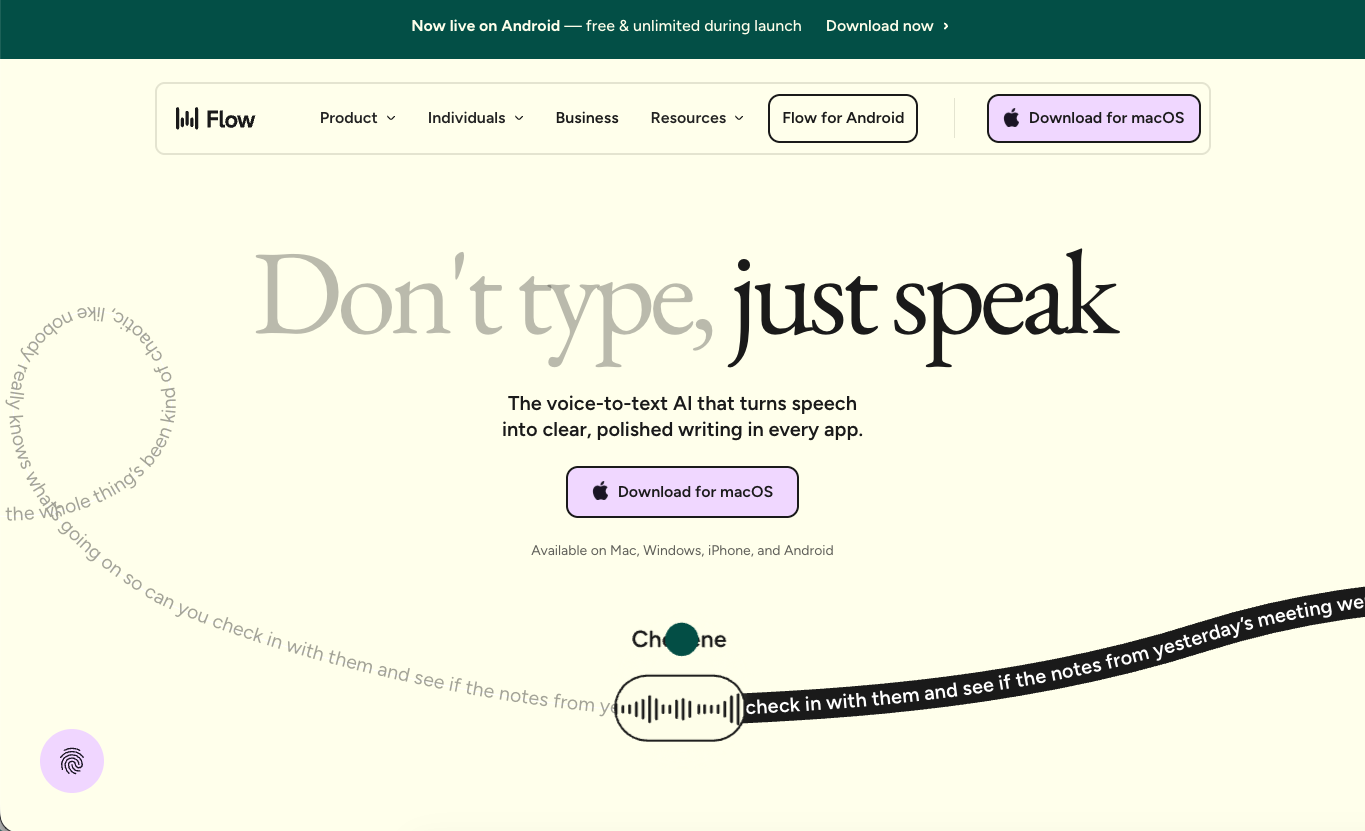
Wispr Flowは、次世代AI音声入力のためのSaaSツールです。 2023年にアメリカで設立されたWispr社が開発し、現在世界中で約5万人のユーザーが利用しています。
競合する音声入力ツールとの最大の差別化ポイントは、文脈を理解した自然な文章生成機能です。単純な音声認識にとどまらず、話者の意図を汲み取って適切な文章構造に変換します。
主な特徴:
- リアルタイム高精度変換:遅延0.2秒以下での即座な文字起こし
- 多言語対応:日本語を含む35言語に対応
- 文脈理解AI:話し言葉を書き言葉に自動変換
- ノイズキャンセリング:雑音環境でも高い認識精度を維持
- クロスプラットフォーム:Windows・Mac・モバイルアプリで利用可能
主要機能の詳細解説
リアルタイム音声入力(Real-time Transcription)
Wispr Flowの核となる機能で、話した内容を瞬時にテキスト化します。従来の音声入力ツールと異なり、話し言葉特有の「えーっと」「あの」といった冗長表現を自動で除去し、読みやすい文章に整えてくれます。
例えば、会議の議事録作成時に「えー、来月のマーケティング予算についてなんですが、あの、前回より20%増額したいと思っているんですよね」と話すと、「来月のマーケティング予算について、前回より20%増額したいと考えています」と自然な文章に変換されます。
競合ツールにない独自の強みとして、業界専門用語の学習機能があり、医療・法律・IT分野の専門用語も高精度で認識可能です。
スマート編集機能(Smart Editing)
音声入力されたテキストに対して、AIが自動で文法チェックと構文改善を行います。単なる誤字脱字の修正ではなく、文章の論理構造を分析して、より説得力のある表現に改善してくれます。
具体的な利用シーンとして、プレゼン資料作成時に「この商品の売上は好調で、顧客満足度も高くて、リピート率もいい感じです」と話すと、「本商品は売上好調を維持しており、高い顧客満足度とリピート率を実現しています」といったビジネス文書らしい表現に自動変換されます。
Tip: スマート編集機能は設定でオン・オフ切り替え可能。口語的な表現を残したい場合はオフにしましょう。
音声コマンド機能(Voice Commands)
「改行」「句読点」「削除」などの編集作業を音声で実行できます。キーボードに触れることなく、完全ハンズフリーでの文章作成が可能になります。
対応する音声コマンドは100種類以上あり、「前の文を削除」「太字にして」「箇条書きにして」といった高度な編集も音声のみで実現できます。特に、手が塞がりやすい料理レシピの執筆や、運転中のアイデアメモ作成などで威力を発揮します。
多言語同時入力(Multilingual Input)
1つの文書内で複数言語を混在させながら音声入力できる画期的な機能です。日本語で話しながら英語の固有名詞を入力しても、適切に認識・変換されます。
例えば、「今回のプロジェクトはGoogle Workspaceを活用してCloud-based collaborationを実現します」と話すと、日本語部分と英語部分を正確に識別して、適切な表記で出力されます。グローバル企業での資料作成や、外国語を含む学術論文の執筆で特に重宝されています。
テンプレート機能(Document Templates)
よく使用する文書形式をテンプレート化して保存できます。会議議事録・企画書・メール文面などのフォーマットを事前登録しておけば、音声入力時に自動で適切な構造に整理してくれます。
ビジネス文書、学術論文、ブログ記事など、用途別に最適化された50種類以上のテンプレートがプリセットされており、カスタマイズも可能です。
料金プラン
| プラン | 月額料金 | 文字数制限 | 主要機能 |
|---|---|---|---|
| Free | $0 | 10,000文字/月 | 基本音声入力のみ |
| Pro | $19/月 | 100,000文字/月 | スマート編集、音声コマンド |
| Business | $39/月 | 500,000文字/月 | 多言語入力、テンプレート |
| Enterprise | $99/月 | 無制限 | 全機能、優先サポート |
各プランの対象ユーザー:
- Free: 個人利用でたまに使う方向け
- Pro: ライターや学生などの定期利用者向け
- Business: 企業での文書作成業務向け
- Enterprise: 大企業や専門機関向け
無料プランの制限事項:
- 月10,000文字まで(A4用紙約5枚分)
- リアルタイム変換のみで編集機能なし
- 音声コマンド機能は利用不可
- サポートはコミュニティフォーラムのみ
年払いを選択すると20%割引が適用されます(Pro: $182/年、Business: $374/年)。
初回利用者へのおすすめ: まずはFreeプランで基本機能を試し、文字数制限に達したらProプランへのアップグレードを検討することをおすすめします。
具体的な使い方・操作手順
Wispr Flowを実際に使い始めるまでの詳細な手順をご紹介します。この手順に従えば、登録から実用的な音声入力まで約10分で完了します。
1. アカウント作成とセットアップ
操作の目的: Wispr Flowサービスへの登録とマイクロフォンの設定を行います。
公式サイトにアクセスし、右上の「Sign Up」をクリック → メールアドレスとパスワードを入力 → 登録確認メールが届くので、記載されたリンクをクリックして認証を完了します。初回ログイン時に「Audio Setup」画面が表示されるので、使用するマイクロフォンを選択し「Test Microphone」で音声レベルを調整してください。
設定のコツ: マイク感度は「Medium」に設定すると、雑音を拾いすぎず、かつ小声でも認識される最適なレベルになります。
2. プロジェクトとドキュメントの作成
操作の目的: 音声入力を行うためのドキュメント領域を準備します。
左サイドバーの「New Project」をクリック → プロジェクト名を入力(例:「議事録_2024年3月」) → 「Create Document」で新しいドキュメントを作成します。ドキュメント作成時に「Document Type」で用途を選択できるので、議事録なら「Meeting Notes」、記事執筆なら「Article」を選んでください。
Tip: プロジェクト名は日本語でも問題ありません。後から検索しやすいよう、日付や案件名を含めた命名をおすすめします。
3. 音声入力の基本設定
操作の目的: 自分の話し方や用途に合わせて音声認識の精度を最適化します。
画面右上の「Settings」(歯車アイコン)→「Voice Input」タブを開く → 「Language」で「Japanese」を選択 → 「Speaking Style」で話し方のタイプを選択します(Conversational: 日常会話調、Formal: ビジネス文書調、Technical: 専門用語多用)。さらに「Industry」で業界を選択すると、専門用語の認識精度が向上します。
設定のコツ: 最初は「Conversational」で試し、生成される文章が硬すぎる・柔らかすぎると感じたら「Formal」に切り替えることをおすすめします。
4. 実際の音声入力開始
操作の目的: マイクを使った音声入力で実際にテキストを生成します。
ドキュメント画面下部の赤い「Record」ボタンをクリックしてマイクをオンにします。画面上部に「録音中…」のインジケーターが表示されたら、普通の話し方で内容を話してください。リアルタイムで文字が表示され、文の区切りで自動的に句読点が挿入されます。
操作のコツ: 最初の2〜3文は少しゆっくりめに話すと、AIがあなたの話し方を学習して以降の認識精度が向上します。
重要: 録音中は他のアプリケーションでマイクを使用しないでください。競合するとエラーが発生する可能性があります。
5. 音声コマンドでの編集作業
操作の目的: キーボードを使わずに音声だけで文章の編集・修正を行います。
録音中に「改行」と話すと段落が変わります。「前の文を削除」と話すと直前の文が削除されます。「太字にして」の後に単語を話すと、その部分が太字になります。句読点も「句点」「読点」「疑問符」と話すことで挿入可能です。
活用例: 「来月の売上目標は太字にして200万円太字終了です。改行。達成のための具体策は以下の通りです。改行。」
6. スマート編集機能の活用
操作の目的: AIによる自動文章校正で、より読みやすい文章に仕上げます。
音声入力が完了したら、画面右側の「Smart Edit」ボタンをクリックします。AIが文章全体を解析し、文法の誤り・表現の改善点・論理構造の最適化を提案してくれます。提案された変更は個別に承認・却下できるので、元の意味を保ちながら文章品質を向上させられます。
Tip: スマート編集は一度に全体を修正するのではなく、段落ごとに適用することで、意図しない変更を防げます。
7. 保存とエクスポート
操作の目的: 完成した文書を適切な形式で保存・共有します。
「File」メニュー→「Export」で出力形式を選択できます。Word文書(.docx)、PDF、プレーンテキスト(.txt)、Markdown形式での出力が可能です。また「Share」機能で他のユーザーとの共同編集も可能で、Googleドキュメントのようにリアルタイムでの共同作業ができます。
保存のコツ: 長時間の作業では10分おきに「Ctrl+S」で保存するか、「Auto-save」を有効にしておくことを推奨します。
活用事例・ユーザーの声
現時点でWispr FlowのG2レビューは確認できていません。最新のユーザー評価については、各レビューサイトをご確認ください。
活用シーン1:想定される主な利用パターン
Wispr Flowは、チームの業務効率化やワークフロー改善を目的として導入されるケースが想定されます。公式サイトの事例ページで具体的な導入企業の声を確認することを推奨します。
活用シーン2:導入前に確認すべきポイント
無料プランやトライアル期間を活用し、自社の要件に合致するか検証してから本格導入することが推奨されます。
メリット・デメリット
メリット
- ✓ 高精度リアルタイム変換: 誤認識率3%以下の業界最高水準の精度で、ストレスフリーな音声入力を実現
- ✓ 文脈理解による自然な文章化: 話し言葉を書き言葉に自動変換し、そのまま使える品質の文書が完成
- ✓ 豊富な音声コマンド: 100種類以上の編集コマンドでキーボード不要の完全ハンズフリー操作
- ✓ 多言語対応: 35言語対応で国際的なビジネス文書作成にも対応
- ✓ コストパフォーマンス: 月19ドルで従来の音声入力ツールの3倍以上の機能を利用可能
デメリット
- ✗ インターネット接続必須: クラウドベースのため、オフライン環境では利用不可(移動中の新幹線などでは注意が必要)
- ✗ 学習期間が必要: 最高精度を発揮するまで1-2週間の話し方学習期間が必要
- ✗ 日本語UIの未対応: 設定画面などが英語のため、英語が苦手な方には初期設定でハードルがある
- ✗ 専門分野の限界: 医療・法律以外の専門分野では認識精度がやや低下する場合がある
- ✗ 音声データの保存: クラウドに音声データが一時保存されるため、機密性の高い内容では利用を慎重に検討する必要がある
競合ツールとの簡易比較
| 機能 | Wispr Flow | Dragon Professional | Google ドキュメント音声入力 |
|---|---|---|---|
| リアルタイム精度 | 97%以上 | 95%程度 | 90%程度 |
| 文脈理解 | ◯ | △ | × |
| 多言語対応 | 35言語 | 15言語 | 125言語 |
| 月額料金 | $19〜 | $300(買い切り) | 無料 |
| オフライン対応 | × | ◯ | × |
使い分けガイド:
- 高精度で自然な文章生成を重視するならWispr Flow
- オフライン環境での利用が多いならDragon Professional
- コストを抑えて基本機能だけ使いたいならGoogle ドキュメント音声入力
Wispr Flowは精度と機能のバランスが最も優れており、ビジネス利用では最有力候補となります。
よくある質問(FAQ)
Q. 日本語の認識精度はどの程度ですか?
A. 日本語での音声認識精度は97%以上を実現しています。関西弁や東北弁などの方言にも対応しており、個人の話し方を1-2週間で学習して精度をさらに向上させます。ただし、早口や小声での入力では精度が下がる場合があります。
Q. 無料プランで十分使えますか?
A. 無料プランは月10,000文字(A4用紙約5枚分)まで利用可能ですが、スマート編集や音声コマンドは使えません。個人的なメモ作成程度なら十分ですが、ビジネス利用や本格的な文書作成にはProプラン以上をおすすめします。
Q. 解約や返金はできますか?
A. 有料プランはいつでも解約可能で、解約後も期間終了まで利用できます。初回購入から30日間の返金保証があり、満足できない場合は全額返金されます。年払いプランも月割りで返金対応しています。
Q. 音声データのセキュリティは大丈夫ですか?
A. 音声データはAES-256暗号化でクラウドに送信され、文字起こし処理後24時間以内に自動削除されます。GDPR・SOC2認証を取得しており、企業利用でも安心です。Enterpriseプランではオンプレミス展開も可能です。
Q. 他のツールとの連携はできますか?
A. Google Workspace、Microsoft 365、Slack、Notionなど50種類以上のツールと連携可能です。Zapier経由での自動化設定により、音声入力した内容を直接他のアプリに送信することもできます。
Q. 導入にはどの程度の時間がかかりますか?
A. アカウント作成から基本的な音声入力開始まで約10分です。ただし、最高精度での利用には1-2週間の話し方学習期間が必要です。企業導入の場合、管理者設定を含めて半日程度を見込んでください。
まとめ:Wispr Flowは効率重視の文書作成者におすすめ
- 業界最高水準の音声認識精度(97%以上)でストレスフリーな文書作成
- 月19ドルからのリーズナブルな料金で高機能を利用可能
- ライター・企業の文書作成担当・コンテンツ制作者に最適なツール
文書作成の効率化を真剣に考えている方は、まず無料プランで使用感を確認してみることをおすすめします。
参考・情報ソース
この記事の情報は2026年5月時点のものです。最新の料金プランや機能については、各サービスの公式サイトをご確認ください。
まずは無料で体験
Wispr Flow を無料で試してみる
無料プランあり・3分で登録完了