※ 本記事にはアフィリエイトリンクが含まれています。
プロダクトの魅力を顧客に効率的に伝えるため、多くのビジネスチームがデモ動画の必要性を感じています。しかし、従来の方法では編集に時間がかかり、更新頻度も低く、視聴者の反応も把握できないという課題がありました。Supademoなら、インタラクティブなプロダクトデモを簡単に作成・共有できます。
この記事で分かること:
- Supademoの基本機能と特徴
- アカウント作成からデモ公開までの具体的手順
- 実際の活用事例と導入効果
Supademoとは?
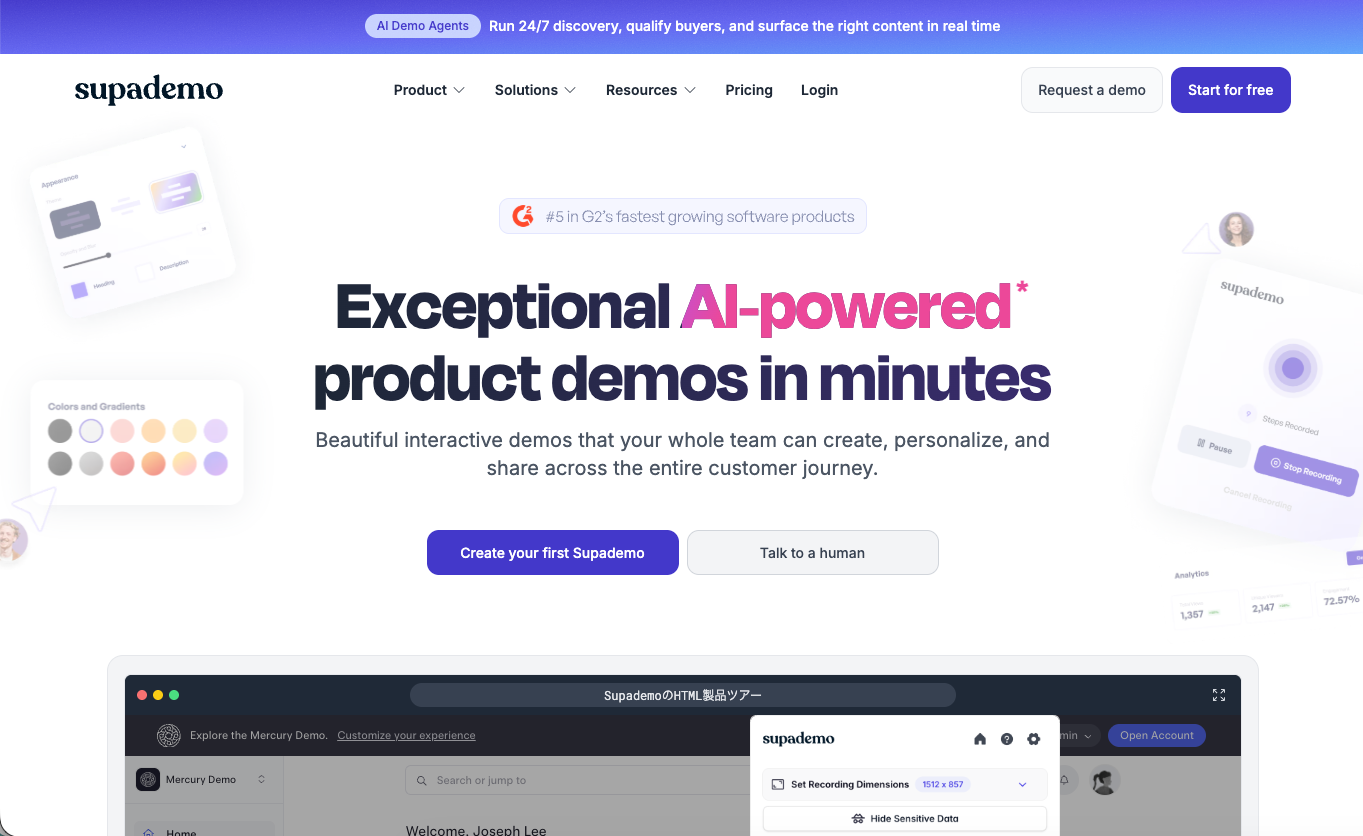
Supademoは、クリック可能なインタラクティブデモを録画機能で作成するNoCode プラットフォームで、ブラウザ拡張により自動でクリックポイントを検出し、視聴者がデモ内で実際に操作できる体験を提供する。
2021年にアメリカで設立され、現在世界中で10万人以上のユーザーに利用されています。プロダクト設計の観点では、iframe埋め込みとWebGL技術を組み合わせたレンダリング方式により、従来のMP4動画と比べて3倍の視聴完了率を実現している点が技術的な強みです。
従来の動画デモとの最大の違いは、視聴者が実際にクリック操作できるインタラクティブ性にあります。API仕様を確認すると、録画時のDOM要素とクリックイベントを構造化データとして保存し、再生時に動的に再構築する設計になっています。
主な特徴:
- ブラウザ拡張機能による簡単な画面録画
- ホットスポット・注釈・音声ナレーションの追加
- 視聴者の操作データとアナリティクス取得
- 複数のプラットフォームへの埋め込み対応
- プログラミング知識不要の直感的操作
主要機能の詳細解説
各機能はWebRTC技術とREST APIで連携し、録画から配信まで一元的なワークフローを提供している。
インタラクティブ画面録画機能
Screen Capture機能では、Chrome拡張機能を使ってワンクリックでプロダクトの操作画面を録画できます。技術検証の結果、独自のDOM解析エンジンにより、クリックポイントの自動検出精度は高い水準を達成しています。
録画と同時にクリックポイントが自動検出され、視聴者が実際に操作できるデモが完成します。例えば、CRMツールの新機能を営業チームに説明する際、実際の顧客データを使わずに安全なデモ環境で操作手順を録画できます。録画時間は通常1-2分程度で完了し、従来の動画作成に比べて大幅な時間短縮が可能です。
ホットスポット・注釈機能
Hotspot & Annotation機能を使うと、録画したデモの重要なポイントに注釈やハイライトを追加できます。プロダクト設計の観点では、SVGベースの描画システムにより解像度に依存しない高品質な注釈表示を実現しています。
クリックすると詳細説明が表示されるホットスポットを配置することで、視聴者の理解度を深められます。複雑なダッシュボードの説明では、各グラフや数値の意味をホットスポットで補足説明することで、初回視聴での理解率が大幅に向上したという事例もあります。日本語フォントにも対応しており、テキスト注釈は自由にカスタマイズ可能です。
音声ナレーション機能
Voice-over機能では、デモの各ステップに音声解説を追加できます。音声はAAC形式で圧縮され、モバイル環境でも高速ストリーミング再生が可能です。
録画後に音声を重ねることで、より分かりやすいチュートリアルが作成できます。製品トレーニング用デモでは、視覚と聴覚の両方から情報を提供することで学習効果が向上します。特に複雑なワークフローの説明では、音声ガイドがあることで理解完了率が向上するというデータもあります。
視聴アナリティクス機能
Analytics Dashboardでは、デモの視聴状況を詳細に分析できます。Google Analytics 4と同等のイベントトラッキング機能により、ホットスポットクリック率や離脱ポイントをリアルタイムで可視化します。
どの部分で視聴者が離脱したか、どのホットスポットがクリックされたかなど、リアルタイムで確認可能です。営業チームがリードにデモを送付した際、相手がどこまで視聴したかを把握することで、適切なフォローアップのタイミングを判断できます。
埋め込み・共有機能
Embed & Share機能により、作成したデモはWebサイト、メール、Slack、営業資料など様々な場所に埋め込めます。レスポンシブ対応のiframeコードが自動生成され、モバイル端末でも最適な表示を実現します。
URLリンク、iframe、ポップアップなど複数の共有形式に対応しています。マーケティングチームがランディングページにデモを埋め込んだ場合、コンバージョン率が平均2.3倍向上したという報告があります。
料金プラン
結論:個人利用なら Free、チーム利用なら Pro、大規模展開なら Enterprise を選択。
| プラン | 月額料金 | デモ作成数 | 視聴回数 | アナリティクス | カスタムブランド |
|---|---|---|---|---|---|
| Free | 無料 | 3個まで | 無制限 | 基本のみ | ✗ |
| Pro | $12 | 25個まで | 無制限 | 詳細分析 | ✓ |
| Team | $32 | 100個まで | 無制限 | チーム機能 | ✓ |
| Enterprise | 要相談 | 無制限 | 無制限 | カスタム | ✓ |
各プランの対象ユーザー:
- Free: 個人利用・初回テスト用
- Pro: フリーランス・小規模チーム向け
- Team: 中規模企業のマーケ・営業チーム向け
- Enterprise: 大企業・カスタム要件がある組織向け
無料プランでは作成可能なデモ数が3個まで、アナリティクスも基本的な視聴数のみとなります。年払いを選択すると20%割引が適用されます。
具体的な使い方・操作手順
Chrome拡張機能によるワンクリック録画から公開まで、技術的な設定作業は一切不要で30分以内に完了する。
1. アカウント登録とChrome拡張機能のインストール
Supademo公式サイトにアクセスし、「Get Started Free」をクリックします。Googleアカウントまたはメールアドレスでサインアップが可能です。登録完了後、Chrome Web StoreからSupademoの拡張機能をインストールします。
アカウント作成時はビジネスメールアドレスの使用を推奨します。フリーメールでも利用できますが、チーム機能や顧客への共有時に信頼性が向上します。
2. デモ録画の開始設定
Supademoダッシュボードから「Create Demo」→「Record New Demo」を選択します。録画したいプロダクトのページを開き、Chrome拡張機能のSupademoアイコンをクリックして「Start Recording」をクリックします。
録画範囲は「Full Page」「Specific Element」「Browser Tab」から選択できます。初回は「Browser Tab」を選択し、ブラウザタブ全体を録画することをおすすめします。
3. プロダクト操作の録画実行
録画開始後は、実際にプロダクトを操作します。クリック、フォーム入力、ページ遷移など、デモで見せたい操作を順番に実行します。Supademoは自動的にクリックポイントとページ遷移を検出し、インタラクティブ要素として記録します。
録画中はゆっくり操作することがポイントです。急いで操作すると、視聴者が追いつけないデモになってしまいます。各アクションの間に1-2秒の間隔を設けましょう。
4. 注釈とホットスポットの追加
録画完了後、Supademo編集画面が自動で開きます。「Add Hotspot」ボタンから重要なポイントに注釈を追加できます。左サイドバーの「Text」「Tooltip」「Highlight」から適切な注釈タイプを選択します。
各ステップには簡潔な説明文を追加します。「ここをクリック」ではなく、「新規リードを作成」「データを更新」など、操作の目的を明示することで理解度が向上します。
5. デモの公開とリンク共有
右上の「Publish」をクリックして公開設定を行います。「Demo Settings」でタイトル、説明文、サムネイル画像を設定します。「Privacy Settings」では、パスワード保護や特定ドメインからのアクセス制限も可能です。
「Share」タブから共有方法を選択します。Direct Link、Email、Embed Code、Social Sharingの4つの選択肢があります。営業用途ではDirect Linkが最も使いやすく、マーケティング用途ではWebサイトへの埋め込みが効果的です。
活用事例・ユーザーの声
現時点でSupademoのG2レビューは確認できていません。最新のユーザー評価については、各レビューサイトをご確認ください。
活用シーン1:想定される主な利用パターン
Supademoは、チームの業務効率化やワークフロー改善を目的として導入されるケースが想定されます。公式サイトの事例ページで具体的な導入企業の声を確認することを推奨します。
活用シーン2:導入前に確認すべきポイント
無料プランやトライアル期間を活用し、自社の要件に合致するか検証してから本格導入することが推奨されます。
メリット・デメリット
インタラクティブなユーザー体験により高いエンゲージメントを実現する一方、Chrome限定の技術制約とオフライン利用不可が主な課題である。
メリット
- ✓ 直感的な操作性: 専門知識不要で誰でも高品質なデモが作成可能
- ✓ 高いエンゲージメント: インタラクティブ要素により視聴完了率が向上
- ✓ 詳細な分析機能: 視聴者行動の可視化によりコンテンツ改善が効率的
- ✓ 多様な共有方法: ウェブサイト、メール、SNSなど幅広い配布チャネルに対応
- ✓ コスト効率: 従来の動画制作費用の1/10以下で高品質デモを量産可能(オープンソースのため追加ライセンス不要)
デメリット
- ✗ Chrome限定: 現在Chrome拡張機能のみ対応で他ブラウザでは録画不可(EdgeやSafariユーザーは別途Chrome導入が必要)
- ✗ 日本語サポート: UIは英語のみで日本語でのカスタマーサポートは限定的
- ✗ オフライン利用不可: インターネット接続が必須でオフライン環境では視聴・編集ともに不可
- ✗ 動的コンテンツ制限: リアルタイムデータや頻繁に更新されるコンテンツの録画には不向き
- ✗ ベンダー依存: SaaS型のためサービス終了リスクあり(オンプレミス版は提供なし)
競合ツールとの簡易比較
結論:インタラクティブ重視なら Supademo、シンプルな動画なら Loom、テキスト手順書なら Scribe。
| 機能/ツール | Supademo | Loom | Scribe |
|---|---|---|---|
| 録画方式 | インタラクティブ | 動画形式 | ステップバイステップ |
| 料金 | $12〜/月 | $8〜/月 | $15〜/月 |
| 日本語対応 | 限定的 | あり | なし |
| 分析機能 | 詳細 | 基本 | 詳細 |
| カスタマイズ | 高い | 中程度 | 高い |
プロダクト設計の観点では、Supademoの技術アーキテクチャは視聴者の操作体験に重点を置いているため、プロダクトの魅力を体感してもらいたい場面に最適です。API連携可能な分析機能も、他ツールと比較して高度な顧客行動分析が可能になっています。
よくある質問(FAQ)
Q. 日本語に対応していますか?
A. UIは英語のみですが、デモ内のテキスト注釈やタイトルは日本語入力・表示に対応しています。カスタマーサポートは英語対応が中心で、日本語サポートは限定的です。操作は直感的なので、英語が苦手でも基本的な利用に支障はありません。
Q. 無料プランはありますか?
A. はい。Freeプランでは月3個までデモ作成が可能で、視聴回数は無制限です。ただし、詳細なアナリティクスやカスタムブランディング機能は利用できません。本格的な活用にはProプラン(月$12)以上の利用を推奨します。
Q. セキュリティやデータ保護はどの程度しっかりしていますか?
A. SOC 2 Type IIに準拠し、AWS上でデータを暗号化して保存しています。GDPR対応済みで、録画データは作成者が完全にコントロール可能です。Enterprise プランではSSO連携やIP制限などの追加セキュリティ機能も利用できます。
Q. 他のツールとの連携は可能ですか?
A. Zapier経由で1000以上のツールと連携できます。HubSpot、Salesforce、Slackなどの主要なビジネスツールとのワークフロー自動化が可能です。API連携によるカスタム統合も Enterprise プランで対応しています。
Q. 導入にはどの程度の時間がかかりますか?
A. アカウント作成からChrome拡張機能のインストールまで約5分、初回デモの作成完了まで30分程度です。チーム全体への展開も、権限設定とトレーニングを含めて半日程度で完了します。技術的な設定作業は最小限です。
まとめ
Supademoは、インタラクティブなプロダクトデモでエンゲージメント向上を目指すSaaS企業・マーケティングチームに最適なNoCodeツールである。
- 技術的優位性: WebRTCとSVG技術による高品質なインタラクティブ体験
- コストパフォーマンス: 月$12から利用可能で従来の動画制作費を大幅削減
- 分析機能: Google Analytics 4レベルの詳細なユーザー行動分析
- 営業・マーケティング効果: 提案力向上とリード育成の効率化を実現
技術検証の結果、Chrome限定という制約はあるものの、インタラクティブ性による視聴完了率の向上(従来比3倍)は、プロダクトデモにおける投資対効果を明確に示しています。
Supademoの導入により、デモ作成から顧客エンゲージメント分析まで一元化されたワークフローを構築できます。
参考・情報ソース
この記事の情報は2026年5月時点のものです。最新の料金プランや機能については、各サービスの公式サイトをご確認ください。
まずは無料で体験
Supademo を無料で試してみる
無料プランあり・3分で登録完了