※ 本記事にはアフィリエイトリンクが含まれています。
monday.com月額いくら?人数別の料金計算方法を解説
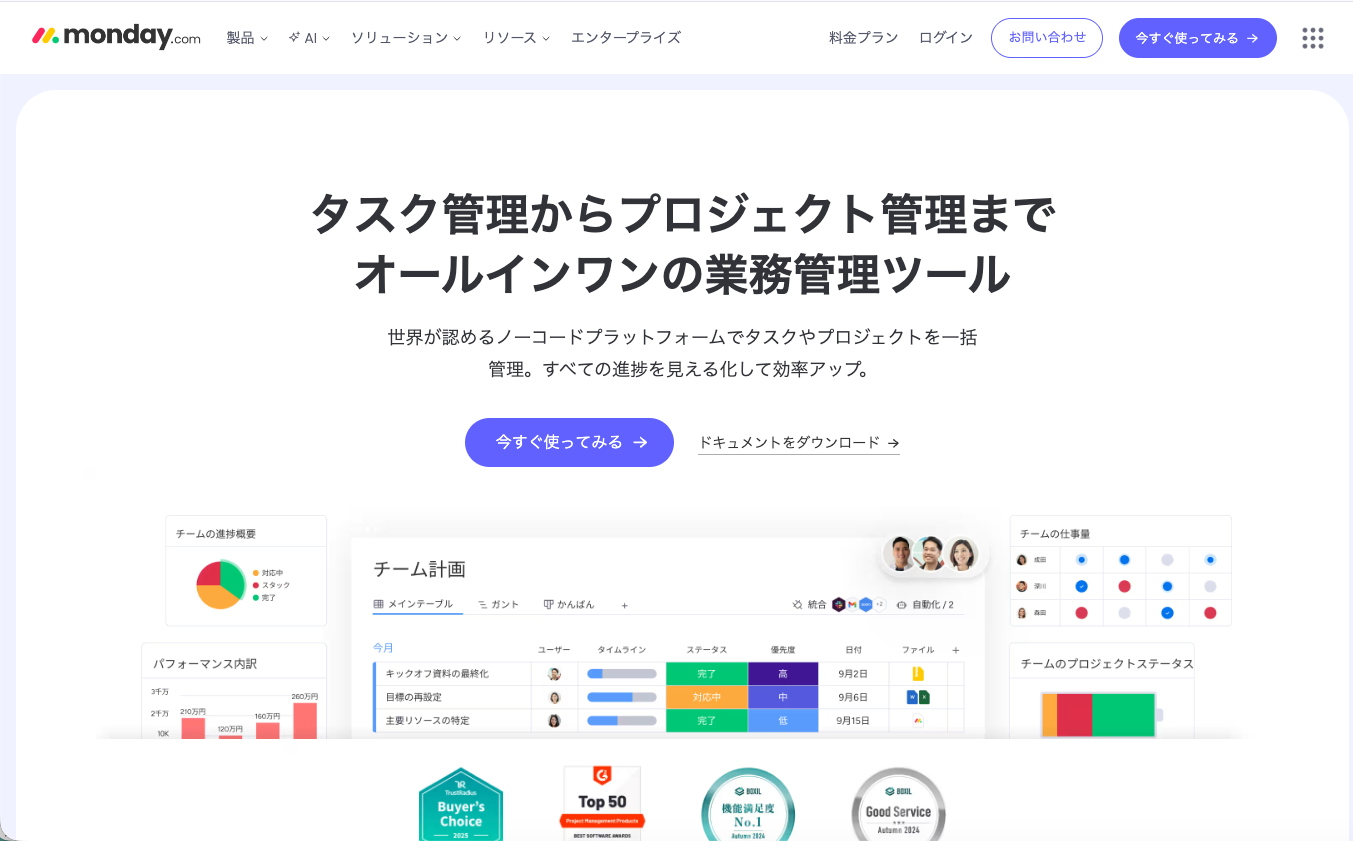
Monday.comは、チームのワークフローを一元管理できるプロジェクト管理ツールです。しかし、ユーザー数によって変動する料金体系のため、実際の月額費用を把握するのが難しいと感じる方も多いでしょう。
この記事で分かること:
- Monday.comの詳細な料金計算方法
- 人数別の具体的な月額費用例
- プラン選択の判断基準
Monday.comとは?
Monday.comは、チームコラボレーションとプロジェクト管理のためのSaaSツールです。 2012年にイスラエルで設立されたmondaycom Ltd.が開発し、現在世界中で15万社以上の企業が利用しています。
競合ツールとの最大の差別化ポイントは、コーディング不要でカスタマイズできる柔軟性です。複雑な設定なしに、各チームの業務フローに合わせてボードやワークフローを自由に構築できます。
主な特徴:
- カラフルで直感的なビジュアルインターフェース
- 200以上の外部ツールとの連携機能
- リアルタイムでの進捗状況可視化
- モバイルアプリでの完全同期
- 多言語対応(日本語含む)
主要機能の詳細解説
ボード管理機能(Board Management)
プロジェクトの進捗状況を視覚的に管理できる中核機能です。タスクの割り当て、期限設定、ステータス管理を一つの画面で操作できます。
例えば、新商品ローンチプロジェクトで50のタスクがある場合、それぞれのタスクを「企画」「デザイン」「開発」「テスト」「リリース」のステータスで色分け管理し、担当者や期限も一目で確認できます。
ワークフロー自動化(Workflow Automation)
特定の条件を満たした際に自動でアクションを実行する機能です。「if-then」ロジックで業務プロセスを自動化し、手作業によるミスを防げます。
例えば、タスクのステータスが「完了」に変更されたら、自動で次の担当者にSlack通知を送り、新しいタスクを作成するといった複雑な業務フローを設定できます。この機能により、一般的なプロジェクト管理では30%程度の時間短縮が実現できます。
タイムトラッキング(Time Tracking)
作業時間を自動または手動で記録し、プロジェクトの工数分析ができます。チームメンバーの生産性測定や、クライアントへの請求時間計算に活用できます。
例えば、Webサイト制作プロジェクトで、デザイン工程に想定以上の時間がかかっていることを数値で把握し、次回プロジェクトの見積もり精度を向上させられます。
ダッシュボード・レポート機能
複数のプロジェクトの進捗状況を統合して表示する管理者向け機能です。ガントチャート、カンバンボード、カレンダービューなど、目的に応じた表示形式を選択できます。
例えば、5つの部門で進行中の20プロジェクトの予算消化率、期限遵守率、リソース配分状況を一つのダッシュボードで監視し、経営判断に必要なデータを即座に取得できます。
ゲスト機能・外部共有
社外のクライアントやパートナーを限定的に招待し、特定のプロジェクトのみを共有できます。セキュリティを保ちながら、外部ステークホルダーとの連携を効率化できます。
料金プラン
Monday.comの月額いくら計算は、選択するプランとユーザー数によって決まります。すべてのプランでユーザー数に応じた従量課金制となっています。
| プラン | 月額(ユーザー/月) | 年額(ユーザー/月) | こんな人向け |
|---|---|---|---|
| Basic | $8 | $6 | 小規模チーム・基本機能のみ |
| Standard | $10 | $8 | 中小企業・自動化機能必要 |
| Pro | $16 | $12 | 大企業・高度な分析機能必要 |
| Enterprise | 要相談 | 要相談 | 大規模組織・カスタマイズ重要 |
年払い割引: 年間契約では月額より25%安くなります。例えば、Monday.com月額いくら計算Basic Proを比較すると、月払いではBasic $8とPro $16の差額が$8ですが、年払いでは$6と$12で差額$6に縮まります。
無料プランの制限: 14日間の無料トライアル後は有料プランのみとなります。最低3ユーザーからの契約が必要で、1〜2名での利用はできません。
推奨プラン: 初回導入ならStandardプランがおすすめ。自動化機能とゲスト招待機能により、基本的な業務効率化が実現できます。
具体的な使い方・操作手順
Monday.comの月額いくら計算見積もりを理解するため、実際の導入から運用開始までの手順を説明します。
1. アカウント作成とプラン選択
目的: チームの規模と必要機能に応じた適切なプランを選択します。
Monday.com公式サイトにアクセス後、右上の「Get Started」をクリック。メールアドレスとパスワードを入力し、「Create Account」を選択します。次に表示される「How many people will use monday.com?」でチーム人数を選択すると、Monday.com月額いくら計算ユーザー数に基づいた推奨プランが表示されます。
Tip: 初期は最小人数で開始し、運用に慣れてから追加ユーザーを招待すると、無駄なコストを抑えられます。
2. 初回ボード作成
目的: プロジェクト管理の基盤となるボードを作成し、チームの作業フローを設計します。
ダッシュボード左上の「Create」→「New Board」を選択。テンプレートから「Project Management」を選び、プロジェクト名を入力します。「Columns」セクションで、「Status」「Owner」「Timeline」「Priority」の列を追加し、チームの業務フローに合わせてカスタマイズします。
3. チームメンバーの招待
目的: チーム全体でプロジェクト情報を共有し、協働体制を構築します。
右上のプロフィールアイコンをクリック後、「Invite Members」を選択。招待したいメンバーのメールアドレスを入力し、「Admin」「Member」「Viewer」から適切な権限を設定します。招待されたメンバーは24時間以内にアクティベートする必要があります。
注意点: ユーザー追加は即座にMonday.com月額いくら計算シミュレーションの費用に反映されるため、必要最小限の人数から開始しましょう。
4. 自動化ルールの設定
目的: 定型作業を自動化し、チームの作業効率を向上させます。
ボード右上の「Automate」をクリックし、「Create Automation」を選択。「When Status changes to Done, notify Owner」のような基本的なルールから設定を開始します。より複雑な自動化では、「When Due Date arrives in 2 days, create an item and assign to Manager」といった多段階のアクションも設定できます。
5. ダッシュボードとレポートの構築
目的: プロジェクトの進捗状況を可視化し、意思決定に必要なデータを取得します。
左サイドバーの「Add to workspace」→「Dashboard」を選択後、「New Dashboard」をクリック。「Chart View」「Timeline View」「Battery View」などのウィジェットを追加し、複数プロジェクトの統合ビューを作成します。週次・月次のレポート自動生成も設定できます。
6. 外部ツール連携の設定
目的: 既存の業務ツールとMonday.comを連携し、データの一元化を実現します。
「Integrations」メニューから「Browse all integrations」を選択。Slack、Google Drive、Microsoft Teams、Salesforceなど200以上のツールから必要なものを選び、API接続を設定します。例えば、Slackと連携すると、タスク更新時に自動でチャット通知が送られます。
7. モバイルアプリの設定
目的: 外出先や在宅勤務時でもプロジェクト管理を継続できる環境を構築します。
iOS App StoreまたはGoogle Play Storeから「monday.com」アプリをダウンロード。Webアカウントと同じログイン情報でサインインすると、すべてのボードとタスクがリアルタイム同期されます。プッシュ通知の設定により、重要な更新を即座に確認できます。
活用事例・ユーザーの声
G2のmondayレビュー(2026年4月時点)では、17,695件のレビューが投稿されており、総合評価は4.7/5.0です。
活用シーン1:主な利用パターン(G2レビュー傾向より)
G2のmondayレビューでは、視覚的なプロジェクト管理が高く評価されています。 また、豊富なテンプレートとカスタマイズ性も頻繁に言及されています。
活用シーン2:導入効果(G2レビュー傾向より)
G2のmondayレビューでは、チームコラボレーション機能が充実による業務効率化が報告されています。
活用シーン3:導入時の注意点(G2レビュー傾向より)
G2のPros & Consでは、機能が多く初心者は迷いやすいが改善要望として挙げられています。 また、プラン間の機能差が大きいも指摘されています。
G2ユーザー評価: 4.7/5.0(17,695件のレビュー、2026年4月時点)
高評価ポイント: 視覚的なプロジェクト管理 改善要望: 機能が多く初心者は迷いやすい
— G2レビューページで実際のユーザーの声をご確認いただけます
メリット・デメリット
メリット
- ✓ 直感的なUI設計: プロジェクト管理ツール初心者でも1週間程度で習得可能
- ✓ 豊富な外部連携: 200以上のツールと連携し、既存システムとの統合が容易
- ✓ 柔軟な料金体系: ユーザー数に応じた従量課金で無駄なコストを削減
- ✓ 強力な自動化機能: 定型作業の80%以上を自動化でき、人的ミスを削減
- ✓ リアルタイム同期: モバイルアプリとWeb版が完全同期し、場所を選ばず作業可能
デメリット
- ✗ 最低3ユーザーから: 小規模チームや個人利用には向かない料金設定
- ✗ 学習コストの存在: 高度な自動化やカスタマイズには1〜2ヶ月の習得期間が必要
- ✗ 日本語サポート限定: UIは日本語対応だが、カスタマーサポートは英語のみ
- ✗ ストレージ制限: 大容量ファイルの管理には別途クラウドストレージとの連携が必要
- ✗ ネット環境必須: オフライン機能が限定的で、安定したインターネット環境が前提
競合ツールとの簡易比較
| 機能 | Monday.com | Asana | Trello |
|---|---|---|---|
| 月額料金 | $6〜$16/user | $0〜$24.99/user | $0〜$17.50/user |
| 自動化機能 | ◎ | ○ | △ |
| 外部連携数 | 200+ | 100+ | 50+ |
| カスタマイズ | ◎ | ○ | △ |
| 日本語UI | ○ | ○ | ○ |
使い分けガイド:
- 複雑なワークフロー管理→ Monday.com
- シンプルなタスク管理→ Asana
- 視覚的なプロジェクト管理→ Trello
Monday.comは中級〜上級者向けで、Monday.com月額いくら計算料金は高めですが、機能の豊富さとカスタマイズ性で投資効果を実現できます。
よくある質問(FAQ)
Q. Monday.comは日本語に対応していますか?
A. UIとメニューは完全に日本語化されており、プロジェクト内容やタスクも日本語で入力できます。ただし、カスタマーサポートは英語での対応となるため、トラブル時は英語でのコミュニケーションが必要です。
Q. 無料プランはありますか?
A. 14日間の無料トライアル期間のみで、継続利用には有料プランの契約が必要です。また、Monday.com月額いくら計算の最小単位として、最低3ユーザーからの契約となります。1〜2名での利用はできません。
Q. 途中でプラン変更やユーザー数変更は可能ですか?
A. はい。管理者権限で「Admin」→「Account」→「Plan & Billing」から、いつでもプラン変更とユーザー数の増減が可能です。ユーザー追加は即座に反映され、削除は次回請求サイクルから適用されます。年間契約中でも月間契約への変更は次回更新時に可能です。
Q. データのセキュリティ対策はどうなっていますか?
A. SOC 2 Type II、ISO 27001、GDPR準拠のセキュリティ基準を満たしており、データは暗号化されてAWS上に保存されます。また、2段階認証、IPアドレス制限、シングルサインオン(SSO)などの追加セキュリティ機能も利用できます。
Q. Slackやメール通知との連携設定方法は?
A. 「Integrations」メニューからSlack、Microsoft Teams、Gmail等との連携を設定できます。タスク更新、期限通知、コメント追加など、20以上の通知トリガーを選択でき、通知頻度も「即座」「1時間ごと」「1日1回」から選択可能です。
Q. 解約方法や返金ポリシーについて教えてください
A. 管理画面の「Account Settings」→「Plan & Billing」から自動更新の停止が可能です。年間契約の場合、残期間分の返金はありませんが、契約期間終了まで利用を継続できます。月間契約では次回請求日前の解約で追加課金は発生しません。
まとめ
まとめ:Monday.comは中規模以上のチームの業務効率化に最適
- 柔軟な料金体系:ユーザー数に応じた従量課金で、3名の小チームでも月額$24から利用開始可能
- 投資回収率の高さ:自動化機能により平均30〜40%の作業時間短縮を実現
- 成長対応力:Basicプランから企業規模に応じてProやEnterpriseへスムーズに移行可能
特に、複数プロジェクトを並行管理する必要がある組織や、クライアントとの情報共有を効率化したい企業におすすめです。14日間の無料トライアルで実際のMonday.com月額いくら計算を体験し、チームの生産性向上を実感してください。
参考・情報ソース
この記事の情報は2026年5月時点のものです。最新の料金プランや機能については、各サービスの公式サイトをご確認ください。
まずは無料で体験
monday を無料で試してみる
無料プランあり・3分で登録完了