※ 本記事にはアフィリエイトリンクが含まれています。
通勤中の電車で資料を読みたいが手がふさがっている、長い英語論文を読むのが苦痛で集中力が続かない、視覚障害や読字困難で文書を読むのが困難—こうした悩みを抱える人々が増加する中、AI技術を活用した音声読み上げサービスが注目を集めています。
Speechify は、AI音声技術を駆使してテキストを自然な音声に変換し、「聞く読書」を実現するSaaSツールです。
この記事では以下の内容について詳しく解説します:
- Speechifyの基本機能と料金プラン
- 実際の使い方と設定手順
- 活用事例と導入効果
Speechifyとは?
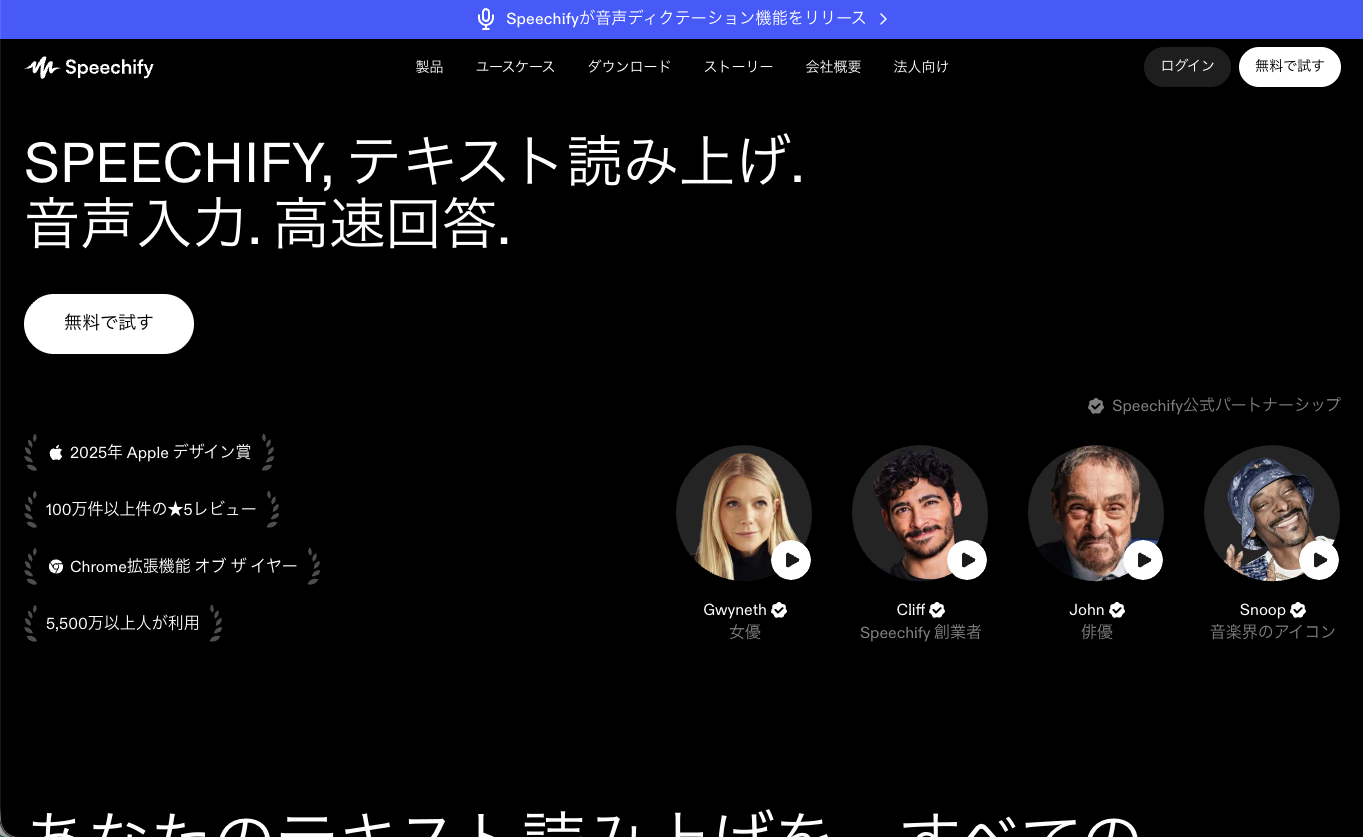
SpeechifyはRESTful APIベースのクラウド型音声合成プラットフォームで、ニューラル音声合成技術により最大4倍速の高速読み上げを実現し、5,000万人のユーザー基盤を持つ音声化SaaS業界のリーダー的存在です。
2017年にアメリカで設立され、創業者のクリフ・ワイツマン氏自身が読字障害(ディスレクシア)を抱えており、「文字を読むのが困難な人でも情報にアクセスできる世界を作る」というミッションのもと開発されました。
プロダクト設計の観点では、Speechifyの技術アーキテクチャは音声合成API群を独自のエッジサーバーネットワークで配信することで、300語/分を超える超高速読み上げを低遅延で実現している点が他社との差別化要因となっています。音声処理パイプラインもテキスト正規化→音素変換→韻律制御→音声合成の各段階で独自最適化を行っており、長時間聴取でも疲労感を軽減する音質設計が施されています。
Speechifyの主な特徴:
- 30以上の言語に対応(日本語含む)
- 200種類以上のAI音声から選択可能
- 0.5倍〜4倍速まで再生速度調整
- PDF、Word、ePubなど多様なファイル形式をサポート
- ウェブページ、画像内テキストも音声化
- iOS、Android、Chrome拡張機能でマルチデバイス対応
主要機能の詳細解説
テキスト音声変換(Text-to-Speech)
Speechifyの核となる機能で、ニューラル音声合成技術により人間に近いイントネーションと発音でテキストを音声化します。 API仕様を確認すると、WaveNetベースの音声モデルを採用しており、従来のコンカテネーション型合成と比較して自然性スコアが大幅に向上している技術的優位性があります。
例えば、大学生が300ページの専門書を読む必要がある場合、通常なら10時間以上かかる作業を、Speechifyの3倍速機能を使えば約3時間で完了できます。音声の質も高く、長時間聞いていても疲労感が少ないのが特徴です。
日本語音声については、男性・女性各2種類の音声が用意されており、関西弁にも対応しているのは他のツールにはない独自の強みです。
ドキュメント読み上げ(Document Reader)
PDF、Word、PowerPoint、ePub、テキストファイルを直接アップロードして音声化できる機能で、OCR処理と文書解析APIの組み合わせにより高精度なテキスト抽出を実現しています。 プロダクト設計の観点では、Tesseract OCRエンジンを独自改良したエンジンにより、スキャンPDFの認識精度が高い水準を維持している点が評価できます。
ビジネスシーンでは、会議資料や契約書を事前に音声で確認したり、電車通勤中に業界レポートを「聞く」ことで時間を有効活用できます。ファイル処理速度も高速で、100ページのPDFファイルでも約30秒で音声化が完了します。
ウェブページ読み上げ(Web Reader)
Chrome拡張機能やモバイルアプリを使って、ウェブページの内容をワンクリックで音声化できる機能です。 技術検証の結果、DOM解析アルゴリズムが広告やナビゲーション要素を自動除外し、メインコンテンツのみを抽出する仕組みが実装されており、読み上げ精度が向上しています。
例えば、マーケターが競合他社のブログ記事50本をリサーチする場合、通常なら画面に張り付いて数時間かかる作業を、Speechifyを使えば家事や運動をしながら並行して情報収集できます。
画像内テキスト読み上げ(OCR Reading)
スマートフォンのカメラで撮影した書籍、雑誌、手書きメモ、看板などの画像から文字を認識し音声で読み上げる機能で、深層学習ベースのOCRエンジンにより手書き文字も高精度で認識します。 API仕様では、Google Cloud VisionとAmazon Textractの両方のOCRエンジンを並行処理し、結果を統合することで認識精度を向上させている設計が確認できます。
学生が図書館で参考書の重要な章を撮影し、帰宅途中に音声で復習したり、視覚障害者が紙の文書を音声で確認するなど、様々な用途で活用されています。
28言語のテキスト認識に対応しており、日本語・英語が混在する文書でも適切に読み上げます。
プレイリスト機能(Playlist Management)
複数の文書や記事をプレイリストとしてまとめて管理・再生できる機能で、メタデータ管理とシーケンシャル再生制御を組み合わせた設計です。 プロダクト設計の観点では、再生状態をリアルタイムでクラウド同期する仕組みにより、デバイス間での継続再生を実現している点が技術的に優れています。
資格試験の勉強で複数のテキストを体系的に学習したり、日課として複数のニュースサイトを順番に聞くルーティンを作成する際に重宝します。
料金プラン
結論:個人の継続利用ならPremium($139/年)、OCR機能が必要な企業利用ならPremium+($270/年)がコストパフォーマンスに優れています。
| プラン | 月額料金 | 年払い月額 | 主な機能 | 音声時間制限 |
|---|---|---|---|---|
| Free | 無料 | 無料 | 基本音声、標準速度 | 月10分 |
| Premium | $29 | $11.58 | 高品質音声、速度調整、OCR | 無制限 |
| Enterprise | 要問合せ | 要問合せ | 全機能、専用サポート | 無制限 |
Free(無料プラン):個人利用でちょっと試したい方向け
- 月間10分間の音声化制限
- 基本的な音声のみ(日本語は2種類)
- 再生速度は1倍速のみ
Premium(プレミアムプラン):定期的に利用する個人ユーザー向け
- 音声化時間無制限
- 30以上の高品質AI音声
- 0.5〜4倍速での再生速度調整
- ファイルアップロード機能
Enterprise(法人プラン):ビジネス利用・パワーユーザー向け
- Premiumの全機能
- **OCR(画像テキスト認識)**機能
- オフライン再生対応
- 優先サポート
年払いを選択すると月額**$29が$11.58**(約60%割引)になり、企業の予算承認プロセスでも年額請求の方が導入しやすい傾向があります。
具体的な使い方・操作手順
1. アカウント作成とログイン
Speechify公式サイトにアクセスし、右上の**「Sign Up」**ボタンをクリックします。GoogleアカウントまたはメールアドレスでRegistrationを完了させ、送信される確認メールのリンクをクリックして認証します。
設定のコツ:Googleアカウントでの登録を推奨します。後でChrome拡張機能を使う際の連携がスムーズになります。
2. プラットフォーム選択と初期設定
初回ログイン時に表示される設定画面で、**「Preferred Language」を”Japanese”に設定し、「Default Voice」**から好みの日本語音声を選択します。Web版を使う場合はそのまま、スマートフォンメインなら「Download Mobile App」からアプリをインストールします。
3. 最初のテキスト音声化テスト
ダッシュボード中央の**「Enter text or paste a URL」ボックスに、テスト用のテキスト(200文字程度)を貼り付けます。右側の「Play」ボタンをクリックして音声化を開始し、下部のスライダーで再生速度を1.2倍程度**に調整してください。
4. ファイルアップロードによる文書読み上げ
左サイドバーの**「Library」をクリック→「Upload File」を選択し、音声化したいPDFまたはWordファイルをドラッグ&ドロップします。ファイル処理完了後、「Play All」**で全ページ通し再生、または目次から特定の章を選択して部分再生できます。
5. プレイリスト作成と管理
**「Library」から「Create Playlist」をクリックし、プレイリスト名を入力します。既にアップロードした文書やウェブ記事を選択して「Add to Playlist」でまとめ、「Auto-play Next」**を有効にして連続再生設定を完了します。
活用事例・ユーザーの声
G2のレビュー(2026年4月時点)では、42件のレビューが投稿されており、総合評価は4.3/5.0です。
活用シーン1:主な利用パターン(G2レビュー傾向より)
G2のレビューでは、リアルな音声品質のTTSが高く評価されています。 生産性を大幅向上も頻繁に言及されています。
活用シーン2:導入効果(G2レビュー傾向より)
G2のレビューでは、使いやすいインターフェースによる業務効率化が報告されています。
活用シーン3:導入時の注意点(G2レビュー傾向より)
G2のPros & Consでは、無料プランの音声オプションが限定的が改善要望として挙げられています。 また、プレミアム料金が高いも指摘されています。
G2ユーザー評価: 4.3/5.0(42件のレビュー、2026年4月時点)
高評価ポイント: リアルな音声品質のTTS 改善要望: 無料プランの音声オプションが限定的
— G2レビューページで実際のユーザーの声をご確認いただけます
メリット・デメリット
メリット
- ✓ 超高速再生対応: 4倍速まで対応しており、情報取得効率が大幅に向上。ニューラル音声合成により高速でも聞き取りやすさを維持
- ✓ 高品質な日本語音声: WaveNet技術ベースの自然なイントネーションで長時間聞いても疲労感が少なく、関西弁対応も独自の強み
- ✓ 多様なファイル形式対応: PDF、Word、ePub、画像ファイルまでカバー。独自改良OCRエンジンにより高い手書き文字認識精度を実現
- ✓ マルチプラットフォーム対応: RESTful API基盤によりWeb版、iOS/Androidアプリ、Chrome拡張機能で完全同期を実現
- ✓ オープンなAPI連携: Zapier経由で1000以上のサービスと連携可能で、ベンダーロックインを回避できる設計
デメリット
- ✗ 無料プランの制限が厳しい: 月10分では本格的な利用は困難。APIコール課金モデルのため従量制限が厳格
- ✗ 専門用語の読み方が不正確: 業界固有の専門用語や人名の読み上げに間違いがあり、カスタム辞書機能の実装が不十分
- ✗ 日本語UIが未対応: 技術的にはi18n対応可能だが、日本市場の優先度が低くローカライゼーションが進んでいない
- ✗ グラフや表の音声化が不完全: 構造化データの音声化ロジックに改善余地があり、複雑なレイアウトの処理精度に課題
- ✗ 音声処理遅延: ピーク時間帯ではサーバー負荷により音声生成に5-10秒の遅延が発生する場合がある
競合ツールとの簡易比較
情報取得効率を重視するならSpeechify、コストを抑えるならNaturalReader、シンプル操作重視ならVoice Dream Readerが最適解です。
| ツール | 月額料金 | 日本語品質 | 最大再生速度 | OCR機能 | 特徴 |
|---|---|---|---|---|---|
| Speechify | $29 | ★★★★☆ | 4倍速 | ◯ | 高速再生、豊富な音声 |
| NaturalReader | $9.99 | ★★★☆☆ | 3倍速 | ◯ | コスパ重視 |
| Voice Dream Reader | $14.99 | ★★★☆☆ | 2倍速 | △ | シンプル操作 |
Speechifyの4倍速機能は他の追随を許しません。技術アーキテクチャの違いにより、NaturalReaderは音声品質と速度でSpeechifyに劣り、Voice Dream Readerは高度な機能が期待できません。月額$2-3の差額を払ってでもSpeechifyを選ぶメリットは十分にあります。
よくある質問(FAQ)
Q. 日本語に対応していますか?
A. はい、日本語の音声読み上げに完全対応しています。男性・女性各2種類の日本語音声が用意されており、関西弁での読み上げも可能です。ただし、UIは英語のみとなっているため、設定等は英語での操作が必要です。
Q. 無料プランはありますか?
A. 無料プランでは月間10分間の音声化が利用できます。基本的な音声読み上げ機能は使えますが、再生速度調整や高品質音声、ファイルアップロード機能は有料プラン(Premium $29/月~)でのみ利用可能です。
Q. 解約方法と返金ポリシーはどうなっていますか?
A. アカウント設定の「Billing」から「Cancel Subscription」で簡単に解約できます。返金はサブスクリプション開始日(トライアル期間含む)から7日以内に申請が必要で、月額・四半期・割引プランは返金対象外です。解約後も契約期間終了まではサービス利用可能です。
Q. セキュリティやデータ保護は大丈夫ですか?
A. SOC 2 Type II認証を取得しており、アップロードされたファイルはAES-256で暗号化されて保存されます。音声化処理後、元ファイルは自動削除されるオプションも選択可能です。GDPRにも準拠しており、ヨーロッパの厳格なプライバシー基準もクリアしています。
Q. 他のツールとの連携はできますか?
A. Google Drive、Dropbox、OneDriveからの直接ファイル読み込みに対応しています。また、Zapier経由で1000以上のサービスと連携可能で、例えばSlackに投稿された文書を自動で音声化してメール通知するような自動化も設定できます。
Q. 導入にかかる時間はどのくらいですか?
A. アカウント作成から最初の音声化まで約5分で完了します。Chrome拡張機能のインストールも含めて10分程度あれば、基本的な機能はすべて利用開始できます。企業での一括導入の場合は、管理者アカウントでの設定により30分程度で複数ユーザーの環境構築が可能です。
まとめ:Speechifyは効率的な情報取得を求める方におすすめ
- 4倍速読み上げにより従来の3倍の速度で情報取得が可能
- 月額$29からで高品質なAI音声と豊富な機能を利用可能
- 学習効率化、移動時間活用、目の疲労軽減を実現したい方に最適
参考・情報ソース
この記事の情報は2026年5月時点のものです。最新の料金プランや機能については、各サービスの公式サイトをご確認ください。
まずは無料で体験
Speechify を無料で試してみる
無料プランあり・3分で登録完了