※ 本記事にはアフィリエイトリンクが含まれています。
導入文
Gammaは、AI技術を活用してプレゼンテーション資料やWebページ、ドキュメントを効率的に作成できるツールです。従来のスライド作成ツールと異なり、テキスト入力だけで自動的にデザイン性の高いコンテンツを生成できる点が特徴です。
この記事で分かること:
- Gamma無料プランの具体的な制限内容
- 無料版で利用可能な機能とその使い方
- 有料プランとの機能比較と導入判断基準
Gammaとは?
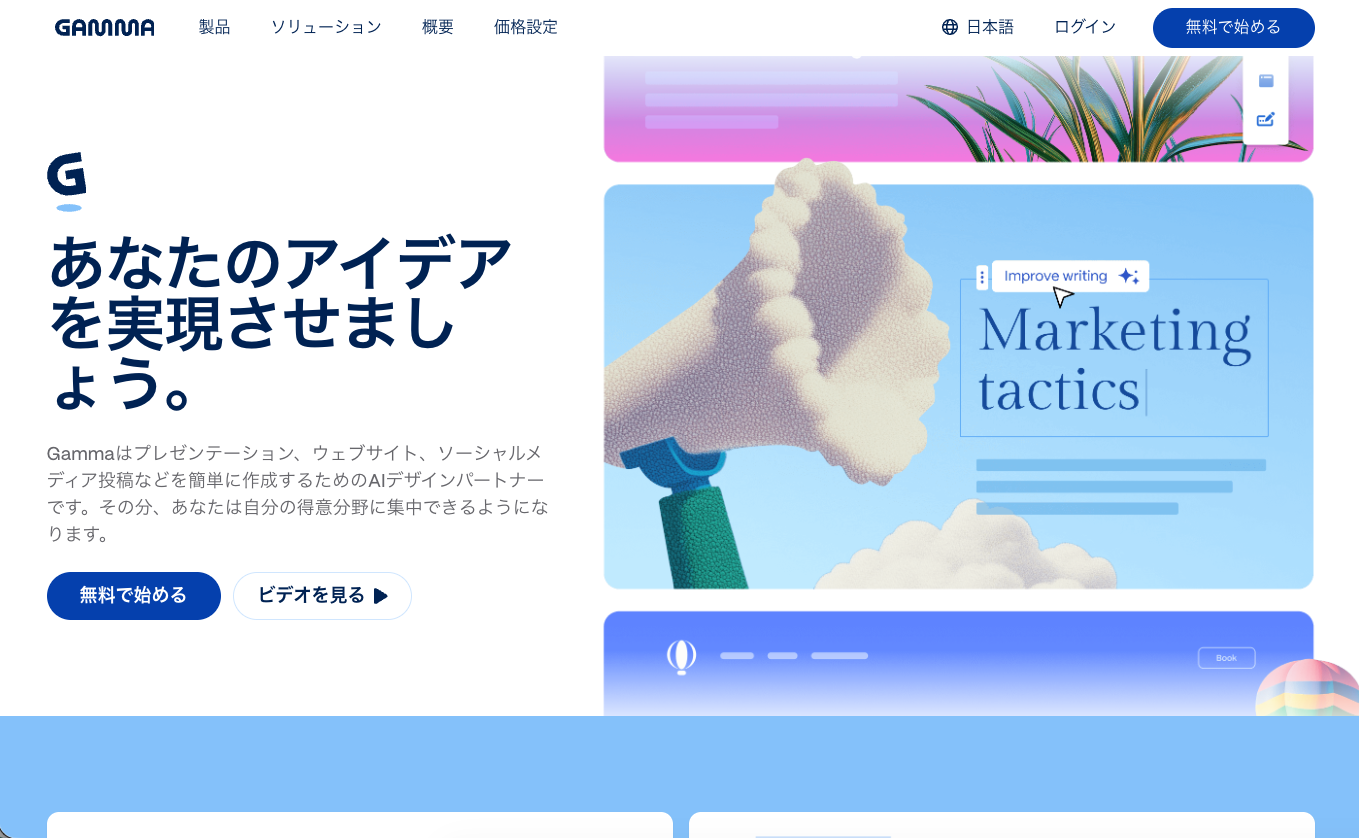
Gammaは、プレゼンテーション資料やWebページの作成を効率化するためのSaaSツールです。2022年にアメリカで設立され、現在世界中で100万人以上のユーザーが利用しています。
他の作成ツールとの最大の差別化ポイントは、AIによる自動デザイン機能です。ユーザーがテキストでアイデアを入力するだけで、レイアウト・配色・フォントの組み合わせを自動的に最適化してくれます。
主な特徴:
- AI自動生成:テキスト入力から完全なプレゼンテーションを作成
- レスポンシブデザイン:PC・タブレット・スマホに自動対応
- リアルタイム共同編集:チームメンバーとの同時編集が可能
- 豊富なテンプレート:業界・用途別に300種類以上を用意
- 簡単共有機能:URLリンクで瞬時に公開・共有
主要機能の詳細解説
AI自動生成機能(AI Generate)
テキストプロンプトを入力するだけで、完全なプレゼンテーション資料を自動生成できる機能です。単純なテンプレート適用ではなく、内容に応じてレイアウト・配色・画像の選定まで行います。
例えば、「新製品のマーケティング戦略について投資家向けプレゼンを作成」と入力すると、市場分析・競合比較・収益予測などの必要なスライドが自動的に構成されます。生成時間は平均30秒程度で、従来の手作業と比べて90%以上の時間短縮が可能です。
スマートデザイン調整
作成したコンテンツのデザインを、ブランドガイドラインに合わせて一括調整する機能です。ロゴ・カラーパレット・フォント設定を登録すると、全てのスライドに統一感のあるデザインが自動適用されます。
営業チームが複数のプレゼン資料を作成する際、個人のデザインスキルに関係なく企業ブランドに統一されたクオリティを維持できる点が評価されています。
リアルタイム共同編集
複数のメンバーが同時に同一資料を編集できる機能です。GoogleDocsのようにリアルタイムで変更内容が反映され、コメント機能で具体的なフィードバックのやり取りも可能です。
Tips: 編集権限は「閲覧のみ」「コメント可」「編集可」の3段階で設定でき、外部パートナーとの資料共有時にも安心して利用できます。
テンプレートライブラリ
業界・用途別に分類された300種類以上のテンプレートから選択できます。スタートアップのピッチデック・企業研修資料・イベント告知ページなど、シチュエーションに特化したデザインが用意されています。
各テンプレートには実際の利用例とカスタマイズのガイドラインが付属しており、デザイン初心者でも簡単にプロフェッショナルな仕上がりを実現できます。
分析・トラッキング機能
作成したコンテンツの閲覧状況・エンゲージメントを詳細に分析する機能です。スライドごとの滞在時間・クリック率・共有回数などのデータを可視化し、コンテンツの改善点を特定できます。
営業資料の場合、「どのスライドで離脱率が高いか」「顧客がどの情報に最も関心を示したか」などの洞察を得ることで、成約率向上につなげられます。
料金プラン
| プラン | 月額料金 | AI生成回数 | エクスポート | 共同編集者数 | 分析機能 | こんな人向け |
|---|---|---|---|---|---|---|
| Free | $0 | 10回/月 | PDF・PNG | 制限なし | 基本のみ | 個人・試用 |
| Plus | $10 | 400回/月 | 全形式 | 制限なし | 詳細分析 | 個人・小規模 |
| Pro | $20 | 無制限 | 全形式 | 制限なし | 高度分析 | チーム・企業 |
Gamma無料プランの制限事項:
- スライド作成数:月10回までのAI生成制限
- エクスポート機能:PDF・PNG形式のみ(PowerPoint・HTML形式は不可)
- テンプレート種類:基本テンプレート約50種類(Pro版の300種類から限定)
- 共有設定:パスワード保護・有効期限設定は利用不可
- 分析機能:基本的な閲覧数のみ(詳細エンゲージメント分析は対象外)
年払いを選択すると20%割引が適用され、Plus年払いは月額**$8**、Pro年払いは月額**$16**で利用できます。
おすすめ: まずはFreeプランで機能を試し、月10回の制限に達したらPlusプランへの移行を検討しましょう。個人利用であればPlusプランで十分な機能が揃っています。
具体的な使い方・操作手順
実際にGammaでプレゼンテーション資料を作成する手順を、画面操作まで含めて詳しく解説します。
1. アカウント作成とログイン
公式サイトの右上「Sign up」ボタンからアカウントを作成します。Googleアカウントまたはメールアドレスでの登録が可能で、登録後すぐに利用開始できます(メール認証は不要)。
注意点: 無料プランは月10回のAI生成制限があるため、最初の数回は試作として割り切って使用しましょう。
2. プロジェクト作成の開始
ダッシュボードの「Create new」ボタンをクリック後、「Presentation」「Document」「Website」から作成タイプを選択します。今回はプレゼンテーション作成を例に進めます。
3. AI生成プロンプトの入力
「Describe your presentation」欄に、作成したい内容を具体的に入力します。効果的なプロンプトの例:「新入社員研修用の企業文化説明資料。会社の歴史・価値観・行動指針を20分で説明できる内容で」
4. テンプレート・スタイルの選択
AIがプロンプトを解析後、推奨テンプレートが3-5種類表示されます。「Professional」「Creative」「Minimal」などのスタイルから、用途に最適なデザインを選択してください。
コツ: ビジネス用途なら「Professional」、クリエイティブ業界向けなら「Creative」がおすすめです。後からスタイル変更も可能なので、まずは直感で選びましょう。
5. 自動生成されたコンテンツの確認
AIが生成した初期コンテンツが表示されます。左サイドバーでスライド構成を確認し、各スライドの内容をチェックします。この段階で大枠の流れが適切かを判断してください。
6. コンテンツの編集・カスタマイズ
各スライドをクリックして詳細編集に入ります。テキストの修正・画像の差し替え・レイアウト調整が直感的に行えます。右サイドバーの「Design」パネルから配色・フォント・間隔の微調整も可能です。
7. プレビューと共有設定
編集完了後、右上の「Present」ボタンでプレビュー表示を確認します。問題なければ「Share」ボタンから共有URLを生成し、必要に応じて閲覧権限を設定して関係者に配布します。
重要: 無料プランでは共有リンクにパスワード設定ができないため、機密情報を含む資料の場合は有料プランの検討をおすすめします。
活用事例・ユーザーの声
G2のレビュー(2026年4月時点)では、100件のレビューが投稿されており、総合評価は4.6/5.0です。
活用シーン1:主な利用パターン(G2レビュー傾向より)
G2のレビューでは、AIで素早くプロ品質のプレゼン作成が高く評価されています。 デザインスキル不要も頻繁に言及されています。
活用シーン2:導入効果(G2レビュー傾向より)
G2のレビューでは、レイアウトとコンテンツ整理が優秀による業務効率化が報告されています。
活用シーン3:導入時の注意点(G2レビュー傾向より)
G2のPros & Consでは、AI生成コンテンツが汎用的になりがちが改善要望として挙げられています。
G2ユーザー評価: 4.6/5.0(100件のレビュー、2026年4月時点)
高評価ポイント: AIで素早くプロ品質のプレゼン作成 改善要望: AI生成コンテンツが汎用的になりがち
— G2レビューページで実際のユーザーの声をご確認いただけます
メリット・デメリット
メリット
- ✓ 作成時間の大幅短縮: AI生成により従来の大幅に削減可能
- ✓ デザインスキル不要: プロフェッショナルな仕上がりを誰でも実現
- ✓ レスポンシブ対応: PC・タブレット・スマホで最適表示
- ✓ 豊富なテンプレート: 300種類以上の業界特化デザイン
- ✓ リアルタイム共同編集: チーム作業の効率が格段に向上
デメリット
- ✗ 日本語精度の課題: AI生成時に英語前提の構成になる場合がある(手動調整で対応可能)
- ✗ 無料版の機能制限: 月10回の生成制限で本格運用には不向き
- ✗ カスタマイズ限界: 細かなデザイン調整はPowerPointより柔軟性が劣る
- ✗ オフライン利用不可: インターネット環境必須で出張先での利用に制約
- ✗ 学習コスト: 従来ツールからの移行時に操作習得が必要
競合ツールとの簡易比較
| 機能 | Gamma | Canva | Beautiful.AI |
|---|---|---|---|
| AI自動生成 | ◎ | △ | ○ |
| テンプレート数 | 300+ | 1000+ | 60+ |
| 無料プラン | ○ | ○ | ×(トライアルのみ) |
| 日本語対応 | △ | ◎ | △ |
| 共同編集 | ◎ | ○ | ○ |
| 月額料金 | $10〜 | $15〜 | $12〜 |
使い分けガイド:
- AI生成重視・効率優先 → Gamma
- デザイン重視・日本語完全対応 → Canva
- 企業ブランディング統一 → Beautiful.AI
よくある質問(FAQ)
Q. 日本語に対応していますか?
A. UIは英語のみですが、コンテンツ作成では日本語入力・出力に完全対応しています。AI生成時は英語でプロンプトを入力すると精度が向上しますが、生成後に日本語で編集すれば問題ありません。
Q. 無料プランはありますか?
A. はい。無料プランでは月10回のAI生成・基本テンプレート・PDF/PNG形式でのエクスポートが利用できます。個人の試用や小規模利用であれば十分な機能が提供されています。
Q. 作成したデータはダウンロードできますか?
A. 無料プランではPDF・PNG形式でのエクスポートが可能です。PowerPoint(.pptx)やHTML形式でのエクスポートは有料プラン(Plus以上)の機能となります。
Q. 解約方法や返金ポリシーはどうなっていますか?
A. 有料プランはいつでもキャンセル可能で、次回更新日まで機能利用が継続されます。年払いプランでも30日以内であれば全額返金保証があり、安心して試用できます。
Q. セキュリティやデータ保護はどの程度確保されていますか?
A. SOC 2 Type IIおよびGDPR準拠のセキュリティ基準を満たしており、データは暗号化されて保存されます。企業利用でも安心できるレベルのセキュリティが確保されています。
Q. 他のツールとの連携は可能ですか?
A. Slack・Microsoft Teams・Google Workspaceとの連携が可能です。作成したコンテンツの共有や通知設定をこれらのプラットフォーム経由で行えます。Zapier経由での他ツール連携にも対応しています。
まとめ:Gammaは効率重視の資料作成者におすすめ
- AI自動生成でプレゼン作成時間を大幅な短縮可能
- 無料プランでも月10回の生成で基本機能を試用できる
- デザインスキル不要でプロフェッショナルな仕上がりを実現したい個人・チームに最適
無料版の制限内容を理解した上で、まずは実際の操作感を確認してから有料プラン移行を検討しましょう。
参考・情報ソース
この記事の情報は2026年5月時点のものです。最新の料金プランや機能については、各サービスの公式サイトをご確認ください。
まずは無料で体験
gamma を無料で試してみる
無料プランあり・3分で登録完了