※ 本記事にはアフィリエイトリンクが含まれています。
SalesforceからHubSpotへの移行は、CRMシステムの変更における重要な決断の一つです。Salesforceは世界最大級のCRMプラットフォームですが、企業の成長ステージや戦略の変化により、より統合的なマーケティング・セールス機能を持つHubSpotへの移行を検討する企業が増えています。
この記事では以下について詳しく解説します:
- Salesforceから HubSpotへのデータ移行手順
- データマッピングとカスタムフィールドの対応方法
- 移行時の注意点とベストプラクティス
SalesforceとHubSpotとは?
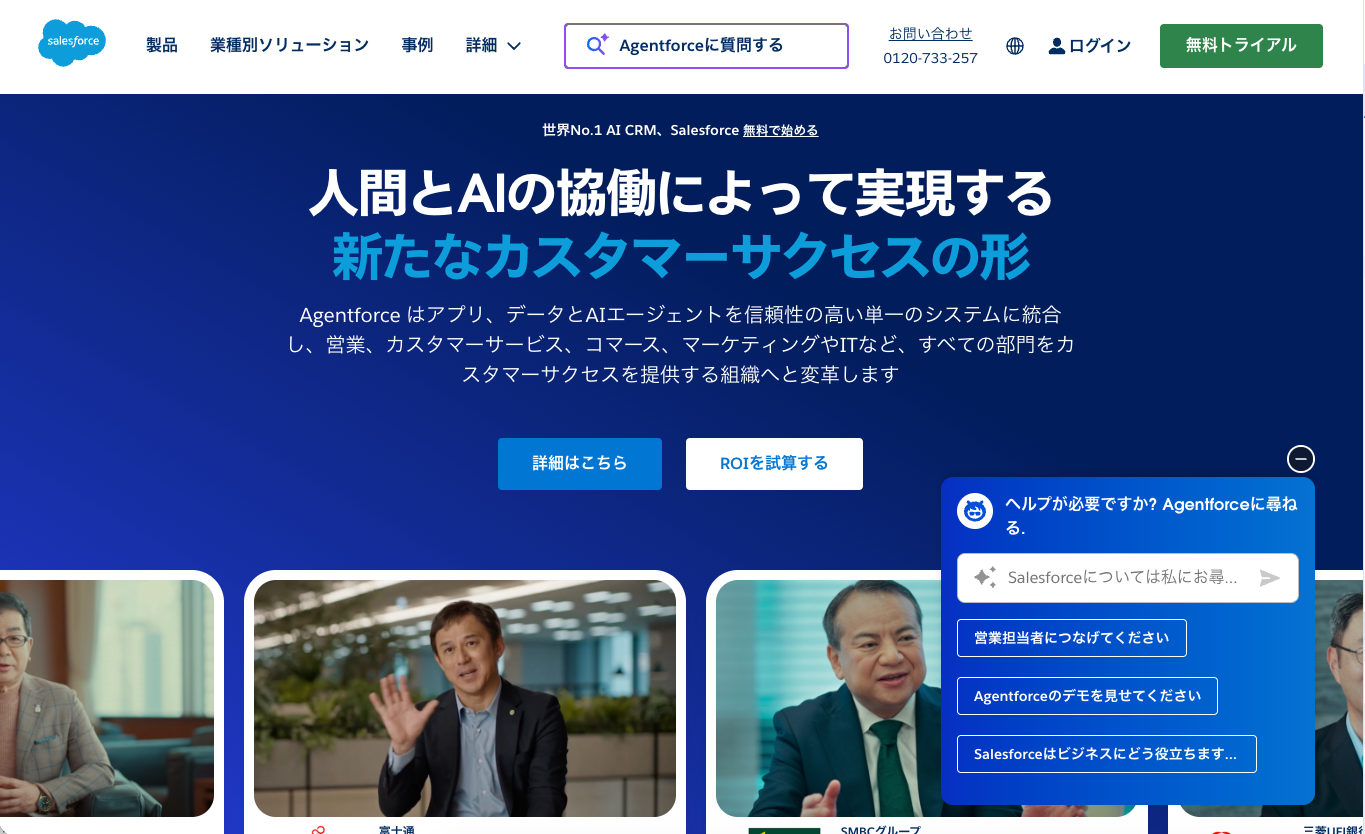
Salesforceは、1999年にアメリカで設立された世界最大級のCRMプラットフォームです。全世界で15万社以上の企業が利用しており、高度なカスタマイズ性とスケーラビリティが特徴です。一方、HubSpotは2006年設立のインバウンドマーケティング・セールス統合プラットフォームで、10万社以上の企業が利用しています。
両ツール間の最大の差別化ポイントは、統合性とユーザビリティのバランスです。Salesforceは高いカスタマイズ性を持つ一方、HubSpotはマーケティング・セールス・サービスが一つのプラットフォーム内でシームレスに連携し、より直感的なユーザーインターフェースを提供しています。
HubSpotの主な特徴:
- マーケティング・セールス・サービスハブの統合
- 無料プランから始められる段階的な料金体系
- 直感的なユーザーインターフェース
- 豊富なインバウンドマーケティングツール
- 日本語サポートとローカライゼーション
HubSpotの主要機能詳細

コンタクト・会社管理機能
HubSpotのContact & Company Managementは、顧客情報を360度の視点で管理できる中核機能です。Salesforceと異なり、マーケティングデータとセールスデータが自動的に統合されます。
例えば、ウェブサイト訪問者が資料ダウンロードフォームから登録した瞬間に、その行動履歴、参照元、興味のあるトピックまで自動的にコンタクトレコードに記録されます。これにより営業担当者は初回コンタクト時に、見込み客の背景を完全に把握した状態で商談を開始できます。
マーケティングオートメーション(Marketing Hub)
Marketing Hubは、リードナーチャリングからスコアリングまでを一元管理する機能です。Salesforceでは別途PardotやMarketing Cloudが必要ですが、HubSpotでは標準で統合されています。
ワークフロー機能では、「特定のページを3回以上閲覧した見込み客に自動でセールス資料をメール送信し、営業担当者にタスクを自動作成」といった複雑な自動化も直感的に設定できます。A/Bテスト機能も豊富で、件名・送信時間・CTAボタンの色まで細かくテストできます。
セールス管理機能(Sales Hub)
Sales Hubは、パイプライン管理から見積もり作成まで営業活動全体をサポートします。Salesforceに比べて設定が簡単で、営業担当者の教育コストを大幅に削減できます。
取引(Deal)レコードには、関連する全てのマーケティングタッチポイントが自動表示されるため、「この見込み客はどの広告から流入し、どのコンテンツに興味を示したか」が一目で分かります。モバイルアプリも充実しており、外回り中でも取引情報の更新や商談メモの記録が簡単に行えます。
レポート・ダッシュボード機能
HubSpotのReporting & Analyticsは、マーケティングROIからセールスパフォーマンスまで統合的に可視化できます。Salesforceでは複数のソースからデータを集約する必要がありますが、HubSpotでは全て一箇所で確認できます。
カスタムレポート作成も直感的で、ドラッグ&ドロップで複雑なファネル分析や顧客ライフサイクル分析を作成できます。アトリビューション分析により、どのマーケティングチャネルが最も収益に貢献しているかも詳細に分析できます。
統合・API機能
HubSpotは1,000以上のサードパーティ統合を提供し、既存のテックスタックとの連携が容易です。Zapier、Salesforce(逆方向統合)、Slack、Microsoft Teams、Zoom、Calendlyなど、主要なビジネスツールとネイティブ統合されています。
REST APIも充実しており、開発者フレンドリーな設計になっています。Webhookを使用したリアルタイム連携も可能で、カスタム開発による機能拡張も柔軟に行えます。
HubSpot料金プラン
| プラン名 | Marketing Hub | Sales Hub | Service Hub | 月額料金(年払い) |
|---|---|---|---|---|
| Free | 基本機能 | 基本機能 | 基本機能 | $0 |
| Starter | 1,000コンタクト | パイプライン管理 | チケット管理 | $45/月〜 |
| Professional | 5,000コンタクト | 高度な自動化 | ナレッジベース | $800/月〜 |
| Enterprise | 10,000コンタクト | 予測分析 | カスタムオブジェクト | $3,200/月〜 |
各プランの対象ユーザー:
- Free: スタートアップ・個人事業主向け
- Starter: 中小企業・部門単位での導入
- Professional: 本格運用を目指す成長企業
- Enterprise: 大企業・複雑な要件がある組織
無料プランの制限事項:
- コンタクト数上限:1,000件
- メール送信:月2,000通まで
- レポート:基本レポートのみ
- サポート:コミュニティサポートのみ
年払いを選択すると大幅にの割引が適用されます。また、複数のHubを組み合わせる場合はバンドル割引も利用できます。
まずはFreeプランで基本機能を試し、コンタクト数が1,000件を超えたタイミングでStarterプランへのアップグレードを検討するのがおすすめです。
SalesforceからHubSpotへの具体的な移行手順
ステップ1: データ移行の計画策定
まず、移行対象データの棚卸しと優先順位付けを行います。Salesforceの「Setup」→「Data Export」から現在のデータ量を確認し、移行するオブジェクト(取引先、取引先責任者、商談、活動など)を特定します。
HubSpotの移行プランを確認し、移行可能なレコード数の上限を把握してください。特にカスタムフィールドやワークフロールールについては、HubSpot側での代替機能を事前に調査することが重要です。
重要: 移行前に必ずSalesforceの完全バックアップを取得してください。「Setup」→「Data Export」から「Export Now」を実行し、全データをCSV形式で保存しましょう。
ステップ2: Salesforceからのデータエクスポート
SalesforceのData LoaderまたはReports機能を使用してデータをCSV形式でエクスポートします。「Setup」→「Data Export」→「Schedule Export」から定期的なエクスポートをスケジュール設定するか、「Export Now」で即座にエクスポートを実行します。
各オブジェクトごとに以下の順序でエクスポートを行います:
- Account(取引先)→ Company(会社)へマッピング
- Contact(取引先責任者)→ Contact(コンタクト)へマッピング
- Opportunity(商談)→ Deal(取引)へマッピング
- Task・Event(活動)→ Task(タスク)・Meeting(ミーティング)へマッピング
エクスポート時は関連レコードのID情報も含めることを忘れずに。これにより、HubSpot側でのリレーションシップ再構築が可能になります。
ステップ3: HubSpotでのデータ構造準備
HubSpot管理画面の**「Settings」→「Properties」**にアクセスし、Salesforceのカスタムフィールドに対応するカスタムプロパティを作成します。プロパティタイプ(Single-line text、Number、Date picker等)がSalesforceのフィールドタイプと一致するよう注意深く設定してください。
**「Settings」→「Objects」→「Companies」「Contacts」「Deals」**で各オブジェクトのプロパティ設定を確認し、必要に応じてパイプライン設定やディールステージのカスタマイズも行います。
データマッピングのコツ: Salesforceの「Account Name」はHubSpotの「Company Name」に、「Lead Source」は「Original Source」にマッピングするなど、機能的に同等のフィールドを特定することが重要です。
ステップ4: HubSpotへのデータインポート
HubSpotのImport機能(「Contacts」→「Import」)を使用して、準備したCSVファイルをアップロードします。インポート画面では「File from computer」を選択し、エクスポートしたCSVファイルを指定します。
インポート設定で重要なポイント:
- **「Create and update contacts and companies」**を選択してコンタクトと会社を同時作成
- 重複処理ルールの設定(Email address based matching推奨)
- 日付フォーマットの確認(MM/DD/YYYY形式に変換要)
- カスタムプロパティのマッピング確認
各CSVファイルは1万レコード以下に分割してインポートすることで、エラーリスクを最小化できます。
ステップ5: データ整合性の検証
インポート完了後、**「Contacts」「Companies」「Deals」**各画面でデータが正しく取り込まれているかを確認します。特に以下の点を重点的にチェックしてください:
- 会社とコンタクトの関連付けが正しく設定されているか
- カスタムプロパティの値が正確に移行されているか
- 取引(Deal)とコンタクト・会社の関連付けが維持されているか
- 日付フィールドのフォーマットが正しいか
**「Reports」→「Reports dashboard」**から取り込み結果のサマリーレポートを作成し、移行前後でレコード数が一致することを確認しましょう。
検証のベストプラクティス: 移行前にSalesforceでレコード数をカウントしておき、HubSpot側でも同数のレコードが存在することを確認してください。差異がある場合は、エラーログを詳細に確認し、再インポートを検討します。
ステップ6: ワークフローとオートメーションの再構築
Salesforceのワークフロールールやプロセスビルダーの設定を、HubSpotの**「Automation」→「Workflows」**で再構築します。HubSpotのワークフローは直感的で、「if/then」ロジックをビジュアルに設定できます。
主要な移行対象オートメーション:
- リードスコアリングルール
- メール自動送信設定
- タスク自動作成ルール
- フィールド自動更新ルール
- 営業担当者への通知設定
**「Settings」→「Notifications」**で各種通知設定も併せて構成し、営業チームの業務フローを中断させないよう配慮してください。
ステップ7: ユーザートレーニングと本格運用開始
移行完了後は、営業・マーケティングチーム向けのトレーニングセッションを実施します。HubSpotの「HubSpot Academy」では日本語での学習コンテンツも豊富に提供されているので、チームメンバーの自習環境も整備できます。
本格運用開始前に2-4週間のパラレル運用期間を設けることを強く推奨します。この期間中はSalesforceとHubSpot両方でデータを更新し、HubSpotの動作安定性を確認してください。
問題なければ、HubSpotを本格運用に切り替え、Salesforceライセンスの段階的削減を開始できます。
HubSpot活用事例・ユーザーの声
G2のレビュー(2026年4月時点)では、12,000件のレビューが投稿されており、総合評価は4.4/5.0です。
活用シーン1:主な利用パターン(G2レビュー傾向より)
G2のレビューでは、業界標準のCRMプラットフォームが高く評価されています。 高度なカスタマイズ性と拡張性も頻繁に言及されています。
活用シーン2:導入効果(G2レビュー傾向より)
G2のレビューでは、豊富なAppExchangeエコシステムによる業務効率化が報告されています。
活用シーン3:導入時の注意点(G2レビュー傾向より)
G2のPros & Consでは、導入・運用コストが高いが改善要望として挙げられています。
G2ユーザー評価: 4.4/5.0(12,000件のレビュー、2026年4月時点)
— G2レビューページで実際のユーザーの声をご確認いただけます
メリット・デメリット
メリット
- ✓ 統合プラットフォーム: マーケティング・セールス・サービスが一つのシステムで管理でき、データサイロの解消が可能
- ✓ 直感的なUI: Salesforceと比較して学習コストが低く、非技術者でも短期間で習得できる
- ✓ 段階的な料金体系: 無料プランから始められ、企業成長に合わせてスケールアップできる
- ✓ 豊富な自動化機能: ワークフロー設定が簡単で、複雑なマーケティングオートメーションも直感的に構築できる
- ✓ 日本語サポート: 日本語UIと日本語カスタマーサポートを提供し、国内企業でも安心して導入できる
デメリット
- ✗ カスタマイズ制限: Salesforceほど高度なカスタマイズができず、複雑な業務フローには対応が困難な場合がある
- ✗ 大規模データ処理: 数十万件を超える大量データの処理性能はSalesforceに劣る場合がある
- ✗ Advanced機能のコスト: Enterprise機能を利用すると月額料金が高額になり、ROIの慎重な検討が必要
- ✗ 既存システム連携: 一部の基幹システムとの連携で、Salesforceほど豊富な選択肢がない場合がある
- ✗ 移行時の学習曲線: 機能的にシンプルでも、Salesforceからの移行時は業務プロセスの見直しが必要
競合ツールとの簡易比較
| 項目 | HubSpot | Salesforce | Pipedrive |
|---|---|---|---|
| 初期費用 | $0〜 | $25/月〜 | $14.90/月〜 |
| 学習コスト | 低 | 高 | 中 |
| 統合性 | 高(MA+CRM+CS) | 中(別途ツール要) | 低(CRMメイン) |
| カスタマイズ性 | 中 | 高 | 低 |
| 日本語対応 | 完全対応 | 完全対応 | 限定対応 |
使い分けガイド:
- 統合的なマーケティング・セールス管理を重視するならHubSpot
- 高度なカスタマイズと大規模運用が必要ならSalesforce
- シンプルな営業管理に特化するならPipedrive
中小企業から中堅企業で、マーケティングとセールスの連携を強化したい場合は、HubSpotが最適な選択肢となります。
よくある質問(FAQ)
Q. HubSpotは完全に日本語対応していますか?
A. はい。HubSpotのユーザーインターフェースは完全に日本語化されており、日本語でのメール配信、日本語コンテンツの作成、日本語でのカスタマーサポートも提供されています。また、日本のタイムゾーンに合わせたレポート機能や、日本の商習慣に適した機能も充実しています。
Q. SalesforceからHubSpotへの移行にはどの程度の期間が必要ですか?
A. データ量や複雑さにより異なりますが、一般的には4-8週間程度が目安です。小規模企業(1万レコード未満)なら2-4週間、中規模企業(10万レコード未満)なら6-8週間、大規模企業ではより長期間を要する場合があります。並行運用期間も含めて計画することが重要です。
Q. HubSpotの無料プランだけで十分使えますか?
A. 無料プランでも基本的なCRM機能、メールマーケティング(月2,000通まで)、基本的なレポート機能が利用できます。ただし、マーケティングオートメーション、高度なレポート、電話サポートなどは有料プランが必要です。まずは無料プランで試して、必要に応じてアップグレードすることをお勧めします。
Q. HubSpotの解約方法や返金ポリシーは?
A. HubSpotは月額プランの場合は1ヶ月前の通知で解約可能、年額プランの場合は契約期間終了時に解約できます。30日間の返金保証期間があり、満足できない場合は全額返金を受けられます。解約は管理画面の「Settings」→「Account & Billing」から手続きできます。
Q. 既存のメールマーケティングツールとの連携は可能ですか?
A. HubSpotは1,000以上のサードパーティツールと連携可能です。Mailchimp、Campaign Monitor、Zapierなど主要なメールマーケティングツールとの連携もサポートされています。ただし、HubSpot自体が強力なメールマーケティング機能を持つため、統合を機にHubSpotに一本化する企業も多いです。
Q. データセキュリティや個人情報保護の対応状況は?
A. HubSpotはSOC 2 Type IIに準拠し、GDPR、CCPA、日本の個人情報保護法にも対応しています。データは暗号化されて保存され、定期的なセキュリティ監査も実施されています。また、データの所在地選択も可能で、日本企業の要求に応じたデータガバナンス要件も満たしています。
まとめ:SalesforceからHubSpotへの移行は統合性を求める企業におすすめ
- 統合プラットフォーム: マーケティング・セールス・サービスが一つのシステムで完結し、部門間の連携が劇的に改善される
- コスト効率性: 無料プランから始められ、複数ツールの統合により総所有コストの削減が可能
- こんな企業に最適: 中小企業から中堅企業で、マーケティングとセールスの連携強化を重視し、直感的なツールを求める組織
SalesforceからHubSpotへの移行を検討する場合は、まず無料プランで機能を試してみることをお勧めします。
参考・情報ソース
この記事の情報は2026年5月時点のものです。最新の料金プランや機能については、各サービスの公式サイトをご確認ください。
まずは無料で体験
salesforce を無料で試してみる
無料プランあり・3分で登録完了