※ 本記事にはアフィリエイトリンクが含まれています。
Pitchは、チーム向けのAIプレゼンテーション作成プラットフォームです。従来のプレゼンツールとは異なり、リアルタイム共同編集とAI支援機能を融合させることで、チームでの資料作成プロセスを根本的に改善します。特に、デザインスキルに依存しない直感的な操作性と、豊富なテンプレートライブラリが特徴的です。
この記事で分かること
- Pitchの全機能と使い方
- 料金プランと導入判断のポイント
- 実際の活用事例と成果データ
Pitchとは?
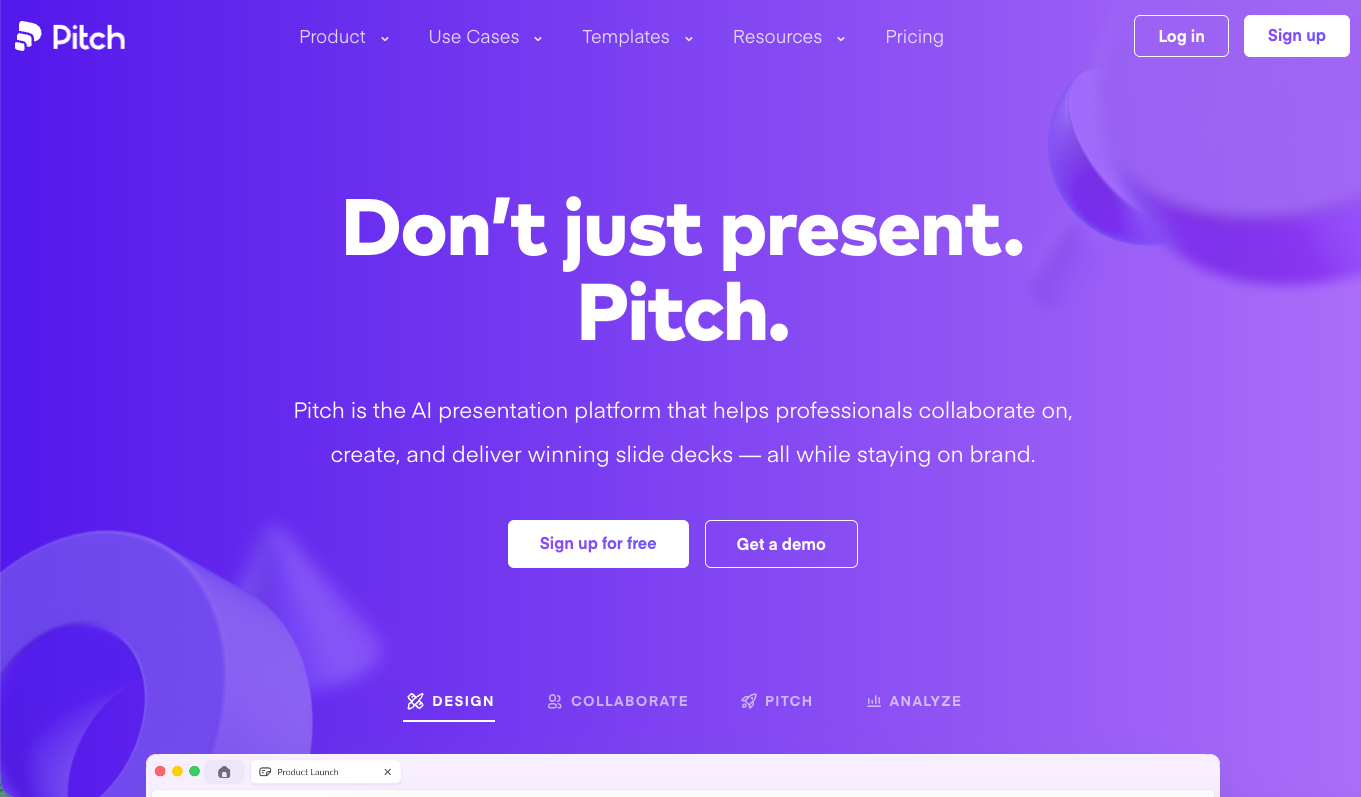
Pitchは、チーム向けプレゼンテーション作成とコラボレーションに特化したSaaSツールです。 2018年にドイツ・ベルリンで設立されたPitch Software GmbHが開発し、現在世界で50万人以上のユーザーが利用しています。同社の創業者はPresentlyの共同創設者でもあり、プレゼンテーション分野での深い知見を持ちます。
競合ツールとの最大の差別化ポイントは、リアルタイム共同編集機能とAI支援の統合度の高さです。PowerPointやKeynoteのような個人作業前提のツールとは根本的に設計思想が異なり、チーム全体での資料作成プロセス最適化に特化しています。
主な特徴
- リアルタイム共同編集機能(最大50人同時編集)
- AI搭載のコンテンツ生成・デザイン提案
- 200種類以上の業界別テンプレート
- プレゼンテーション分析・エンゲージメント測定
- 外部ツールとの幅広い連携(Slack、Notion、Figmaなど)
プロダクト設計の観点では、WebSocketベースのリアルタイム同期エンジンと、REST API設計により高いスケーラビリティを実現しています。また、CDN配信によるグローバル対応と、OAuth 2.0準拠のセキュリティ設計により、エンタープライズ環境での導入も進んでいます。
主要機能の詳細解説
リアルタイム共同編集機能
Real-time Collaboration機能により、複数人が同じプレゼンテーション資料を同時に編集できます。各編集者の操作がリアルタイムで他のメンバーに反映され、従来のファイル共有による版管理の課題を根本的に解決します。
例えば、営業チームが提案資料を作成する際、営業担当者が顧客情報を入力し、マーケティング担当者が競合比較スライドを追加、デザイナーがビジュアル調整を行うといった分業が、同一ファイル上でリアルタイムに実行できます。編集履歴は自動保存され、任意のバージョンに戻すことも可能です。
WebSocketプロトコルによる双方向通信により、遅延を最小限に抑えた共同編集体験を実現しており、Google Docsと同等の応答性を提供します。
AIコンテンツ生成機能
AI Content Assistantは、テキスト入力からスライドの構成案やデザイン提案を自動生成します。キーワードやトピックを入力するだけで、論理構造に基づいたスライドアウトラインを提案し、さらに各スライドの具体的な内容まで生成できます。
具体的な利用シーンとして、四半期業績報告のプレゼンを作成する際、「Q3売上実績、主要KPI、課題と対策」といったキーワードを入力すると、エグゼクティブサマリー、詳細データ、アクションプランの3部構成でスライド案が自動生成されます。生成されたコンテンツは編集可能で、企業固有の情報に合わせてカスタマイズできます。
GPT-4ベースの自然言語処理エンジンを活用し、日本語入力にも対応していますが、現時点では英語での生成精度が最も高いレベルにあります。
デザインテンプレートライブラリ
Template Galleryには、業界・用途別に最適化された200種類以上のテンプレートが用意されています。スタートアップのピッチデッキから企業の決算説明資料まで、プロフェッショナルなデザインを基に資料作成を開始できます。
例えば、新商品発表のプレゼンを作成する場合、「Product Launch」カテゴリから適切なテンプレートを選択すると、市場分析、商品概要、競合比較、ローンチ戦略、売上予測といった必要なスライド構成が予め設定されています。各テンプレートはブランドカラーやロゴの一括変更に対応し、企業のCI/CDに合わせたカスタマイズが効率的に行えます。
デザインシステムはAtomic Design原則に基づいて構築されており、コンポーネントレベルでの一貫性が保たれています。
プレゼンテーション分析機能
Presentation Analyticsでは、スライドごとの閲覧時間、視聴者のエンゲージメント、離脱ポイントなどを詳細に分析できます。オンラインプレゼンテーションの効果測定と改善に活用できる機能です。
営業担当者が商談で使用したプレゼンテーション資料において、どのスライドで顧客の関心が高かったか、どこで離脱が発生したかを数値で把握できます。この分析結果を基に、次回の提案資料を最適化したり、トークスクリプトを調整したりすることで、成約率向上に直結させることができます。
ヒートマップ表示により視覚的な分析も可能で、A/Bテスト的な資料改善サイクルを構築できます。分析データはCSV形式でエクスポート可能で、CRMシステムとの連携による営業プロセス全体の最適化も実現できます。
チーム管理・権限設定機能
Team Managementにより、組織内での資料共有ルールやアクセス権限を細かく制御できます。部署別、プロジェクト別での資料管理と、メンバーの編集権限設定が可能です。
大企業の場合、機密情報を含む資料の取り扱いが重要な課題となりますが、Pitchでは閲覧のみ、コメント可、編集可の3段階権限設定により、情報セキュリティを保ちながらコラボレーションを促進できます。また、外部ステークホルダーとの資料共有時には、パスワード保護や有効期限設定により、セキュアな共有環境を構築できます。
料金プラン
Pitchの料金体系は、チームサイズとコラボレーション機能の利用範囲に応じた4つのプランで構成されています。
| プラン | 月額料金 | 年払い月額 | 対象ユーザー数 | 主要機能 |
|---|---|---|---|---|
| Free | 無料 | - | 無制限 | プレゼン5つまで、リアルタイム共同編集、テンプレート |
| Pro | $25(約3,750円) | $22(約3,300円) | 最大25名(基本2シート含む) | プレゼン無制限、ブランドテンプレート、閲覧分析 |
| Business | $80(約12,000円) | $68(約10,200円) | 最大200名(基本5シート含む) | アドバンスドリンク無制限、ワークスペース管理、高度な権限設定 |
| Enterprise | 要問合せ | 要問合せ | 無制限 | SSO・SAML認証、高度管理機能、専任サポート |
各プランの対象ユーザー
- Free: 個人利用・お試し段階の方向け
- Pro: フリーランサー・小規模チーム向け
- Business: 中規模企業のチーム向け
- Enterprise: 大企業・セキュリティ要件の高い組織向け
無料のFreeプランでは、作成できるプレゼンテーション数が5つまでに制限されますが、共同編集やテンプレートは利用可能です。
年払いを選択すると、ProプランとBusinessプランで約15%オフが適用されます。
推奨: まずはFreeプランで操作性を確認し、継続利用を決めたらProプランから開始することをおすすめします。チームでの本格運用時にBusinessプランへアップグレードする段階的導入が効果的です。
プライシング戦略の技術的合理性を見ると、シート数ベースの課金制により、リアルタイム同期処理やストレージコストと料金体系が整合しています。SaaS標準的なフリーミアムモデルにより、導入ハードルを下げつつ有料転換を促す設計となっています。
具体的な使い方・操作手順
Pitchを使ったプレゼンテーション作成の具体的な手順を、初回ログインから資料完成まで7ステップで解説します。
1. アカウント作成とワークスペース設定
目的: チーム用の作業環境を構築し、メンバーの役割を明確にする
Pitchにアクセスし、「Sign Up」をクリックしてメールアドレスでアカウントを作成します。初回ログイン後、左上の「Create Workspace」から新しいワークスペースを作成し、チーム名と業界カテゴリを設定します。
設定のコツ: ワークスペース名は「会社名-部署名」の形式にすると、複数部署での利用時に管理しやすくなります。業界カテゴリは後でテンプレート提案に影響するため、最も近いものを選択してください。
Tip: ワークスペース設定時に「Invite Team Members」で主要メンバーを最初に招待すると、以降の共同編集がスムーズに進みます。メールアドレス一覧をCSV形式でインポートすることも可能です。
2. テンプレート選択とカスタマイズ
目的: プレゼンテーションの目的に適したデザイン基盤を選定する
ダッシュボード右上の「New Presentation」から「Choose Template」を選択し、用途別カテゴリからテンプレートを選びます。例えば営業提案資料なら「Sales Pitch」カテゴリ、四半期レポートなら「Business Review」カテゴリが最適です。
テンプレート選択後、「Customize Brand」でロゴアップロード、ブランドカラー設定(メインカラー・アクセントカラー・背景色)を行います。「Color Palette Suggestions」により、ロゴ画像から自動抽出されたカラーパターンも利用できます。
注意点: 日本語フォントはNoto Sans JPが標準対応しており、「Typography Settings」から変更可能です。プレゼン全体での一貫性を保つため、フォントは2種類以内に収めることを推奨します。
3. AIコンテンツ生成の活用
目的: 効率的なアウトライン作成とスライドの骨子構築
編集画面右側の「AI Assistant」パネルを開き、「Generate Outline」にプレゼンテーションの目的と主要なポイントを日本語で入力します。例:「新商品○○の営業提案、ターゲット市場分析、競合比較、価格戦略、導入効果」
生成されたアウトラインを確認し、「Apply to Presentation」で実際のスライドに展開します。各スライドのタイトルと基本構成が自動設定され、「Generate Content」で具体的なテキストコンテンツも生成できます。
設定のコツ: AI生成されたコンテンツは英語の場合が多いため、「Language Settings」で「Japanese」を指定するか、生成後に翻訳機能を活用してください。専門用語や固有名詞は手動での調整が必要です。
Tip: AIアシスタントは段階的に活用するのがポイント。まずアウトライン生成、次にスライド単位でのコンテンツ生成、最後にデザイン提案の順で進めると、効率的に高品質な資料を作成できます。
4. リアルタイム共同編集の開始
目的: チームメンバーとの効率的な分業体制を構築する
画面上部の「Share」ボタンから「Invite Collaborators」を選択し、チームメンバーのメールアドレスと権限レベル(View、Comment、Edit)を設定して招待します。「Copy Invite Link」で共有リンクを生成することも可能です。
共同編集開始後、右上のユーザーアイコンで現在の編集者を確認でき、各メンバーの編集箇所がリアルタイムで色分け表示されます。「Comments」機能でスライド単位でのフィードバックやディスカッションも行えます。
注意点: 同時編集人数が多い場合は、「Edit Sections」で担当スライド範囲を事前に分割すると競合を避けられます。重要な変更前には「Create Checkpoint」でバージョン保存を推奨します。
5. コンテンツとデザインの詳細調整
目的: ブランドイメージと訴求ポイントに合わせた完成度の向上
各スライドの詳細編集では、左側のツールパネルから「Elements」「Charts」「Images」を活用して視覚的な訴求力を高めます。「Smart Layouts」により、コンテンツ量に応じた最適なレイアウトが自動提案されます。
データビジュアライゼーションには「Chart Builder」を使用し、CSV/Excelファイルからデータをインポートして動的グラフを作成できます。「Chart Animations」で段階的なデータ表示も設定可能です。
設定のコツ: 画像は「Unsplash Integration」で高品質なストックフォトを直接検索・挿入できます。「Image Effects」でブランドカラーに合わせたフィルター適用により、統一感のあるビジュアルを実現できます。
6. プレゼンテーション機能の設定
目的: 実際の発表シーンに適した操作環境と分析準備
「Present」モードでは、「Presenter View」により発表者専用画面でノート確認やタイマー管理が可能です。「Remote Control」機能でスマートフォンをリモコンとして使用することもできます。
オンラインプレゼンテーションの場合は、「Live Sharing」で視聴者用URLを生成し、リアルタイムでの資料共有が可能です。「Audience Engagement」機能により、Q&Aやポーリング機能も活用できます。
設定のコツ: 「Analytics Tracking」を有効にすると、各スライドの閲覧時間や視聴者のエンゲージメントを測定できます。営業提案の場合、この分析データが次回商談の改善材料となります。
Tip: プレゼン前には「Rehearsal Mode」で発表練習を行い、想定時間と実際の所要時間を確認してください。スライドトランジションのタイミング調整により、よりプロフェッショナルな発表が可能になります。
7. エクスポートと共有オプションの設定
目的: 多様な利用シーンに対応したファイル形式での成果物出力
完成したプレゼンテーションは、「Export」メニューからPDF、PowerPoint、画像ファイル(PNG/JPEG)の各形式でエクスポート可能です。「Export Settings」で解像度やファイルサイズを調整できます。
「Sharing Options」では、パスワード保護、有効期限設定、ダウンロード制限により、セキュアな資料共有環境を構築できます。「Embed Code」でWebサイトへの埋め込みも可能です。
注意点: PowerPointエクスポート時は、一部のアニメーション効果や独自レイアウトが制限される場合があります。重要なプレゼンの場合は、事前にエクスポート結果を確認して必要な調整を行ってください。
活用事例・ユーザーの声
G2のPitchレビュー(2026年4月時点)では、62件のレビューが投稿されており、総合評価は4.5/5.0です。
活用シーン1:主な利用パターン(G2レビュー傾向より)
G2のPitchレビューでは、チームコラボレーション特化のプレゼンツールが高く評価されています。 また、モダンなデザインテンプレートも頻繁に言及されています。
活用シーン2:導入効果(G2レビュー傾向より)
G2のPitchレビューでは、リアルタイム共同編集による業務効率化が報告されています。
活用シーン3:導入時の注意点(G2レビュー傾向より)
G2のPros & Consでは、PowerPointとの互換性が改善要望として挙げられています。 また、高度なアニメーション機能が限定的も指摘されています。
G2ユーザー評価: 4.5/5.0(62件のレビュー、2026年4月時点)
高評価ポイント: チームコラボレーション特化のプレゼンツール 改善要望: PowerPointとの互換性
— G2レビューページで実際のユーザーの声をご確認いただけます
メリット・デメリット
メリット
- ✓ 優れたリアルタイム共同編集: WebSocketベースの高速同期により、最大50人での同時編集が可能。Google Docsと同等の応答性でプレゼン作成ができる
- ✓ 豊富な高品質テンプレート: 200種類以上の業界特化テンプレートにより、デザインスキル不要でプロフェッショナルな資料を作成可能
- ✓ AI機能の実用性: GPT-4ベースのコンテンツ生成により、アウトライン作成からスライド内容まで効率的に生成できる
- ✓ 詳細な分析機能: スライド別エンゲージメント測定により、プレゼンテーション効果の定量評価と改善が可能
- ✓ 柔軟な共有・権限管理: 3段階の権限設定とセキュアな外部共有により、企業での利用に適したガバナンス体制を構築できる
デメリット
- ✗ 学習コストの高さ: 豊富な機能により初期習得に時間を要する。PowerPointからの移行では操作体系の違いに慣れが必要
- ✗ インターネット依存: 完全クラウドベースのため、オフライン環境では利用不可。ネットワーク不安定時の作業継続性に課題
- ✗ 日本語AI精度の限界: コンテンツ生成AIは英語が最適化されており、日本語での生成精度はやや劣る。翻訳・校正作業が必要
- ✗ エクスポート時の制限: PowerPoint形式への変換時、独自アニメーションや一部レイアウトが正確に再現されない場合がある
- ✗ 料金体系の複雑さ: ユーザー数ベースの従量課金により、大規模チームでのコストが高額になる傾向。年間契約での割引検討が必要
競合ツールとの簡易比較
結論:リアルタイム共同編集重視ならPitch、個人利用中心ならCanva、企業標準ならPowerPointが最適です。
| 項目 | Pitch | Canva | PowerPoint |
|---|---|---|---|
| 共同編集 | ◎ リアルタイム50人 | △ 限定的 | ○ オンライン版のみ |
| テンプレート | ◎ 業界特化200種 | ◎ 汎用1万種以上 | △ 基本的なもののみ |
| AI機能 | ◎ 高精度生成 | ○ 基本的な提案 | △ 限定的 |
| 料金 | $25/月〜 | $15/月/人〜 | $7/月/人〜 |
| 学習コスト | 高 | 低 | 最低 |
使い分けガイド
- Pitchが最適: スタートアップ〜中規模企業で、チーム協働でのプレゼン作成を重視する場合
- Canvaが最適: デザイン重視で個人またはスモールチームでの利用が中心の場合
- PowerPointが最適: 大企業での標準化済み環境や、既存資産の活用を重視する場合
技術アーキテクチャの観点では、Pitchのマイクロサービス設計により高いスケーラビリティを実現している点が差別化要素となっています。一方、PowerPointのデスクトップ版はローカル処理による高速性が強みとなります。
よくある質問(FAQ)
Q. 日本語に対応していますか?
A. UIは英語のみですが、コンテンツ作成・編集では日本語入力・出力に完全対応しています。日本語フォント(Noto Sans JP)も標準搭載され、AI機能でも日本語でのコンテンツ生成が可能です。ただし、AIコンテンツ生成の精度は英語の方が高いため、重要な資料では生成後の校正をおすすめします。
Q. 無料プランはありますか?
A. はい。Freeプランでは無料で最大5つのプレゼンテーション作成が可能で、リアルタイム共同編集やテンプレートも利用できます。本格的な業務利用にはProプラン(月額$20、年払い$17/月)以上がおすすめです。
Q. 解約方法や返金ポリシーはどうなっていますか?
A. アカウント設定の「Billing」から簡単に解約可能です。解約後は現在の請求期間の終了まで有料機能を利用できます。支払い済みの料金は原則として返金不可で、未使用クレジットも返金対象外となります。
Q. セキュリティやデータ保護はどの程度ですか?
A. SOC 2 Type II認証取得済みで、データはAWS上で暗号化保存されています。GDPR準拠のプライバシー保護と、Enterprise プランではSSO(Single Sign-On)対応によりセキュアな認証環境を構築できます。データの地理的保存場所はEUまたは米国を選択可能です。
Q. 他のツールとの連携機能はありますか?
A. Slack、Microsoft Teams、Google Workspace、Notion、Figma、Zapierなど主要ビジネスツールとの連携に対応しています。REST API(v2.0)により独自システムとの連携開発も可能で、Webhookによるリアルタイム通知設定もできます。
Q. 導入にはどのくらい時間がかかりますか?
A. 個人利用なら即日開始可能です。チーム導入の場合、初期設定(ワークスペース作成、メンバー招待、ブランド設定)に1〜2時間、メンバーの操作習得に1〜2週間程度を見込んでください。Enterprise プランでのSSO設定やセキュリティポリシー適用には追加で1週間程度必要です。
まとめ:Pitchはチーム協働とプレゼン品質を重視する組織におすすめ
- リアルタイム共同編集により、チームでの効率的な資料作成プロセスを実現
- 月額$20〜の投資で、プレゼン作成時間の大幅短縮と品質向上を実現
- スタートアップから中規模企業で、営業・マーケティング・企画部門での導入効果が特に高い
→ [Pitchを無
この記事の情報は2026年5月時点のものです。最新の料金プランや機能については、各サービスの公式サイトをご確認ください。
まずは無料で体験
Pitch を無料で試してみる
無料プランあり・3分で登録完了