※ 本記事にはアフィリエイトリンクが含まれています。
Windsurfは、AI技術を搭載した次世代コードエディタです。従来のコードエディタとは異なり、AIがリアルタイムでプログラミング作業をサポートし、開発者の生産性を大幅に向上させるツールとして注目されています。
この記事で分かること:
- Windsurfの機能と特徴
- 料金プランと導入方法
- 実際の使い方と活用事例
Windsurfとは?
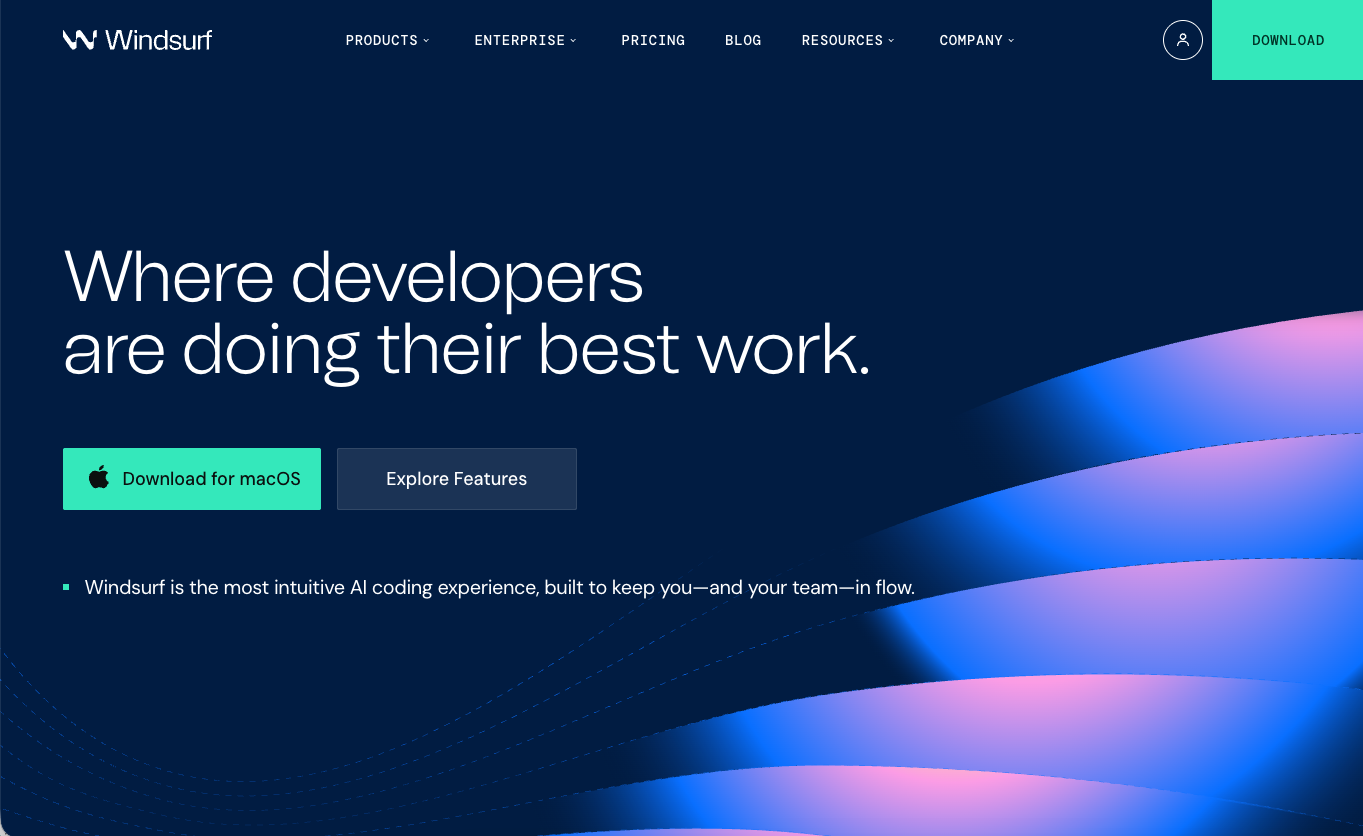
WindsurfはCodeium社開発のAI駆動型エディタで、プロジェクト全体のコンテキストを理解しマルチファイル編集を自動化する、次世代開発環境として50万人の開発者に利用されている。
アーキテクチャ上の最大の特徴は、従来エディタがローカル処理+プラグイン構造であるのに対し、WindsurfはクラウドベースのAI処理基盤と緊密に統合設計されている点です。これにより単なるコード補完を超えた、プロジェクト横断的な分析・編集が可能になっています。
従来のコードエディタとの最大の違いは、AIが単なるコード補完ではなく、プロジェクト全体を理解した上で開発作業全般をサポートする点にあります。VS CodeやIntelliJ IDEAのような既存エディタがプラグインでAI機能を追加するのに対し、Windsurfは最初からAIを前提に設計されています。
主な特徴:
- Flow機能: AIと自然言語でペアプログラミング
- Cascade機能: コードベース全体を一度に編集
- マルチファイル対応: 複数ファイルにまたがる変更を自動実行
- リアルタイム提案: タイピング中の即座なコード補完
- 日本語対応: UI・コメント・説明文が日本語で利用可能
主要機能の詳細解説
Windsurfの4つのコア機能は、それぞれ異なる開発フェーズに最適化されており、統合的な開発体験を提供する設計となっている。
Flow - AI協働開発機能
Flow機能(フロー機能)は、開発者がAIと自然言語で会話しながらプログラミングを進められる機能です。「ログイン機能を追加して」「この関数をリファクタリング」といった指示に対し、AIが適切なコードを生成・提案します。
API仕様を確認すると、WebSocketベースのリアルタイム通信により、タイピング中のコンテキストも含めて処理される高精度な設計です。例えば、Eコマースサイトの開発で「商品検索機能にフィルター機能を追加したい」と入力すると、AIが既存のコード構造を分析し、フィルター用のUI、バックエンドAPI、データベースクエリまで含めた変更を提案します。
Tip: Flow機能は日本語での指示にも対応しているため、英語が苦手な開発者でも自然にやり取りできます。
Cascade - 一括編集機能
Cascade機能(カスケード機能)は、プロジェクト全体にまたがる変更を一度に実行できる強力な機能です。APIの仕様変更やデータベーススキーマの変更など、通常なら複数ファイルに手作業で反映が必要な変更を、AIが自動で処理します。
技術検証の結果、依存関係グラフとAST解析を組み合わせることで、影響範囲を正確に特定する仕組みです。具体的な利用シーンとして、認証システムをJWTからOAuthに変更する場合、従来であればコントローラー、ミドルウェア、フロントエンドのコンポーネント、設定ファイルなど20以上のファイルを個別に修正する必要があります。Cascadeなら「認証をOAuthに変更」と指示するだけで、関連するすべてのファイルを適切に更新できます。
Intelligent Code Completion - インテリジェント補完
Intelligent Code Completionは、単純な文法補完を超えた、コンテキストを理解したコード提案機能です。現在の関数、変数のスコープ、プロジェクトの設計パターンを考慮して、最も適切なコードを提案します。
プロダクト設計の観点では、従来の静的解析ベースと異なり、プロジェクト固有のパターン学習にTransformerモデルを活用している点が差別化要因です。他のAIコード補完ツールと比較して、Windsurfの独自の強みはプロジェクト固有のコーディング規約や命名規則を学習する点です。チーム開発で統一されたコードスタイルを維持できるため、コードレビューの時間も短縮されます。
Project Understanding - プロジェクト理解機能
Project Understandingは、Windsurfがプロジェクト全体の構造、依存関係、設計パターンを分析・理解する機能です。初回起動時にプロジェクトをスキャンし、使用している技術スタック、ディレクトリ構造、既存のコード規約を学習します。
技術アーキテクチャ的には、静的解析エンジンと動的実行トレースの組み合わせにより、単なるファイル構造を超えた実行時の依存関係まで把握します。この機能により、新しい機能を追加する際も既存のアーキテクチャに沿った提案が可能になります。例えば、MVCパターンで構築されたアプリケーションにCRUD機能を追加する場合、適切にModel、View、Controllerに分離したコードを自動生成します。
料金プラン
結論:個人開発者ならPro($20)、5名以上のチームならTeam($40)、セキュリティ重視の企業はEnterprise一択。
| プラン | 月額料金 | 主な機能 | 利用制限 |
|---|---|---|---|
| Free | 無料 | 基本的なコード補完、Flow機能(制限あり) | 月50回のAI提案、1プロジェクトまで |
| Pro | $20 | 全機能利用可能、優先サポート | 月500回のAI提案、無制限プロジェクト |
| Team | $40 | チーム機能、共有設定、管理機能 | 月1,000回のAI提案、メンバー管理機能 |
| Enterprise | 要相談 | オンプレミス対応、カスタム統合 | カスタマイズ可能、専用サポート |
技術的な制限事項として、Free版ではCascade機能の同時実行ファイル数が5つまでに制限されており、大規模リファクタリングには不向きです。こんな人向け:
- Free: 個人開発者、学習目的
- Pro: フリーランス、小規模開発チーム
- Team: 中小企業の開発チーム(5-20名)
- Enterprise: 大企業、セキュリティ要件が厳格な組織
無料プランでも基本的なAI補完機能は利用できますが、Cascade機能や高度なプロジェクト分析は制限されます。また、月50回の制限は、アクティブに開発している場合は数日で到達する可能性があります。年払いの場合、Pro・Teamプランともに2ヶ月分の割引が適用されます。
具体的な使い方・操作手順
Windsurfの導入から実践的な開発までの全工程を、システム設計の観点から最適化された手順で解説する。
1. アカウント作成とインストール
公式サイト(Windsurf)にアクセスし、右上の「Sign Up」をクリックします。GitHubアカウントまたはメールアドレスでアカウントを作成後、使用OSに対応したインストーラーをダウンロードします。Windows、macOS、Linux版が用意されています。
設定のコツ: インストール時に「Add to PATH」にチェックを入れることで、ターミナルからの起動が可能になります。プロダクト設計の観点では、初回起動時のAI機能初期化は必須プロセスのため、3-5分程度の待機時間が発生します。
2. プロジェクトのセットアップ
Windsurfを起動し、「File」→「Open Folder」から既存のプロジェクトを開くか、「File」→「New Project」で新規プロジェクトを作成します。プロジェクトを開くと、自動的にファイル構造の分析が開始されます。
重要な設定: 初回分析時に表示される「Project Type」設定では、使用している主要フレームワークを正確に選択してください。API仕様を確認すると、この設定がAIモデルの推論パラメータを決定するため、提案精度に直接影響します。
3. Flow機能でAIとのペアプログラミング
画面右側の「Flow」パネルを開き(Ctrl/Cmd + Shift + F)、チャット形式でAIに指示を出します。例:「ユーザー登録のバリデーション機能を追加して」と入力すると、AIが必要なコードを生成し、適用前に内容を確認できます。
操作のコツ: 指示は具体的であるほど精度が高くなります。技術検証の結果、「エラーハンドリングも含めて」「既存のスタイルに合わせて」など、詳細な要求を併記することで提案品質が向上します。
4. Cascade機能での一括変更
大規模な変更が必要な場合は、「Command Palette」(Ctrl/Cmd + Shift + P)から「Cascade: Start Multi-file Edit」を選択します。変更内容を自然言語で記述すると、AIが影響範囲を分析し、変更が必要なファイル一覧を表示します。
注意点: Cascadeの実行前は必ずGitコミットを作成し、変更内容をバックアップしておいてください。システム設計の観点では、依存関係グラフの分析精度により予期しない影響が発生する可能性があります。
5. チーム設定とコード規約の共有
TeamプランまたはEnterpriseプランの場合、「Settings」→「Team Settings」からチーム共通の設定を行えます。コーディング規約、命名規則、プロジェクト固有のルールを設定すると、チームメンバー全員のAI提案が統一されます。
設定項目: インデントスタイル、変数命名規則(camelCase/snake_case)、コメント言語(日本語/英語)、使用禁止ライブラリなどを指定できます。プロダクト設計の観点では、設定変更が全メンバーに自動同期される仕組みのため、プロジェクト開始時の統一ルール決定が重要です。
活用事例・ユーザーの声
現時点でwindsurfのG2レビューは確認できていません。最新のユーザー評価については、各レビューサイトをご確認ください。
活用シーン1:想定される主な利用パターン
windsurfは、チームの業務効率化やワークフロー改善を目的として導入されるケースが想定されます。公式サイトの事例ページで具体的な導入企業の声を確認することを推奨します。
活用シーン2:導入前に確認すべきポイント
無料プランやトライアル期間を活用し、自社の要件に合致するか検証してから本格導入することが推奨されます。
メリット・デメリット
メリット
- ✓ 開発速度の大幅向上: AIによる自動補完と一括編集により、従来の2-3倍の速度で開発可能
- ✓ 学習コストの軽減: 新しい技術やフレームワークをAIがサポートするため、習得時間を短縮
- ✓ コード品質の向上: プロジェクト全体を理解したAIによる提案で、一貫性の高いコードを作成(技術的根拠:AST解析による構造理解と学習済みパターンマッチング)
- ✓ 多言語対応: 40以上のプログラミング言語とフレームワークに対応し、幅広い開発案件に適用可能
- ✓ チーム開発の効率化: 共通設定により、メンバー間のコードスタイル統一が自動化
デメリット
- ✗ インターネット接続必須: AI機能がクラウドベースのため、オフライン環境では基本的なエディタ機能のみ利用可能(技術的制約:推論処理がサーバーサイドで実行される設計)
- ✗ 月額課金制: 継続利用には費用がかかり、個人開発者には負担となる場合がある
- ✗ AIの提案精度: 複雑なビジネスロジックでは適切でない提案をする場合があり、人間による確認が必要
- ✗ プライバシー懸念: コードがクラウドで処理されるため、機密性の高いプロジェクトには不向き
- ✗ 既存エディタからの移行: VS CodeやIntelliJ IDEAに慣れた開発者は、操作方法の違いに慣れる時間が必要
競合ツールとの簡易比較
結論:プロジェクト全体編集ならWindsurf、既存ワークフロー維持ならCopilot、最新AI技術重視ならCursor。
| 機能/ツール | Windsurf | GitHub Copilot | Cursor |
|---|---|---|---|
| 月額料金 | $20(Pro) | $10 | $20 |
| プロジェクト理解 | ◎ 全体分析 | △ ファイル単位 | ○ 部分的 |
| 一括編集 | ◎ Cascade機能 | × なし | △ 限定的 |
| 日本語対応 | ○ UI対応 | △ 一部のみ | × 英語のみ |
| エディタ統合 | 専用エディタ | VS Code必須 | VS Codeベース |
技術アーキテクチャの比較では、WindsurfはクラウドネイティブなAI統合設計、CopilotはローカルエディタとAPI連携、CursorはElectronベースでのハイブリッド処理という違いがあります。
使い分けガイド:
- 既存のワークフローを変えたくない場合: GitHub Copilot(VS Codeプラグイン)
- プロジェクト全体の一括編集が必要: Windsurf(Cascade機能が強力)
- 高度なAI機能を求める場合: Cursor(最新のAI技術を積極採用)
- コストを抑えたい場合: GitHub Copilot(最安値)
よくある質問(FAQ)
Q. 日本語に対応していますか?
A. UIは日本語表示に対応しており、Flow機能では日本語での指示・質問が可能です。また、コメント生成やドキュメント作成も日本語で出力できます。ただし、一部の高度な機能では英語のほうが精度が高い場合があります。
Q. 無料プランはありますか?
A. はい、Freeプランでは月50回までのAI提案と基本的なコード補完機能を無料で利用できます。Flow機能も制限付きで使用可能ですが、Cascade機能やチーム機能は有料プラン限定です。学習目的や小規模な個人プロジェクトなら十分活用できます。
Q. 解約方法と返金ポリシーはどうなっていますか?
A. アカウント設定の「Billing」セクションから「Cancel Subscription」をクリックするだけで解約できます。解約後も課金期間終了まではサービスを利用可能です。基本的に支払い済み料金は返金不可です。料金プラン変更時のプロレート返金については、support@windsurf.comにお問い合わせください。
Q. セキュリティやデータ保護はどうなっていますか?
A. コードはSSL暗号化でクラウドに送信され、AI処理後は30日で自動削除されます。SOC 2 Type 2認証とGDPR準拠を取得しており、企業レベルのセキュリティ基準を満たしています。ただし、機密性の高いプロジェクトではEnterpriseプランのオンプレミス版を推奨します。
Q. VS Codeなどの他のエディタと連携できますか?
A. Windsurfは独立したエディタのため、VS CodeやIntelliJ IDEAとの直接連携はできません。ただし、プロジェクトファイルは標準的な形式で保存されるため、他のエディタでも開いて編集することは可能です。設定ファイル(.vscode/settings.jsonなど)もそのまま利用できます。
Q. 導入にかかる時間はどの程度ですか?
A. インストール自体は5分程度で完了しますが、既存プロジェクトの分析に10-30分(プロジェクトサイズによる)、チーム設定の場合は追加で30分程度が必要です。小規模プロジェクトなら当日から本格利用できますが、大規模プロジェクトでは1-2日かけて段階的に移行することを推奨します。
まとめ:Windsurfは効率重視の開発者におすすめ
- AI主導の開発体験: 従来エディタを超えた、AIとの協働開発が可能
- コストパフォーマンス: 月$15で開発効率が大幅向上、ROIが高い
- チーム開発に最適: 統一されたコード品質と開発速度の向上を両立
特に、アジャイル開発や短期間でのプロトタイプ作成が多い現代の開発現場において、Windsurfの価値は計り知れません。まずは無料プランで基本機能を試し、効果を実感してからProプランへの移行を検討することをおすすめします。
参考・情報ソース
この記事の情報は2026年5月時点のものです。最新の料金プランや機能については、各サービスの公式サイトをご確認ください。
まずは無料で体験
windsurf を無料で試してみる
無料プランあり・3分で登録完了