※ 本記事にはアフィリエイトリンクが含まれています。
monday.comは、チームプロジェクトの進捗管理とタスク管理を効率化するプロジェクト管理ツールです。しかし、重要なタスクの通知が届かずに、期限を見逃してしまった経験はありませんか?通知設定の不具合は、チーム全体の生産性に大きな影響を与える可能性があります。
この記事では、以下について解説します:
- monday.com通知が来ない原因の特定方法
- 詳細な通知設定の手順
- 効果的な通知管理のベストプラクティス
monday.comとは?
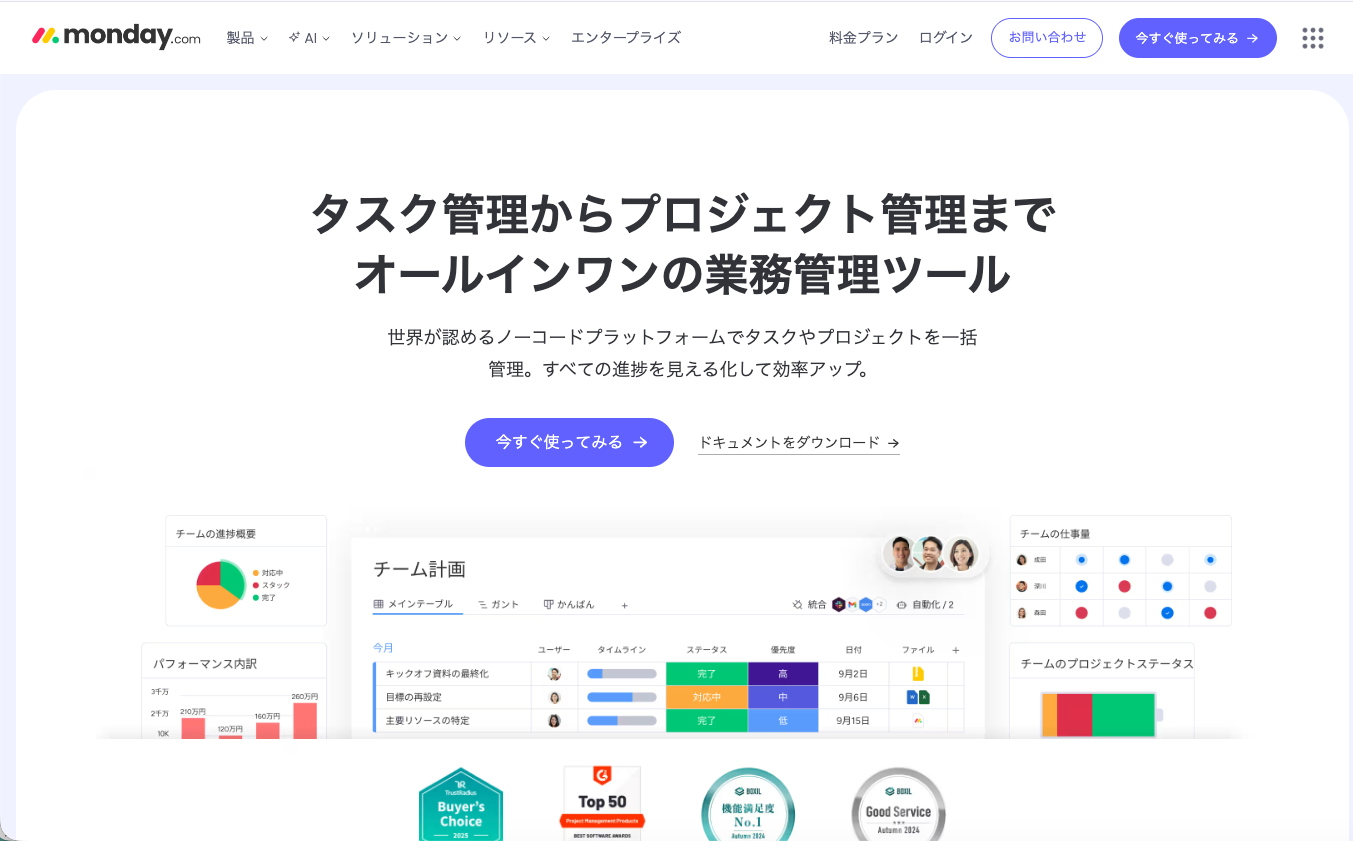
Monday.comは、プロジェクト管理とチームコラボレーションのためのSaaSツールです。2012年にイスラエルで設立され、現在世界中で15万社以上の企業が利用しています。
Monday.comの最大の差別化ポイントは、視覚的で直感的なボードシステムです。従来のプロジェクト管理ツールが複雑な設定を要求するのに対し、Monday.comはドラッグ&ドロップの簡単操作でプロジェクトを管理できます。
主な特徴:
- カラフルで視認性の高いカンバンボード
- 20種類以上のプロジェクトテンプレート
- リアルタイム通知とアップデート機能
- 100以上の外部ツール連携
- カスタマイズ可能なワークフロー自動化
Monday.comの通知機能は、チームの連携を円滑にする重要な要素です。適切に設定されていないと、重要な情報を見逃してしまう可能性があります。
主要機能の詳細解説
プルス通知(Pulse Notifications)
プルス通知は、Monday.comのアイテム(タスク)に対する変更やコメントをリアルタイムで通知する機能です。タスクの担当者変更、期限の更新、新しいコメントの投稿などが発生した際に、関係者に自動的に通知されます。
例えば、マーケティングキャンペーンのタスクで、デザイナーがクリエイティブ素材をアップロードした際、プロジェクトマネージャーとコピーライターに即座に通知が届きます。これにより、チーム全体が常に最新の進捗状況を把握できます。
ボード通知(Board Notifications)
ボード通知は、プロジェクト全体に関する重要なアップデートを通知する機能です。新しいアイテムの追加、ボード設定の変更、チームメンバーの招待などの際に通知されます。
プロジェクトボードで新しいタスクが追加されたとき、関連するチームメンバー全員に通知が送信されるため、見逃しを防げます。
メール通知(Email Notifications)
メール通知は、Monday.com内の活動を指定したメールアドレスに送信する機能です。プラットフォームにログインしていない時間でも、重要な更新を見逃すことがありません。
リモートワークが多いチームでは、営業担当者が外出中でも、重要なクライアント案件の進捗更新をメールで受け取り、適切なタイミングで対応できます。
プッシュ通知(Push Notifications)
プッシュ通知は、Monday.comモバイルアプリやデスクトップアプリを通じて、リアルタイムで通知を受信する機能です。ブラウザを開いていない状態でも、緊急のタスク更新を即座に把握できます。
ダイジェスト通知(Digest Notifications)
ダイジェスト通知は、一定期間の活動をまとめて送信する機能です。毎日または毎週のサマリーとして、関連するすべての更新を一つのメールで受け取れます。
通知の頻度を適切に調整することで、情報過多を避けながら重要な更新を見逃さないバランスを保てます。
料金プラン
| プラン | 月額料金(年払い) | ユーザー数 | 主な機能 | こんな人向け |
|---|---|---|---|---|
| Individual | 無料 | 最大2ユーザー | 基本ボード、通知機能 | 個人・小規模チーム |
| Basic | $8/ユーザー | 3ユーザー以上 | 無制限ボード、カレンダー表示 | 成長中の小規模チーム |
| Standard | $10/ユーザー | 3ユーザー以上 | タイムライン、ガントチャート | 本格的なプロジェクト管理 |
| Pro | $16/ユーザー | 3ユーザー以上 | 高度な自動化、プライベートボード | 大規模チーム・企業 |
| Enterprise | 要問合せ | 3ユーザー以上 | 企業級セキュリティ、専用サポート | 大企業・エンタープライズ |
無料プランの制限事項:
- ストレージ容量500MBまで
- 基本的な通知機能のみ
- 高度な自動化機能なし
- タイムライン表示不可
年払いを選択すると、月払いに比べて約18%の割引が適用されます。
通知機能を本格的に活用するなら、まずはBasicプランがおすすめです。無制限のボード作成と詳細な通知設定が利用できます。
Monday.com通知が来ない原因と設定方法
Monday.comの通知が正常に届かない問題を解決するため、以下の手順で設定を確認・修正していきましょう。
1. アカウント設定の確認
まず、Monday.comにログインし、右上のプロフィール画像をクリックして「Settings」を選択します。ここで基本的な通知設定が有効になっているかを確認する必要があります。
「Notifications」タブを開き、「Email notifications」と「In-app notifications」の両方にチェックが入っていることを確認してください。これらの基本設定が無効になっていると、すべての通知が停止します。
設定変更後は、必ず画面下部の「Save」ボタンをクリックして変更を保存してください。
2. メール通知の詳細設定
左サイドバーの「Notifications」セクションで、「Email Settings」を選択します。ここでは、どのような活動に対してメール通知を受け取るかを細かく設定できます。
「Someone mentions you」「When you’re assigned to an item」「Board updates」などの項目について、必要な通知にチェックを入れます。特に「Monday.com 通知 メール設定」で問題が発生している場合は、「Daily digest」の設定も確認しましょう。
3. ボード固有の通知設定
各プロジェクトボードには個別の通知設定があります。該当するボードを開き、右上の「・・・」メニューから「Board settings」→「Notifications」を選択します。
「Monday.com アラート 受信設定」を調整するため、「When someone creates an item」「When someone updates an item」「When someone adds a comment」の設定を確認してください。チーム全体の通知が必要な場合は、「Notify all board members」オプションを有効にします。
ボード設定は個別に管理されているため、重要なプロジェクトボードごとに設定確認を行うことが重要です。
4. プッシュ通知の設定確認
「Monday.com プッシュ通知 オフ」になっている場合の対処法です。ブラウザの設定で、Monday.comからの通知許可を確認します。Chrome の場合、アドレスバー左端の鍵アイコンをクリックし、「Notifications」を「Allow」に設定します。
モバイルアプリを使用している場合は、デバイスの設定から「Monday.com」アプリの通知許可を確認してください。iOS では「設定」→「通知」→「Monday.com」、Android では「設定」→「アプリ」→「Monday.com」→「通知」で設定できます。
5. 通知頻度の調整
「Monday.com 通知 頻度 変更」を行うには、Account Settings の「Notifications」で「Notification frequency」を設定します。「Instant」(即座)、「Daily digest」(日次ダイジェスト)、「Weekly digest」(週次ダイジェスト)から選択できます。
頻繁すぎる通知で集中力が削がれる場合は、「Daily digest」に設定することで、重要な情報をまとめて確認できます。
通知頻度は、チームの作業スタイルと個人の好みに合わせて調整することが効果的です。
6. 通知ベルアイコンの確認
「Monday.com 通知 ベル アイコン」が正常に機能しない場合は、ブラウザのキャッシュクリアを試してください。画面右上のベルアイコンをクリックし、「Mark all as read」で既読にしてから、新しい通知が正常に表示されるかテストします。
7. メールフィルターの確認
Monday.comからのメールが迷惑メールフォルダに振り分けられていないか確認してください。「notifications@monday.com」を信頼できる送信者として登録し、今後の通知メールが確実に受信できるよう設定します。
企業のメールセキュリティが厳しい場合は、IT部門に依頼してMonday.comドメインをホワイトリストに追加してもらいましょう。
トラブルシューティングが完了したら、テスト用のタスクを作成して通知が正常に届くかを確認することをお勧めします。
活用事例・ユーザーの声
G2のmondayレビュー(2026年4月時点)では、17,695件のレビューが投稿されており、総合評価は4.7/5.0です。
活用シーン1:主な利用パターン(G2レビュー傾向より)
G2のmondayレビューでは、視覚的なプロジェクト管理が高く評価されています。 また、豊富なテンプレートとカスタマイズ性も頻繁に言及されています。
活用シーン2:導入効果(G2レビュー傾向より)
G2のmondayレビューでは、チームコラボレーション機能が充実による業務効率化が報告されています。
活用シーン3:導入時の注意点(G2レビュー傾向より)
G2のPros & Consでは、機能が多く初心者は迷いやすいが改善要望として挙げられています。 また、プラン間の機能差が大きいも指摘されています。
G2ユーザー評価: 4.7/5.0(17,695件のレビュー、2026年4月時点)
高評価ポイント: 視覚的なプロジェクト管理 改善要望: 機能が多く初心者は迷いやすい
— G2レビューページで実際のユーザーの声をご確認いただけます
メリット・デメリット
メリット
- ✓ リアルタイム性: タスクの更新や変更が即座に関係者に通知され、チーム全体の情報同期が保たれます
- ✓ 細かい設定制御: プロジェクト別、優先度別、通知タイプ別に詳細な設定が可能で、情報過多を防げます
- ✓ マルチチャネル対応: メール、アプリ内通知、プッシュ通知を組み合わせて、状況に応じた受信が可能です
- ✓ ダイジェスト機能: 日次・週次のまとめ通知により、重要な情報を整理して確認できます
- ✓ 直感的なUI: 通知設定の変更が簡単で、技術的な知識がなくても操作できます
デメリット
- ✗ 初期設定の複雑さ: 多機能ゆえに、最適な通知設定を見つけるまでに時間がかかる場合があります(設定テンプレートの活用で軽減可能)
- ✗ 通知量の調整難易度: 大規模チームでは通知が多すぎて重要な情報が埋もれる可能性があります(フィルター機能で対処可能)
- ✗ モバイル通知の制限: アプリ版では一部の詳細設定がWeb版より制限されています
- ✗ 外部メール連携の課題: 企業のセキュリティポリシーによっては、メール通知が制限される場合があります
- ✗ 日本語表示の制約: 一部の通知メッセージで日本語表示が完全ではない場合があります
競合ツールとの簡易比較
| 機能 | Monday.com | Asana | Trello |
|---|---|---|---|
| 通知カスタマイズ | 高い | 中程度 | 基本的 |
| リアルタイム性 | 優秀 | 良好 | 普通 |
| メール通知 | 詳細設定可能 | 基本設定のみ | シンプル |
| モバイル通知 | 充実 | 充実 | 標準的 |
| 料金 | $8~/月 | $0~/月 | $0~/月 |
使い分けガイド:
- 詳細な通知制御が必要 → Monday.com
- 無料で基本機能を試したい → Asana
- シンプルな通知で十分 → Trello
Monday.comは通知機能の柔軟性において他ツールを上回りますが、その分設定の学習コストがやや高めです。
よくある質問(FAQ)
Q. Monday.comの通知は日本語に対応していますか?
A. ユーザーインターフェースは日本語対応していますが、一部の自動生成通知メッセージは英語で送信される場合があります。ただし、ユーザーが入力したコメントや説明文は日本語で正常に通知されます。アカウント設定で言語を「日本語」に設定することで、可能な限り日本語での通知を受け取れます。
Q. 無料プランでも詳細な通知設定は利用できますか?
A. Individual(無料)プランでも基本的な通知機能は利用できます。メール通知、アプリ内通知、プッシュ通知の基本設定が可能です。ただし、高度な自動化機能や詳細なフィルタリングオプションは、Basicプラン(月$8/ユーザー)以上で利用できます。まずは無料プランで基本機能をテストしてから、必要に応じてアップグレードすることをお勧めします。
Q. Monday.comからの通知メールを停止するにはどうすればよいですか?
A. アカウント設定の「Notifications」セクションで「Email notifications」のチェックを外すか、各通知タイプ個別に無効化できます。また、受信したメール下部の「Unsubscribe」リンクからも停止可能ですが、この場合すべてのメール通知が停止されるため注意が必要です。部分的な停止には、設定画面での調整をお勧めします。
Q. チーム全体の通知設定を一括で管理できますか?
A. Pro プラン以上では、管理者がチーム全体のデフォルト通知設定を定義できます。新しいメンバーが参加した際に、事前に設定されたルールが自動適用されます。ただし、個々のユーザーは自分の通知設定を個別にカスタマイズ可能です。Enterprise プランでは、さらに詳細な組織レベルでの制御が可能になります。
Q. モバイルアプリとWebブラウザで通知設定は同期されますか?
A. はい、Monday.comのアカウントレベルでの通知設定は、モバイルアプリとWebブラウザ間で自動同期されます。ただし、デバイス固有のプッシュ通知設定(通知音、バイブレーションなど)は、各デバイスで個別に設定する必要があります。設定変更は通常数分以内に反映されます。
Q. 通知が多すぎて重要な情報を見逃してしまいます。どう対処すればよいですか?
A. 通知頻度を「Daily digest」に変更し、重要なプロジェクトのみ「Instant」に設定することをお勧めします。また、キーワードフィルターや優先度による通知分類を活用して、本当に緊急な通知のみをリアルタイムで受け取るよう調整してください。VIP通知機能を使用すれば、特定の人やプロジェクトからの通知を優先表示できます。
まとめ:Monday.comの通知機能を活用してチーム生産性を向上
- 柔軟な設定オプション:個人・プロジェクト・チーム単位での細かな通知制御が可能
- コストパフォーマンス:月$8から本格的な通知機能が利用でき、ROIが高い
- 大規模チームに最適:複数プロジェクトを並行管理する組織で真価を発揮
Monday.comの通知機能を適切に設定することで、重要な情報を見逃すことなく、効率的なプロジェクト管理が実現できます。
参考・情報ソース
この記事の情報は2026年5月時点のものです。最新の料金プランや機能については、各サービスの公式サイトをご確認ください。
まずは無料で体験
monday を無料で試してみる
無料プランあり・3分で登録完了