※ 本記事にはアフィリエイトリンクが含まれています。
Monday.comは、プロジェクト管理とチーム協働を効率化するクラウド型プラットフォームです。しかし、使い続ける中で機能の制約や料金面での課題を感じ、ClickUpへの移行を検討される企業も増えています。
この記事では、Wwwへの具体的な移行手順、データの引き継ぎ方法、そして移行時の注意点について詳しく解説します。
この記事で分かること:
- Monday.comからClickUpへのデータ移行手順
- ワークフローとカスタムフィールドの設定方法
- 移行時のトラブル回避テクニック
Monday.comとClickUpとは?
Monday.comは、プロジェクト管理とチーム協働のためのSaaSツールです。イスラエル発のスタートアップ企業monday.com Ltd.により2012年に開発され、現在世界180カ国以上で18万社以上の企業に利用されています。
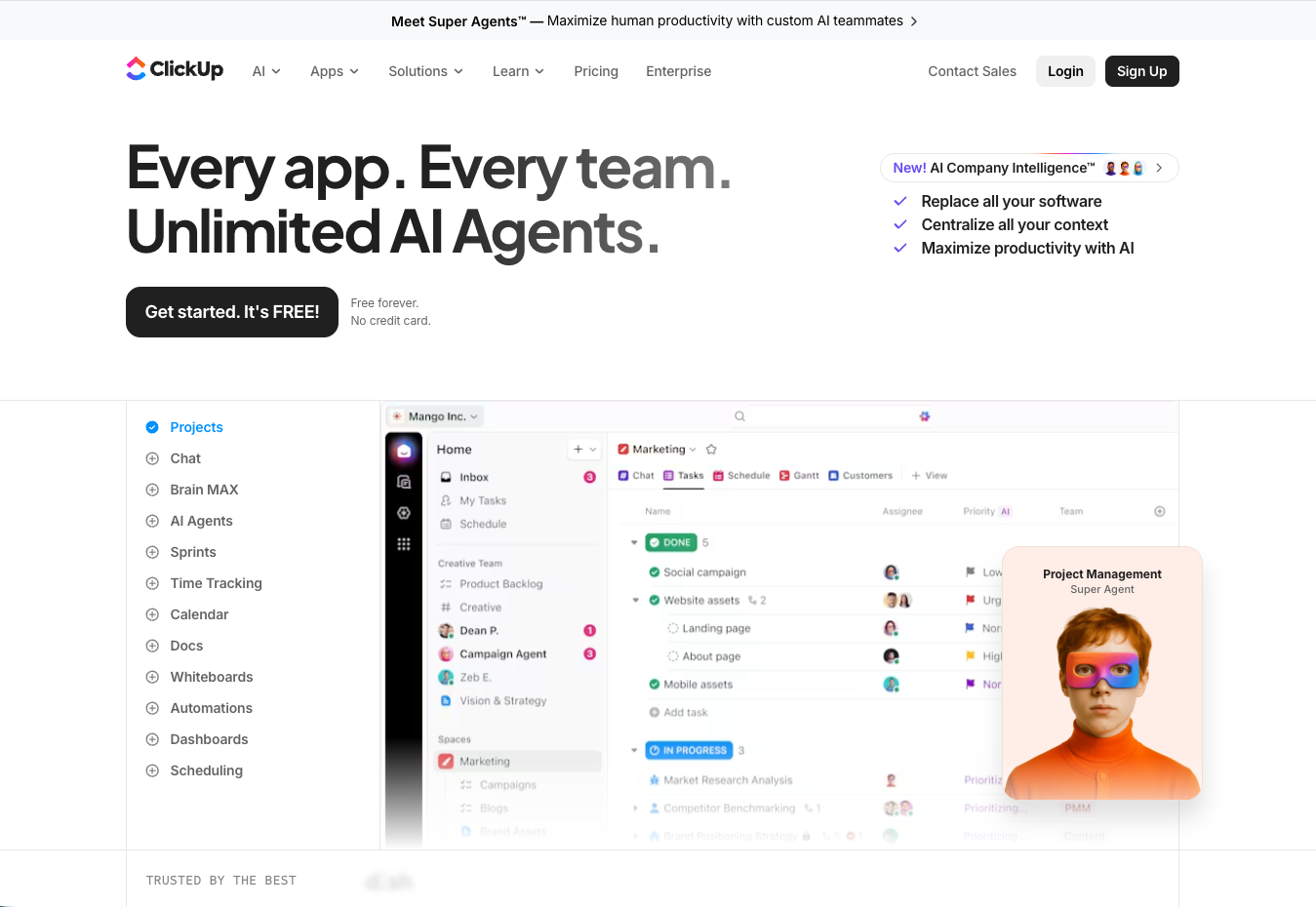
一方、ClickUpは2017年にアメリカで設立された比較的新しいプロジェクト管理プラットフォームで、「すべてのアプリを1つに統合する」をコンセプトに開発されています。Monday.comとの最大の差別化ポイントは、無制限の階層構造と高度なカスタマイズ性にあります。
ClickUpの主な特徴:
- 無制限のフォルダ・プロジェクト階層
- 35種類以上のプロジェクトビュー(ガントチャート、カンバン、カレンダーなど)
- AIアシスタント機能による自動化
- ドキュメント・Wiki機能の統合
- より柔軟なワークフロー設計
移行前に知っておくべき主要機能の違い
プロジェクト構造とワークスペース
ClickUp Hierarchyでは、無制限の階層構造でプロジェクトを組織化できます。Monday.comの「ボード」概念に対して、ClickUpでは「スペース→フォルダ→リスト→タスク」の4層構造を基本とし、必要に応じてさらに細分化可能です。
例えば、マーケティング部門で複数キャンペーンを管理する場合、「マーケティング(スペース)→ 2024年施策(フォルダ)→ Web広告キャンペーン(リスト)→ 個別施策(タスク)」のように整理できます。Monday.comの1層的なボード構造では実現困難だった複雑な組織構造も、ClickUpなら自然に表現できます。
カスタムフィールドとステータス管理
Custom Fields機能は、Monday.comの列タイプ以上に柔軟性があります。数値、テキスト、選択肢、日付に加えて、数式フィールド、進捗バー、ファイル添付など20種類以上のフィールドタイプが利用可能です。
Monday.comのステータス列に相当するのがClickUpのCustom Statusesで、プロジェクトごとに完全にカスタマイズ可能なワークフロー設計ができます。
ビューとダッシュボード
ClickUpでは35種類以上のビューでデータを表示できます。Monday.comのテーブル、カンバン、ガントビューに加えて、マインドマップ、チャット、カレンダー、タイムライン、ワークロード、アクティビティビューなど、多彩な可視化オプションが標準装備されています。
特にDashboard 3.0では、リアルタイムデータを使った高度な分析レポートの作成が可能で、Monday.comのダッシュボード機能を大きく上回る柔軟性があります。
自動化とAI機能
ClickUp Automationsでは、Monday.comの自動化機能に相当する200種類以上のトリガーとアクションを組み合わせられます。さらに、2024年に導入されたClickUp AIにより、タスクの要約、文書の自動生成、プロジェクトの進捗予測などが可能になっています。
移行のメリット: Monday.comで月額1ユーザー$24のプロプランを使用している場合、ClickUpのBusinessプラン(月額$12)で同等以上の機能を利用できるため、コスト面でも大きなメリットがあります。
ClickUpの料金プラン
| プラン | 月額料金 | ユーザー数 | 主要機能 | こんな人向け |
|---|---|---|---|---|
| Free Forever | $0 | 無制限 | 基本的なタスク管理、100MBストレージ | 小規模チーム・個人利用 |
| Unlimited | $7/ユーザー | 無制限 | 無制限ストレージ、ガントチャート、カスタムフィールド | 成長中の小規模企業 |
| Business | $12/ユーザー | 無制限 | 高度な自動化、ダッシュボード、目標管理 | 中規模企業・部門単位導入 |
| Enterprise | $19/ユーザー | 無制限 | エンタープライズAPI、高度なセキュリティ | 大企業・厳格なセキュリティ要件 |
無料プランの制限事項:
- ストレージ上限100MB
- ゲストユーザー数5名まで
- 基本的なダッシュボードのみ
- 24時間サポートなし
年払いを選択すると大幅にの割引が適用されます。また、教育機関向けには特別料金が設定されています。
推奨: Monday.comからの移行なら、まずUnlimitedプランの14日間無料トライアルから始めることをおすすめします。既存データのインポートとワークフロー設定を十分テストできます。
Monday.comからClickUpへの具体的な移行手順
1. Monday.comからのデータエクスポート
目的: 既存のプロジェクトデータを安全にバックアップし、ClickUpに移行可能な形式で準備します。
Monday.comにログイン後、移行したいボードを開き、右上の「…」メニューから「Export board」を選択します。エクスポート形式は「Excel (.xlsx)」を推奨します。CSVでも移行可能ですが、文字化けのリスクがあるためです。
重要: エクスポート前に、すべてのカスタム列(ステータス、日付、担当者など)が正しく表示されているか確認してください。非表示列はエクスポートに含まれません。
2. ClickUpアカウントの設定とワークスペース作成
目的: 移行先のClickUpアカウントを準備し、Monday.comの構造に対応するワークスペースを構築します。
Wwwにアクセスし、アカウント作成後、「Create Workspace」からワークスペース名を設定します。Monday.comのボード名をそのままスペース名として使用するか、部門別に再編成するかを事前に決めておくことが重要です。
左サイドバーの「Settings」→「Workspace Settings」から、時間帯、通貨、言語設定を行います。日本企業の場合は「Asia/Tokyo」、通貨は「JPY」に設定してください。
3. プロジェクト構造の再構築
目的: Monday.comのボード構造をClickUpの階層システムに適切にマッピングします。
「+ New」ボタンから「Space」を作成し、Monday.comのボードグループに対応させます。各スペース内で「+ New Folder」により、プロジェクトカテゴリを作成します。最後に「+ New List」で具体的なプロジェクトリストを作成します。
例えば、Monday.comで「マーケティング施策」「営業案件管理」「開発プロジェクト」の3つのボードを管理していた場合、ClickUpでは「マーケティング」「セールス」「開発」の3つのスペースとして再編成することを推奨します。
コツ: 移行を機にプロジェクト構造を見直すチャンスです。Monday.comで散乱していたボードを論理的にグループ化し、検索性を向上させましょう。
4. カスタムフィールドとステータスの設定
目的: Monday.comで使用していた列タイプとステータスをClickUpで再現します。
リスト画面右上の「…」から「Customize」を選択し、「Custom Fields」タブでフィールドを追加します。Monday.comの主要列タイプとClickUpでの対応関係:
- ステータス列 → Custom Status
- 日付列 → Date Field
- 担当者列 → Assignee Field
- 数値列 → Number Field
- テキスト列 → Short Text Field
「Custom Statuses」では、Monday.comのワークフロー段階を再現します。「To Do → In Progress → Review → Done」のような基本的なワークフローから開始し、必要に応じて詳細化してください。
5. データのインポートと確認
目的: エクスポートしたMondayデータを実際にClickUpに取り込みます。
対象のリストを開き、右上の「Import」→「CSV/Excel」を選択します。Monday.comからエクスポートしたExcelファイルをアップロードし、列の対応関係を設定します。特に重要なのは以下のマッピングです:
- タスク名 → Task Name
- ステータス → Status
- 担当者 → Assignee
- 期限日 → Due Date
インポート完了後、データ件数、担当者の割り当て、ステータス設定が正しく移行されているかを必ず確認してください。
注意: 一度に大量データ(1000行以上)をインポートする場合、処理に時間がかかる可能性があります。重要なプロジェクトは小分けしてインポートすることを推奨します。
6. 自動化ルールの再設定
目的: Monday.comで使用していた自動化をClickUpで再構築します。
左サイドバーの「Automations」から「+ Add Automation」を選択し、よく使用されるテンプレートから選択するか、カスタム自動化を作成します。Monday.comの「ステータス変更時に担当者に通知」に相当するルールは、「When status changes to ‘Complete’ → Send email to assignee」として設定可能です。
7. チームメンバーの招待と権限設定
目的: Monday.comで協働していたチームメンバーを適切な権限でClickUpに招待します。
「Settings」→「People」から「Invite People」を選択し、メールアドレスまたはリンク共有でメンバーを招待します。権限レベルは「Admin」「Member」「Guest」から選択可能で、Monday.comのAdmin、Standard、Viewerとほぼ対応しています。
Workspace全体、個別スペース、リストレベルで細かく権限設定が可能なため、Monday.comより柔軟なアクセス制御が実現できます。
移行完了の確認: すべてのタスクが正しくインポートされ、チームメンバーが問題なくアクセスできることを確認してから、Monday.comサブスクリプションの解約手続きを行いましょう。
実際の活用事例・ユーザーの声
G2のレビュー(2026年4月時点)では、17,695件のレビューが投稿されており、総合評価は4.7/5.0です。
活用シーン1:主な利用パターン(G2レビュー傾向より)
G2のレビューでは、視覚的なプロジェクト管理が高く評価されています。 豊富なテンプレートとカスタマイズ性も頻繁に言及されています。
活用シーン2:導入効果(G2レビュー傾向より)
G2のレビューでは、チームコラボレーション機能が充実による業務効率化が報告されています。
活用シーン3:導入時の注意点(G2レビュー傾向より)
G2のPros & Consでは、機能が多く初心者は迷いやすいが改善要望として挙げられています。
G2ユーザー評価: 4.7/5.0(17,695件のレビュー、2026年4月時点)
— G2レビューページで実際のユーザーの声をご確認いただけます
メリット・デメリット
メリット
- ✓ 大幅なコスト削減: Monday.comのプロプランと比較して大幅にのコストカット
- ✓ 無制限の階層構造: 複雑な組織構造を自然にシステム化可能
- ✓ 豊富なビューオプション: 35種類以上のビューで様々な角度からプロジェクト分析
- ✓ AI機能の標準搭載: 文書作成、要約、予測分析をAIでサポート
- ✓ 柔軟なワークフロー: 無制限のカスタムステータスとルール設定
デメリット
- ✗ 学習コストの高さ: 機能が豊富な分、初期設定と習熟に時間が必要(2-3週間程度)
- ✗ データ移行の複雑さ: Monday.comからの完全なデータ移行には手動調整が必要
- ✗ 日本語サポート限定: UIは英語中心で、日本語サポートは営業時間が限られる
- ✗ パフォーマンス問題: 大量データ(10万件以上)では動作が重くなる場合がある
- ✗ 過度な機能: 小規模チームには機能過多になる可能性(Freeプランでの制限回避策として有料プラン検討が必要)
競合ツールとの簡易比較
| 機能 | ClickUp | Asana | Notion |
|---|---|---|---|
| 料金(月額) | $7-19 | $13-30 | $10-18 |
| 階層構造 | 無制限 | 3階層 | 無制限 |
| ビュー数 | 35+ | 15 | 6 |
| AI機能 | ✓ | ✓(有料) | ✓(有料) |
| 日本語UI | 部分的 | ✓ | ✓ |
使い分けガイド:
- 複雑なプロジェクト管理ならClickUp: 階層構造と豊富なビューが必要な大規模組織
- シンプルさ重視ならAsana: 直感的なUIと日本語サポートを優先する場合
- ドキュメント中心ならNotion: Wiki機能とナレッジマネジメントが主用途の場合
よくある質問(FAQ)
Q. ClickUpは日本語に対応していますか?
A. UIは英語が中心ですが、タスク名、コメント、カスタムフィールドでは日本語入力・表示に完全対応しています。ヘルプドキュメントは英語のみですが、日本語でのカスタマーサポートも平日9-18時に対応可能です。
Q. Monday.comのデータは完全に移行できますか?
A. 基本的なタスクデータ(タスク名、担当者、期限、ステータス)は完全移行可能です。ただし、Monday.com固有のアプリケーション(時間追跡、ファイル添付)は手動での再設定が必要になります。移行前にエクスポートテストを行うことを強く推奨します。
Q. 無料プランでどこまで使用できますか?
A. 無料プランでは無制限ユーザーでの基本的なタスク管理が可能ですが、ストレージが100MBに制限されます。Monday.comからの移行データが多い場合、Unlimitedプラン($7/月)への升級が必要になる可能性が高いです。
Q. 解約時のデータエクスポートは可能ですか?
A. はい。解約後30日間はデータへの読み取りアクセスが可能で、CSV/Excel形式でのエクスポートができます。ただし、カスタマイズされたビューや自動化ルールは移行できないため、事前のドキュメント化が重要です。
Q. Monday.comとの併用期間はどのくらい必要ですか?
A. データ移行とチーム習熟を考慮すると、2-4週間の併用期間を推奨します。重要プロジェクトの中断リスクを避けるため、段階的な移行スケジュールを組むことが重要です。小規模なプロジェクトから始めて、段階的に全体移行することを推奨します。
Q. エンタープライズ級のセキュリティ要件は満たしていますか?
A. ClickUpはSOC2 Type2、ISO27001、GDPR、CCPAに準拠しています。Enterprise プランでは、SAML SSO、高度なユーザー権限管理、監査ログ、データレジデンシーの選択が可能で、大企業のセキュリティ要件も満たします。
まとめ:ClickUpはコスト削減と機能向上を同時実現したい方におすすめ
- Monday.comの制約を感じている中規模以上のチームに最適
- 最大大幅な削減と豊富な機能を両立
- 移行期間2-4週間を確保すれば、スムーズな切り替えが可能
参考・情報ソース
この記事の情報は2026年5月時点のものです。最新の料金プランや機能については、各サービスの公式サイトをご確認ください。
まずは無料で体験
monday を無料で試してみる
無料プランあり・3分で登録完了