※ 本記事にはアフィリエイトリンクが含まれています。
MCPサーバーは、AI(特にClaude)と外部ツールやデータベースを安全に連携させるためのプロトコルです。従来のAPI呼び出しとは異なり、標準化されたインターフェースを通じてAIが様々なシステムにアクセスできるようになります。
この記事で分かること:
- MCPサーバーの基本概念と仕組み
- 構築方法と実装手順
- 実際の活用事例とメリット・デメリット
MCPサーバーとは?
MCPサーバーは、Model Context Protocol(MCP)を実装したサーバーのことで、AI(特にWwwが外部ツールやデータソースと連携するためのプロトコルです。Anthropic社によって2024年11月に発表された新しい標準仕様となります。
MCPは、AIアシスタントが安全かつ効率的に外部システムにアクセスできるよう設計されており、従来のRAG(Retrieval-Augmented Generation)や個別API連携とは異なる、統一されたインターフェースを提供します。既にGitHub、Postgres、Slack、Google Driveなど主要サービス向けのMCPサーバーが100以上公開されています。
他のAI連携手法と比較した最大の差別化ポイントは、標準化されたプロトコルによる一元管理です。個別にAPIラッパーを作成する必要がなく、統一されたMCP仕様に準拠することで、複数のツールを効率的に管理できます。
主な特徴:
- 標準化されたプロトコル:統一されたインターフェースで様々なツールに接続
- セキュアな通信:ユーザーの明示的な許可なしにAIが外部システムにアクセスできない設計
- 豊富な接続先:ファイルシステム、データベース、APIサービスなど幅広いツールに対応
- 簡単な実装:Python、TypeScript、Go等の公式SDKを提供
- リアルタイム連携:AIが必要に応じて動的に外部データを取得・更新可能
主要機能の詳細解説
リソース機能(Resources)
リソース機能は、MCPサーバーが外部データをAIに提供するための基本機能です。ファイル、データベースの行、APIレスポンス等を「リソース」として定義し、AIが必要に応じてアクセスできるようにします。
例えば、HubSpot内の顧客データ3,000件をリソースとして設定すると、AIが「来月の商談予定がある企業を教えて」という質問に対し、リアルタイムでデータベースを参照して回答できます。従来のRAGでは事前にベクター化が必要でしたが、MCPのリソース機能では動的にデータ取得が可能な点が大きな違いです。
Tips: リソースは読み取り専用のデータアクセスです。データの更新が必要な場合は後述のツール機能を使用しましょう。
ツール機能(Tools)
ツール機能は、AIが外部システムに対してアクションを実行するための機能です。データの作成、更新、削除だけでなく、外部APIの呼び出し、ファイル操作、システム制御など幅広い操作が可能です。
具体的な利用シーンとして、Slackワークスペースに接続したMCPサーバーを構築すると、AIが「新しいプロジェクトチャンネルを作成して、メンバー10名を招待してください」という指示を受けて、自動的にチャンネル作成とメンバー招待を実行できます。この際、各操作の実行前にユーザーの許可を求める安全機構が働きます。
MCPのツール機能は、単純なAPI呼び出しとは異なり、コンテキストを理解した複合操作が可能な点が特徴です。
プロンプト機能(Prompts)
プロンプト機能は、特定のタスクに最適化されたプロンプトテンプレートをMCPサーバー側で管理し、AIに提供する機能です。複雑な業務プロセスを標準化し、誰でも同じ品質でAIを活用できるようになります。
例えば、法務チームが契約書レビューを行う際、「契約書の第3条から第7条を分析し、リスクが高い条項を特定してください。過去の類似契約3件と比較し、修正提案も含めてください」といった詳細なプロンプトをテンプレート化できます。担当者は「契約書レビュー」を選択するだけで、専門的なプロンプトを使用できます。
環境設定機能(Configuration)
環境設定機能は、MCPサーバーの接続先システムや認証情報を管理する機能です。開発環境、ステージング環境、本番環境ごとに異なる設定を切り替えたり、チーム内で設定を共有したりできます。
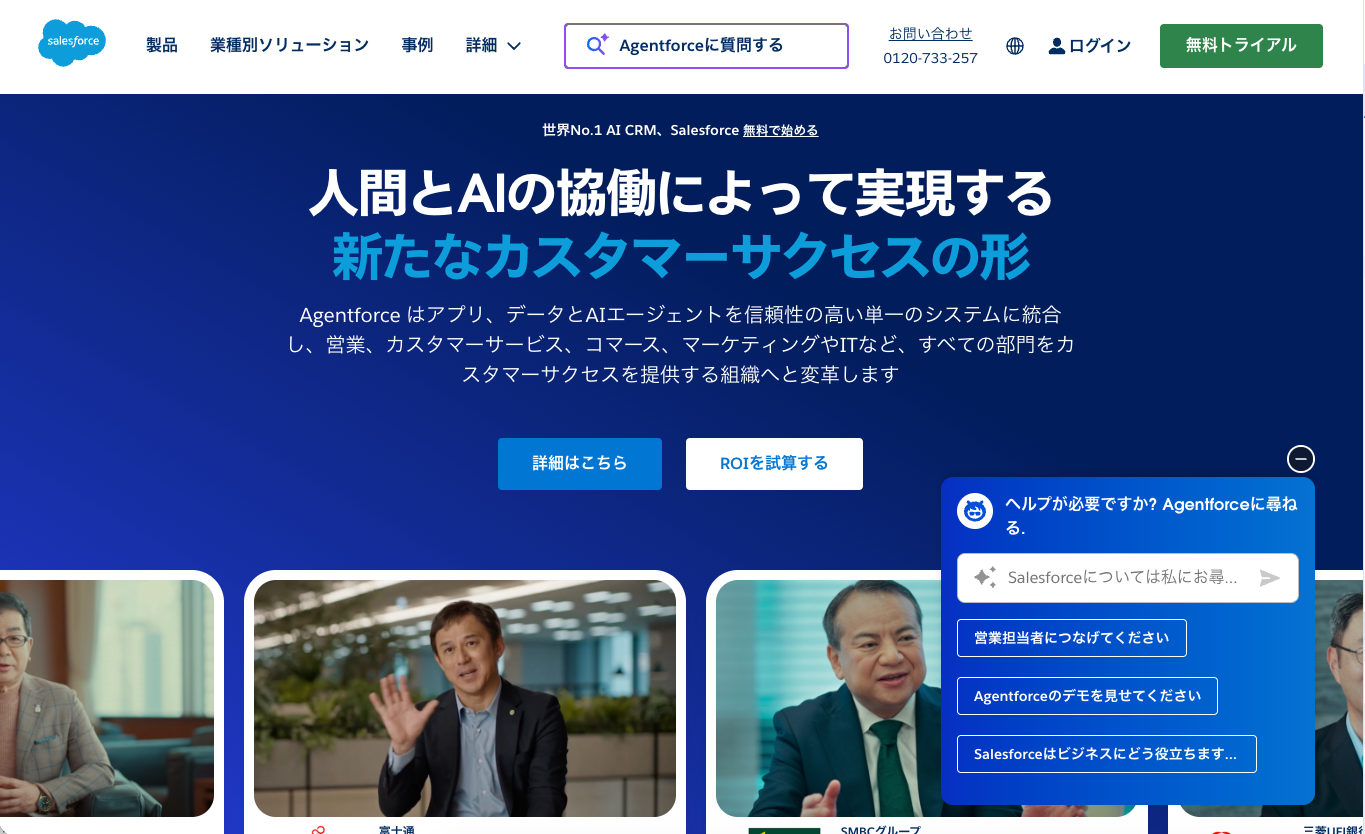
実際の運用では、Salesforceに接続するMCPサーバーを複数の営業担当者が使用する際、各自のSalesforceアカウント認証情報を設定ファイルで管理し、個人のデータアクセス権限に応じた制御が可能です。設定の変更は再起動なしで反映され、運用効率が向上します。
注意: 認証情報は暗号化して保存し、環境変数や専用の設定ファイルで管理することを推奨します。
ロギング・監視機能(Logging & Monitoring)
ロギング・監視機能は、AIと外部システム間のやり取りを記録・監視する機能です。どのようなデータがアクセスされ、どのような操作が実行されたかを詳細にログ出力し、セキュリティ監査やトラブルシューティングに活用できます。
企業での運用では、MCPサーバー経由で顧客データにアクセスした履歴、実行されたSQL文、API呼び出しの成功・失敗状況がすべて記録されます。月次で1,000件のデータアクセス履歴を分析し、不正なアクセスパターンや性能ボトルネックを特定する用途でも使用されています。
料金プラン
MCPサーバー自体はオープンソースプロトコルのため利用料金はかかりませんが、実際の運用では関連サービスの料金が発生します。
| 項目 | 無料範囲 | 有料範囲 | 月額料金目安 |
|---|---|---|---|
| MCPプロトコル | 完全無料 | - | $0 |
| Claude Pro | 無制限(基本) | 大量利用時 | $20-100 |
| サーバーホスティング | ローカル実行 | クラウド運用 | $5-50 |
| 外部API利用料 | 制限あり | 制限解除 | $10-500 |
| 開発・構築支援 | DIY | コンサル利用 | $1,000-5,000 |
各プランの対象者:
- 無料プラン: 個人開発者、学習目的、小規模テスト
- 小規模運用: スタートアップ、部門単位での利用
- エンタープライズ: 大企業、大量データ処理、高可用性要求
制限事項:
- Claude APIの無料枠は月間一定量まで(具体的な上限はWwwで確認)
- 一部の外部API(Google Drive、Slack等)は各サービスの利用制限に準拠
- 自前でサーバー構築する場合、技術的な知識と運用工数が必要
おすすめ: まずはローカル環境でMCPサーバーを構築し、基本的な動作を確認してから本格運用を検討しましょう。初期投資を抑えて効果を実感できます。
具体的な使い方・操作手順
実際にMCPサーバーを構築してWwwと連携させる手順を、ファイルシステム連携を例に解説します。
1. 開発環境の準備
まず、MCPサーバー開発に必要な環境を準備します。Python 3.8以上とNode.js 18以上がインストールされていることを確認し、MCPの公式SDKをダウンロードします。
# Python環境の確認
python --version  # 3.8以上であることを確認

# MCP SDK のインストール
pip install mcp

# サンプルプロジェクトのクローン
git clone https://github.com/modelcontextprotocol/servers.git
cd servers/src/filesystem
このステップでは、MCPサーバーの基盤となるライブラリとサンプルコードを取得します。公式のファイルシステムサーバーをベースに、カスタマイズを行います。
2. MCPサーバーの設定ファイル作成
Claudeアプリケーションが認識できるよう、MCPサーバーの設定ファイルを作成します。macOSの場合は~/Library/Application Support/Claude/claude_desktop_config.json、Windowsの場合は%APPDATA%\Claude\claude_desktop_config.jsonに設定を記述します。
{
  "mcpServers": {
    "filesystem": {
      "command": "python",
      "args": ["/path/to/your/mcp-server.py"],
      "env": {
        "ALLOWED_DIRECTORIES": "/Users/yourname/Documents,/Users/yourname/Projects"
      }
    }
  }
}セキュリティのポイント:
ALLOWED_DIRECTORIESでアクセス可能なディレクトリを制限することで、AIが意図しないファイルにアクセスすることを防げます。
3. MCPサーバーのコード実装
基本的なファイル操作機能を持つMCPサーバーを実装します。リソース(ファイル読み取り)とツール(ファイル作成・更新)の両方を定義します。
import os
from mcp.server.fastmcp import FastMCP

mcp = FastMCP("filesystem-server")

@mcp.resource("file://{path}")
async def read_file(path: str) -> str:
    """指定されたファイルの内容を読み取り"""
    if not is_safe_path(path):
        raise ValueError("アクセス許可されていないパスです")

    with open(path, 'r', encoding='utf-8') as f:
        return f.read()

@mcp.tool()
async def create_file(path: str, content: str) -> str:
    """新しいファイルを作成"""
    if not is_safe_path(path):
        raise ValueError("アクセス許可されていないパスです")

    with open(path, 'w', encoding='utf-8') as f:
        f.write(content)
    return f"ファイル {path} を作成しました"
4. Claudeアプリケーションとの接続確認
MCPサーバーを起動し、Claudeアプリケーションから接続できることを確認します。Claudeアプリケーションを再起動すると、設定したMCPサーバーが自動的に読み込まれます。
Claudeで「現在利用可能なMCPサーバーを教えて」と質問すると、設定したファイルシステムサーバーが表示されるはずです。接続に失敗する場合は、設定ファイルのパスやPythonのバージョンを確認してください。
トラブルシューティング: ログファイルは
~/.claude/logs/mcp.logに出力されます。接続エラーの詳細はこちらで確認できます。
5. 基本的な操作テスト
Claudeに対して実際のファイル操作を依頼し、MCPサーバー経由で実行されることを確認します。「プロジェクトフォルダにREADME.mdファイルを作成して、プロジェクトの説明を記載してください」といった具体的な指示を出してみましょう。
Claudeは以下のような流れで処理を実行します:
- ファイル作成のツールが利用可能か確認
- 作成するファイルのパスと内容を決定
- ユーザーに実行許可を求める
- 許可後、MCPサーバー経由でファイルを作成
- 作成結果をユーザーに報告
6. 高度な機能の実装とテスト
複数ファイルの一括処理や、ディレクトリ構造の分析など、より複雑な機能を追加します。例えば、プロジェクト全体のコードレビューや、設定ファイルの自動生成など、実際の業務で使用する機能を実装しましょう。
@mcp.tool()
async def analyze_project_structure(directory: str) -> str:
    """プロジェクトディレクトリの構造を分析"""
    structure = {}
    for root, dirs, files in os.walk(directory):
        # ファイル数、サイズ、拡張子別の統計を収集
        # セキュリティ上重要でないファイルのみを対象とする

    return f"プロジェクト分析結果: {structure}"
7. 運用環境への展開準備
本番環境で使用する場合の設定を行います。ログレベルの設定、エラーハンドリングの強化、認証情報の環境変数化など、運用に必要な要素を追加します。
また、MCPサーバーの自動起動設定や、障害時の復旧手順も整備しておきます。チーム内で使用する場合は、設定ファイルのテンプレート化と共有方法も検討してください。
運用のコツ: MCPサーバーの動作状況は定期的にモニタリングし、異常な処理時間やエラー率が発生していないか確認しましょう。
活用事例・ユーザーの声
現時点でclaude-codeのG2レビューは確認できていません。最新のユーザー評価については、各レビューサイトをご確認ください。
活用シーン1:想定される主な利用パターン
claude-codeは、チームの業務効率化やワークフロー改善を目的として導入されるケースが想定されます。公式サイトの事例ページで具体的な導入企業の声を確認することを推奨します。
活用シーン2:導入前に確認すべきポイント
無料プランやトライアル期間を活用し、自社の要件に合致するか検証してから本格導入することが推奨されます。
メリット・デメリット
メリット
- ✓ 統一されたインターフェース: 複数の外部ツールを1つのプロトコルで管理でき、開発・運用コストを大幅に削減
- ✓ 高いセキュリティ: ユーザーの明示的な許可なしにAIが外部システムにアクセスできない安全設計
- ✓ 豊富な接続先: GitHub、Slack、Google Drive等100以上の公式サーバーが利用可能で、即座に導入可能
- ✓ リアルタイムデータアクセス: 従来のRAGと異なり、常に最新のデータでAI分析が可能
- ✓ オープンソース: ライセンス費用が不要で、コミュニティによる継続的な機能拡張
デメリット
- ✗ 技術的な学習コスト: プロトコルの理解とサーバー構築に一定の開発知識が必要(Python/TypeScript経験推奨)
- ✗ Claude依存: 現在はClaude以外のAIとの連携に制限があり、他のLLMとの併用が困難
- ✗ 運用管理の複雑さ: 複数のMCPサーバーを運用する場合、監視・障害対応の仕組み構築が必要
- ✗ 日本語ドキュメント不足: 公式ドキュメントは英語のみで、日本語での技術情報が限定的
- ✗ 新しい技術: 2024年11月リリースのため事例が少なく、エンタープライズ導入時の課題が未知数
競合ツールとの簡易比較
| 機能・特徴 | MCPサーバー | LangChain Tools | OpenAI Function Calling |
|---|---|---|---|
| 対応AI | Claude専用 | 複数LLM対応 | OpenAI専用 |
| プロトコル標準化 | ◎ 統一仕様 | △ 個別実装 | △ OpenAI依存 |
| セキュリティ | ◎ 許可ベース | ○ 設定次第 | ○ 設定次第 |
| 学習コスト | 中程度 | 高い | 低い |
| 公式サポート | Anthropic社 | コミュニティ | OpenAI社 |
使い分けガイド:
- Claude中心の業務効率化 → MCPサーバーが最適
- 複数のLLMを使い分けたい → LangChain Toolsを選択
- OpenAI APIをメインで使用 → Function Callingが最も簡単
よくある質問(FAQ)
Q. 日本語に対応していますか?
A. MCPプロトコル自体は言語に依存しないため、日本語データの処理に対応しています。ただし、公式ドキュメントやサンプルコードは英語のみです。Wwwは日本語での会話が可能なため、MCPサーバー経由で取得した日本語データも適切に処理できます。
Q. 無料で使用できますか?
A. MCPプロトコル自体は完全無料のオープンソースです。ただし、Claude APIの利用料金(月額$20〜)や、クラウドでMCPサーバーをホスティングする場合のサーバー料金(月額$5〜)が別途必要です。ローカル環境での個人利用であれば、Claude APIの無料枠内で試用できます。
Q. どのくらいで導入できますか?
A. 基本的なファイルシステム連携であれば、開発経験のある方で半日程度で構築可能です。データベースやAPI連携など複雑な機能を含む場合は1〜2週間が目安となります。公式のサンプルサーバーが100以上公開されているため、類似の用途があれば大幅に短縮できます。
Q. セキュリティ面で注意すべき点はありますか?
A. MCPサーバーは外部システムへのアクセス権を持つため、アクセス可能なディレクトリやデータベースの制限設定が重要です。また、認証情報は環境変数で管理し、ログイン履歴やアクセスログの監視も推奨します。企業での利用時は、IT部門と連携してセキュリティポリシーに準拠した設定を行いましょう。
Q. 他のAIツールと連携できますか?
A. 現在のMCPプロトコルはClaude専用の仕様となっており、ChatGPTやGeminiとの直接連携はできません。ただし、MCPサーバーが提供するAPIエンドポイントを通じて、間接的に他のAIツールからデータを取得することは技術的に可能です。将来的には他のAIプロバイダーでもMCP対応が期待されています。
Q. トラブルが発生した場合のサポート体制は?
A. 公式のGitHubリポジトリでイシューを報告できるほか、Discordコミュニティで開発者間の情報交換が活発に行われています。エンタープライズ利用の場合は、Anthropic社の有料サポートプランの利用を検討してください。日本語での技術サポートは現在限定的ですが、コミュニティでの日本語情報共有も徐々に増加しています。
まとめ:MCPサーバーはClaude中心のAI業務効率化を目指す方におすすめ
- 統一プロトコルによる効率的な外部連携:複数ツールを1つの仕様で管理可能
- 初期コストの低さ:オープンソースで基本的な利用は無料
- 企業での実用性:セキュアな設計とリアルタイムデータアクセスで業務効率を大幅改善
参考・情報ソース
この記事の情報は2026年5月時点のものです。最新の料金プランや機能については、各サービスの公式サイトをご確認ください。
まずは無料で体験
claude-code を無料で試してみる
無料プランあり・3分で登録完了