※ 本記事にはアフィリエイトリンクが含まれています。
MCPサーバーは、Model Context Protocol(MCP)を実装したClaude DesktopなどのAIクライアントと外部サービスを連携させるためのサーバー機能です。GitHubのリポジトリ管理からSlackでのチーム連携、データベースアクセスまで、様々なツールとAIを統合できる革新的な仕組みとして注目されています。
この記事で分かること
- おすすめMCPサーバー一覧と特徴
- 具体的な設定・構築手順
- 実践的な連携事例
MCPサーバーとは?
MCPサーバーは、Model Context Protocol(MCP)を実装したサーバーアプリケーションで、AIクライアント(主にClaude Desktop)と外部サービスやリソースを安全に連携させるためのツールです。
MCPプロトコルは2024年にAnthropic社が発表した新しいオープンスタンダードで、AIアシスタントが外部データやツールにアクセスする際の標準化されたインターフェースを提供します。現在、GitHub上には100以上のMCPサーバー実装が公開されており、開発者コミュニティでの採用が急速に拡大しています。
従来のAPIアクセスとの最大の差別化ポイントは、リアルタイムでの双方向通信とセキュアなコンテキスト共有です。単発のAPI呼び出しではなく、持続的なセッションを維持しながら、AIが外部リソースと動的にやり取りできます。
MCPサーバーの主な特徴
- リアルタイム双方向通信による動的な外部連携
- JSON-RPC 2.0ベースの標準化されたプロトコル
- Claude Desktopへの簡単な組み込み設定
- TypeScript/Python/Goでの豊富な実装例
- GitHub、Slack、データベースなど主要サービスとの連携対応
主要MCPサーバーの詳細解説
GitHub連携サーバー
GitHub MCP Serverは、GitHubのリポジトリやイシューに直接アクセスできるMCPサーバー実装です。Claude Desktopから直接GitHub APIを呼び出し、コードレビューやイシュー管理を効率化できます。
例えば、「プロジェクトの最新コミットを確認して、バグレポートのイシューを自動作成する」といった複雑なワークフローを、自然言語での指示だけで実行可能です。従来のGitHub CLIツールと異なり、AIが文脈を理解してコードの変更内容を分析し、適切なラベルやアサインを自動判定する点が独自の強みです。
主な機能として、リポジトリの読み込み、イシューの作成・更新、プルリクエストの管理、ファイルの検索・編集に対応しています。
Slack連携サーバー
Slack MCP Serverは、SlackワークスペースとClaude Desktopを連携させ、メッセージの送信やチャンネル管理をAI経由で実行できるサーバーです。チーム コミュニケーションの自動化と効率化を実現します。
具体的な利用シーンとして、「今週の進捗報告を各プロジェクトチャンネルに投稿」「重要な通知を特定のメンバーにDMで送信」「ミーティングの議事録をSlackに整理して共有」などが挙げられます。AIが会話の文脈を理解して、適切なチャンネルや宛先を自動選択する機能により、手動でのチャンネル切り替えやメンション設定が不要になります。
Slack App Directoryに登録されている従来のSlack Botと比較して、MCPサーバーはClaude Desktopの高度な言語理解能力を活用できるため、より自然で柔軟なコミュニケーション支援を提供します。
データベース連携サーバー
**Database MCP Server(SQLite/PostgreSQL対応)**は、データベースへの直接アクセスとクエリ実行を可能にするMCPサーバーです。データ分析やレポート生成の作業を大幅に効率化できます。
例えば、「過去3ヶ月の売上データから商品別の成長率を計算してグラフ化」「顧客データベースから特定条件に合うユーザーを抽出してCSVエクスポート」といった複雑なデータ操作を、SQLを直接書くことなく自然言語で指示できます。AIがデータベーススキーマを自動認識し、最適なクエリを生成する機能により、SQL知識がない担当者でも高度なデータ分析が可能です。
セキュリティ面では、接続文字列の暗号化と読み取り専用モードの設定により、本番データベースへの安全なアクセスを保証しています。
ファイルシステム連携サーバー
Filesystem MCP Serverは、ローカルファイルシステムやクラウドストレージ(Google Drive、Dropbox)との連携を提供するサーバーです。ファイル操作とコンテンツ管理の自動化に特化しています。
主な活用場面として、「複数のExcelファイルから特定データを抽出して統合レポート作成」「画像ファイルのメタデータ分析とフォルダ整理」「ドキュメントの自動翻訳と多言語ファイル生成」などが挙げられます。従来のファイル管理ツールとの違いは、AIが ファイル内容を理解して関連性を分析し、インテリジェントな整理・分類を実行できる点です。
Web検索・スクレイピングサーバー
Web Search MCP Serverは、リアルタイムWeb検索とウェブサイトのコンテンツ取得機能を提供します。最新情報の収集と分析を自動化し、レポート作成や市場調査の効率を向上させます。
「競合企業の最新プレスリリースを収集して比較分析」「特定トピックのニュース記事から要点を抽出してサマリー作成」「複数のECサイトから価格情報を取得して比較表生成」といった情報収集業務において威力を発揮します。検索結果の信頼性評価とソース検証機能により、質の高い情報のみを抽出できる点が特徴です。
MCPサーバーの設定コスト
MCPサーバー自体はオープンソースで無料で利用できますが、連携する外部サービスによっては料金が発生します。以下は主要な設定パターンの料金体系です。
| 連携サービス | 基本料金 | 制限事項 | おすすめ対象 |
|---|---|---|---|
| GitHub | 無料(Publicリポジトリ) | API制限 5,000req/時 | 個人開発者 |
| GitHub Pro | $4/月 | API制限 25,000req/時 | 中小チーム |
| Slack(無料版) | 無料 | メッセージ履歴10,000件 | スモールチーム |
| Slack Pro | $7.25/月/ユーザー | 無制限履歴 + 外部アプリ連携 | ビジネスチーム |
| Claude Pro | $20/月 | 無制限MCP接続 | プロフェッショナル |
セルフホストの場合は、VPSやクラウドインスタンスの費用(月$5-50程度)が追加で必要です。AWS EC2 t3.microなら月額約$10でMCPサーバーを安定運用できます。
まずは無料版での検証がおすすめです。GitHub Publicリポジトリ + Slack無料版 + Claude Pro($20/月)の組み合わせで、MCPの基本機能を十分に評価できます。
MCPサーバーの構築手順
実際にMCPサーバーを設定してClaude Desktopと連携させる手順を、初心者でも実行できるレベルで詳しく解説します。
1. 開発環境の準備
まず、MCPサーバー開発に必要なツールをインストールします。Node.js 18以上とTypeScriptが必要で、これらがないとMCPプロトコルの実装が動作しません。
ターミナルを開いて以下のコマンドを実行してください。Macの場合はHomebrewを使い、WindowsではNode.js公式サイトからインストーラーをダウンロードします。Node.jsのバージョンが18未満の場合、MCP SDKの最新機能が利用できないため注意が必要です。
# Node.jsバージョン確認(18以上必要)
node --version

# MCP SDKのインストール
npm install -g @anthropic-ai/mcp-sdkTip: Node.jsのバージョン管理には
nvm(Node Version Manager)の利用をおすすめします。複数プロジェクトでの環境切り替えが簡単になります。
2. GitHubトークンの取得と設定
GitHub連携MCPサーバーを利用するため、Personal Access Tokenを作成します。適切な権限設定が重要で、必要以上の権限を付与するとセキュリティリスクが高まります。
GitHubにログイン後、「Settings → Developer settings → Personal access tokens → Fine-grained tokens」にアクセスします。「Generate new token」をクリックし、以下の権限を選択してください:Contents: Read、Issues: Write、Pull requests: Write、Metadata: Read。
Expirationは90日に設定し、定期的な更新を忘れないようにしましょう。生成されたトークンは一度しか表示されないため、必ずコピーして安全な場所に保存してください。
注意: トークンをコードにハードコーディングせず、環境変数(.envファイル)で管理することが必須です。
3. MCPサーバーの初期化とプロジェクト作成
Claude DesktopのMCP設定に対応したサーバープロジェクトを作成します。プロジェクト構造の標準化により、後からの機能追加や保守が容易になります。
作業用ディレクトリを作成し、以下のコマンドでプロジェクトを初期化します:
mkdir my-mcp-server && cd my-mcp-server
npm init -y
npm install @anthropic-ai/mcp-sdk dotenv
npm install -D typescript @types/node ts-nodetsconfig.jsonファイルを作成し、TypeScriptの設定を行います。ES2022以上のターゲット設定が推奨されており、これによりMCP SDKの非同期処理が正しく動作します。
4. 基本的なMCPサーバー実装
サーバーの核となるserver.tsファイルを作成し、MCPプロトコルの実装を開始します。エラーハンドリングとログ出力を適切に設定することで、本番運用時のトラブルシューティングが大幅に効率化されます。
基本的なサーバー構造では、リソース(データの読み取り)、ツール(アクションの実行)、プロンプト(テンプレート)の3つのハンドラーを実装します。GitHub APIとの連携部分では、レート制限への対応と認証エラーの適切なハンドリングが必要です。
import { Server } from '@anthropic-ai/mcp-sdk/server/index.js';

const server = new Server({
  name: 'my-github-mcp-server',
  version: '1.0.0',
});重要: サーバー名とバージョンは、Claude Desktop側の設定ファイルと一致させる必要があります。不一致の場合、接続エラーが発生します。
5. Claude Desktop設定ファイルの編集
Claude Desktopの設定ファイル(claude_desktop_config.json)を編集し、作成したMCPサーバーを登録します。ファイルパスの設定間違いが最も多いエラー原因のため、絶対パスでの記述を推奨します。
設定ファイルの場所は、macOSでは~/Library/Application Support/Claude/、Windowsでは%APPDATA%\Claude\です。mcpServersセクションに以下の形式でサーバー情報を追加してください:
{
  "mcpServers": {
    "github-server": {
      "command": "node",
      "args": ["/path/to/your/server.js"],
      "env": {
        "GITHUB_TOKEN": "your_token_here"
      }
    }
  }
}環境変数の設定では、GitHubトークンなどの機密情報を適切に管理することが重要です。
6. 接続テストとデバッグ
Claude Desktopを再起動し、MCPサーバーとの接続を確認します。接続ログの確認により、認証エラーやネットワーク問題を早期に発見できます。
Claude Desktopの設定画面で「MCP」タブを開き、作成したサーバーが「Connected」ステータスになっているかチェックしてください。エラーが表示される場合は、ログファイルの確認が最も効果的なデバッグ方法です。
一般的なエラーと対処法:
- 「Command not found」→ Node.jsのパス設定を確認
- 「Authentication failed」→ GitHubトークンの権限を再確認
- 「Connection timeout」→ ファイアウォール設定を確認
デバッグのコツ:
console.log()でのログ出力は、Claude Desktop側では表示されません。ファイル出力(fs.writeFileSync())でのログ記録を推奨します。
7. 実際の連携動作確認
すべての設定が完了したら、Claude Desktopで実際にMCP機能を使用してみます。段階的なテストにより、各機能の動作を確実に検証できます。
まず簡単なコマンドから始めてください:「GitHubの最新リポジトリ一覧を表示して」「特定のイシューの詳細を取得して」など。レスポンス時間とデータ精度を確認し、期待通りの動作をするか検証します。
高度な機能テストでは、「複数リポジトリのイシューを横断検索」「コミット履歴からバグ修正パターンを分析」といった複雑な操作も試してみてください。これにより、MCPサーバーの実用性を総合的に評価できます。
実践的な活用事例・ユーザーの声
現時点でclaude-codeのG2レビューは確認できていません。最新のユーザー評価については、各レビューサイトをご確認ください。
活用シーン1:想定される主な利用パターン
claude-codeは、チームの業務効率化やワークフロー改善を目的として導入されるケースが想定されます。
活用シーン2:導入前に確認すべきポイント
無料プランやトライアル期間を活用し、自社の要件に合致するか検証してから本格導入することが推奨されます。
メリット・デメリット
メリット
- ✓ リアルタイム双方向連携: 従来のAPI呼び出しと異なり、持続的なセッションでAIと外部サービスが動的に連携
- ✓ オープンソースで無料: MCPプロトコル自体はAnthropic社がオープン化、独自カスタマイズも可能
- ✓ 豊富な実装例: GitHub上に100以上のMCPサーバー実装、主要サービス連携のテンプレートが充実
- ✓ セキュア設計: JSON-RPC 2.0ベースの標準化されたプロトコル、適切なアクセス制御機能
- ✓ Claude Desktopとの完全統合: 自然言語でのサーバー操作、複雑なワークフローの自動化が可能
デメリット
- ✗ 学習コストの高さ: TypeScript/Pythonでのサーバー実装が必要、初心者には技術的ハードルが高い
- ✗ Claude Desktop依存: 現在はClaude Desktopのみが対応、他のAIクライアントとの連携は限定的
- ✗ デバッグの困難さ: エラーログの確認が複雑、接続問題の原因特定に時間がかかる場合がある
- ✗ 日本語情報の不足: 海外発のプロトコルのため、日本語でのドキュメントや事例が少ない
- ✗ 本番運用の不安定性: 新しいプロトコルのため、大規模運用での長期安定性は未知数(回避策:段階的導入とフォールバック機能の実装)
競合ツール・代替手段との比較
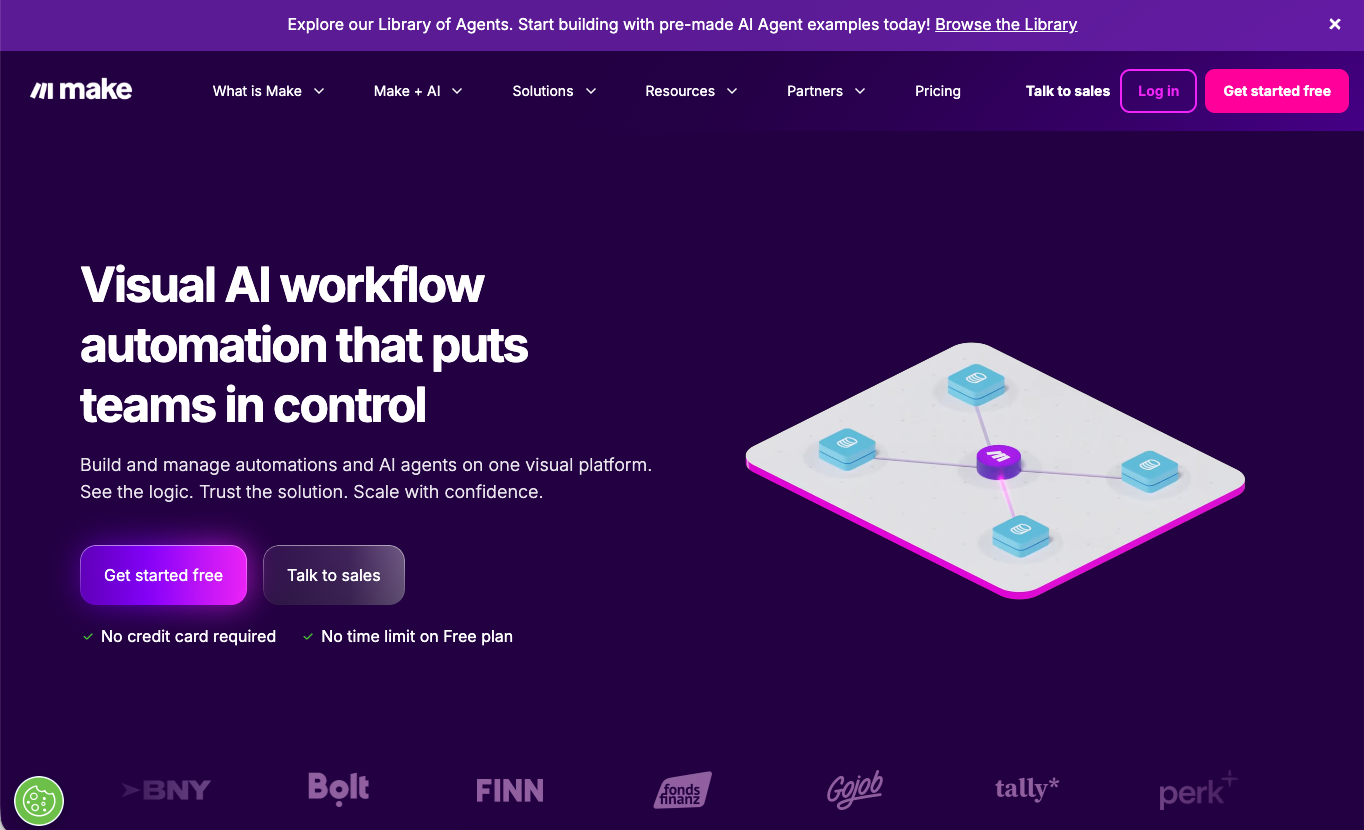
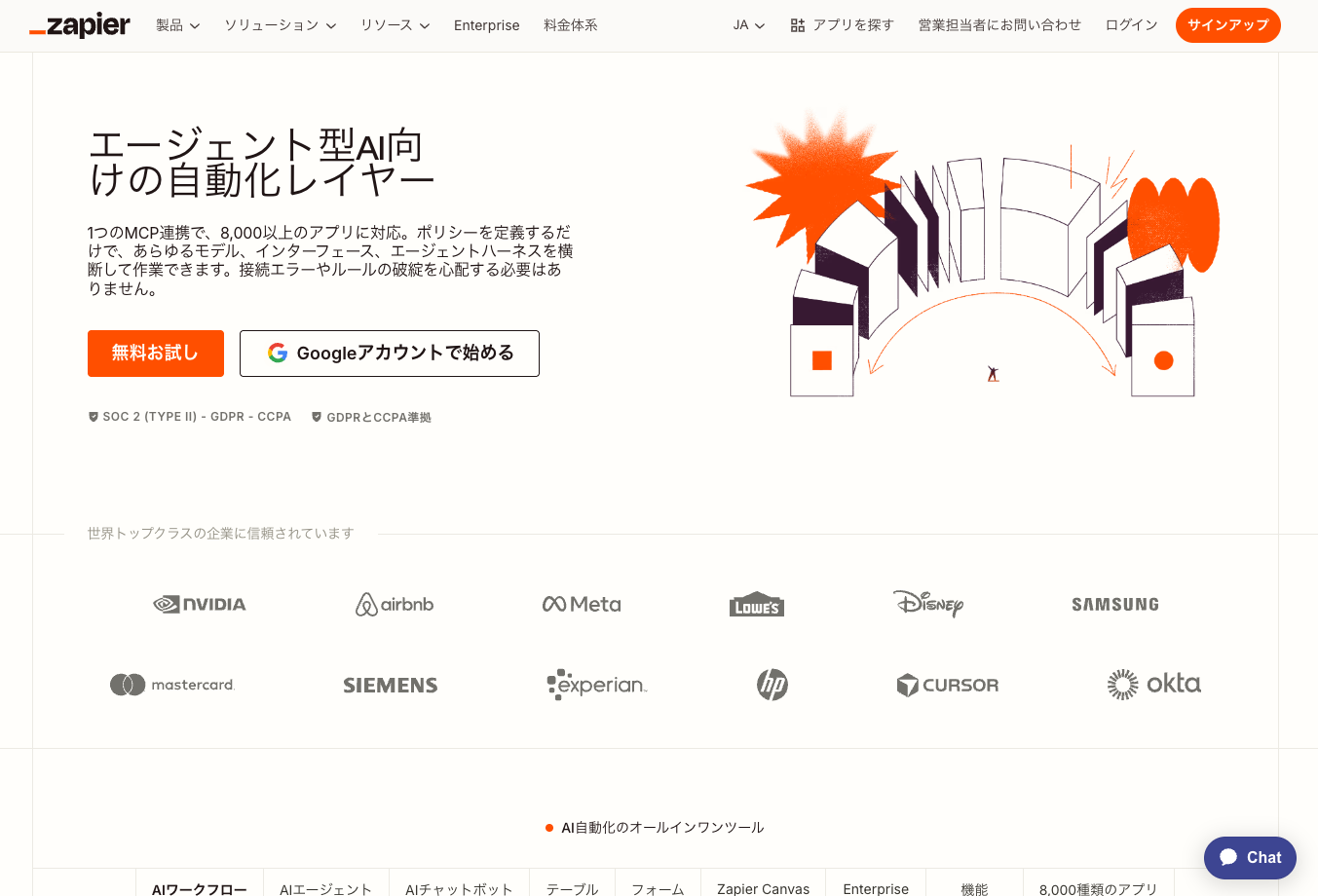
| 項目 | MCPサーバー | Zapier | Make(旧Integromat) | 従来API連携 |
|---|---|---|---|---|
| 初期費用 | 無料(サーバー費用別) | $19.99/月〜 | $9/月〜 | 開発コストのみ |
| AI統合度 | ★★★★★ | ★★☆☆☆ | ★★★☆☆ | ★☆☆☆☆ |
| カスタマイズ性 | ★★★★★ | ★★★☆☆ | ★★★★☆ | ★★★★★ |
| 導入難易度 | ★★☆☆☆ | ★★★★★ | ★★★★☆ | ★★☆☆☆ |
使い分けガイド: 高度なAI連携と自由なカスタマイズが必要ならMCPサーバー、簡単なワークフロー自動化ならZapier、中程度の複雑さで視覚的な設定を重視するならMakeがおすすめです。
開発者向けプロジェクトでは MCPサーバーの柔軟性が大きなメリットになりますが、非技術系チームではZapierやMakeの方が導入ハードルが低くなります。
よくある質問(FAQ)
Q. 日本語に対応していますか?
A. MCPプロトコル自体は多言語対応で、日本語でのデータ処理と通信に完全対応しています。Claude Desktopとの連携でも日本語での指示や結果表示が可能です。ただし、MCPサーバーの実装には英語での技術ドキュメントやコード記述が必要な場合が多いです。
Q. 無料で利用できますか?
A. はい。MCPプロトコルとSDKは完全無料です。ただし、Claude Desktop($20/月)と連携する外部サービス(GitHub Pro、Slack Proなど)に別途料金が発生する場合があります。個人開発者なら、GitHub無料版 + Slack無料版の組み合わせでコストを抑えて利用できます。
Q. セキュリティ面で安全ですか?
A. MCPプロトコルはJSON-RPC 2.0ベースの暗号化通信を採用し、適切なアクセス制御機能を提供しています。ただし、GitHubトークンなどの認証情報の管理はユーザー責任です。環境変数での機密情報管理、最小権限の原則に従った設定、定期的なトークン更新を推奨します。
Q. どのような外部サービスと連携できますか?
A. 現在、GitHub、Slack、各種データベース(PostgreSQL、SQLite)、Google Drive、ファイルシステム、Web検索APIなど、100以上のMCPサーバー実装が利用可能です。TypeScriptやPythonでカスタム実装すれば、REST APIを提供するほぼ全てのサービスと連携できます。
Q. 導入にはどの程度の時間がかかりますか?
A. 基本的なGitHub連携なら2-3時間で設定可能です。Node.js環境構築(30分)、MCPサーバー実装(1時間)、Claude Desktop設定(30分)、テスト・デバッグ(30分)が標準的な流れです。複雑なカスタム機能を追加する場合は、1-2週間程度の開発期間を想定してください。
Q. エラーが発生した場合のサポートはありますか?
A. Anthropic社による公式サポートは限定的ですが、GitHub上のMCPコミュニティが活発で、Issues機能やDiscussionでの質問対応が行われています。日本語でのサポートを希望する場合は、国内の開発者コミュニティやフリーランス開発者への依頼を検討することをおすすめします。
まとめ:MCPサーバーはAI連携を本格的に活用したい開発者・企業におすすめ
- リアルタイム双方向連携により従来のAPI連携を超える柔軟性を実現
- オープンソース・無料で始められ、小規模から大規模まで対応可能
- 技術的な学習コストは高いが、ROIは十分に見込める革新的なソリューション
MCPサーバーは、AIとビジネスツールの本格的な統合を目指す組織にとって、投資価値の高い選択肢といえます。まずは無料範囲での検証から始め、効果を確認してから本格導入を進めることをおすすめします。
参考・情報ソース
この記事の情報は2026年5月時点のものです。最新の料金プランや機能については、各サービスの公式サイトをご確認ください。
まずは無料で体験
claude-code を無料で試してみる
無料プランあり・3分で登録完了