※ 本記事にはアフィリエイトリンクが含まれています。
Wwwは、プログラミング知識なしでWebアプリケーション間の連携を自動化できるツールです。特にSlack連携は人気の機能で、他のサービスからの情報を自動でSlackに通知したり、Slackでの操作をトリガーに別のアクションを実行したりできます。
この記事で分かること:
- Make-error-kaiketsu-trouble/)の基本機能と特徴
- MakeとSlackの連携設定手順
- 実際の自動化シナリオ作成方法
Makeとは?
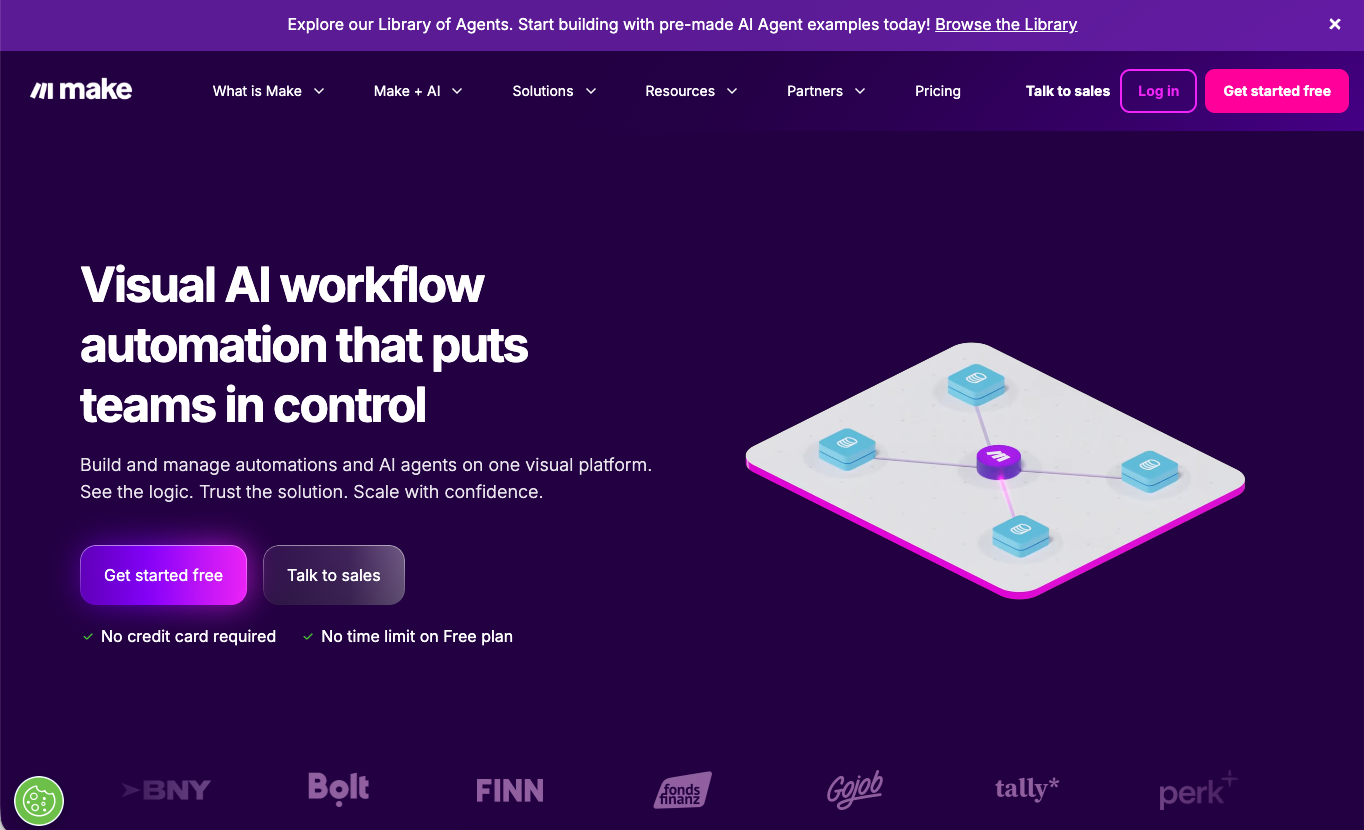
Wwwは、ノーコードで業務自動化ワークフローを構築するためのSaaSツールです。チェコのItegro社(旧Celonis社)が2012年に開発し、現在世界中で50万人以上のユーザーが利用しています。
競合のZapierと比較した最大の差別化ポイントは、視覚的なフローチャート形式でシナリオを構築できることです。複雑な分岐処理や条件設定も直感的に設定でき、プログラミング未経験者でも高度な自動化が実現できます。
Makeの主な特徴:
- 1,400以上のアプリ連携に対応
- ドラッグ&ドロップでシナリオ作成
- リアルタイム実行とスケジュール実行の両方に対応
- エラーハンドリング機能で処理失敗時の対応も自動化
- JSONデータの解析・変換などの高度なデータ処理が可能
主要機能の詳細解説
シナリオビルダー機能(Visual Scenario Builder)
Makeの中核となる機能で、ビジュアルエディター上でアプリ間の連携フローを作成できます。各アプリは「モジュール」として表現され、線で繋いで処理の流れを定義します。
例えば、「Googleフォームに回答が届いたら、Slackの特定チャンネルに通知し、同時にGoogle スプレッドシートに記録する」といった複数ステップの処理も、3つのモジュールを線で繋ぐだけで完成します。従来のツールでは複数の連携設定が必要だった作業が、一つのシナリオで完結します。
データマッピング機能(Data Mapping)
異なるアプリ間でデータをやり取りする際のフィールド対応関係を自動で提案してくれる機能です。前のモジュールで取得したデータを、次のモジュールの入力項目にドラッグ&ドロップで設定できます。
例えば、CRMツールの顧客情報をSlackメッセージに含める場合、「顧客名」「会社名」「取引金額」などのフィールドを、Slackメッセージのテンプレート内に簡単に埋め込めます。データ形式の変換や条件分岐も、GUIで直感的に設定可能です。
スケジュール実行機能(Scheduled Scenarios)
作成したシナリオを指定した時間や間隔で自動実行する機能です。毎日、毎週、毎月といった定期実行のほか、特定の日時での一回実行も可能です。
例えば、「毎週月曜日の9時にGoogleアナリティクスのデータを取得し、前週の成果をSlackのマーケティングチームチャンネルに自動投稿する」といった定期レポートの自動化に活用できます。手作業でのレポート作成から解放され、チームの情報共有が効率化されます。
エラーハンドリング機能(Error Handling)
シナリオ実行中にエラーが発生した場合の対処方法を事前に定義できる機能です。リトライ回数の設定、エラー時の代替処理、管理者への通知など、きめ細かな制御が可能です。
例えば、外部APIへのアクセスが失敗した場合、「3回まで再試行し、それでも失敗したらSlackで管理者に通知する」といった処理を設定できます。この機能により、無人運用でも安定した自動化システムを構築できます。
Webhooks機能(Webhook Support)
外部サービスからのリアルタイム通知をトリガーにシナリオを実行する機能です。MakeがWebhook URLを発行し、そのURLにデータが送信されると即座にシナリオが起動します。
例えば、ECサイトで新しい注文が入った瞬間にSlackに通知したり、フォーム送信と同時に顧客管理システムに登録したりといった、リアルタイム性が重要な業務に最適です。ポーリング方式と異なり、遅延なく処理が実行されます。
料金プラン
| プラン | 月額料金 | 実行回数 | データ転送量 | こんな人向け |
|---|---|---|---|---|
| Free | $0 | 1,000回 | 100MB | 個人での試用・小規模利用 |
| Core | $9 | 10,000回 | 1GB | 小規模チーム・基本的な自動化 |
| Pro | $16 | 10,000回 | 10GB | 中規模企業・高頻度利用 |
| Teams | $29 | 10,000回 | 10GB | チーム管理・高度な機能が必要 |
| Enterprise | 要問い合わせ | 無制限 | 無制限 | 大企業・カスタム要件あり |
無料プランの制限事項:
- シナリオ実行間隔は15分以上の制限あり
- 作成可能シナリオ数は2つまで
- メール・チャットサポートは利用不可
年間一括払いの場合、全プランで約15-20%の割引が適用されます。また、実行回数を超過した場合は従量課金(1,000回あたり$1)となります。
おすすめ: 初めて利用する方は無料プランで機能を確認し、本格運用時はCoreプラン($9/月)から始めるのが効率的です。Slack連携の基本的な使用であれば、Coreプランで十分対応できます。
MakeとSlack連携の具体的な設定手順
1. Makeアカウント作成とSlack連携準備
まずWwwで無料アカウントを作成します。登録後、ダッシュボードの**「Create a new scenario」**ボタンをクリックしてシナリオ作成画面に移ります。
Slack側では、連携したいワークスペースの管理者権限が必要です。設定前に、通知を送信したいチャンネルのIDをメモしておきましょう。チャンネル名を右クリックし、「Copy link」を選択するとURLにチャンネルIDが含まれています。
Tip: Slackのプライベートチャンネルに通知を送信する場合は、事前にMake botをチャンネルに追加する必要があります。
2. トリガーモジュールの設定
シナリオ作成画面で、最初にトリガー(きっかけ)となるモジュールを設置します。例として、「Googleフォームの回答をSlackに通知」するシナリオを作成してみましょう。
画面中央の「+」ボタンをクリックし、アプリ一覧から「Google Forms」を選択します。次に「Watch responses」アクションを選び、Googleアカウントとの連携を許可します。対象フォームを選択すると、フォームの項目が自動的に読み込まれます。
この段階で「Run once」ボタンを押し、実際にテストデータが取得できるか確認しておくのが重要です。エラーが出た場合は、Googleフォームの共有設定を確認してください。
3. Slackモジュールの追加と認証
トリガーモジュールの右側にある「+」ボタンから、新しいモジュールを追加します。アプリ検索で「Slack」と入力し、「Create a Message」アクションを選択します。
初回接続時は、SlackワークスペースとのOAuth認証が必要です。「Add」ボタンをクリックすると、Slackの認証画面が開きます。ここで「Allow」を選択すると、MakeがSlackワークスペースにアクセスできるようになります。
認証完了後、Slackモジュールの設定画面に戻り、通知を送信したいチャンネルを選択します。チャンネル一覧は自動で取得されるので、該当するものを選んでください。
4. メッセージ内容の設定とデータマッピング
Slackメッセージの内容を定義します。「Text」フィールドに固定テキストと、Googleフォームから取得した動的データを組み合わせて入力します。
例えば以下のような内容を設定できます:
🔔 新しいお問い合わせが届きました

**会社名:** {前のモジュールの会社名フィールド}
**担当者名:** {前のモジュールの氏名フィールド}
**内容:** {前のモジュールのお問い合わせ内容フィールド}フィールドの挿入は、テキストエリア右側のデータピッカーから行います。前のモジュール(Googleフォーム)で取得した項目がリスト表示されるので、クリックするだけで自動挿入されます。
注意点: Slackでの改行は
\nで表現されます。メッセージを読みやすくするため、適度に改行を入れることを推奨します。
5. 条件分岐の追加(必要に応じて)
特定の条件の時だけSlack通知を送りたい場合は、Filter機能を活用します。SlackモジュールとGoogleフォームモジュールの間にある線をクリックし、「Set up a filter」を選択します。
例えば、「緊急」と入力されたお問い合わせのみを通知する場合:
- Condition: お問い合わせ区分
- Operator: Equal to
- Value: 緊急
この設定により、条件に合致しない場合はSlack通知がスキップされ、Make operationsの無駄遣いを防げます。複数条件の組み合わせも可能なので、複雑なビジネスルールにも対応できます。
6. テスト実行と動作確認
設定完了後、**「Run once」**ボタンでテスト実行を行います。正常に動作すると、各モジュールに緑のチェックマークが表示され、実際にSlackチャンネルにメッセージが投稿されます。
エラーが発生した場合は、モジュールをクリックして詳細ログを確認してください。よくある原因として、Slackチャンネルの権限不足、データマッピングのミス、API接続の問題などがあります。
テスト成功後、シナリオに分かりやすい名前を付けて保存します(例:「フォーム回答→Slack通知」)。この名前は後の管理で重要になるので、具体的な内容が分かるものにしましょう。
7. シナリオの本番稼働設定
テストが完了したら、シナリオを本番環境で稼働させます。画面下部の**「Scheduling」設定で、「Immediately」(即座に実行)または「Every 15 minutes」**(15分間隔)を選択します。
最後に画面右下の**「Turn ON」**スイッチをクリックすると、シナリオが本格稼働を開始します。ダッシュボードの「Scenarios」タブから稼働状況を監視でき、実行回数やエラーログなどを確認できます。
運用Tip: 本番稼働後も定期的に実行ログをチェックし、エラー率が高い場合は設定の見直しを行いましょう。また、月の実行回数上限に注意し、必要に応じてプランアップグレードを検討してください。
活用事例・ユーザーの声
G2のmakeレビュー(2026年4月時点)では、274件のレビューが投稿されており、総合評価は4.6/5.0です。
活用シーン1:主な利用パターン(G2レビュー傾向より)
G2のmakeレビューでは、視覚的なワークフロー構築が高く評価されています。 また、3,000+インテグレーションも頻繁に言及されています。
活用シーン2:導入効果(G2レビュー傾向より)
G2のmakeレビューでは、柔軟な自動化設計による業務効率化が報告されています。
活用シーン3:導入時の注意点(G2レビュー傾向より)
G2のPros & Consでは、非技術者には学習曲線が急が改善要望として挙げられています。 また、料金がやや高いも指摘されています。
G2ユーザー評価: 4.6/5.0(274件のレビュー、2026年4月時点)
高評価ポイント: 視覚的なワークフロー構築 改善要望: 非技術者には学習曲線が急
— G2レビューページで実際のユーザーの声をご確認いただけます
メリット・デメリット
メリット
- ✓ 直感的なビジュアルエディター: フローチャート形式でシナリオを構築でき、複雑な処理も視覚的に理解しやすい
- ✓ 豊富なSlack連携オプション: メッセージ送信だけでなく、チャンネル作成、ユーザー管理、ファイル送信など多様な操作に対応
- ✓ 高度なデータ処理機能: JSON解析、テキスト変換、数値計算など、プログラミングレベルのデータ処理が可能
- ✓ リアルタイム実行対応: Webhook機能により、イベント発生と同時に即座にSlack通知を送信可能
- ✓ コストパフォーマンスの良さ: 月額9ドルから本格的な自動化が利用でき、他のツールと比較して費用対効果が高い
デメリット
- ✗ 学習コストの存在: 多機能なため、初心者は基本機能の習得に時間がかかる場合がある(ただし、豊富なテンプレートで軽減可能)
- ✗ 日本語サポートの限定性: UIは英語のみで、日本語のドキュメントやサポートが限られている
- ✗ 実行回数制限: プランによって月間実行回数に上限があり、高頻度利用時は上位プランへの変更が必要
- ✗ 複雑なシナリオでのデバッグ: 多段階の処理でエラーが発生した場合、原因特定に時間を要することがある
- ✗ Slackの仕様変更への依存: Slack APIの変更により、一部機能が影響を受ける可能性がある(ただし、Make側で迅速に対応される)
競合ツールとの簡易比較
| 機能 | Make | Zapier | Microsoft Power Automate |
|---|---|---|---|
| 月額料金 | $9〜 | $19.99〜 | $15〜 |
| Slack連携 | 20以上のアクション | 15以上のアクション | 10以上のアクション |
| ビジュアルエディター | ◎ | △ | ○ |
| 日本語対応 | × | × | ○ |
| 学習コスト | 中 | 低 | 高 |
使い分けガイド:
- シンプルな連携重視:Zapier(操作が最も簡単)
- Microsoftエコシステム中心:Power Automate(Office 365との親和性が高い)
- コスト重視+高機能:Make(価格と機能のバランスが最適)
Makeは特に複雑な条件分岐や データ変換が必要なSlack連携において、他のツールより優位性があります。
よくある質問(FAQ)
Q. 日本語に対応していますか?
A. UIは英語のみですが、Slackに送信するメッセージ内容やデータ処理では日本語の入力・出力に完全対応しています。また、日本語のSlackチャンネル名やユーザー名も正しく認識されます。基本的な英語力があれば問題なく使用できるレベルです。
Q. 無料プランでSlack連携はできますか?
A. はい。無料プランでもSlackの全連携機能を利用できます。ただし、月間1,000回の実行制限と、シナリオ実行間隔が15分以上という制限があります。テスト用途や小規模利用であれば無料プランで十分対応可能です。
Q. 解約方法や返金ポリシーはどうなっていますか?
A. 有料プランはいつでもキャンセル可能で、アカウント設定から数クリックで解約できます。年間プランの場合、30日間の返金保証がありますが、月額プランは基本的に返金対象外です。解約後も現在の請求期間終了まではサービスを利用できます。
Q. Slackワークスペースのセキュリティは大丈夫ですか?
A. MakeはSOC 2 Type II認証を取得しており、enterprise級のセキュリティ基準を満たしています。Slack連携では最小限の権限のみを要求し、メッセージの暗号化や定期的なアクセストークンの更新も自動で行われます。GDPR準拠のデータ保護も実装されています。
Q. 他のツールとの連携も同時にできますか?
A. はい。一つのシナリオ内で複数のツールを組み合わせた連携が可能です。例えば、「Googleフォーム → Slack通知 → Salesforce登録 → メール送信」といった4段階の処理を一つのシナリオで実現できます。現在1,400以上のアプリ・サービスに対応しています。
Q. Slack連携の設定にはどのくらい時間がかかりますか?
A. 基本的なメッセージ送信の設定であれば、10-15分程度で完了します。複雑な条件分岐やデータ変換を含む場合でも、30分-1時間程度が目安です。テンプレート機能を活用すれば、さらに短時間での設定も可能です。初回のSlack認証は5分程度で完了します。
まとめ:MakeはSlack中心の業務自動化を求める方におすすめ
- 視覚的なシナリオ構築により、プログラミング知識なしで高度なSlack連携が実現可能
- 月額9ドルからの手頃な価格で、中小企業でも導入しやすいコスト構造
- リアルタイム通知からデータ集計まで、Slackを中心とした包括的な業務改善を実現したい方に最適
参考・情報ソース
この記事の情報は2026年5月時点のものです。最新の料金プランや機能については、各サービスの公式サイトをご確認ください。
まずは無料で体験
make を無料で試してみる
無料プランあり・3分で登録完了