※ 本記事にはアフィリエイトリンクが含まれています。
Makeのエラー解決方法|よくあるトラブルと修正手順
Makeは、ノーコードでワークフローの自動化を構築できるツールです。しかし、使い始めの際にはビルドエラーやコンパイルエラーなど、様々なトラブルに遭遇することがあります。
この記事で分かることは以下の3点です:
- Makeでよく発生するエラーと解決方法
- エラーを予防する設定のベストプラクティス
- 実行時トラブルの対処手順
Makeとは?
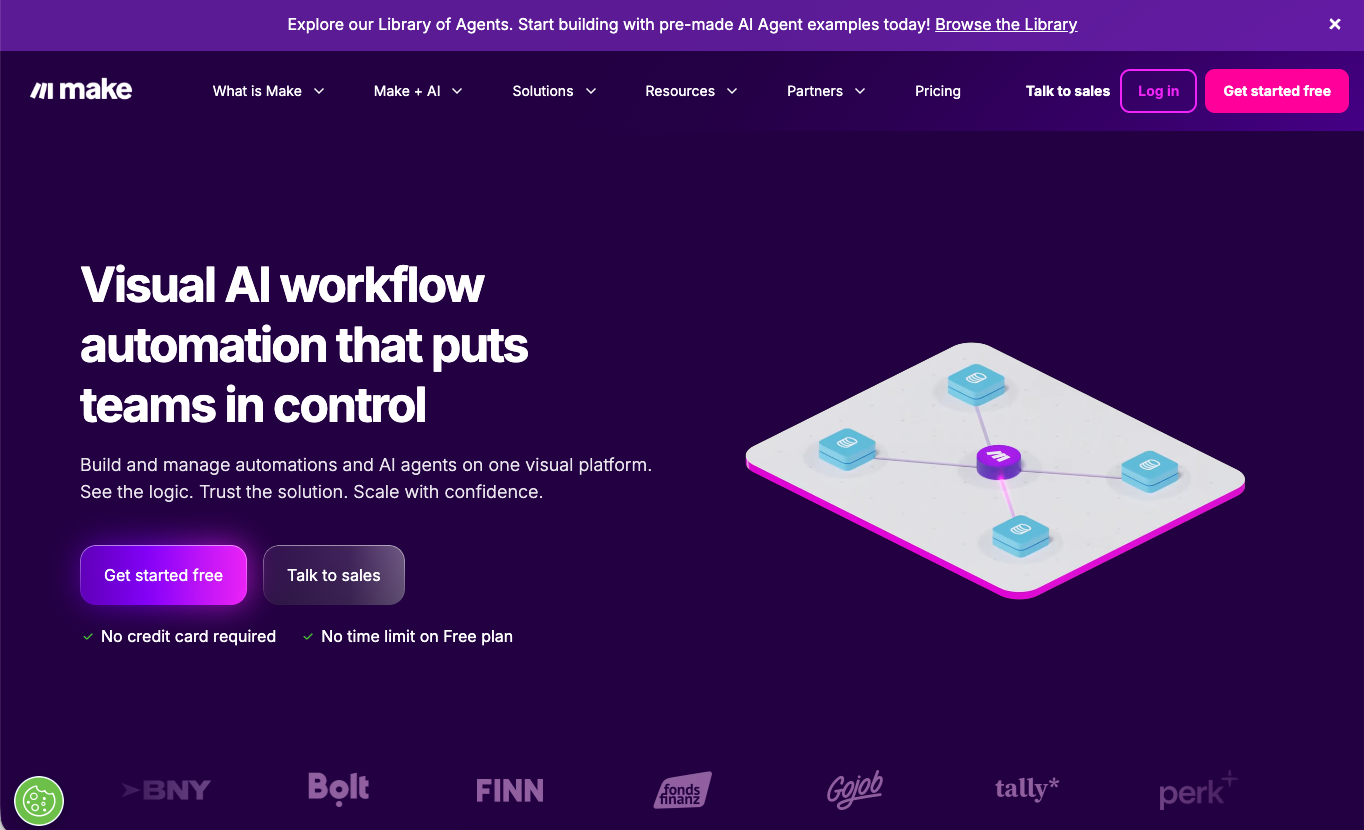
Makeは、200以上のアプリケーションを連携してワークフローを自動化できるSaaSツールです。 2012年にチェコで設立されたIntegomatが開発し、現在は世界中で50万人以上のユーザーが利用しています。
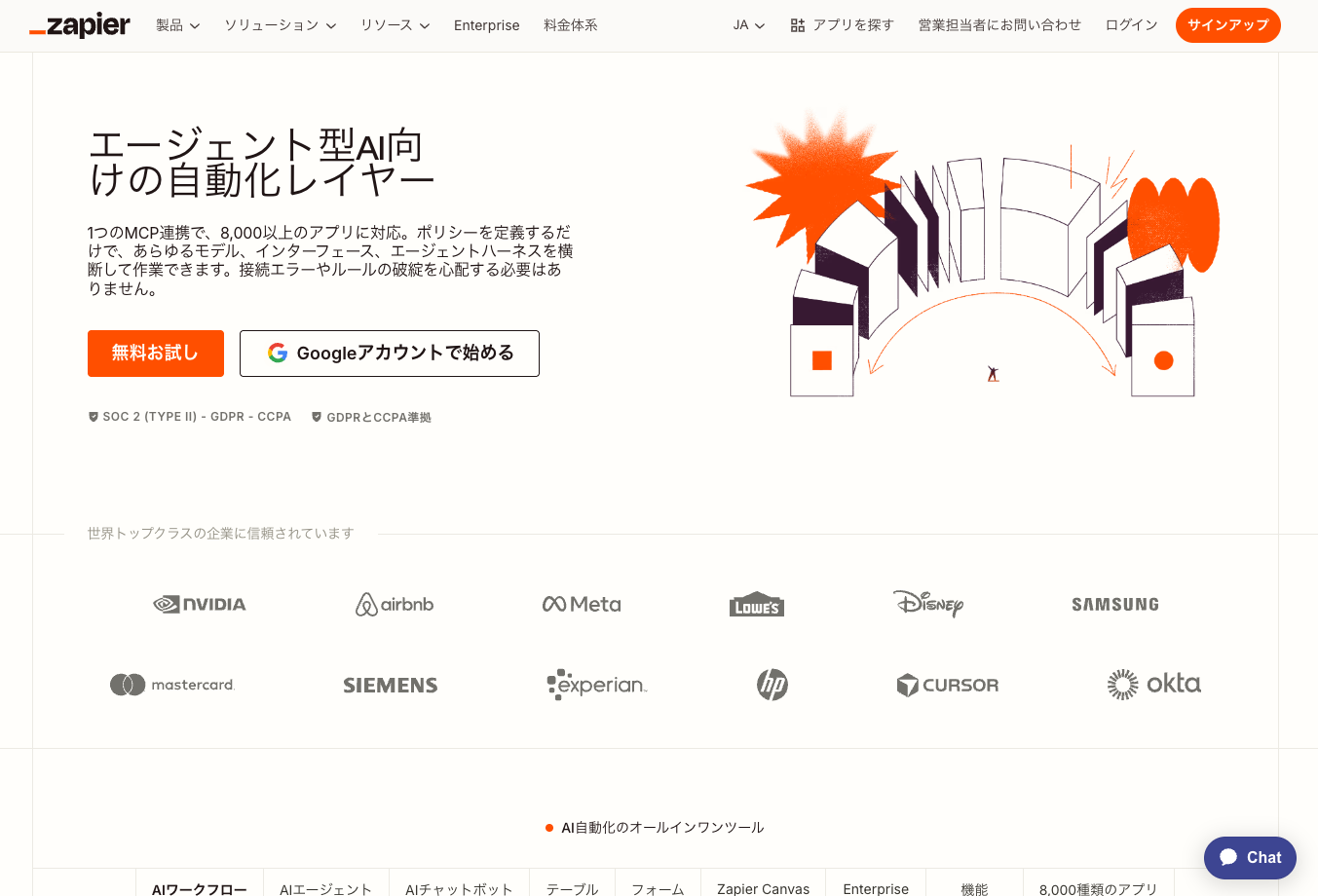
競合ツールのZapierと比較した最大の差別化ポイントは、視覚的なフローエディタと複雑な分岐処理への対応力です。従来のIFTTTやZapierでは実現困難な多段階の条件分岐や、エラーハンドリングを含む高度なワークフローを構築できます。
Makeの主な特徴は以下の通りです:
- ビジュアルエディタ: ドラッグ&ドロップでワークフローを構築
- リアルタイム実行: トリガー発生と同時に処理を開始
- エラーハンドリング: 処理失敗時の自動再実行や代替処理
- 条件分岐: 複数の条件に基づく処理の分岐
- テンプレートライブラリ: 1,000以上の事前構築済みワークフロー
よくあるMakeエラーと解決方法
ビルドエラー|モジュール接続の問題
ビルドエラー(Build Error)は、ワークフローの構築時に発生する最も一般的なエラーです。主にモジュール間の接続設定に起因します。
よくある原因として、APIキーの設定ミスや権限不足が挙げられます。例えば、GoogleドライブからSlackに通知を送るワークフローで「Connection failed」エラーが表示される場合、Googleアカウントの認証が正しく完了していない可能性があります。
解決のコツ: エラーメッセージに表示される「Test connection」ボタンから、各モジュールの接続状態を個別に確認しましょう。
コンパイルエラー|データ形式の不一致
コンパイルエラー(Compilation Error)は、データの受け渡し時に形式が合わない場合に発生します。特にJSON形式のデータを扱う際に頻繁に起こります。
典型例は、日付形式の違いです。あるアプリから「2024-01-15」形式で受け取った日付を、「15/01/2024」形式を要求するアプリに渡そうとするとエラーが発生します。この場合、中間に「Parse date」モジュールを挟んで形式変換する必要があります。
対処法: データマッピング画面で「Type」列を確認し、送信元と受信先のデータ型が一致しているかチェックしてください。
実行時エラー|レート制限とタイムアウト
実行時エラー(Runtime Error)は、ワークフローの実行中に発生するトラブルです。最も多いのは、API呼び出しの制限(レート制限)に引っかかるケースです。
例えば、1時間に1,000件のメール送信が可能なメールサービスに対し、短時間で2,000件のリクエストを送ろうとすると「Rate limit exceeded」エラーが表示されます。この場合、「Sleep」モジュールで処理間隔を調整するか、バッチサイズを小さく設定する必要があります。
予防策: 大量データを処理する際は、事前にAPIの制限値を確認し、実行間隔を適切に設定しましょう。
依存関係エラー|モジュールの実行順序
依存関係エラー(Dependency Error)は、モジュールの実行順序が不適切な場合に発生します。前のモジュールの処理が完了する前に、その結果を必要とする次のモジュールが実行されることが原因です。
具体的には、ファイルアップロード処理が完了する前に、そのファイルURLを参照しようとするケースがあります。解決方法として、「Webhook response」モジュールや「Sleep」モジュールを活用し、適切な待機時間を設けることが効果的です。
設定のポイント: 非同期処理を含むワークフローでは、各モジュールの「Advanced settings」から「Timeout」を適切に設定してください。
認証エラー|接続の期限切れ
認証エラー(Authentication Error)は、外部サービスとの接続が期限切れになった場合に発生します。多くのAPIでは、セキュリティ上の理由から認証トークンに有効期限が設定されています。
「401 Unauthorized」や「403 Forbidden」エラーが表示された場合、該当するモジュールの接続設定を確認し、再認証を実行する必要があります。Makeでは自動的にトークンを更新する機能もありますが、サービスによっては手動での再設定が必要です。
メンテナンス方法: 定期的にワークフローの実行履歴をチェックし、認証関連のエラーが発生していないか確認することをお勧めします。
Makeの料金プラン
Makeでは、使用量に応じた柔軟な料金設定が用意されています。
| プラン名 | 月額料金 | Operations/月 | こんな人向け |
|---|---|---|---|
| Free | $0 | 1,000 | 個人利用・テスト用途 |
| Core | $9 | 10,000 | 小規模チーム・基本的な自動化 |
| Pro | $16 | 10,000 | 中規模企業・高度な機能利用 |
| Teams | $29 | 10,000 | チーム利用・管理機能重視 |
| Enterprise | 要相談 | カスタム | 大企業・専用サポート |
無料プランの制限事項として、毎月1,000Operations(実行回数)まで、ストレージ容量100MB、ワークフロー実行間隔15分以上の制約があります。年払いを選択すると、各プランで約20%の割引が適用されます。
推奨: 本格的な業務利用を検討している場合、まずは無料プランでワークフローの構築方法を学び、月1,000回の制限を超えそうになったらCoreプランへの移行をお勧めします。
エラー解決のための具体的な操作手順
実際にMakeでエラーが発生した際の修正手順を、Makeの管理画面を使って解説します。
1. エラーの特定と詳細確認
まず、Make管理画面にログイン後、左サイドバーの「Scenarios」から該当するワークフローを選択します。エラーが発生している場合、シナリオ一覧で赤いエラーアイコンが表示されています。
エラーが発生したシナリオをクリック → 「History」タブを選択 → 失敗した実行記録(赤い×マーク)をクリックすると、詳細なエラーメッセージが表示されます。ここで「Error type」と「Error message」を必ず確認してください。
重要: エラーメッセージは英語表示ですが、Google翻訳などを活用して内容を正確に把握することが解決への第一歩です。
2. 問題のモジュールを特定
エラー詳細画面で、どのモジュールで処理が停止したかを確認します。エラーが発生したモジュールは赤枠で表示され、その下に具体的なエラー内容が記載されています。
エラーモジュールをダブルクリック → 「Connection」セクションで接続状態をチェック → 「Test connection」ボタンで接続テストを実行します。接続に問題がある場合、「Reconnect」ボタンから再認証を行ってください。
チェックポイント: 特にGoogle系サービスやSNSプラットフォームでは、セキュリティ設定の変更により突然認証が無効になることがあります。
3. データマッピングの検証
接続に問題がない場合、データの受け渡し設定を確認します。エラーモジュールの設定画面を開き、「Fields」セクションで各項目のマッピング状況をチェックしてください。
「Map」ボタンをクリック → 前のモジュールから受け取るデータの形式を確認 → 必要に応じて「Parse」や「Format」関数を使ってデータを変換します。数値データを文字列として扱おうとしている場合は、「toString()」関数で変換が必要です。
データ変換のコツ: 複雑なデータ変換が必要な場合、「Tools」メニューの「Text parser」や「JSON」モジュールを中間に挟むことで、安全にデータ形式を統一できます。
4. エラーハンドリングの設定
予期しないエラーを防ぐため、各モジュールにエラーハンドリングを設定します。モジュールを右クリック → 「Add error handler」を選択 → エラー発生時の処理方法を指定してください。
一般的な設定として、「Ignore」(エラーを無視して次へ)、「Retry」(指定回数まで再実行)、「Rollback」(前の状態に戻す)の3つの選択肢があります。メール送信など重要な処理では「Retry」を、ログ記録などでは「Ignore」を選択することが多いです。
5. テスト実行と動作確認
設定変更後、必ずテスト実行を行います。シナリオ編集画面で「Run once」ボタン → テストデータを入力 → 各モジュールが正常に動作するか確認してください。
すべてのモジュールに緑のチェックマークが付けば成功です。エラーが再発する場合は、ステップ2に戻って原因を特掘してください。テストが成功したら、「ON」ボタンでシナリオを本格稼働させます。
最終チェック: 本番稼働前に、実際のデータを使って最低3回はテスト実行し、想定通りの結果が得られることを確認しましょう。
6. 監視とメンテナンス設定
エラー解決後の継続的な監視体制を整えます。「Settings」 → 「Notifications」から、エラー発生時のメール通知を設定してください。また、「Scheduling」セクションで実行間隔を調整し、外部APIの制限に配慮した設定にします。
定期メンテナンスとして、月に一度は実行履歴を確認し、警告メッセージやパフォーマンスの低下がないかチェックすることをお勧めします。Makeのアップデートにより、モジュールの仕様が変更されることもあるため、継続的な確認が重要です。
7. ドキュメント化と共有
解決したエラー内容と対処方法を記録しておきます。Make内の「Description」フィールドに、エラーの種類、発生日時、解決方法を記載してください。チーム利用の場合は、「Share」機能で他のメンバーにも情報共有を行います。
特に複雑なワークフローでは、トラブルシューティングの手順書をGoogle DocsやNotionなどで別途作成し、チーム内で共有することが効果的です。
実際のエラー解決事例
G2のレビュー(2026年4月時点)では、274件のレビューが投稿されており、総合評価は4.6/5.0です。
活用シーン1:主な利用パターン(G2レビュー傾向より)
G2のレビューでは、視覚的なワークフロー構築が高く評価されています。 3,000+インテグレーションも頻繁に言及されています。
活用シーン2:導入効果(G2レビュー傾向より)
G2のレビューでは、柔軟な自動化設計による業務効率化が報告されています。
活用シーン3:導入時の注意点(G2レビュー傾向より)
G2のPros & Consでは、非技術者には学習曲線が急が改善要望として挙げられています。
G2ユーザー評価: 4.6/5.0(274件のレビュー、2026年4月時点)
— G2レビューページで実際のユーザーの声をご確認いただけます
メリット・デメリット
メリット
- ✓ 視覚的なエラー特定: フローチャート形式でエラー箇所を直感的に把握可能
- ✓ 詳細なログ機能: 実行履歴で各ステップの入出力データを詳細確認
- ✓ 柔軟なエラーハンドリング: モジュール単位で再試行・無視・代替処理を設定
- ✓ リアルタイム監視: エラー発生時の即座通知とアラート機能
- ✓ 豊富なテンプレート: 1,000以上の事前構築ワークフローで実装時間を短縮
デメリット
- ✗ 学習コストの高さ: 複雑な条件分岐やエラー処理の習得に時間が必要(平均2-3週間)
- ✗ 英語中心のインターフェース: エラーメッセージやドキュメントが英語のため、翻訳が必要
- ✗ API制限の複雑性: 連携先サービスごとに異なるレート制限への対応が煩雑
- ✗ デバッグの難易度: 大規模ワークフローでのエラー原因特定に時間を要する場合がある
- ✗ コスト増加リスク: エラー再実行による予期しないOperation消費の可能性
競合ツールとの比較
| 項目 | Make | Zapier | Microsoft Power Automate |
|---|---|---|---|
| エラー表示 | 視覚的フロー | テキストベース | 詳細ログ |
| デバッグ機能 | ◎ 優秀 | ○ 標準 | ○ 標準 |
| エラーハンドリング | ◎ 高機能 | ○ 基本機能 | ◎ 高機能 |
| 日本語対応 | △ 一部のみ | ○ 充実 | ◎ 完全対応 |
| 料金(基本プラン) | $9/月 | $19.99/月 | $15/月 |
簡単なワークフローでエラー処理を重視しないなら「Zapier」、Microsoft環境との親和性を求めるなら「Power Automate」、**複雑な条件分岐と高度なエラーハンドリングが必要なら「Make」**が最適です。
よくある質問(FAQ)
Q. エラーメッセージが英語で理解できません
A. Makeのエラーメッセージは英語表示のみですが、Google翻訳の「カメラ翻訳」機能やDeepL翻訳を活用することで、正確な日本語訳を取得できます。また、コミュニティフォーラムでは日本語での質問も可能で、エラー解決のサポートを受けられます。
Q. エラーが発生した場合の料金はどうなりますか?
A. エラーで停止したワークフローについては、エラー発生時点までの処理分のみOperationとして課金されます。自動再試行機能を使用した場合、再実行分も課金対象となるため、エラーハンドリング設定時は再試行回数を適切に制限することが重要です。
Q. 複数人でエラー対応を行う場合の権限設定は?
A. TeamsプランやEnterpriseプランでは、ワークフローごとに編集権限と閲覧権限を細かく設定できます。エラー対応専任者には「Editor」権限、確認のみの管理者には「Viewer」権限を付与することで、効率的なエラー対応体制を構築できます。
Q. 外部APIの仕様変更によるエラーはどう対処しますか?
A. MakeのChangelog機能で、連携サービスのアップデート情報を定期確認することをお勧めします。また、重要なワークフローには「Webhook」モジュールを使用したフォールバック処理を設け、APIエラー時の代替手段を用意しておくと安心です。
Q. エラー履歴はどの程度保存されますか?
A. 実行履歴は無料プランで30日間、有料プランで90日間保存されます。重要なエラー情報は、Google DriveやDropboxに自動でログをエクスポートする仕組みを作ることで、長期保存が可能です。
Q. セキュリティエラーが頻発する場合の対策は?
A. 多要素認証(MFA)が有効になっているサービスでは、アプリケーション専用パスワードの生成が必要です。また、企業のファイアウォール設定で、Makeの接続元IPアドレス(公式サイトに記載)をホワイトリストに追加することで、接続エラーを予防できます。
まとめ:Makeエラー解決は適切な手順と継続的な監視が重要
- 視覚的なエラー特定機能により、問題箇所を素早く把握可能
- 月額$9からの低コストで高度なエラーハンドリング機能を利用
- ワークフロー自動化を安定稼働させたい中小企業に最適
参考・情報ソース
この記事の情報は2026年5月時点のものです。最新の料金プランや機能については、各サービスの公式サイトをご確認ください。
まずは無料で体験
make を無料で試してみる
無料プランあり・3分で登録完了