※ 本記事にはアフィリエイトリンクが含まれています。
HubSpot-renkei/)月額いくら?料金プラン計算と最適な選び方
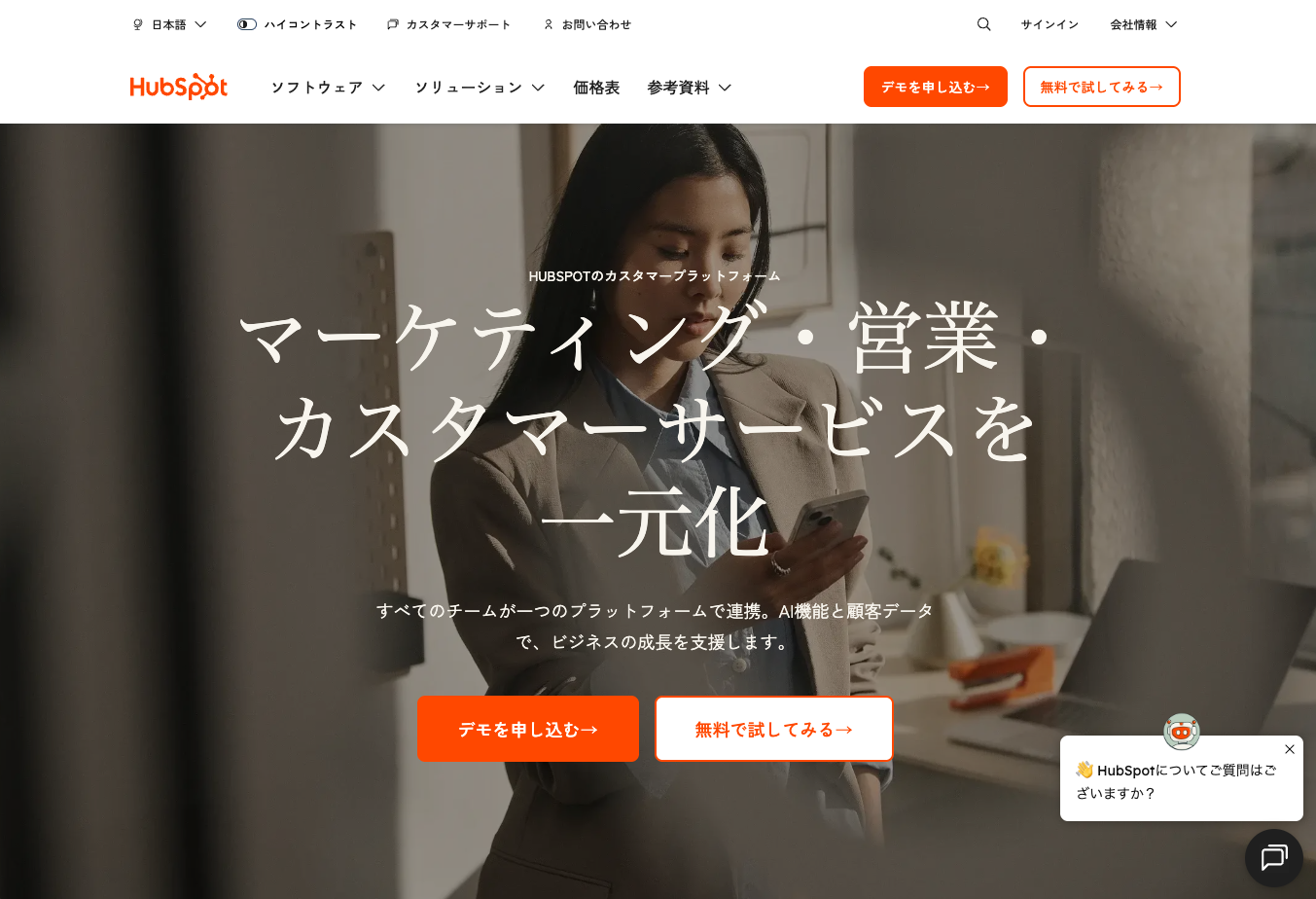
HubSpotは、マーケティング、営業、カスタマーサービスを統合管理できるCRMプラットフォームです。多くの企業が導入を検討する際、最も気になるのが実際の月額料金とコスト計算方法でしょう。
この記事で分かること:
- HubSpotの詳細な料金体系
- 利用規模別の最適プラン選択
- 実際の運用コスト計算方法
HubSpotとは?
HubSpotは、インバウンドマーケティングとセールスを統合管理するためのSaaSツールです。2006年にアメリカで設立され、現在世界120カ国以上で10万社以上の企業が利用している業界最大手のCRMプラットフォームです。
競合他社との最大の差別化ポイントは、マーケティング・営業・カスタマーサービスが完全統合された単一プラットフォームである点です。データの分断がなく、顧客の全ライフサイクルを一元管理できます。
主な特徴:
- オールインワンのCRM機能(コンタクト・案件・タスク管理)
- Webサイト構築・ランディングページ作成機能
- メールマーケティング自動化
- 営業パイプライン管理とレポート機能
- カスタマーサポートチケット管理
主要機能の詳細解説
Marketing Hub(マーケティングハブ)
Marketing Hubは、リード獲得から育成まで一貫したマーケティング活動を自動化する機能群です。Webサイトへの訪問者を特定し、行動データを蓄積しながら最適なタイミングでアプローチできます。
例えば、展示会で集めた名刺をHubSpotにインポートすると、各リードのWebサイト閲覧履歴や資料ダウンロード状況を自動追跡し、関心度の高いリードを営業チームに自動振り分けできます。
他ツールとの違いは、ページビュー・フォーム送信・メール開封などの行動データが自動でコンタクト情報に紐付く点です。これにより手動でのデータ入力が不要になります。
Sales Hub(セールスハブ)
Sales Hubは営業プロセスの効率化と案件管理を行う機能です。メール自動送信、通話録音、ミーティング予約機能が営業担当者の生産性向上を支援します。
実際の利用シーンでは、営業担当者が見込み客への初回アプローチメールを自動化できます。開封・クリック状況に応じて異なるフォローアップメールを自動送信し、手動対応と比べてアプローチ件数を大幅に増やすことが可能です。
HubSpot独自の強みは、Gmailや Outlookと完全連携している点です。普段使っているメーラーから離れることなく、すべての営業活動を記録・管理できます。
Service Hub(サービスハブ)
Service Hubはカスタマーサポートとカスタマーサクセス業務を管理する機能です。チケット管理、ナレッジベース構築、顧客満足度調査を統合的に運用できます。
例えば、月間数百件のサポート問い合わせをHubSpotで一元管理し、よくある質問をナレッジベース化することで、サポート担当者の対応時間を短縮できます。
他のサポートツールと異なり、過去のマーケティング・営業活動の履歴と連携している点が特徴です。顧客の購入経緯や利用状況を把握した上で、最適なサポートを提供できます。
CMS Hub(CMSハブ)
CMS HubはWebサイト構築・管理機能です。ドラッグ&ドロップでページを作成でき、SEO最適化やA/Bテストも簡単に実施できます。
例えば、毎月ブログ記事を定期公開する運用では、HubSpotのCMS機能で作成した記事が自動的にリード獲得フォームと連携し、コンテンツマーケティングによる新規リード獲得の効率化を実現できます。
WordPressなどの他CMSとの違いは、作成したコンテンツが自動的にマーケティング・営業データと統合される点です。どのページがリード獲得に貢献しているか一目で把握できます。
Pro Tips: HubSpotの各Hubは個別購入も可能ですが、データ連携を最大限活用するなら複数Hub の組み合わせがおすすめです。
料金プラン
HubSpotは機能別に4つのHub(Marketing・Sales・Service・CMS)があり、それぞれに4つの料金プランが設定されています。
| プラン | Marketing Hub | Sales Hub | Service Hub | CMS Hub | 対象企業規模 |
|---|---|---|---|---|---|
| Free | 無料 | 無料 | 無料 | 無料 | スタートアップ・個人 |
| Starter | 月額3,000円 | 月額3,000円 | 月額3,000円 | 月額3,000円 | 中小企業向け |
| Professional | 月額106,800円 | 月額54,000円 | 月額54,000円 | 月額43,200円 | 成長企業向け |
| Enterprise | 月額432,000円 | 月額150,000円 | 月額150,000円 | 月額144,000円 | 大企業向け |
各プランの特徴:
- Freeプラン: コンタクト1,000件まで、基本的なCRM機能のみ
- Starterプラン: マーケティング自動化とレポート機能が追加
- Professionalプラン: 高度な自動化とカスタム機能が利用可能
- Enterpriseプラン: 無制限利用と高度なセキュリティ機能
年間支払いの場合、全プランで10%の割引が適用されます。また、複数Hubを組み合わせる場合は「Growth Suite」として割引価格で利用できます。
おすすめ: 初回導入時は**Professional Marketing Hub(月額106,800円)**から始めるのが最も費用対効果が高いとされています。
具体的な使い方・操作手順
HubSpotを実際に導入する際の基本的な設定手順を、初心者でも迷わないよう詳しく解説します。
1. アカウント作成とHubの選択
HubSpot公式サイトにアクセスし、「Get started free」ボタンをクリック。メールアドレスとパスワードを入力してアカウント作成後、利用したいHub(Marketing・Sales・Service・CMS)を選択します。
操作のコツ: 初回は複数Hubを選択せず、最も重要度の高い1つのHubから始めることをおすすめします。後から追加可能で、データの整合性も保たれます。
Tips: アカウント作成時に会社規模と業界を正確に入力すると、業界特化のテンプレートが自動提案されます。
2. コンタクトデータの初期設定
左サイドバーの「Contacts」→「Import」を選択し、既存の顧客データをCSVファイルでインポートします。対応フィールドは名前、メールアドレス、電話番号、会社名など200種類以上あります。
注意点: インポート前に重複データの確認は必須です。「Duplicate management」設定で重複判定ルールを設定し、データの品質を維持しましょう。
3. パイプライン設定とステージカスタマイズ
「Sales」→「Deals」→「Settings」から営業プロセスに合わせてパイプラインを設定。デフォルトでは「Appointment Scheduled」「Qualified To Buy」「Presentation Scheduled」などの標準ステージが用意されています。
自社の営業プロセスに合わせてステージ名を変更可能です。例えば「初回商談」「提案書提出」「最終決裁」など、具体的なアクション名にすると営業チーム全体で認識が統一されます。
重要: 各ステージの成約確度(%)も設定できます。これにより正確な売上予測が可能になります。
4. メールマーケティング自動化の設定
「Marketing」→「Automation」→「Workflows」から自動化フローを作成。「Create workflow」→「From scratch」を選択し、トリガー条件(フォーム送信、ページ閲覧など)を設定します。
具体的な設定例: 資料ダウンロードフォーム送信者に対し、1日後に関連記事メール、7日後にウェビナー案内メール、14日後に個別相談案内メールを自動送信するシーケンスを構築できます。
5. レポート・ダッシュボードの構築
「Reports」→「Dashboard」→「Create dashboard」から、KPI監視用のダッシュボードを作成。リード獲得数、メール開封率、営業案件進捗、カスタマーサポート対応時間など、事業に重要な指標を一画面で監視できます。
設定のコツ: 役職別にダッシュボードを分けることを推奨します。経営陣向けには売上・利益率、マーケティング向けにはリード獲得・コンバージョン率、営業向けには案件進捗・アクティビティ数を表示しましょう。
6. 外部ツール連携の設定
「Settings」→「Integrations」→「Connected Apps」から、Gmail、Outlook、Slack、Zoom、Salesforceなど500以上の外部ツールと連携可能です。「Browse App Marketplace」で必要なアプリを検索し、「Install app」でワンクリック連携できます。
よく利用される連携: Googleアナリティクス(Webサイト分析)、Facebook広告(広告効果測定)、Zoom(ミーティング自動記録)、Slack(通知自動送信)などが代表的です。
7. チームメンバーの招待と権限設定
「Settings」→「Users & Teams」→「Create user」からチームメンバーを招待。役職に応じて「Super Admin」「Admin」「Sales」「Marketing」「Service」の権限を付与できます。
権限設定の例: 営業担当者は自分の案件のみ編集可能、マーケティング担当者は全コンタクトの閲覧・編集が可能、経営陣は全データの閲覧とレポート作成が可能といった細かい設定が可能です。
セキュリティTips: 機密情報を扱う場合は、IP制限やThat two-factor authenticationの設定も忘れずに行いましょう。
活用事例・ユーザーの声
G2のhubspotレビュー(2026年4月時点)では、12,000件のレビューが投稿されており、総合評価は4.4/5.0です。
活用シーン1:主な利用パターン(G2レビュー傾向より)
G2のhubspotレビューでは、**使いやすいUI(G2スコア8.7)**が高く評価されています。 また、CRM・MA・営業を一元管理も頻繁に言及されています。
「CRM、メールマーケティング、自動化ワークフローが完全に統合されており、膨大な時間を節約できています」 — G2ユーザーレビューより
活用シーン2:導入効果(G2レビュー傾向より)
G2のhubspotレビューでは、**メールマーケティング機能が高評価(8.8)**による業務効率化が報告されています。
「パイプラインビューで、どの案件に注力すべきかが一目でわかります」 — G2ユーザーレビューより
活用シーン3:導入時の注意点(G2レビュー傾向より)
G2のPros & Consでは、上位プランへの移行でコスト急増が改善要望として挙げられています。 また、高度なレポートは設定が複雑も指摘されています。
G2ユーザー評価: 4.4/5.0(12,000件のレビュー、2026年4月時点)
高評価ポイント: 使いやすいUI(G2スコア8.7) 改善要望: 上位プランへの移行でコスト急増
— G2レビューページで実際のユーザーの声をご確認いただけます
メリット・デメリット
メリット
- ✓ 完全統合プラットフォーム: マーケティング、営業、サポート業務が単一画面で管理でき、データの分断がない
- ✓ 無料プランの充実度: 月額0円でもCRM基本機能とコンタクト1,000件まで利用可能で、スタートアップでも導入しやすい
- ✓ 豊富な外部連携: Gmail、Slack、Salesforceなど500以上のツールとワンクリック連携が可能
- ✓ 直感的なUI設計: プログラミング知識不要で、マーケティング自動化やレポート作成ができる
- ✓ 充実した日本語サポート: オンラインヘルプ、動画チュートリアル、ライブチャットサポートが日本語対応
デメリット
- ✗ 高額な月額料金: Professional以上のプランは月額10万円超となり、中小企業には負担が重い(無料プランから段階的に移行することで対応可能)
- ✗ 機能の複雑さ: 全機能を使いこなすには3-6ヶ月の学習期間が必要で、専任担当者の配置が推奨される
- ✗ カスタマイズ制限: 高度なカスタマイズには追加開発費用が発生し、Enterpriseプラン以上が必要
- ✗ データ移行の手間: 他ツールからの移行時、データクレンジングと設定調整に2-4週間程度要する
- ✗ 日本独自機能の不足: 年号表示や住所自動入力など、日本特有のビジネス慣習への対応が限定的
競合ツールとの簡易比較
| 機能 | HubSpot | Salesforce | Marketo |
|---|---|---|---|
| 月額料金(Professional) | 106,800円~ | 18,000円~ | 205,000円~ |
| 無料プラン | あり | なし | なし |
| 日本語サポート | 対応 | 対応 | 限定的 |
| マーケティング自動化 | ◎ | ○ | ◎ |
| CRM機能 | ◎ | ◎ | △ |
| 導入の容易さ | ◎ | △ | ○ |
使い分けガイド:
- オールインワン重視ならHubSpot: マーケティング・営業・サポートを統合管理したい企業
- 高度なカスタマイズならSalesforce: 複雑な業務プロセスに対応したい大企業
- マーケティング特化ならMarketo: 高度なマーケティング自動化が最優先の企業
よくある質問(FAQ)
Q. 日本語に対応していますか?
A. UIは完全日本語対応しており、オンラインヘルプ、チュートリアル動画、ライブチャットサポートも日本語で提供されています。ただし、一部の高度な設定項目やAPIドキュメントは英語のみの場合があります。
Q. 無料プランの制限はありますか?
A. 無料プランではコンタクト数1,000件まで、メール送信月2,000通まで、ユーザー数5名までの制限があります。マーケティング自動化や高度なレポート機能は有料プラン限定です。また、HubSpotのロゴがメールフッターに表示されます。
Q. 解約方法と返金ポリシーを教えてください
A. 管理画面の「Settings」→「Account & Billing」から随時解約可能です。年間契約の場合でも途中解約でき、未使用月分は日割り計算で返金されます。ダウングレードの場合は次回請求日から適用されます。
Q. セキュリティ・データ保護は大丈夫ですか?
A. ISO 27001認証取得済みで、GDPR・CCPA・SOC 2準拠のセキュリティ体制です。データは暗号化されAWS上で管理され、定期的なセキュリティ監査も実施されています。日本国内のデータ保存要件にも対応可能です。
Q. 他ツールとの連携はどの程度可能ですか?
A. App Marketplaceで500以上のツールと公式連携しており、Zapier経由で2,000以上のアプリケーションと接続可能です。よく利用される連携先にはGoogleワークスペース、Microsoft365、Slack、Zoom、WordPress、Shopifyなどがあります。
Q. 導入・設定にはどのくらい時間がかかりますか?
A. 基本設定であれば1-2週間、本格運用までは1-2ヶ月程度が目安です。HubSpotパートナーによる導入支援サービスも提供されており、業務要件に応じたカスタマイズや既存ツールからのデータ移行をサポートしています。
まとめ:HubSpotは統合型CRM重視の成長企業におすすめ
- オールインワン設計: マーケティング・営業・サポートのデータ分断を解消し、効率的な顧客管理を実現
- 柔軟な料金体系: 無料プランから月額40万円超まで、企業規模と予算に応じた選択肢
- 成長企業に最適: スタートアップから上場企業まで、事業拡大に合わせてスケール可能な機能設計
HubSpotの導入を検討されている方は、まず無料プランで基本機能を試用し、事業要件に合致するか確認されることをおすすめします。
参考・情報ソース
この記事の情報は2026年5月時点のものです。最新の料金プランや機能については、各サービスの公式サイトをご確認ください。
まずは無料で体験
hubspot を無料で試してみる
無料プランあり・3分で登録完了