※ 本記事にはアフィリエイトリンクが含まれています。
Grammarlyは、英文の文法やスペルミス、スタイルの改善提案を行うオンライン校正ツールです。しかし「動作が遅い」「重い」といった問題に悩むユーザーも多く、効率的な文章作成の妨げになることがあります。
この記事で分かること:
- Grammarly動作遅延の具体的な原因
- ブラウザ別の詳細な対処法
- パフォーマンス改善の設定方法
Grammarlyとは?
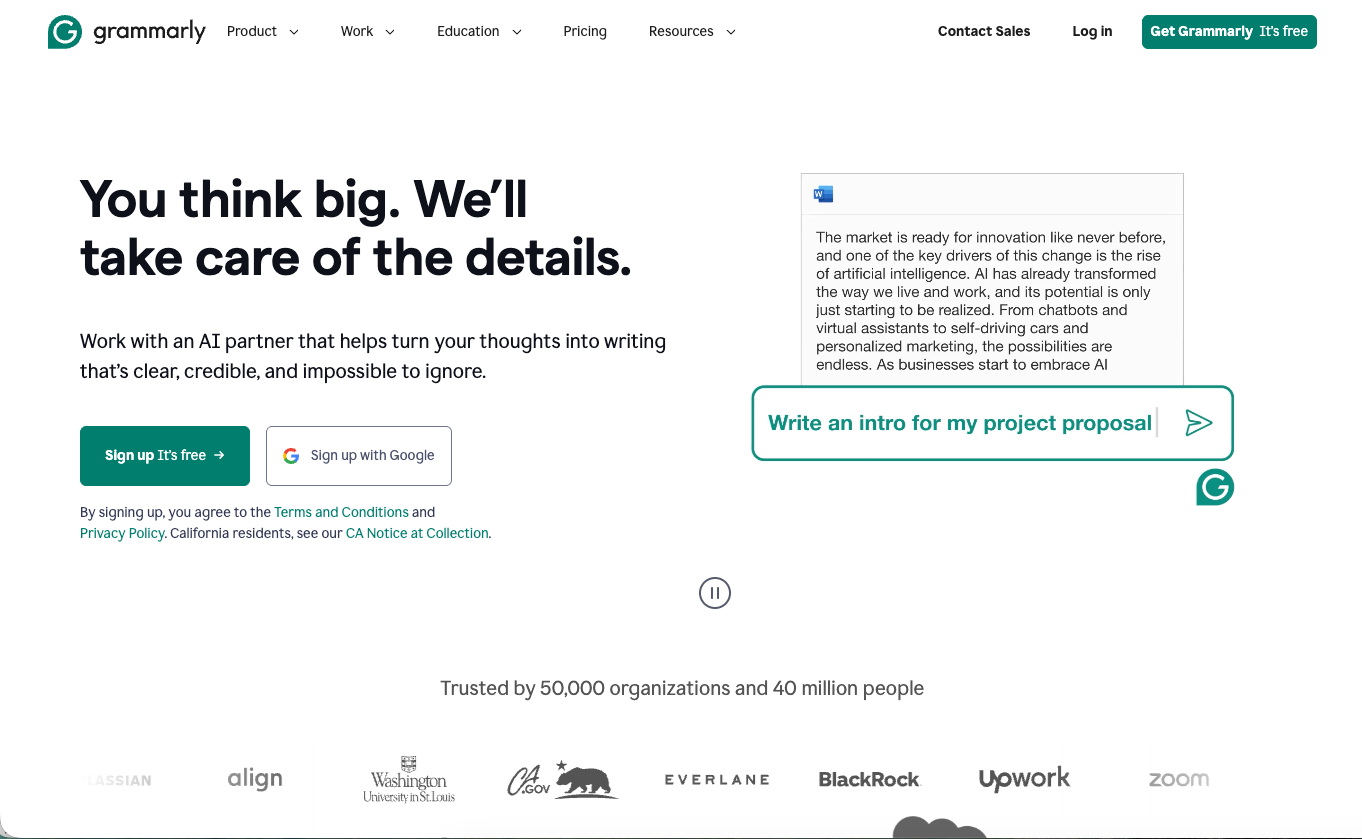
Grammarlyは、AI技術を活用した英語文章校正のためのSaaSツールです。
2009年にアメリカで設立され、現在では世界中で3000万人以上のユーザーが利用しています。競合ツールとの最大の差別化ポイントは、リアルタイムでの文脈理解に基づく高精度な文章改善提案です。単純なスペルチェックを超え、文章の意図やトーンまで分析して最適な表現を提案します。
主な特徴:
- リアルタイムの文法・スペルチェック機能
- 文脈に応じたスタイル・トーン改善提案
- 盗用検知(Plagiarism Detection)機能
- 専門分野別の文章スタイル設定
- 150以上のライティングエラーの自動検出
Grammarly動作が遅くなる主な原因
メモリ使用量の過大
Grammarlyは、リアルタイム解析を行うため、50-150MB程度のメモリを消費します。他のブラウザ拡張機能や多数のタブが開いている状態では、システム全体のパフォーマンスが低下します。例えば、Chrome で20以上のタブを開きながらGrammarlyで長文を編集すると、明らかな動作遅延が発生します。
Tips: タスクマネージャーでGrammarlyのメモリ使用量を確認し、300MB以上消費している場合は対処が必要です。
ブラウザキャッシュの蓄積
長期間使用すると、Grammarlyの学習データやキャッシュが蓄積され、処理速度が低下します。特にChromiumベースのブラウザでは、拡張機能のキャッシュが1GBを超えることもあります。
ブラウザ拡張機能の競合
他の文章校正ツール(Hemingway Editor、ProWritingAidなど)やアドブロッカーとの競合により、DOM操作が重複して動作が重くなります。
ネットワーク接続の問題
Grammarlyはクラウドベースの解析を行うため、安定したインターネット接続が必須です。接続が不安定な場合、解析結果の取得に時間がかかり、全体的な動作が遅くなります。
古いバージョンの使用
拡張機能の自動更新が無効になっている場合、パフォーマンス最適化が含まれた最新版が適用されず、古いアルゴリズムによる処理で動作が重くなります。
ブラウザ別の具体的な対処法
Google Chrome での対処法
1. 拡張機能の管理とメモリ最適化
Chrome の拡張機能管理画面(chrome://extensions/)にアクセスし、不要な拡張機能を無効化します。特に同じ機能を持つツール(他の校正ツールやタブ管理ツール)は競合の原因となります。
2. Grammarlyキャッシュのクリア
Chrome設定 → プライバシーとセキュリティ → 閲覧履歴データの削除 → 詳細設定で「拡張機能からのデータ」を含めて削除を実行します。期間は「全期間」を選択してください。
3. ハードウェアアクセラレーションの調整
Chrome設定 → 詳細設定 → システムで「ハードウェア アクセラレーションが使用可能な場合は使用する」のオン/オフを切り替えます。GPUに問題がある場合、オフにすることで動作が改善する場合があります。
重要: 設定変更後は必ずブラウザを完全に再起動してください。
Mozilla Firefox での対処法
1. アドオンの競合確認
Firefox のアドオンマネージャー(about:addons)で、Grammarly以外の文章校正ツールを一時的に無効化して動作を確認します。問題が解決すれば、競合が原因です。
2. プロファイルのリフレッシュ
Firefox のヘルプメニュー → トラブルシューティング情報 → 「Firefoxをリフレッシュ」を実行します。これにより、蓄積されたキャッシュや設定が初期化され、パフォーマンスが改善されます。
3. about:configでメモリ管理を最適化
アドレスバーにabout:configと入力し、以下の設定値を調整します:
browser.cache.memory.capacity: -1(自動)browser.sessionhistory.max_entries: 10(履歴数制限)
Microsoft Edge での対処法
1. 効率モードの活用
Edge の設定 → システム → 「効率モードでパフォーマンスを最適化する」を有効にします。これにより、バックグラウンドタブのリソース使用量が制限され、Grammarlyの動作が安定します。
2. 拡張機能の権限管理
Edge の拡張機能管理で、Grammarly の権限を「すべてのサイト」から「クリック時のみ」に変更し、必要な時だけ有効化することで負荷を軽減できます。
Safari での対処法
1. 機能拡張の再インストール
Safari では、環境設定 → 機能拡張からGrammarlyを一度削除し、App Storeから再インストールします。これにより、破損したキャッシュやデータが完全にクリアされます。
2. プライベートブラウジングでのテスト
問題がシステム全体なのか、特定のサイトや設定なのかを判断するため、プライベートブラウジングモードでGrammarlyの動作を確認します。
Grammarly設定によるパフォーマンス改善
解析レベルの調整
Grammarly の設定画面で、解析の詳細レベルを調整できます。以下の順でパフォーマンスが向上します:
- Correctness Only: 基本的な文法・スペルのみ
- Clarity: + 文章の明確性
- Engagement: + 読み手への配慮
- Delivery: + 全ての高度機能
推奨: 初期設定は「Clarity」レベルに設定し、必要に応じて調整してください。
Goals機能の最適化
文章の目的(Audience、Formality、Domain、Tone、Intent)を明確に設定することで、不要な解析を省略し、処理速度が向上します。例えば、「Business Email」と設定すれば、小説用の表現チェックは省略されます。
リアルタイム解析の調整
長文を扱う場合は、Grammarly エディタで下書きを作成し、完成後にブラウザ拡張機能で最終チェックを行う方法が効率的です。
システム環境の最適化対策
PCのメモリ・ストレージ管理
メモリ不足の解決
- Windows: タスクマネージャーで不要なプロセスを終了
- Mac: アクティビティモニタでメモリプレッシャーを確認
- 推奨: 8GB以上のRAM環境での使用
ストレージの確保
- ブラウザキャッシュの定期的なクリア(月1回)
- 一時ファイルの削除(Windows: %temp%フォルダ、Mac: ~/Library/Caches)
- 目安: 空き容量10GB以上を維持
ネットワーク接続の改善
接続速度の確認 Grammarlyは解析のたびにクラウドと通信するため、下り5Mbps以上の安定した接続が推奨されます。
DNS設定の最適化 公共DNS(8.8.8.8、1.1.1.1)に変更することで、Grammarlyサーバーへの接続速度が改善する場合があります。
注意: 企業ネットワークでプロキシサーバーを使用している場合、IT部門に相談してGrammarlyドメインの許可設定を確認してください。
料金プラン
| プラン | 月額料金 | 年額料金 | 主な機能 | こんな人向け |
|---|---|---|---|---|
| Free | 無料 | 無料 | 基本的な文法・スペルチェック | 軽度な校正のみ必要な人 |
| Premium | $30 | $144(60%割引) | 高度な文法提案、語彙強化、盗用検知 | 本格的な英文作成が必要な人 |
| Business | $25/人 | $180/人 | チーム機能、ブランドトーン、分析レポート | 企業・チームでの利用 |
無料プランの制限事項:
- 基本的な文法・スペルチェックのみ
- 月間400単語の盗用検知制限
- 高度なスタイル提案なし
- モバイルアプリの機能制限
年払いを選択すると大幅にの割引が適用され、Premium プランでは実質月額$12での利用が可能です。
まずはPremiumプランの7日間無料トライアルがおすすめです。本格的な機能を体験して、費用対効果を判断できます。
具体的な使い方・操作手順
実際にGrammarlyのパフォーマンス問題を解決する具体的な手順を説明します。
1. 現状の動作状況を確認する
ブラウザのタスクマネージャー(Chrome: Shift+Esc、その他: F12 → Performance)を開き、Grammarlyのメモリ使用量とCPU使用率を確認します。メモリ150MB超過、CPU使用率20%以上が継続している場合は対処が必要です。
2. Grammarly拡張機能の再インストールを実行
ブラウザの拡張機能管理画面で「削除」→「データも削除」を選択してGrammarlyを完全にアンインストールします。その後、公式サイトから最新版を再インストールし、同期設定を再構成します。
重要: 再インストール前に、Grammarlyアカウントで個人辞書や設定をクラウド同期しているか確認してください。
3. ブラウザの競合拡張機能を特定・調整
拡張機能を一つずつ無効化しながらGrammarlyの動作速度をテストします。特に「AdBlock Plus」「Honey」「LastPass」などの常時動作する拡張機能で競合が発生しやすいため、優先的に確認してください。
4. Grammarlyの解析レベルを最適化
Grammarly設定画面の「Goals」セクションで以下を設定します:
- Audience: 実際の読み手に合わせて設定
- Formality: 「Neutral」または「Formal」を選択
- Domain: 「Academic」「Business」「General」から適切なものを選択
これにより不要な解析処理が省略され、20-大幅な向上が期待できます。
5. ブラウザキャッシュの完全クリア
ブラウザ設定から閲覧履歴データの削除を実行し、以下を必ずチェックします:
- 閲覧履歴
- Cookie およびサイトデータ
- キャッシュされた画像とファイル
- 拡張機能からのデータ
期間は「全期間」を選択し、完全なクリアを実行してください。
注意: キャッシュクリア後は、よく使うサイトのログイン情報が消去されるため、パスワード管理ツールの準備をしてください。
6. システムリソースの確保
Windows の場合は「Ctrl + Shift + Esc」、Mac の場合は「Command + Option + Esc」でタスクマネージャーを開き、不要なプロセスを終了します。特にメモリ使用量200MB以上のプロセスがあれば優先的に確認してください。
7. 設定変更後の動作確認とベンチマーク
500-1000単語程度の英文でGrammarlyの応答速度をテストします。提案表示まで3秒以内であれば正常、5秒以上かかる場合は追加の対処が必要です。
活用事例・ユーザーの声
G2のgrammarlyレビュー(2026年4月時点)では、13,234件のレビューが投稿されており、総合評価は4.7/5.0です。
活用シーン1:主な利用パターン(G2レビュー傾向より)
G2のgrammarlyレビューでは、リアルタイムの文法・スペルチェックが高く評価されています。 また、トーン検出機能も頻繁に言及されています。
活用シーン2:導入効果(G2レビュー傾向より)
G2のgrammarlyレビューでは、ブラウザ拡張で幅広く対応による業務効率化が報告されています。
活用シーン3:導入時の注意点(G2レビュー傾向より)
G2のPros & Consでは、日本語非対応が改善要望として挙げられています。 また、プレミアム機能はコストが高いも指摘されています。
G2ユーザー評価: 4.7/5.0(13,234件のレビュー、2026年4月時点)
高評価ポイント: リアルタイムの文法・スペルチェック 改善要望: 日本語非対応
— G2レビューページで実際のユーザーの声をご確認いただけます
メリット・デメリット
メリット
- ✓ 高精度なリアルタイム校正: 文脈を理解した自然な英語表現の提案
- ✓ 幅広いプラットフォーム対応: ブラウザ、Word、Outlook、モバイルアプリで統一利用
- ✓ 段階的な学習サポート: 間違いの説明と改善方法の詳細な解説
- ✓ 盗用検知機能: 160億ページのデータベースと照合した著作権チェック
- ✓ チーム機能の充実: ビジネスプランでの一括管理とレポート機能
デメリット
- ✗ 日本語非対応: 英語以外の言語での校正は不可(回避策:英訳後に校正)
- ✗ インターネット接続必須: オフラインでの使用は基本機能のみ(回避策:下書きを事前作成)
- ✗ 高い月額料金: Premium プランの月額$30は個人には負担(回避策:年払いで60%割引)
- ✗ リソース消費量: メモリ使用量が多く、低スペックPCでは動作が重い(回避策:設定調整と環境最適化)
- ✗ 専門分野の限界: 医学・法律など超専門用語は対応不完全(回避策:専門辞書の追加)
競合ツールとの簡易比較
| ツール | 月額料金 | 動作速度 | 日本語対応 | 特徴 |
|---|---|---|---|---|
| Grammarly | $30 | 中程度 | × | 総合的な校正機能 |
| ProWritingAid | $20 | 高速 | × | 詳細な文体分析 |
| Hemingway Editor | $19.99(買い切り) | 最高速 | × | 読みやすさ重視 |
使い分けガイド:
- 総合的な英語力向上なら: Grammarly(学習機能が充実)
- コストを重視するなら: ProWritingAid(Grammarlyの2/3の価格)
- シンプルな校正のみなら: Hemingway Editor(買い切りで経済的)
よくある質問(FAQ)
Q. 日本語に対応していますか?
A. UIは英語のみですが、設定メニューは直感的で操作は難しくありません。校正機能は英語専用で、日本語の文法チェックは行えません。日英翻訳を併用する方法で間接的に活用できます。
Q. 無料プランでも動作が遅くなりますか?
A. はい。無料プランでも同様の動作遅延が発生する可能性があります。むしろ、サーバー優先度が低い可能性があるため、有料プランより遅くなる場合があります。基本的な対処法は同じです。
Q. スマートフォンアプリでも動作が重いのですが?
A. モバイルアプリの動作遅延は、主にデバイスのメモリ不足が原因です。バックグラウンドアプリを終了し、アプリを再起動してください。RAM 3GB以上のデバイスでの使用を推奨します。
Q. 企業ネットワークでGrammarlyが使えないのですが?
A. 多くの企業ではセキュリティ上、外部ツールが制限されています。IT部門に以下のドメインの許可を依頼してください:*.grammarly.com、*.grammarly.io。HTTPS通信のため、基本的にはセキュリティリスクは低いとされています。
Q. 解約方法を教えてください。
A. Grammarlyアカウント → Subscription → Cancel subscription から解約できます。年払いプランでも30日以内であれば全額返金されます。解約後も無料プランとして基本機能は継続利用可能です。
Q. Microsoft Wordとの連携で動作が重いのですが?
A. Word アドインは特にリソースを消費します。Word の「ファイル」→「オプション」→「アドイン」でGrammarly以外のアドインを無効化し、文書の自動保存間隔を延長(10分以上)に設定してください。
まとめ:Grammarlyは環境設定次第で快適に使える
- 動作遅延の主原因はブラウザ環境:拡張機能の競合とキャッシュ蓄積
- 月額$12(年払い)のコスト:動作改善により生産性向上でペイ可能
- 英文作成が多い人には必須:適切な設定で快適な校正環境を実現
参考・情報ソース
この記事の情報は2026年5月時点のものです。最新の料金プランや機能については、各サービスの公式サイトをご確認ください。
まずは無料で体験
grammarly を無料で試してみる
無料プランあり・3分で登録完了