※ 本記事にはアフィリエイトリンクが含まれています。
Grammarlyは英文法チェックの代表的なツールですが、日本語対応の制限や有料機能の価格帯から、Grammarly 代替 無料 日本語対応のツールを探している方も多いでしょう。本記事では、日本語文書の校正・添削に特化した無料ツールから、Grammarlyの機能を上回る多言語対応サービスまで、実際に使える代替案を厳選して紹介します。
この記事で分かること
- 日本語対応の無料文法チェックツール5選
- 各ツールの機能比較と使い分け
- 実際の導入手順と活用方法
Grammarlyとは?
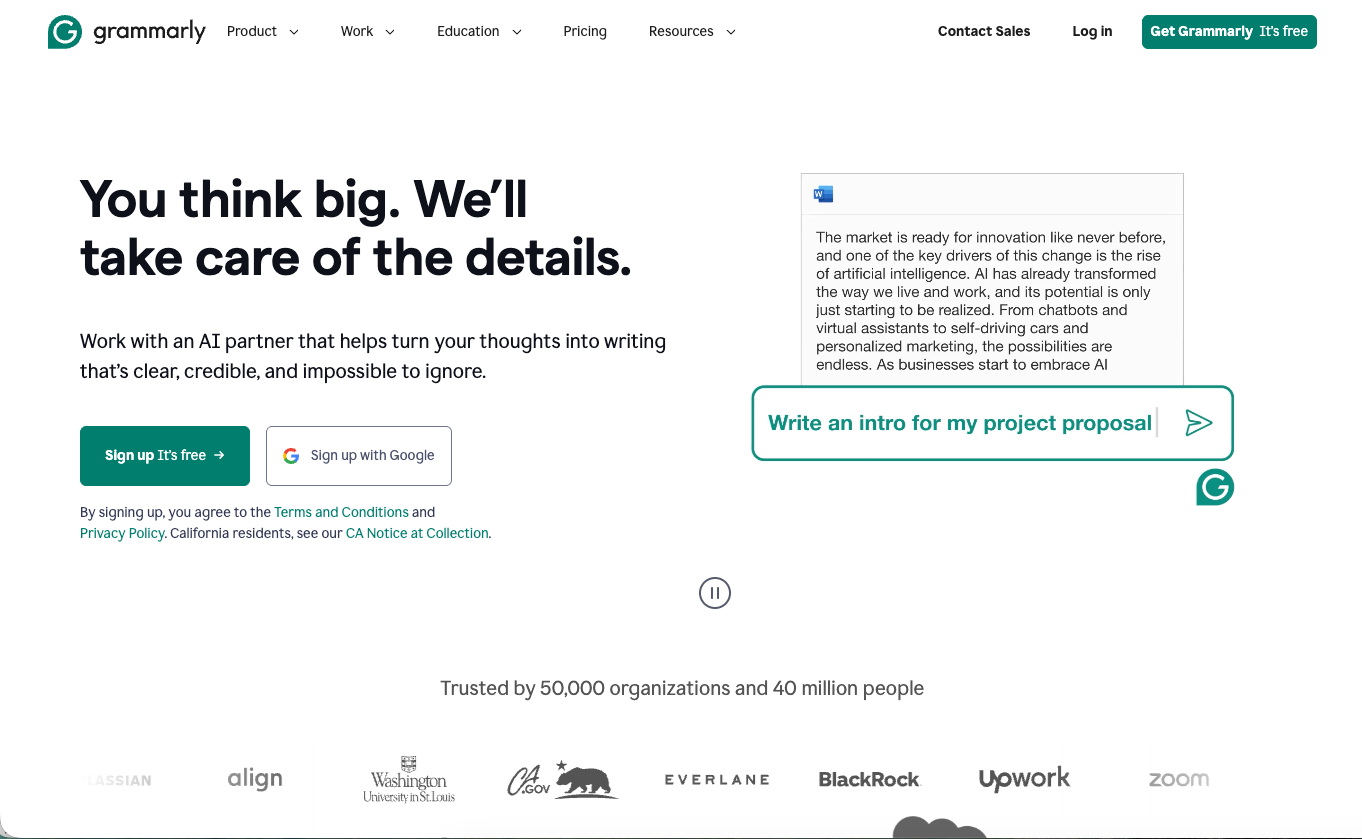
Grammarlyは、AI技術を活用した英文法・スペルチェックのためのSaaSツールです。2009年にウクライナで設立され、現在では世界中で3,000万人以上のユーザーに利用されています。
Grammarlyの最大の差別化ポイントは、文法ミスの検出だけでなく、文章の明瞭性・簡潔性・エンゲージメント向上まで提案する包括的なライティングアシスタント機能にあります。単なる校正ツールを超えて、ライティングスキル向上のコーチング機能を提供している点が、他の文法チェックツールとの大きな違いです。
Grammarlyの主な特徴
- リアルタイム文法・スペルチェック
- トーン調整とライティングスタイル最適化
- 盗用検出(Plagiarism Detection)
- Chrome拡張機能でウェブ全体に対応
- Word、Google Docs、Outlookとの統合
日本語対応Grammarly代替ツール5選
LanguageTool(多言語対応の無料文法チェック)
LanguageToolは、25言語以上に対応したオープンソースベースの文法・スタイルチェックツールです。ドイツで開発され、日本語を含むアジア言語への対応が特に充実しています。
例えば、「この文章は、とても、読みにくい、です。」のような不適切な読点の使用を検出し、「この文章はとても読みにくいです。」という修正案を提示します。ビジネス文書の校正から学術論文の推敲まで、幅広い用途で活用できます。
Grammarlyとの違いは、完全無料で日本語の助詞・敬語ミス検出に対応している点です。Chrome拡張機能も提供されており、Gmail作成時やGoogle Docsでの文書編集中にリアルタイムチェックが可能です。
LanguageToolの強み:無料プランでも月20,000文字まで日本語チェック可能で、有料プランでも月額約600円と低価格を実現
Ginger(無料日本語添削ツール)
Gingerは、イスラエル発のAI文法チェッカーで、日本語UIと基本的な日本語添削機能を無料提供しています。英語がメインですが、日本語学習者向けの英日翻訳機能や、日本語文書の基本的な校正機能も搭載されています。
例えば、英語メールの作成時に「I have a question about the meeting yesterday」と入力すると、「I have a question regarding yesterday’s meeting」のようなより自然な表現を提案します。また、日本語文章でも「ですます調」と「である調」の混在をチェックし、統一性を保つサポートを提供します。
独自機能として、Personal Trainerという英作文練習機能があり、ミスの傾向を分析して個別学習プランを提案します。
ProWritingAid(包括的ライティング分析)
ProWritingAidは、文法チェックを超えたライティング分析に特化したツールです。イギリスで開発され、作家やブロガーから高い評価を受けています。日本語直接対応は限定的ですが、日本語から英語に翻訳した文書の高度な分析が可能です。
例えば、20ページの企画書を分析し、「受動態の使用率が30%で推奨値15%を超過」「同じ単語の過度な反復」「文章の平均長が25語で読みやすさ指標C+」といった詳細レポートを生成します。
ProWritingAidの特徴は、25種類以上のライティング指標を同時分析することです。文法だけでなく、文体の一貫性、語彙の多様性、読みやすさスコアまで包括的にチェックできます。
ATOK(日本語入力システム+校正機能)
ATOKは、ジャストシステムが開発する日本語入力システムに高度な校正機能を統合したツールです。40年以上の日本語処理技術の蓄積により、他ツールでは検出困難な微細な日本語ミスまで発見できます。
例えば、「〜することができる」を「〜できる」への簡潔化提案や、「いう」「ゆう」「云う」の表記統一、敬語の不適切な使用(「拝見させていただく」などの二重敬語)の検出が可能です。法律文書や技術仕様書など、正確性が極めて重要な文書作成に最適です。
独自の強みとして、業界特化辞書(医療、法務、IT用語など)による専門用語の適切な変換と校正が挙げられます。
Hemingway Editor(英文簡潔化ツール)
Hemingway Editorは、文章の簡潔性と読みやすさ改善に特化したシンプルなWebツールです。アメリカで開発され、ジャーナリストや Content Marketerに愛用されています。
例えば、「Due to the fact that the meeting was cancelled, we have decided to postpone the project until further notice」という文章を「The meeting was cancelled, so we postponed the project」のように簡潔に書き換える提案を行います。色分けによる視覚的フィードバックで、改善点が一目で分かります。
日本語直接対応はありませんが、完全無料のWeb版で英語文書の即座チェックが可能で、日英翻訳後の英文校正ツールとして活用できます。
料金プラン比較
| ツール | 無料プラン | 有料プラン | 年払い割引 |
|---|---|---|---|
| LanguageTool | 月20,000文字まで | 月額約600円(無制限) | あり(2ヶ月分無料) |
| Ginger | 基本機能のみ | 月額約1,500円(Premium) | あり(40%割引) |
| ProWritingAid | 500語まで | 月額約2,000円(Premium) | あり(年額約15,000円) |
| ATOK | トライアル30日 | 年額約10,000円(買い切り版あり) | - |
| Hemingway Editor | 完全無料(Web版) | 買い切り約2,000円(デスクトップ版) | - |
こんな人向け
- LanguageTool:日本語メインで低コスト重視
- Ginger:英語学習も兼ねたい人
- ProWritingAid:詳細なライティング分析が必要
- ATOK:日本語入力環境も改善したい
- Hemingway Editor:英文の簡潔性重視
まずはLanguageToolの無料プランがおすすめです。月20,000文字の制限内で日本語文法チェックの品質を確認し、必要に応じて有料プランや他ツールとの併用を検討しましょう。
LanguageToolの具体的な使い方・操作手順
ここでは最も汎用性が高いLanguageToolを例に、実際の導入から日常的な活用までを詳しく解説します。
1. アカウント作成とプラン選択
操作の目的:LanguageToolの機能を最大限活用するため、まずは無料アカウントを作成します。
LanguageTool公式サイト(languagetool.org)にアクセスし、右上の「Sign Up」をクリック → メールアドレス・パスワードを入力 → 「Create Account」を選択します。アカウント作成直後は自動的に無料プラン(Personal Plan)が適用され、月20,000文字まで利用可能です。
設定のコツ:アカウント設定画面で「Default Language」を「Japanese」に変更すると、日本語文書チェック時の精度が向上します。
Tip:無料プランでも文法チェックの品質は有料プランと同じです。文字数制限のみが違いなので、まずは無料で試用しましょう。
2. Chrome拡張機能のインストール
操作の目的:Gmail、Google Docs、Twitter投稿など、ブラウザ上でのリアルタイム文法チェックを実現します。
Chrome Web Storeで「LanguageTool」を検索 → 「Chromeに追加」をクリック → ポップアップの「拡張機能を追加」を選択します。インストール完了後、右上のLanguageToolアイコンをクリックし、先ほど作成したアカウントでログインします。
設定のコツ:拡張機能設定で「Check automatically」をオンにすると、テキストボックスにフォーカスした瞬間から自動チェックが始まります。ただし、パフォーマンス重視なら「Manual check only」を選択してください。
3. 日本語文書の文法チェック実行
操作の目的:作成済みの文書や新規文書の文法・スタイルをチェックし、具体的な改善提案を得ます。
LanguageToolのWebエディタ(languagetool.org/editor)にアクセス → 左側のテキストボックスに日本語文章を貼り付け → 数秒で右側に修正提案が表示されます。赤色下線は文法ミス、黄色下線は表現改善、青色下線は文体統一の提案を示します。
具体例:「この商品は、とても、人気が、あります。」と入力すると、「読点の過剰使用」として「この商品はとても人気があります。」への修正が提案されます。
重要:一括適用ボタンを使わず、提案内容を一つずつ確認してから適用してください。AIの提案が文脈に合わない場合もあります。
4. 専門用語辞書の追加設定
操作の目的:業界特有の用語やプロジェクト固有の表記を「ミス」として誤検出されないよう登録します。
アカウント設定画面の「Personal Dictionary」セクション → 「Add Word」をクリック → 専門用語(例:「DX推進」「KPI」「サブスクリプション」)を入力 → 「Add」で保存します。一度登録した用語は、以降のチェックで誤検出されません。
活用例:IT企業なら「API」「SDK」「DevOps」、マーケティング部門なら「CTR」「CPA」「LTV」など、頻繁に使用する業界用語を事前登録しておきます。
5. レポート機能での文章品質分析
操作の目的:単純なミス検出を超えて、文章全体の読みやすさや一貫性を数値で把握します。
長文(1,000文字以上推奨)をチェック後、右下の「Statistics」タブをクリック → 「文の平均長」「漢字使用率」「読みやすさスコア」などが表示されます。ビジネス文書なら文の平均長30-40文字、読みやすさスコア60以上が目標です。
プロのコツ:週次で同じ文書タイプ(提案書、報告書など)の統計データを記録すると、自身のライティングスキル向上を定量的に追跡できます。
6. Microsoft Officeとの連携設定
操作の目的:WordやOutlookで作成する文書も、LanguageToolでリアルタイムチェックできる環境を構築します。
LanguageToolアドイン(Microsoft Store)をダウンロード → Wordを起動 → 「挿入」タブから「アドインを取得」 → LanguageToolを検索・インストール → Wordサイドバーに「LT」アイコンが表示されます。文書作成中は「LT」アイコンをクリックするだけで文法チェックが実行されます。
注意点:無料プランでは1日のチェック回数に制限があります。長文の頻繁なチェックが必要な場合は、有料プラン(月額約600円)への移行を検討してください。
7. チーム共有機能の活用(有料プラン)
操作の目的:複数人で文書作成する際の表記統一と品質担保を実現します。
有料プラン契約後、「Team」設定画面 → メンバーのメールアドレスを入力 → 共通辞書・スタイルルールを設定 → 全メンバーが同じ基準で文法チェックできるようになります。
例えば、「ですます調統一」「カタカナ表記ルール(“サーバー”vs”サーバ”)」「数字表記(“1つ”vs”一つ”)」などを事前定義し、チーム全体で一貫した文書品質を保てます。
活用事例・ユーザーの声
G2のgrammarlyレビュー(2026年4月時点)では、13,234件のレビューが投稿されており、総合評価は4.7/5.0です。
活用シーン1:主な利用パターン(G2レビュー傾向より)
G2のgrammarlyレビューでは、リアルタイムの文法・スペルチェックが高く評価されています。 また、トーン検出機能も頻繁に言及されています。
活用シーン2:導入効果(G2レビュー傾向より)
G2のgrammarlyレビューでは、ブラウザ拡張で幅広く対応による業務効率化が報告されています。
活用シーン3:導入時の注意点(G2レビュー傾向より)
G2のPros & Consでは、日本語非対応が改善要望として挙げられています。 また、プレミアム機能はコストが高いも指摘されています。
G2ユーザー評価: 4.7/5.0(13,234件のレビュー、2026年4月時点)
高評価ポイント: リアルタイムの文法・スペルチェック 改善要望: 日本語非対応
— G2レビューページで実際のユーザーの声をご確認いただけます
メリット・デメリット
メリット
- ✓ 完全無料でも実用レベル: LanguageToolなら月20,000文字まで無料で日本語文法チェック可能
- ✓ 多様な連携オプション: Chrome拡張機能、Word/Google Docsアドイン、API提供で既存ワークフローに組み込みやすい
- ✓ 専門用語対応: 業界辞書追加により、医療・法務・IT分野の専門用語も適切にチェック
- ✓ リアルタイム処理: Gmail作成中やSNS投稿時にも瞬時に文法チェックが実行される
- ✓ 多言語同時対応: 一つのツールで日本語・英語・中国語など複数言語の文書を処理可能
デメリット
- ✗ 文脈理解の限界: AIは表面的な文法ミスは検出できるが、皮肉や比喩などの高度な表現は誤検出する場合がある
- ✗ インターネット接続必須: オフライン環境では使用できず、機密文書の外部送信に抵抗がある場合は不適切
- ✗ 業界特化機能不足: 法律文書や医療文書など、極めて専門性の高い分野では人的校正に劣る場合がある
- ✗ 日本語検出精度のばらつき: 英語メインのツールでは、日本語の微妙なニュアンスや方言表現を適切に処理できない
- ✗ 無料プランの制限: 月間文字数制限により、大量文書の処理には有料プランが実質必須
競合ツールとの簡易比較
| 項目 | LanguageTool | Grammarly | ProWritingAid | ATOK |
|---|---|---|---|---|
| 日本語対応 | ○(ネイティブサポート) | △(限定的) | △(翻訳経由) | ○(最高レベル) |
| 無料プラン | ○(月2万文字) | ○(基本機能のみ) | ○(500語まで) | ×(30日試用のみ) |
| リアルタイム | ○ | ○ | ○ | ○ |
| 詳細分析 | △ | ○ | ○(最高レベル) | ○ |
| 価格帯 | 低(約600円/月) | 中(約1,500円/月) | 中(約2,000円/月) | 高(約10,000円/年) |
使い分けガイド
- 日本語メイン+コスト重視 → LanguageTool
- 英語メイン+総合機能 → Grammarly(本家)
- 詳細なライティング分析 → ProWritingAid
- 日本語入力も改善したい → ATOK
よくある質問(FAQ)
Q. 完全無料で日本語文法チェックはできますか?
A. はい。LanguageToolの無料プランでは月20,000文字まで日本語の文法・表記チェックが可能です。また、Hemingway Editorなら英文チェックが完全無料で利用できます。個人利用や軽い文書作成なら、無料プランでも十分実用的です。
Q. GrammarlyとLanguageToolの日本語対応の違いは?
A. Grammarlyは日本語の基本的な文法ミスのみ検出できますが、敬語や助詞の微細なミスは見落とします。一方、LanguageToolは日本語ネイティブサポートにより、「ですます調・である調の混在」「二重敬語」「助詞の不適切な使用」まで検出可能です。
Q. 機密文書でも安全に利用できますか?
A. オンラインツールはデータが外部サーバーに送信されるため、機密性の高い文書には不適切です。機密文書の校正が必要な場合は、ATOK(ローカル処理)やオフライン版ProWritingAidの利用を検討してください。
Q. 複数人でのチーム利用は可能ですか?
A. LanguageToolとProWritingAidは有料プランでチーム機能を提供しています。共通辞書、スタイルガイド、表記統一ルールを設定し、チーム全体で一貫した文書品質を保てます。ユーザー数に応じた料金体系で、5名以下なら月額約3,000円から利用可能です。
Q. スマートフォンでも利用できますか?
A. LanguageToolとGrammarlyはモバイルアプリを提供しており、スマートフォンでのメール作成やSNS投稿時にもリアルタイム文法チェックが可能です。ProWritingAidはWebブラウザ経由での利用となり、スマートフォンでは操作性がやや劣ります。
Q. 解約方法と返金ポリシーは?
A. 多くのツールが30日間の返金保証を提供しています。LanguageToolとGrammarlyはアカウント設定画面からワンクリック解約が可能で、ProWritingAidは有料プラン購入から14日以内なら全額返金されます。自動更新の停止も事前に設定できます。
まとめ:Grammarly代替の無料日本語ツールを選ぶポイント
- 日本語メインなら LanguageTool(無料2万文字、有料月600円で高品質チェック)
- コスト0で英文チェックなら Hemingway Editor(シンプルだが十分実用的)
- 専門性重視なら ATOK(日本語処理40年の技術蓄積、買い切り1万円)
Grammarly 代替 無料 日本語対応ツールを探している方は、まずLanguageToolの無料プランで文法チェック品質を確認し、文字数制限に達したら有料プランか他ツールとの併用を検討しましょう。
参考・情報ソース
この記事の情報は2026年5月時点のものです。最新の料金プランや機能については、各サービスの公式サイトをご確認ください。
まずは無料で体験
grammarly を無料で試してみる
無料プランあり・3分で登録完了