※ 本記事にはアフィリエイトリンクが含まれています。
ClickUp無料プランの制限まとめ|有料版にすべきタイミング
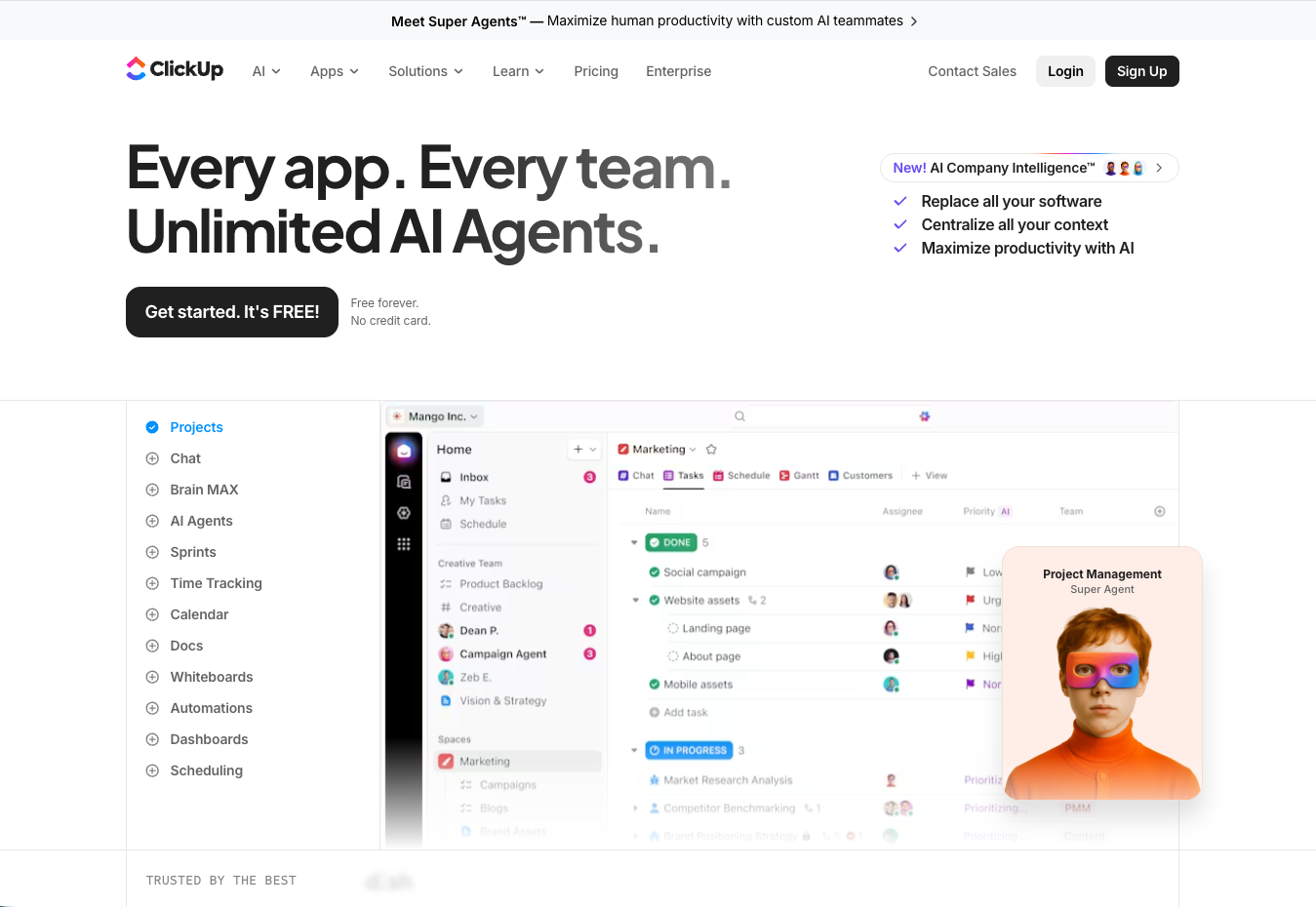
ClickUpは、プロジェクト管理・タスク管理・チーム協働を一つのプラットフォームで実現できるオールインワンワークスペースツールです。無料プランでも充実した機能を利用できる一方で、実際に使い始めると制限に突き当たることも少なくありません。
この記事で分かること:
- ClickUp無料プランの具体的な制限事項
- 有料プランへの移行タイミングの判断基準
- 各料金プランの機能比較と選び方
ClickUpとは?
ClickUpは、プロジェクト管理・文書作成・時間管理・チャットまでを統合したワークスペースSaaSツールです。 2017年にアメリカのサンディエゴで設立され、現在では世界で200万チーム以上が利用している急成長ツールです。
競合のAsanaやTrelloとの最大の差別化ポイントは、15以上のワークスタイルビューを一つのプラットフォームで切り替えられる柔軟性にあります。カンバンボード、ガントチャート、カレンダー、マインドマップまで、チームの好みに応じて表示方法を自在に変更可能です。
ClickUpの主要特徴:
- カンバン・ガント・リストなど15以上のビュー切り替え
- ドキュメント作成・共有機能(ClickUp Docs)
- 時間トラッキング・工数管理
- 1000以上の外部ツールとの連携機能
- AIアシスタント機能(ClickUp AI)
主要機能の詳細解説
タスク・プロジェクト管理
ClickUpの中核機能であるタスク管理では、階層構造(スペース→フォルダ→リスト→タスク→サブタスク)でプロジェクトを整理できます。各タスクには優先度、期限、担当者、カスタムフィールドを設定可能で、進捗状況を細かく追跡できます。
例えば、Webサイトリニューアルプロジェクトでは、「デザイン」「開発」「コンテンツ」をフォルダで分け、その下に「ワイヤーフレーム作成」「コーディング」などのタスクを配置。各タスクの依存関係や工期をガントチャートで可視化できます。
ClickUp Docs(文書作成・共有)
Notion風の文書作成機能で、テキスト・画像・動画・テーブル・タスクリストを組み合わせたリッチな
ドキュメントを作成できます。作成したDocsは直接タスクやプロジェクトと紐付けられ、情報の一元管理が実現します。
リアルタイム共同編集に対応しており、チームメンバー同士でコメントやフィードバックを交換可能です。従来のGoogle DocsやConfluenceの代替として活用するチームも増えています。
タイムトラッキング・工数管理
内蔵タイマーでタスクごとの作業時間を自動記録できます。手動での時間入力にも対応し、過去の作業時間を後から追加・修正することも可能です。
フリーランスや制作会社では、クライアントプロジェクトの工数管理・請求書作成に重宝されています。時間データはタスク・プロジェクト・メンバー別にレポート出力でき、生産性分析や予算管理に役立てられます。
ダッシュボード・レポート機能
カスタマイズ可能なダッシュボードで、プロジェクトの進捗・チームのワークロード・個人の生産性をリアルタイム可視化できます。円グラフ・棒グラフ・ガントチャートなど、20種類以上のウィジェットから選択可能です。
マネージャーは各メンバーの作業負荷を一目で把握でき、リソース配分の最適化を図れます。週次・月次の進捗報告資料としてもそのまま活用できる完成度です。
外部ツール連携・自動化
Slack・Zoom・Google Workspace・Salesforce・HubSpotなど、1000以上のツールとネイティブ連携が可能です。Zapierを通じたワークフロー自動化にも対応し、定型業務の効率化を図れます。
例えば「Gmailで特定キーワードのメールを受信 → ClickUpに自動でタスク作成」といった自動化ルールを設定できます。SlackでのメンションをClickUpタスクとして記録し、対応漏れを防ぐ活用も一般的です。
料金プラン
| プラン名 | 月額料金 | ストレージ容量 | ゲスト数 | 統合機能 | ワークスペース数 |
|---|---|---|---|---|---|
| Free | $0 | 100MB | 5名 | 制限あり | 1個 |
| Unlimited | $7/ユーザー | 無制限 | 無制限 | 全機能利用可 | 無制限 |
| Business | $12/ユーザー | 無制限 | 無制限 | 全機能利用可 | 無制限 |
| Enterprise | $19/ユーザー | 無制限 | 無制限 | 全機能利用可 | 無制限 |
各プランの対象ユーザー:
- Free: 個人利用・小規模チーム(5名以下)向け
- Unlimited: 中小企業・スタートアップ(10-50名)向け
- Business: 成長企業・部門単位利用(50-200名)向け
- Enterprise: 大企業・セキュリティ重視組織向け
ClickUp無料プランの主要制限事項:
- ストレージ容量:100MB(画像・ファイル添付がすぐ上限)
- ゲストユーザー:5名まで(外部パートナー・クライアント招待が困難)
- タスク上限:なし(制限なし)
- ダッシュボード:1個まで
- 統合機能:一部制限(Google Calendar連携不可など)
- ワークスペース数:1個のみ
年間払いを選択すると、Unlimited・Businessプランは2ヶ月分割引となります。
まずはFreeプランで基本機能を試し、ストレージ不足やゲスト制限に困ったタイミングでUnlimitedプランへ移行するのがおすすめです。
具体的な使い方・操作手順
ClickUpを実際に使い始める際の詳細な操作手順を、初期設定からプロジェクト運用まで7つのステップで解説します。
1. アカウント作成・ワークスペース設定
ClickUp公式サイトで「Get Started」をクリックし、メールアドレスとパスワードを入力してアカウント作成します。Googleアカウントでのサインアップも可能です。
初回ログイン時に「What’s your role?」と役職を聞かれるので、「Project Manager」「Developer」「Marketing」などから選択。その後「What kind of work do you do?」で業種を選ぶと、適したテンプレートが提案されます。
Tips: 業種選択は後から変更できるので、最も近いものを選んでおけば問題ありません。
2. スペース・フォルダ・リストの階層構造作成
左サイドバーの「+ New Space」から新しいスペースを作成します。スペース名は部署名やプロジェクト名に設定(例:「マーケティング部」「Webサイト刷新PJ」)。
スペース内で「+ New」→「Folder」を選択し、プロジェクトの大分類となるフォルダを作成。さらにフォルダ内で「+ New」→「List」を選択し、実際のタスクを管理するリストを作成します。
設定のコツ: 階層は深くしすぎず、スペース→リストの2階層で始めることをおすすめします。フォルダは後から必要に応じて追加しましょう。
3. タスク作成・詳細情報設定
リスト画面で「+ New Task」をクリックし、タスクを作成します。タスク名を入力後、右側のタスク詳細パネルで以下の情報を設定:
- Assignees(担当者): チームメンバーをクリックして割り当て
- Due Date(期限): カレンダーアイコンから期日設定
- Priority(優先度): Low・Normal・High・Urgentから選択
- Status(ステータス): Open・In Progress・Reviewなどカスタマイズ可能
注意点: 無料プランでは添付ファイルが100MBの制限があるため、大きな画像やドキュメントはGoogle DriveやDropboxで共有し、URLをDescription欄に記載することをおすすめします。
4. ビュー切り替え・表示カスタマイズ
上部メニューバーの「List View」ボタンをクリックすると、表示形式を切り替えられます。主要なビューの活用法:
- Board View: カンバンボード形式。ステータス別にタスクをドラッグ&ドロップで移動
- Gantt View: ガントチャート表示。タスクの依存関係や工期を視覚的に管理
- Calendar View: カレンダー形式。期日ベースでスケジュール管理
- Timeline View: プロジェクト全体の流れをタイムライン表示
各ビューで右上の「Customize」から表示項目・ソート順・フィルタリング条件をカスタマイズできます。
5. ゲストユーザー招待・権限設定
右上の「Invite」ボタンから外部パートナーやクライアントをゲストとして招待できます。招待時に「Member」または「Guest」を選択し、アクセス可能なスペース・フォルダを指定します。
無料プランの制限: ゲストは5名までしか招待できません。クライアントレビューが頻繁なプロジェクトでは、早期に有料プラン検討が必要です。
権限レベルは「Can Edit」「Can Comment」「Can View」から選択でき、機密プロジェクトでは「Can View」で読み取り専用に設定することが可能です。
6. 時間トラッキング開始・工数記録
タスク詳細画面の時計アイコンをクリックすると、タイムトラッキングが開始されます。作業中は右上に経過時間が表示され、完了時に停止ボタンを押して記録完了。
手動で時間を入力する場合は、「+ Add Time Entry」から日付・開始時間・終了時間を指定して記録できます。過去の作業分の記録や、会議時間の一括入力に便利です。
Tips: 1日の最後にTimesheet Viewで時間記録を確認し、記録漏れがないかチェックする習慣をつけましょう。
7. ダッシュボード作成・進捗可視化
左サイドバーの「Dashboards」→「+ New Dashboard」から専用ダッシュボードを作成します。「+ Add Widget」で以下のウィジェットを追加:
- Tasks by Status: ステータス別タスク数をグラフ表示
- Time Tracked: チームメンバー別の作業時間
- Sprint Progress: スプリントの進捗率
- Overdue Tasks: 期限超過タスクの一覧
無料プランでは1個のダッシュボードのみ作成可能なため、最も重要な指標に絞って設定することがポイントです。
活用事例・ユーザーの声
G2のclickupレビュー(2026年4月時点)では、11,176件のレビューが投稿されており、総合評価は4.7/5.0です。
活用シーン1:主な利用パターン(G2レビュー傾向より)
G2のclickupレビューでは、タスク・ドキュメント・ダッシュボードを一元管理が高く評価されています。 また、コストパフォーマンスが高い(主要機能が低価格帯から利用可)も頻繁に言及されています。
「チームコラボレーションとプロジェクト管理の時間を以前と比べて約50%削減できました」 — G2ユーザーレビューより
活用シーン2:導入効果(G2レビュー傾向より)
G2のclickupレビューでは、**ユーザー採用率74%(業界平均71%超)**による業務効率化が報告されています。
「ビジネスも個人のタスクもクライアントポータルも、文字通り全てにClickUpを使っています」 — G2ユーザーレビューより
活用シーン3:導入時の注意点(G2レビュー傾向より)
G2のPros & Consでは、初期の学習曲線が急が改善要望として挙げられています。 また、大規模ワークスペースでの動作速度も指摘されています。
G2ユーザー評価: 4.7/5.0(11,176件のレビュー、2026年4月時点)
高評価ポイント: タスク・ドキュメント・ダッシュボードを一元管理 改善要望: 初期の学習曲線が急
— G2レビューページで実際のユーザーの声をご確認いただけます
メリット・デメリット
メリット
- ✓ オールインワン機能: プロジェクト管理・文書作成・時間管理・チャットが一つのプラットフォームで完結
- ✓ 柔軟な表示切り替え: 15種類以上のビューでチームの好みに応じた使い方が可能
- ✓ 充実した無料プラン: タスク数無制限・基本機能は制限なしで小規模チームには十分
- ✓ 豊富な外部連携: 1000以上のツールと連携可能でワークフロー自動化を実現
- ✓ リアルタイム協働: 同時編集・コメント・通知で分散チームでもスムーズな連携
デメリット
- ✗ 学習コストの高さ: 機能が豊富な分、初期設定や操作習得に時間がかかる
- ✗ 無料プランのストレージ制限: 100MBは画像・ドキュメント添付ですぐに上限到達
- ✗ ゲスト招待制限: 無料プランでは5名まで、クライアントワークには不十分
- ✗ UI応答速度: 機能豊富な分、画面切り替えや検索でわずかな遅延が発生することがある
- ✗ 日本語サポート: UI・ヘルプは英語のみ、日本語カスタマーサポートは限定的
競合ツールとの簡易比較
| ツール名 | 月額料金 | 無料プラン制限 | 特徴・強み |
|---|---|---|---|
| ClickUp | $7〜 | タスク無制限、ストレージ100MB | 15種類のビュー、オールインワン |
| Asana | $10.99〜 | 15名まで、基本機能のみ | シンプルUI、プロジェクトテンプレート豊富 |
| Monday.com | $8〜 | 3名まで、機能制限あり | 視覚的ボード、カスタマイズ性 |
| Notion | $8〜 | 個人利用無制限、チーム10名まで | 文書作成特化、データベース機能 |
使い分けガイド:
- 複数の業務を一元管理したい → ClickUp
- シンプルなタスク管理重視 → Asana
- 視覚的な進捗管理重視 → Monday.com
- 文書作成・ナレッジ管理重視 → Notion
ClickUpは機能の幅広さが最大の特徴で、「プロジェクト管理ツール導入で複数ツールを置き換えたい」チームに最適です。
よくある質問(FAQ)
Q. ClickUpは日本語に対応していますか?
A. UIは英語のみですが、タスク名・コメント・ドキュメント作成では日本語入力・表示に完全対応しています。検索機能も日本語検索が可能です。ただし、ヘルプドキュメントやカスタマーサポートは英語対応のみとなります。
Q. ClickUp無料プランの制限は何ですか?
A. 主要制限はストレージ容量100MB、ゲストユーザー5名まで、ワークスペース1個のみです。タスク数に上限はありませんが、ダッシュボードは1個まで、一部の統合機能(Google Calendar連携等)が利用できません。
Q. 有料プランへの移行タイミングはいつですか?
A. ストレージが不足した時(画像・ファイル添付で100MB超過)、ゲスト招待が6名以上必要な時、複数プロジェクトで別ワークスペースが必要な時が主な移行タイミングです。月$7のUnlimitedプランで全制限が解除されます。
Q. データのセキュリティ・プライバシー保護は大丈夫ですか?
A. SOC 2 Type II認証取得、GDPR準拠でエンタープライズレベルのセキュリティを提供。データはAWS上で暗号化保存され、定期的なセキュリティ監査を実施しています。Business以上のプランでは2段階認証・SSO連携にも対応します。
Q. 他のプロジェクト管理ツールからデータ移行できますか?
A. Asana・Trello・Wrike・Monday.com・CSVファイルからのインポート機能を提供。移行ツールでタスク・プロジェクト構造・履歴データを自動移行できます。大規模移行の場合は、カスタマーサクセスチームがサポートします。
Q. 解約方法と返金ポリシーは?
A. アカウント設定の「Billing」から即座に解約可能。有料プランは月末までサービス利用でき、自動更新は停止されます。年間払いの中途解約では未利用分の返金はありませんが、ClickUpの規約に従った対応となります。
まとめ:ClickUpは段階的成長を考えるチームにおすすめ
- 無料プランの制限(100MBストレージ・5名ゲスト制限)を理解して始める
- 月$7のUnlimitedプランで制限解除、中小企業には十分
- 複数業務を一元管理したい成長企業・リモートチームに最適
参考・情報ソース
この記事の情報は2026年5月時点のものです。最新の料金プランや機能については、各サービスの公式サイトをご確認ください。
まずは無料で体験
clickup を無料で試してみる
無料プランあり・3分で登録完了