※ 本記事にはアフィリエイトリンクが含まれています。
ClickUp解約方法|退会とダウングレードの手順まとめ
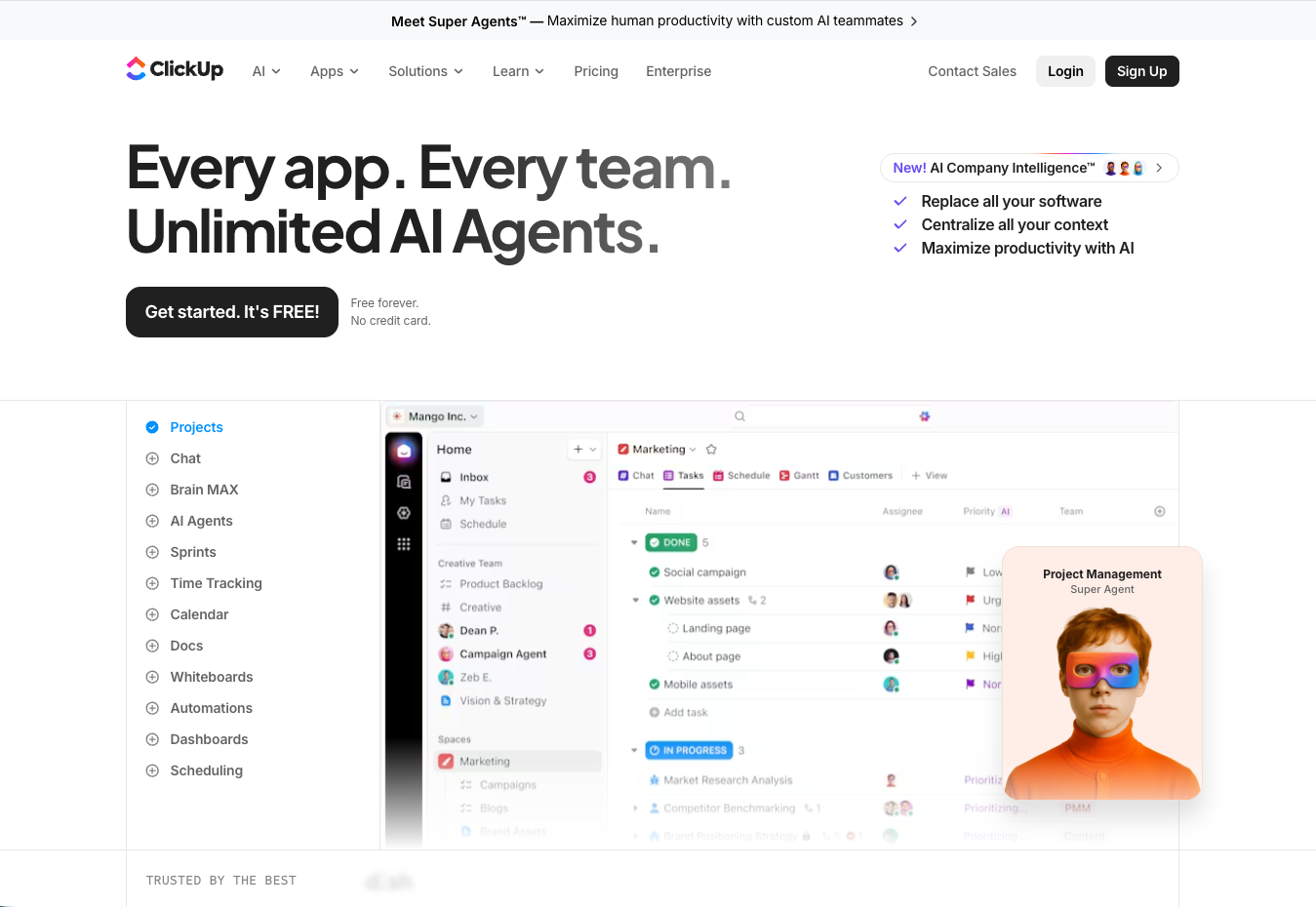
ClickUpは、プロジェクト管理・タスク管理・チームコラボレーションを一つのプラットフォームで実現するオールインワン業務管理ツールです。しかし利用状況の変化により解約や退会を検討する場面も少なくありません。
この記事で分かること:
- ClickUpの解約・退会手順
- ダウングレードの方法
- データエクスポート手順
ClickUpとは?
ClickUpは、プロジェクト管理からチームコラボレーションまでを統合したオールインワン業務管理SaaSツールです。
アメリカのClickUp社が2017年に設立し、現在は世界で200万チーム以上が利用しています。Notion、Asana、mondayと比較して「すべての業務ツールを1つに統合する」というコンセプトが最大の差別化ポイントです。
ClickUpの主な特徴:
- タスク管理・プロジェクト管理機能
- ドキュメント作成・Wiki機能
- 時間トラッキング・工数管理
- チャット・コメント機能
- 豊富な外部ツール連携(2000+アプリ)
解約前に知っておくべき基本知識
サブスクリプション管理の仕組み
ClickUpではワークスペース単位でサブスクリプションが管理されます。1つのアカウントで複数のワークスペースを持つ場合、それぞれ個別に料金が発生し、解約手続きも個別に行う必要があります。
アカウント削除と解約の違い
サブスクリプション解約とアカウント削除は異なる手続きです:
- 解約: 有料プランを停止しフリープランに戻る
- 退会: アカウントそのものを完全削除する
自動更新の仕組み
ClickUpは月払い・年払いともに自動更新が基本です。解約手続きを行わない限り、次回請求日に自動的に課金されます。
重要: 年払いプランの場合、途中解約しても日割り返金はありません。現在の請求期間終了まで利用可能です。
ClickUp解約の手順(ダウングレード)
Step 1: ワークスペース管理画面にアクセス
ClickUpにログイン後、左下の**「Settings」をクリックします。設定画面が開いたら、「Workspaces」**タブを選択してください。
注意: 解約操作ができるのは、そのワークスペースのAdmin権限を持つユーザーのみです。
Step 2: 対象ワークスペースを選択
複数のワークスペースがある場合は、解約したいワークスペース名をクリックして選択します。ワークスペース詳細画面で現在のプラン名と次回請求日が確認できます。
Step 3: Billing(請求)画面を開く
ワークスペース設定画面で**「Billing」**タブをクリックします。現在の請求情報、利用中のプラン、次回請求日などの詳細が表示されます。
Step 4: プラン変更画面に移動
Billing画面の右上にある**「Manage Plan」または「Change Plan」**ボタンをクリックしてください。プラン選択画面が表示されます。
Step 5: フリープランを選択
プラン一覧から**「Free Forever」を選択し、「Downgrade」**ボタンをクリックします。この操作により、次回請求日以降にフリープランに自動的にダウングレードされます。
Tips: ダウングレード後もデータは保持されますが、有料プランの機能制限が適用されます。重要なデータは事前にエクスポートしておくことをおすすめします。
Step 6: ダウングレード確認
確認画面で**「Confirm Downgrade」**をクリックして完了です。登録メールアドレスに解約確認メールが送信されます。
重要: ダウングレードは即座に反映されません。現在の請求期間終了まで有料プランを利用でき、期間終了後に自動的にフリープランに移行します。
ClickUp完全退会の手順(アカウント削除)
アカウント削除の事前準備
アカウント削除を行う前に、以下の準備を完了してください:
- 重要なデータのエクスポート
- 他のワークスペースからの退出
- 支払い方法の削除
Step 1: 全ワークスペースの削除
アカウント削除前に、所有しているすべてのワークスペースを削除する必要があります。各ワークスペースで以下の手順を実行してください:
- Settings → Workspaces → 対象ワークスペース選択
- **「Advanced」**タブをクリック
- **「Delete Workspace」**をクリック
- ワークスペース名を入力して削除確認
Step 2: アカウント削除申請
ClickUpでは、アカウント削除機能はUI上で提供されていません。完全な退会を希望する場合は、ClickUpサポートチームに削除申請メールを送信する必要があります。
送信先: help@clickup.com 件名: Account Deletion Request 本文例:
Hello ClickUp Support Team,

I would like to request the complete deletion of my ClickUp account.

Account email: [あなたのメールアドレス]
Reason for deletion: [削除理由(任意)]

Please confirm the deletion process and timeline.

Thank you.
Step 3: 削除確認と完了
通常3-5営業日でサポートチームから削除手順の案内メールが届きます。指示に従って削除を確認すると、アカウントが完全に削除されます。
警告: アカウント削除は取り消しできません。削除後はデータの復旧が不可能になるため、慎重に判断してください。
データエクスポート方法
解約・退会前に重要なデータをエクスポートしておきましょう。
エクスポート可能なデータ
ClickUpでは以下のデータをエクスポートできます:
- タスクリスト: CSV・Excel形式
- 時間トラッキングデータ: CSV形式
- ドキュメント: PDF・Word形式
- 添付ファイル: 個別ダウンロード
エクスポート手順
- Settings → Import/Exportを選択
- **「Export」**タブをクリック
- エクスポートしたいデータ種類を選択
- **「Start Export」**をクリック
- 完了通知メールからダウンロードリンクを取得
Tips: 大量データのエクスポートには数時間かかる場合があります。時間に余裕を持って実行してください。
ClickUpの料金プラン
| プラン | 月額料金 | 年額料金 | 主な機能 | こんな人向け |
|---|---|---|---|---|
| Free | $0 | $0 | 無制限タスク、100MB ストレージ | 個人利用・小チーム |
| Unlimited | $7/月 | $5/月 | 無制限ストレージ、ガントチャート | 中小企業チーム |
| Business | $12/月 | $9/月 | 時間トラッキング、カスタムフィールド | 成長企業 |
| Enterprise | $19/月 | $12/月 | 高度なセキュリティ、API | 大企業 |
無料プランの制限事項:
- ストレージ容量100MB
- ゲストユーザー5人まで
- 一部の高度な機能は利用不可
おすすめ: まずはUnlimitedプランの7日間無料トライアルで機能を確認してから、継続判断することをお勧めします。
よくある質問(FAQ)
Q. 解約後、データはいつまで保持されますか?
A. フリープランにダウングレードした場合、データは永続的に保持されます。ただし、ストレージ制限(100MB)を超える場合は、一部ファイルにアクセスできなくなります。完全なアカウント削除の場合、30日後にすべてのデータが削除されます。
Q. 年払いプランを途中解約した場合、返金はありますか?
A. ClickUpでは日割り返金は行っていません。年払いプランを解約しても、現在の請求期間終了まで有料機能を利用できます。例えば、年払いプランを6ヶ月で解約しても、残り6ヶ月分の返金はありません。
Q. 解約後にフリープランで利用を続けられますか?
A. はい。ダウングレード解約の場合、フリープランで継続利用可能です。ただし、有料プラン限定機能(ガントチャート、時間トラッキング等)は利用できなくなります。
Q. チームメンバーが多い場合の解約方法は?
A. Admin権限を持つユーザーのみが解約手続きを行えます。複数のAdminがいる場合でも、1人が解約手続きを完了すれば、ワークスペース全体が解約対象になります。事前にチームメンバーへの告知を忘れずに行ってください。
Q. 自動更新を停止するだけで、すぐには解約したくない場合は?
A. ClickUpでは自動更新のみを停止する機能は提供されていません。解約手続きを行うと、現在の請求期間終了後にフリープランに移行します。継続利用したい場合は、期間終了前に再度有料プランに変更する必要があります。
Q. 解約手続き完了の確認方法は?
A. 解約手続き完了後、登録メールアドレスに確認メールが送信されます。また、Billing画面で「Next billing date」が「N/A」または「Free Plan」と表示されていれば、解約手続きが正常に完了しています。
解約前の検討ポイント
データ移行の準備
解約前に以下のデータ移行を検討してください:
- タスクデータ: 他のプロジェクト管理ツールへの移行
- ドキュメント: NotionやConfluenceへの移行
- 時間データ: Toggl等の時間管理ツールへの移行
代替ツールの検討
ClickUp解約後の代替ツール候補:
- Asana: タスク管理重視の場合
- Notion: ドキュメント管理重視の場合
- Monday: 視覚的なプロジェクト管理重視の場合
アドバイス: 解約前に代替ツールの無料トライアルを試して、データ移行の手間と比較検討することをお勧めします。
まとめ:ClickUp解約は計画的に進めることが重要
- ダウングレード解約なら設定画面から簡単に手続き可能
- 完全退会はサポートへのメール申請が必要
- データエクスポートは解約前に必ず実行する
参考・情報ソース
この記事の情報は2026年5月時点のものです。最新の料金プランや機能については、各サービスの公式サイトをご確認ください。
まずは無料で体験
clickup を無料で試してみる
無料プランあり・3分で登録完了