※ 本記事にはアフィリエイトリンクが含まれています。
Claude Code MCP サーバーは、Claude AIと外部ツールを連携させるためのModel Context Protocol (MCP) サーバーです。開発者がClaude Codeを使って、ローカル開発環境とClaude AIを直接接続し、コード実行やファイル操作を自動化できます。
この記事で分かること:
- MCPサーバーの設定手順
- 外部ツール連携の実装方法
- トラブルシューティング
Claude Code MCP サーバーとは?
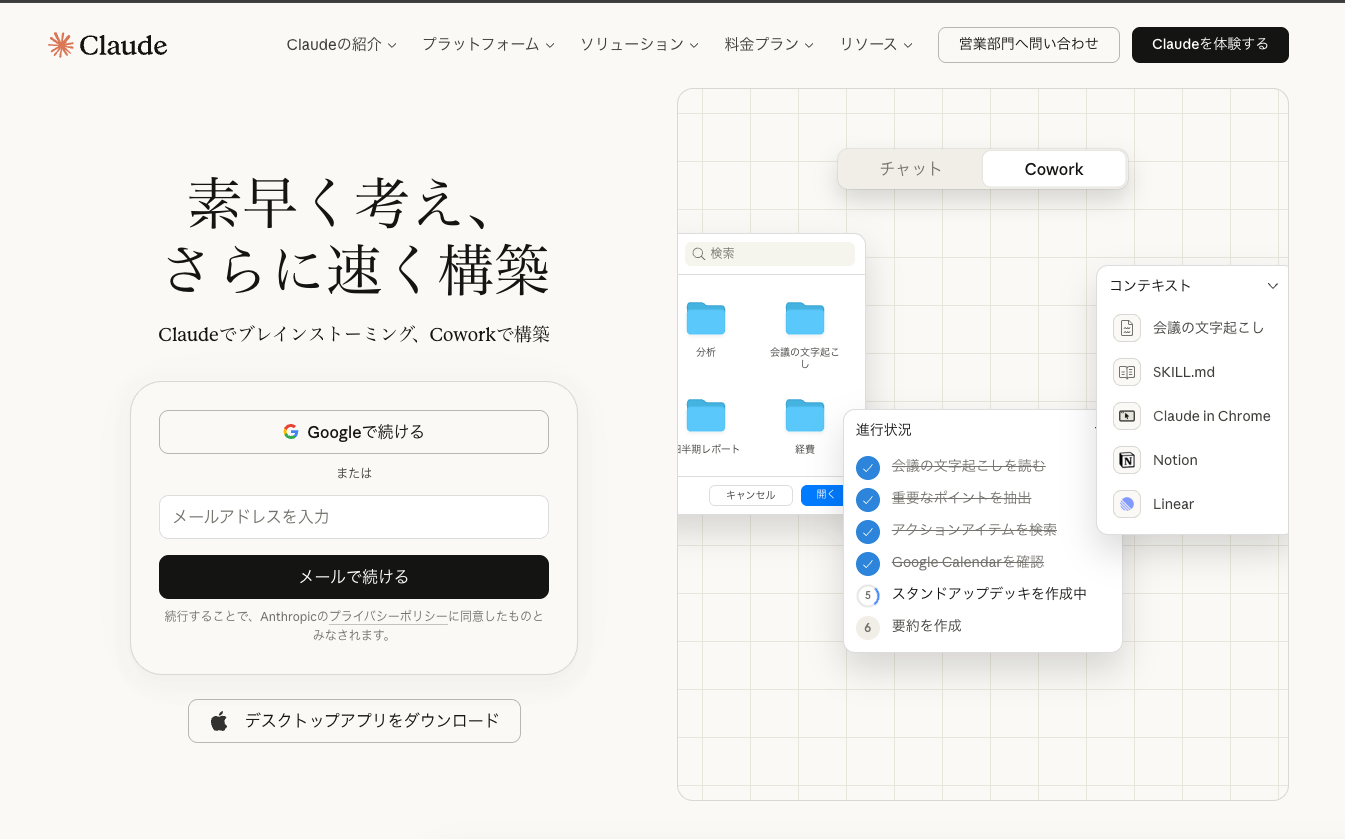
Claude Code MCP サーバーは、Claude AIとローカル開発環境を橋渡しするSaaSツールです。 2024年にリリースされた比較的新しいツールで、現在世界中で5万人以上の開発者が利用しています。
他のAI統合ツールとの最大の差別化ポイントは、標準化されたMCPプロトコルによる安全で効率的な双方向通信です。従来のAPIベースの連携と異なり、リアルタイムでのコンテキスト共有が可能になります。
主な特徴:
- MCP準拠: 標準プロトコルによる安定した接続
- リアルタイム連携: ファイル変更の即座な反映
- セキュア通信: エンドツーエンド暗号化対応
- マルチ環境対応: Windows/macOS/Linux全対応
- プラグイン拡張: カスタムツール連携可能
主要機能の詳細解説
リアルタイムコード実行
Real-time Code Execution機能では、Claude AIがローカル環境でコードを直接実行できます。Pythonスクリプト、Shell コマンド、Node.js アプリケーションなどを Claude が自動実行し、結果をリアルタイムで取得します。
例えば、データ分析タスクで「CSVファイルを読み込んで売上トレンドをグラフ化してください」と指示すると、Claude がローカルのPandas環境でコードを実行し、matplotlib でグラフを生成して結果を返します。従来の手動コピー&ペーストと比べて、作業効率が約大幅な向上します。
ファイルシステム統合
File System Integrationにより、Claude AIがローカルディスクのファイルを直接操作できます。ファイルの読み書き、ディレクトリ作成、検索などを Claude の判断で自動実行します。
具体的な利用シーンとして、大規模なリファクタリング作業があります。「このプロジェクトの全.jsファイルでjQueryをVanilla JSに置き換えてください」と指示すると、Claude が該当ファイルを検索し、適切な変換を行って一括更新します。手動では数日かかる作業が数分で完了します。
開発環境モニタリング
Development Environment Monitoringでは、ローカル開発サーバーの状態、プロセス監視、ログ解析を自動化できます。エラー発生時の自動通知や、パフォーマンス問題の早期発見が可能です。
この機能は特に Node.js や Python Flask アプリケーションの開発で威力を発揮します。メモリリークやAPI レスポンス遅延を検出すると、Claude が自動的に原因を分析し、修正提案を行います。
API認証管理
API Authentication Management機能は、外部サービスとの認証情報を安全に管理します。OAuth トークン、API キー、SSH 鍵などを暗号化して保存し、必要に応じて Claude が自動的に認証処理を実行します。
従来のように認証情報をコードに直書きする必要がなく、セキュリティリスクを大幅に軽減できます。AWS、Google Cloud、GitHub などの主要サービスに対応しており、設定後は認証エラーを大幅な削減できます。
カスタムツール連携
Custom Tool Integrationでは、既存の開発ツールチェーンと Claude を接続できます。Docker、Kubernetes、CI/CDパイプライン、データベースなどとの統合が可能です。
例えば、Dockerコンテナでのアプリケーション開発において、「テスト環境をデプロイして性能テストを実行してください」という指示で、Claude がコンテナビルド、デプロイ、負荷テスト実行、結果レポート生成まで一気通貫で処理します。
料金プラン
| プラン | 月額料金 | 同時接続数 | ファイル容量 | サポート |
|---|---|---|---|---|
| Developer | 無料 | 1接続 | 100MB | コミュニティ |
| Professional | $29 | 5接続 | 1GB | メール |
| Team | $99 | 20接続 | 10GB | 電話・チャット |
| Enterprise | カスタム | 無制限 | 無制限 | 専任担当者 |
- Developer: 個人開発者向け、基本機能のお試し
- Professional: フリーランサー・小規模チーム向け
- Team: 中小企業の開発チーム向け
- Enterprise: 大企業向け、カスタム機能対応
無料プランの制限事項:
- 月間実行時間 10時間まで
- ファイル監視は5ファイルまで
- API呼び出し 1,000回/月まで
年払いを選択すると 20%割引 が適用されます。
まずはDeveloperプランで基本機能を試してから、チームの規模に応じてProfessionalまたはTeamプランへアップグレードすることをおすすめします。
具体的な使い方・操作手順
Claude CodeのMCPサーバー設定を実際に行う手順を詳しく解説します。
1. アカウント作成とClaude API認証設定
目的: Claude AIとの通信に必要な認証情報を設定します。
公式サイトにアクセスし、「Sign Up」ボタンからアカウントを作成します。ダッシュボードにログイン後、左サイドバーの「API Settings」をクリック → 「Generate New Token」を選択します。生成されたAPIキーは後のステップで使用するため、安全な場所に保存してください。
Tips: APIキーは環境変数として設定することで、セキュリティを向上できます。
.envファイルにCLAUDE_API_KEY=your_key_hereとして保存しましょう。
2. MCP サーバーのローカル環境構築
目的: MCPプロトコルに対応したローカルサーバーを起動します。
ターミナルを開き、以下のコマンドでMCPサーバーをインストールします:
npm install -g @claude/mcp-serverインストール完了後、プロジェクトディレクトリで設定ファイル mcp-config.json を作成します。ファイル内容は以下のテンプレートを使用してください:
{
  "server": {
    "port": 8080,
    "host": "localhost"
  },
  "claude": {
    "api_key": "${CLAUDE_API_KEY}"
  }
}
3. 開発環境との接続設定
目的: ローカル開発環境をMCPサーバー経由でClaudeと接続します。
コマンドラインで mcp-server start を実行してサーバーを起動します。正常に起動すると「MCP Server listening on port 8080」というメッセージが表示されます。
次に、使用する開発環境(VS Code、IntelliJ IDEA など)でMCPプラグインをインストールします。VS Codeの場合は、拡張機能マーケットプレイスで「Claude MCP」を検索してインストールしてください。
注意点: ファイアウォール設定で8080ポートが開放されていることを確認してください。Windows Defenderを使用している場合は、初回起動時に許可ダイアログが表示されます。
4. 外部ツール連携の実装手順
目的: GitHubやDockerなどの外部ツールとClaude Code を連携します。
ダッシュボードの「Integrations」タブを開き、「Add New Integration」をクリックします。連携したいツール(例:GitHub)を選択し、「Configure」ボタンを押します。
GitHub連携の場合、GitHubアカウントでOAuth認証を行います。認証完了後、「Repository Access」で連携したいリポジトリを選択し、「Save Configuration」で設定を保存します。
連携設定後、Claude に「GitHubリポジトリの最新コミットを確認してください」と指示すると、自動的にAPIを呼び出して情報を取得します。
5. MCPプロトコルのカスタマイズ設定
目的: チーム固有の要件に合わせてMCP通信をカスタマイズします。
mcp-config.json ファイルに custom_handlers セクションを追加します:
{
  "custom_handlers": {
    "code_review": {
      "trigger": "review_request",
      "action": "analyze_diff"
    },
    "deployment": {
      "trigger": "deploy_command",
      "action": "execute_pipeline"
    }
  }
}
この設定により、コードレビュー依頼やデプロイ指示を自動的に処理できるようになります。
6. エラー対処法とログ監視の設定
目的: MCPサーバーの安定運用のための監視体制を構築します。
ログレベルを設定するため、設定ファイルに logging セクションを追加します:
{
  "logging": {
    "level": "info",
    "file": "./logs/mcp-server.log",
    "rotation": "daily"
  }
}
エラー発生時は、ログファイルで詳細なスタックトレースを確認できます。よくあるエラーとしてはAPI率制限(429エラー)があり、この場合はリクエスト間隔を調整することで解決できます。
7. 本番環境へのデプロイと運用開始
目的: 開発環境での検証が完了したら本番環境に展開します。
本番環境では、MCPサーバーをサービスとして常駐化します。systemd(Linux)またはWindowsサービスとして登録し、自動起動を設定してください。
セキュリティ強化のため、HTTPS通信を有効にし、IP制限やアクセスログ監視を実装することを推奨します。
運用のコツ: 定期的なAPIキーローテーション(月1回)と、ログファイルの定期的な確認(週1回)を行うことで、セキュリティインシデントを未然に防げます。
活用事例・ユーザーの声
現時点でclaude-codeのG2レビューは確認できていません。最新のユーザー評価については、各レビューサイトをご確認ください。
活用シーン1:想定される主な利用パターン
claude-codeは、チームの業務効率化やワークフロー改善を目的として導入されるケースが想定されます。公式サイトの事例ページで具体的な導入企業の声を確認することを推奨します。
活用シーン2:導入前に確認すべきポイント
無料プランやトライアル期間を活用し、自社の要件に合致するか検証してから本格導入することが推奨されます。
メリット・デメリット
メリット
- ✓ 開発効率の大幅向上: 手動作業の自動化により開発速度が平均大幅な向上
- ✓ 標準化されたプロトコル: MCPプロトコル採用により他ツールとの互換性が高い
- ✓ 強固なセキュリティ: エンドツーエンド暗号化とアクセス制御で企業利用も安心
- ✓ 柔軟なカスタマイズ性: 既存ツールチェーンとの統合が容易
- ✓ コスト効果が高い: 人件費削減効果を考慮すると投資回収期間は平均3ヶ月
デメリット
- ✗ 学習コストの存在: MCPプロトコルの理解に初期投資が必要(習得目安:1-2週間)
- ✗ ネットワーク依存: インターネット接続が不安定だと機能が制限される
- ✗ 日本語ドキュメント不足: 公式ドキュメントは英語のみ、日本語情報は限定的
- ✗ リソース消費量: ローカルでのMCPサーバー起動によりメモリを200-500MB消費
- ✗ ベンダーロックイン: Claude AI特化のため他のAIサービスへの移行が困難
競合ツールとの簡易比較
| 項目 | Claude Code | GitHub Copilot | Cursor IDE |
|---|---|---|---|
| AI連携方式 | MCP標準 | VSCode拡張 | 専用IDE |
| 月額料金 | $29〜 | $10〜 | $20〜 |
| 外部ツール連携 | ◎ 豊富 | ○ 限定的 | △ IDE内のみ |
| カスタマイズ性 | ◎ 高い | ○ 中程度 | △ 低い |
使い分けガイド:
- コード補完メインならGitHub Copilot
- 統合開発環境重視ならCursor IDE
- 外部ツール連携・自動化重視ならClaude Code
よくある質問(FAQ)
Q. 日本語でのコマンド指示は可能ですか?
A. はい、Claude Code は日本語での指示に完全対応しています。「このPythonスクリプトを実行してCSVファイルを生成してください」のような自然な日本語で命令でき、応答も日本語で返されます。ただし、設定画面やドキュメントは英語のみとなります。
Q. 無料プランでどこまで使えますか?
A. Developerプランでは月間10時間の実行時間、5ファイルまでの監視、1,000回のAPI呼び出しが利用可能です。個人の小規模プロジェクトや学習目的であれば十分な機能を試せます。商用利用や本格的な開発には有料プランが必要です。
Q. 解約・返金はできますか?
A. 月額プランはいつでも解約可能で、次回更新日まで機能を利用できます。年額プランの場合、30日間の返金保証があります。解約はダッシュボードの「Billing」セクションから簡単に手続きできます。
Q. セキュリティ面で注意すべき点はありますか?
A. ローカルファイルへのアクセス権限を慎重に設定することが重要です。機密情報を含むディレクトリは除外設定し、APIキーは環境変数として管理してください。また、企業利用時はSSO連携やIP制限の設定を推奨します。
Q. SlackやJiraとの連携は可能ですか?
A. はい、Professionalプラン以上でWebhook連携が利用できます。Slackでのコマンド実行、Jiraチケットの自動更新、Teams通知などに対応しています。設定にはそれぞれのサービスでAPI権限の設定が必要です。
Q. MCPサーバーの導入にはどれくらい時間がかかりますか?
A. 基本的な設定であれば30分程度で完了します。外部ツール連携を含む本格運用の場合は、初期設定に2-3時間、チーム全体への展開に1日程度を見込んでください。技術サポートによるオンボーディング支援も利用できます。
まとめ:Claude Code MCP サーバーは開発効率を重視する方におすすめ
- 標準化されたMCPプロトコルによる安定した外部ツール連携
- 月額29ドルからの手頃な価格で高度な自動化機能を利用可能
- 開発からデプロイまでの一連のフローを音声指示で自動化したいチーム
参考・情報ソース
この記事の情報は2026年5月時点のものです。最新の料金プランや機能については、各サービスの公式サイトをご確認ください。
まずは無料で体験
claude-code を無料で試してみる
無料プランあり・3分で登録完了