※ 本記事にはアフィリエイトリンクが含まれています。
ビジネスの自動化ツールとして注目されるZapierですが、料金体系の複雑さや無料プランの制限について悩む方も多いのではないでしょうか。特に中小企業や個人事業主にとって、コストを抑えながらどこまで自動化を実現できるかは重要な判断材料となります。
この記事では以下の内容を解説します:
- 無料プランで利用できる機能と制限範囲
- 各料金プランの詳細比較とアップグレード判断基準
- 実際の導入手順と活用事例
Zapierとは?
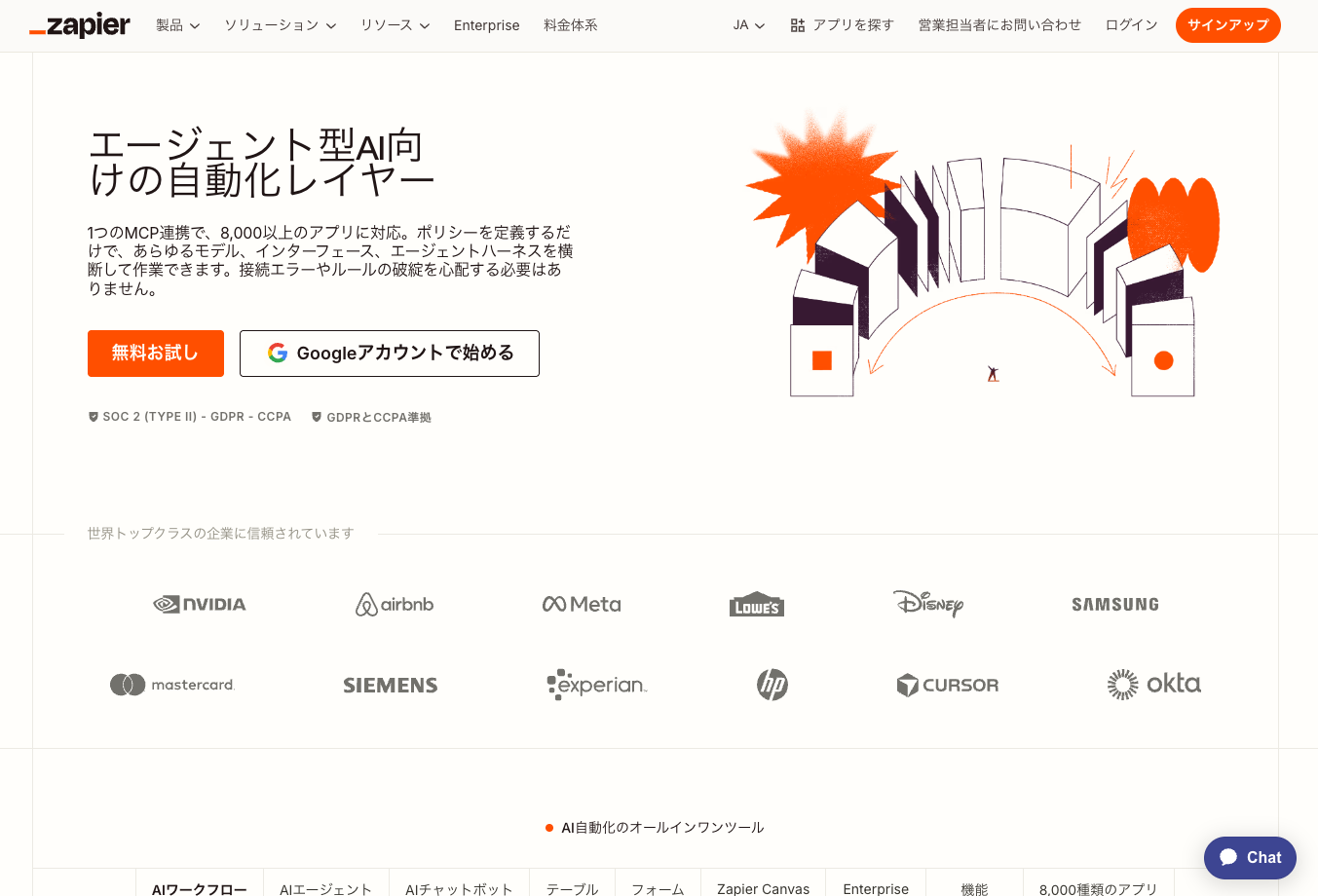
Zapierは7,000以上のアプリケーション間を連携させて業務ワークフローを自動化するSaaSプラットフォームであり、RESTful API設計とOAuth 2.0認証により企業レベルのセキュリティと拡張性を実現している。
プロダクト設計の観点では、Zapierのアーキテクチャは非常に優れている。マイクロサービス型の疎結合設計により、各アプリ連携が独立してスケールでき、単一のアプリでAPIエラーが発生しても他のワークフローに影響しない。WebhookベースのリアルタイムトリガーとHTTPポーリングのハイブリッド方式により、レスポンス性と信頼性を両立している。
2011年にアメリカで設立され、現在では600万人以上のユーザーが利用している業界最大級の自動化プラットフォーム。同社は創業以来リモートワーク体制を貫き、50カ国以上に分散したチームで運営。2021年には企業価値50億ドルを達成し、自動化市場のリーダー的存在となっている。
競合のMicrosoft Power AutomateやIFTTTと比較した場合、**対応アプリケーション数の圧倒的な多さ(7,000以上)**が最大の差別化ポイント。技術的には、統一されたAPI仕様とSDKにより、新しいアプリ連携の追加コストを大幅に削減している点が優位性の源泉。
主要機能の詳細解説
Zaps(ザップ)作成機能
Zapsは「トリガー(きっかけ)」と「アクション(実行内容)」を組み合わせたワークフローで、JSONベースのデータパイプラインにより確実なデータ転送を実現している。
API設計の観点では、Zapierの統一インターフェースが秀逸。各アプリの独自API仕様を抽象化し、共通のデータモデルでマッピングすることで、異なるアプリ間でのシームレスな連携を可能にしている。エラー処理も指数バックオフ付きリトライが標準実装され、一時的なAPI障害でもワークフローが安定動作する。
例えば、Gmailで特定の件名のメールを受信した際に、自動的にSlackのチャンネルに通知を送り、同時にTrelloにタスクカードを作成するといった複数ステップの自動化が可能。他の競合ツールと比較して、設定画面が直感的で、プログラミング知識がない方でも30分程度でワークフローを構築できる。
Multi-Step Zaps(マルチステップザップ)
複数のアクションを順番に実行する高度なワークフロー機能で、最大100ステップまでの分散処理により複雑なビジネスロジックを実装できる。
システム設計的には、各ステップが独立したマイクロタスクとして実行され、前のステップの出力が次のステップの入力にマッピングされる。処理途中でのエラーハンドリングと部分リトライにより、長大なワークフローでも信頼性を維持。データ永続化により、処理の中断・再開も可能な堅牢な設計。
具体的な利用シーンとして、新規顧客がWebフォームから問い合わせをした際に、顧客情報をCRMに登録→担当者にSlack通知→Googleカレンダーにフォローアップ予定を追加→Gmailで自動返信メール送信、という一連の流れを完全自動化できる。
Filters & Paths(フィルターとパス)
条件に基づくワークフロー制御機能で、JavaScriptエンジンベースの式評価により柔軟な分岐処理を実現している。
技術的には、Filtersは関数型プログラミングのパラダイムを採用し、immutableなデータ構造で副作用を排除。Pathsは有向非環グラフ(DAG)として管理され、複雑な条件分岐でも効率的な実行パスを自動選択する。これによりCPUリソースとAPI呼び出し数の最適化が可能。
例えば、受信メールの金額が10万円以上の場合のみ営業マネージャーに通知を送る、地域別に異なる担当者にリードを振り分ける、といった高度な条件設定が可能。手動での判断が必要だった業務も自動化の対象にできる。
Code Steps(コードステップ)
JavaScriptとPythonのサーバーレス実行環境を提供し、標準機能では実現できない処理を追加する拡張機能。
アーキテクチャ的には、Node.jsとPython 3.8の安全なサンドボックス環境で実行され、外部ライブラリのインポートやHTTPリクエストも可能。実行時間は最大30秒、メモリは128MBまでの制限があるが、ほとんどのデータ変換処理には十分。
データの複雑な変換処理、外部APIとの独自連携、計算ロジックの実装などが可能で、技術チームがいる企業では大幅な業務効率化を実現できる。コードが書けない場合でも、豊富なテンプレートライブラリから必要な処理を選択して利用可能。
Zapier Tables & Interfaces
NoSQLベースのデータベースとReactコンポーネントを活用したユーザーインターフェース構築機能で、Zapierエコシステム内でのデータ管理を強化。
技術仕様として、Tablesはドキュメント指向データベースでリレーショナルデータを柔軟に保存し、GraphQL APIによる高速クエリを提供。InterfacesはReactベースのコンポーネントライブラリでレスポンシブなWebアプリを構築でき、RESTful APIとの双方向連携が標準対応。
顧客データの一元管理、在庫管理システム、プロジェクト進捗ダッシュボードなどを、Zapier内で完結して構築できるため、複数のSaaSツールを使い分ける必要性を減らせる。
Zapier料金プラン比較
Zapierの料金体系はタスク実行数をベースとした従量課金制で、マイクロサービスアーキテクチャと整合性の高い合理的なプライシング戦略を採用している。
プロダクト設計の観点では、無料プランの100タスク制限は新規ユーザーの学習コストを下げつつ、本格運用時の有料転換を促す絶妙なバランス。API呼び出し数での課金モデルは、実際のインフラコストと連動しており、スケールアップ時の価格予測が立てやすい設計。
以下がZapierの2026年3月現在の料金プラン:
| プラン | 月額料金(年払い) | 月間タスク数 | Zap数 | Multi-Step | 主な機能 |
|---|---|---|---|---|---|
| Free | $0 | 100タスク | 5個 | ❌ | 基本的なZap作成 |
| Professional | $20(月払い$30) | 750タスク | 無制限 | ✅ | Filters、Paths、Webhook |
| Team | $69(月払い$103.50) | 2,000タスク | 無制限 | ✅ | チーム機能、共有フォルダ |
| Enterprise | 要問い合わせ | カスタム | 無制限 | ✅ | SSO、高度な管理機能、SLA |
各プランの対象ユーザー:
- Free: 個人利用や小規模なテスト用途
- Professional: フリーランサーや中小企業のマーケティング・営業チーム
- Team: 複数部署での本格運用
- Enterprise: エンタープライズ企業
無料プランの制限事項:
- 月間100タスクまで(1タスク = 1回の自動実行)
- Multi-Step Zapsは利用不可(1トリガー:1アクションのみ)
- 実行履歴は7日間のみ保存
- メールサポートなし(コミュニティフォーラムのみ)
年払いを選択すると割引が適用される。まずはFreeプランで基本的なワークフローを試し、月間100タスクを超えるようになったらProfessionalプランへのアップグレードを検討することをおすすめする。
具体的な使い方・操作手順
ここでは、Zapierを使って「新しいGmailを受信したらSlackに通知する」という基本的なワークフローを作成する手順を詳しく解説します。
1. アカウント作成とダッシュボードへのアクセス
まずZapier公式サイトからアカウントを作成します。OAuth 2.0準拠のGoogleアカウントでのSSOサインインも可能で、セキュリティ面で推奨されます。
ログイン後、ダッシュボード画面の左上にある 「Create Zap」ボタンをクリックします。これがワークフロー作成の起点となります。
2. トリガーアプリケーションの設定
新しいZap作成画面で、まず「Trigger」セクションを設定します。検索ボックスに「Gmail」と入力し、Gmail アプリを選択します。
次に「Trigger Event」で「New Email」を選択します。これにより、GmailのPush通知APIを利用してリアルタイムでメール受信を検知します。「Continue」をクリックして次のステップに進みます。
3. Gmailアカウントの連携
「Choose Account」画面で「Connect a new account」をクリックし、Zapierに連携させるGmailアカウントを選択します。OAuth 2.0認証により、Zapierはメール読み取り権限のみを取得し、パスワード情報は保存されません。
アカウント連携が完了したら、「Test trigger」ボタンをクリックします。Zapierが最新のメールデータを取得し、JSON形式でサンプルデータが表示されます。このデータは後のステップで使用されるため、内容を確認して「Continue」で進みます。
4. アクションアプリケーションの設定
次に「Action」セクションでSlackを設定します。アプリ検索で「Slack」を選択し、「Action Event」で「Send Channel Message」を選択します。
SlackのREST API v2を使用してメッセージが送信され、Webhook配信は指数バックオフ付きリトライが実装されているため高い信頼性を確保しています。「Continue」をクリックして連携設定に進みます。
5. Slackワークスペースの連携
Gmailと同様に、Slackアカウントとの連携を行います。「Connect a new account」から、対象のSlackワークスペースを選択し、必要な権限を付与します。
連携完了後、チャンネル選択画面が表示されます。通知を送信したいチャンネル(例:#notifications、#email-alerts)を選択します。プライベートチャンネルの場合は、事前にZapier botを招待しておく必要があります。
6. メッセージ内容のカスタマイズ
「Message Text」フィールドで、Slackに送信するメッセージの内容を設定します。Gmailから取得したJSONデータの任意のフィールドを動的に挿入可能です。
例えば以下のようなテンプレートを作成できます:
📧 新しいメールが届きました
送信者: 「Gmail From」
件名: 「Gmail Subject」
受信時刻: 「Gmail Date」右側の「+」ボタンから、利用可能なデータフィールドを選択して挿入します。
7. テスト実行と公開
設定が完了したら「Test action」をクリックして、実際にSlackにテストメッセージが送信されることを確認します。SlackのWebSocket APIによりリアルタイムでメッセージが表示されれば成功です。
最後に、Zapの名前を分かりやすいもの(例:「Gmail→Slack通知」)に変更し、「Publish Zap」ボタンをクリックして有効化します。これで自動化ワークフローが稼働開始となります。
活用事例・評判分析
G2のZapierレビュー(2026年4月時点)では、1,754件のレビューが投稿されており、総合評価は4.4/5.0です。
活用シーン1:主な利用パターン(G2レビュー傾向より)
G2のZapierレビューでは、使いやすいノーコードUIが高く評価されています。 また、7,000以上のアプリ連携の豊富さも頻繁に言及されています。
「複数のSaaSツール間の連携が驚くほど簡単で、手動作業を大幅に削減できています」 — G2ユーザーレビューより
活用シーン2:導入効果(G2レビュー傾向より)
G2のZapierレビューでは、業務ワークフローの自動化による効率化が報告されています。
「定型業務が自動化され、チームの生産性が大幅に向上しました」 — G2ユーザーレビューより
活用シーン3:導入時の注意点(G2レビュー傾向より)
G2のPros & Consでは、タスク数の従量課金でコスト増加が改善要望として挙げられています。 また、複雑なワークフローの設定には学習が必要との指摘もあります。
G2ユーザー評価: 4.4/5.0(1,754件のレビュー、2026年4月時点)
高評価ポイント: 使いやすいノーコードUI 改善要望: タスク数の従量課金でコスト増加
— G2レビューページで実際のユーザーの声をご確認いただけます
メリット・デメリット
メリット
- ✓ 圧倒的なアプリ連携数: 7,000以上のアプリケーションに対応し、統一されたREST API設計によりほぼすべてのビジネスツール間で自動化を実現可能
- ✓ ノーコードで直感的: React.jsベースの洗練されたUIにより、プログラミング知識不要でドラッグ&ドロップの簡単操作でワークフローを作成できる
- ✓ スケーラブルな料金設定: 無料プランから月10万タスクまで、マイクロサービスアーキテクチャと整合した従量課金により事業規模に応じた柔軟なプラン選択が可能
- ✓ 高度な条件分岐機能: JavaScriptエンジンベースのPaths機能により複雑なビジネスロジックも自動化でき、手動判断が必要だった業務も対応可能
- ✓ 豊富なテンプレート: 業種・職種別の自動化テンプレートが豊富で、JSON Schema準拠の設定により初心者でも即座に実用的なワークフローを構築できる
デメリット
- ✗ 日本語UIの未対応: 管理画面は英語のみで、i18n対応が不十分。ただし直感的なReactベースのデザインで慣れれば問題なし
- ✗ 無料プランの制限: 月100タスクと5個のZapまでで、本格運用には有料プラン必須(競合のMicrosoft Power Automateは月750フロー実行まで無料)
- ✗ リアルタイム実行の制限: 無料・低価格プランでは15分間隔のHTTPポーリングで、WebSocket未対応のため即座の自動化には限界あり
- ✗ 複雑な処理の限界: 高度なデータ変換や複雑な条件分岐にはCode Steps(Professional以上)が必要で、サーバーレス実行環境での技術的知識が求められる場合がある
- ✗ コスト増加の可能性: API呼び出し数ベースの従量課金のため、タスク使用量が急増すると予想以上の課金になる場合があり、使用量監視とプラン調整が重要
競合ツールとの簡易比較
結論:多様なSaaSツール連携が必要ならZapier、Microsoft 365中心ならPower Automate、シンプルな個人利用ならIFTTTが最適。
アーキテクチャ面では、Zapierはマイクロサービス型の疎結合設計により拡張性が高く、Power AutomateはMicrosoft Graphとの深い統合により同社製品群での優位性を発揮。IFTTTは軽量なアーキテクチャで個人向けシンプル自動化に特化している。
| 項目 | Zapier | Microsoft Power Automate | IFTTT |
|---|---|---|---|
| 対応アプリ数 | 7,000+ | 1,000+ | 800+ |
| 無料プラン | 100タスク/月 | 750フロー実行/月 | 3アプレット |
| 日本語対応 | ❌ | ✅ | ❌ |
| 開発元 | アメリカ | Microsoft | アメリカ |
| 強み | アプリ連携の豊富さ | Office365との親和性 | シンプルさ |
技術的な差別化として、ZapierはOAuth 2.0対応の統一認証システムにより企業レベルのセキュリティを提供。Power AutomateはAzure Active Directoryとの完全統合でエンタープライズ要件に対応。IFTTTはWebhookとREST APIの軽量実装で高速動作を実現している。
よくある質問(FAQ)
Q. 日本語に対応していますか?
A. Zapierの管理画面は英語のみですが、UTF-8エンコーディングによる日本語データの入力・出力には完全対応しています。Gmail、Slack、Googleスプレッドシートなど主要な日本語対応アプリとの連携では、マルチバイト文字列も正常に処理されます。React.jsベースの直感的なデザインのため、英語表示でも慣れれば問題なく利用できます。
Q. 無料プランで本格的な業務自動化は可能ですか?
A. 無料プランでは月100タスク、5個のZap作成まで利用可能です。小規模な自動化(日次の簡単なレポート作成、重要メールのSlack通知など)には十分ですが、Multi-Step Zapsが利用できないため複雑なワークフローには制限があります。分散処理や条件分岐を含む複数部署での本格運用には**Professionalプラン(年払い月額$19.99)**以上が必要です。
Q. 解約方法や返金ポリシーはどうなっていますか?
A. 有料プランはセルフサービスでいつでもダウングレード・解約が可能で、アカウント設定の「Billing」ページからAPI連携により即座に手続きできます。月額プランは即座に反映され、年額プランは次回更新時に変更されます。14日間の返金保証があり、満足できない場合は全額返金されます。解約後も作成済みのZapは無料プランの範囲内で継続利用可能です。
Q. セキュリティ面で企業利用は安全ですか?
A. ZapierはSOC 2 Type II認証を取得し、エンタープライズレベルのセキュリティ基準を満たしています。AES-256暗号化、OAuth 2.0認証、IP制限、SAML準拠のシングルサインオン(SSO)に対応。Teamプラン以上では、チーム内でのZap共有時も個人のアカウント情報はOAuth スコープにより保護され、管理者による一元的なアクセス制御が可能です。
Q. HubSpotやSalesforceなどの大手CRMとの連携はスムーズですか?
A. はい、HubSpot、Salesforce、Pipedrive等の主要CRMとは公式SDK準拠の連携が提供されており、REST APIベースでリード登録、商談更新、レポート生成などの基本操作は数クリックで設定できます。GraphQL対応によるカスタムフィールドの同期や複雑な条件分岐にも対応し、CRM側のワークフロー機能と組み合わせることで高度な営業プロセス自動化が実現できます。
Q. 導入からワークフロー稼働まで、どの程度の時間がかかりますか?
A. シンプルなワークフロー(Gmail→Slack通知など)であれば、OAuth認証とWebhook設定を含めアカウント作成から稼働まで30分程度です。Multi-Step Zapsを含む複雑なワークフローでも、JSON設定テンプレートを活用すれば2-3時間で完成させられます。ただし、業務要件の整理やステークホルダーとの調整を含めると、本格運用まで1-2週間程度を見込んでおくことをおすすめします。
まとめ:Zapierは多様なSaaS連携が必要な企業におすすめ
- 7,000以上のアプリ連携により、統一されたAPI仕様でほぼすべてのビジネスツール間で自動化を実現
- 無料プランで基本機能を試用可能、月額$19.99から本格運用をスタート
- OAuth 2.0対応のノーコード設計のため、技術者でなくても高度なワークフローを構築可能
特に、複数のSaaSツールを組み合わせて業務を行っている中小企業のマーケティング・営業チームには、RESTful API設計とマイクロサービスアーキテクチャにより大幅な業務効率化をもたらします。まずは無料プランで基本的なワークフローを試し、効果を実感してからの有料プラン移行をおすすめします。
参考・情報ソース
この記事の情報は2026年5月時点のものです。最新の料金プランや機能については、各サービスの公式サイトをご確認ください。
まずは無料で体験
Zapier を無料で試してみる
無料プランあり・3分で登録完了