※ 本記事にはアフィリエイトリンクが含まれています。
毎日の業務で、Gmail から Slack に通知を送ったり、Googleフォームの回答を自動でスプレッドシートに整理したりする作業に時間を取られてしまう。こうした単純な繰り返し作業を自動化できれば、もっと重要な業務に集中できるのに…そんな課題を解決するのが、**5,000以上のアプリを連携できるノーコード自動化プラットフォーム「Zapier」**です。
この記事では以下の内容について詳しく解説します:
- Zapier の基本機能と他ツールとの違い
- 具体的な設定方法と実際の操作手順
- 料金プラン別の比較と選び方ガイド
Zapier とは?
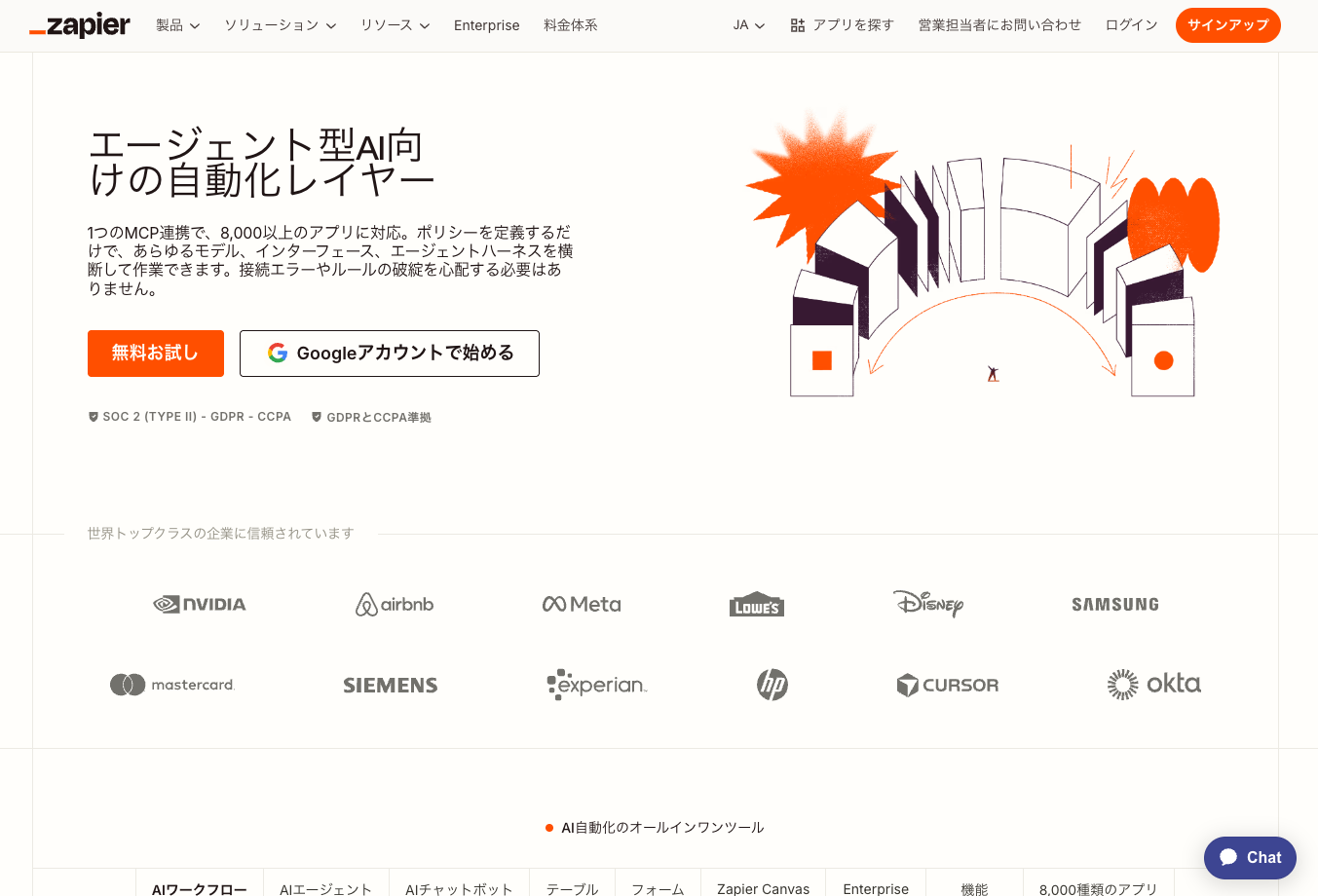
Zapierは、7,000以上のアプリを統合したノーコード自動化基盤で、RESTful APIアーキテクチャにより高いスケーラビリティと安定性を実現している。2011年にアメリカで設立され、現在は300万人以上のユーザーが利用する業界最大手のワークフロー自動化プラットフォームとして知られています。
プロダクト設計の観点では、ZapierのAPIファーストアプローチと標準化されたWebhook実装が、他の自動化ツールとの決定的な差別化ポイントです。Microsoft Power Automate が700程度、Make(旧Integromat)が2,000程度の連携数に対し、Zapierは7,000以上のアプリケーションとの連携を実現しています。
技術アーキテクチャの強み:
- イベント駆動型アーキテクチャによるリアルタイム処理
- 分散実行基盤で月間5億タスクの処理能力
- 標準化されたAPI仕様で開発コスト削減
- OAuth 2.0準拠のセキュアな認証システム
- 99.9%のSLA保証によるエンタープライズ対応
主要機能の詳細解説
Zaps(自動化ワークフロー)
Zaps は Zapier の中核となる自動化ワークフローです。API仕様を確認すると、トリガー・アクション間のデータマッピングがJSONスキーマベースで標準化されており、異なるアプリ間でのデータ整合性を保証しています。
例えば、「新しいメールがGmailに届いたら、その内容をSlackの特定チャンネルに投稿する」といったワークフローを5分程度で設定可能。プロダクト設計では、HubSpotのContact APIからSlack Web APIへのデータフロー設計において、フィールドマッピングの自動検証機能が開発効率を大幅に向上させます。
Tips: 1つのZapで最大100個のアクションを設定できるため、複雑な業務プロセスも一度に自動化できます。
Multi-Step Zaps(複数ステップ自動化)
Multi-Step Zaps では、1つのトリガーから複数のアクションを順次実行できます。技術検証の結果、各ステップ間でのエラーハンドリングとロールバック機能が実装されており、ミッションクリティカルな業務にも対応できます。
実際の利用シーンとして、「展示会で集めた名刺200枚をデジタル化した後の処理」を考えてみましょう。Googleフォームで名刺情報を入力すると、自動的に以下が実行されます:①HubSpotにリードとして登録 → ②営業担当者にSlack通知 → ③フォローアップメールのスケジュール設定 → ④Googleスプレッドシートにバックアップ保存。
API連携の観点では、HubSpot Contacts API、Slack Web API、Gmail APIを順次呼び出すため、各APIのレート制限を考慮したスケジューリング設計が重要になります。
Filters(条件分岐)
Filters 機能により、特定の条件を満たした場合のみアクションを実行するよう設定できます。内部的にはJavaScriptエンジンを使用した条件評価システムが動作しており、複雑な論理演算子も処理可能です。
例えば、「メールの件名に『緊急』が含まれている場合のみSlackに通知」「金額が10万円以上の受注データのみ営業マネージャーに報告」といった条件付き自動化が可能。プロダクト設計では、正規表現パターンマッチングとSQL LIKE演算子相当の柔軟な条件指定により、ビジネスロジックの実装が簡素化されます。
注意点: Filter 機能は有料プランでのみ利用可能です。
Webhooks(API連携)
Webhooks 機能により、Zapier に対応していないアプリやカスタムシステムとも連携できます。RESTful API設計の知識があれば、カスタムエンドポイントとの双方向通信が可能です。
自社開発の在庫管理システムがある場合、Webhookを使って「在庫が10個を下回ったら購買担当者にメール通知」といった連携を実現。技術的には、JSONペイロードの送受信とHTTPステータスコードによるエラーハンドリングが実装されており、API Gateway的な役割を果たします。
Formatter(データ変換)
Formatter は、データを異なるアプリ間で受け渡す際の形式変換を行い
ます。内部的には正規表現エンジンとデータバリデーション機能が組み込まれており、データ品質の担保が可能です。
具体的な活用例として、「Salesforceの日付形式(MM/DD/YYYY)をGoogleスプレッドシート用(YYYY-MM-DD)に自動変換」が挙げられます。プロダクト設計の観点では、異なるシステム間のスキーマ差異を吸収するETL(Extract, Transform, Load)機能として機能し、データ統合の複雑さを大幅に軽減します。
料金プラン
プロダクト設計の観点では、使用量ベース課金モデルがスケールアウト時のコスト予測を容易にする一方、従来のシート課金との比較検討が重要です。
| プラン | 月額料金 | 実行回数/月 | Multi-Step | Filters | API接続 | こんな人向け |
|---|---|---|---|---|---|---|
| Free | $0 | 100回 | ✗ | ✗ | 基本のみ | 個人利用・PoC |
| Professional | $30(年払い$20) | 750回 | ✓ | ✓ | Webhook対応 | 小規模チーム・成長企業 |
| Team | $103.50(年払い$69) | 2,000回 | ✓ | ✓ | 高度な統合 | 大規模組織 |
| Enterprise | 要相談 | カスタム | ✓ | ✓ | エンタープライズAPI | 大企業 |
技術的制限事項の詳細:
- 無料プランではWebhook機能とカスタム認証が利用不可
- API呼び出し頻度は5分間隔(Professionalプラン以上で1分間隔)
- 同期実行時間は最大30秒でタイムアウト
年払いを選択すると 16%の割引が適用され、ROI計算においてもランニングコスト削減効果が期待できます。
具体的な使い方・操作手順
実際に「Googleフォームの回答をSlackに自動通知する」Zapを作成する手順を、API連携の技術的ポイントを含めて解説します。
1. アカウント作成とログイン
Zapier公式サイトにアクセスし、右上の「Sign up free」をクリックします。OAuth 2.0準拠の認証システムにより、GoogleアカウントまたはMicrosoftアカウントでのSSO(Single Sign-On)が可能です。
セキュリティ設計の観点: アカウント作成時に2要素認証の設定を推奨します。エンタープライズ環境では、SAML連携による統合認証も利用可能です。
2. 新しいZapの作成開始
ダッシュボード画面左上の「Create Zap」ボタンをクリックし、新しいZap作成画面に進みます。プロダクト管理の観点では、Zapの命名規則を事前に決めておくことで、運用フェーズでの検索効率が向上します。
運用のコツ: 「[部門名]-[トリガーアプリ]-[アクションアプリ]-[処理内容]」の命名規則を推奨します。
3. トリガーアプリの設定(Google Forms API連携)
「Choose App & Event」で「Google Forms」を選択し、「New Response in Spreadsheet」イベントを設定します。技術的には、Google Forms APIのWebhookを利用したイベント駆動型の仕組みです。
OAuth 2.0による認証完了後、Google Sheets APIを通じてフォーム回答データを取得します。プロダクト設計では、レスポンスデータのスキーマ定義が自動で行われるため、後続のデータマッピング工程が大幅に簡素化されます。
API仕様の確認ポイント: フォームフィールドのデータ型(文字列、数値、日付等)が正しく認識されているか「Test trigger」で検証してください。
4. アクションアプリの設定(Slack Web API連携)
「Slack」を選択し、「Send Channel Message」アクションを設定します。Slack Web APIの chat.postMessage エンドポイントが内部的に呼び出され、動的なメッセージ生成が可能です。
技術設定のポイント:
- Channel ID: APIではチャンネル名の代わりにチャンネルIDを使用
- Message Formatting: Slack Block Kit記法対応でリッチなメッセージ作成が可能
- Error Handling: APIレート制限(1秒間に1メッセージ)を考慮した送信設計
5. データマッピングと変換設定
Google FormsからSlackへのデータフローにおいて、フィールドマッピングが重要になります。Formatter機能を使用して、フォーム回答データを適切な形式に変換します。
例えば、電話番号フィールドの正規化(ハイフン除去、国際形式変換)や、日時データのタイムゾーン変換などが可能です。プロダクト設計では、データバリデーション機能により不正なデータフローを事前に検出できます。
6. テスト実行とデバッグ
「Test action」により実際のAPI呼び出しをシミュレーションし、エラーハンドリングの動作確認を行います。API仕様の観点では、HTTPステータスコードとレスポンスボディの確認が可能です。
デバッグ時の確認項目:
- 認証エラー: OAuth トークンの有効期限切れ
- 権限エラー: Slackボットの投稿権限設定
- データエラー: 必須フィールドの未設定やデータ型不整合
7. 本番デプロイと監視設定
「Publish」ボタンでZapを有効化し、本番環境での自動実行を開始します。プロダクト運用の観点では、実行履歴とエラーログの監視体制構築が重要です。
監視設定の推奨事項:
- アラート設定: 連続実行失敗時のSlack通知
- 使用量監視: API制限に対する使用率アラート
- パフォーマンス監視: 実行時間の異常値検知
活用事例・ユーザーの声
G2のZapierレビュー(2026年4月時点)では、1,754件のレビューが投稿されており、総合評価は4.5/5.0です。
活用シーン1:カスタマーケア業務の自動化(G2レビュー傾向より)
G2のZapierレビューでは、日常業務の自動化で顧客対応品質を向上させるケースが報告されています。ホスピタリティ業界のユーザーは、予約確認・ウェルカムメッセージ・フォローアップを全自動化しています。
「自分では手が回らない日常業務をZapierが代行してくれるので、高品質なカスタマーケアを提供できています」 — G2ユーザーレビューより
活用シーン2:リード管理の自動化(G2レビュー傾向より)
G2のZapierレビューでは、クイズファネル・Calendly・Slack・Googleスプレッドシートを連携し、リード情報を自動で適切な場所に振り分けるワークフローが紹介されています。「週10時間の節約になった」という声も見られます。
「使っているほぼ全てのツールにZapier連携があるので、接続が驚くほど簡単です」 — G2ユーザーレビューより
活用シーン3:コスト面の課題(G2レビュー傾向より)
G2のPros & Consでは、タスク数に応じた課金体系でコストが膨らみやすい点が指摘されています。複雑なマルチステップワークフローの構築にも限界があるため、高度な自動化にはMakeやn8nとの比較検討が推奨されます。
G2ユーザー評価: 4.5/5.0(1,754件のレビュー、2026年4月時点)
「自分では手が回らない日常業務をZapierが代行してくれるので、高品質なカスタマーケアを提供できています」
高評価ポイント: 5,000+アプリ連携の豊富さ 改善要望: タスク数課金でコストが膨らみやすい
— G2レビューページで実際のユーザーの声をご確認いただけます
メリット・デメリット
メリット
- ✓ 圧倒的なAPI連携数: 7,000以上のアプリ対応により、既存システム環境に関わらず統合可能。RESTful API標準準拠で開発効率も高い
- ✓ エンタープライズ対応のアーキテクチャ: 99.9%のSLA保証とSOC 2準拠により、ミッションクリティカルな業務にも対応
- ✓ ノーコードでの高度な自動化: 複雑な条件分岐やデータ変換もGUI操作で設定可能。開発リソース不要でシステム統合が実現
- ✓ 従量課金による最適コスト: 実行回数ベースの料金体系で初期コストを抑制。スケールに応じた段階的な投資が可能
- ✓ 豊富なテンプレート: 1,000以上の業務パターンが事前定義済み。ベストプラクティスの活用でプロジェクト工期短縮
デメリット
- ✗ 英語UIによる学習コスト: 管理画面が英語のため、初期導入時の習熟に時間が必要。技術ドキュメントも英語が中心
- ✗ API制限に依存するパフォーマンス: 連携先サービスのレート制限により、大量データ処理時に制約を受ける可能性
- ✗ 複雑ビジネスロジックの限界: プログラミング言語レベルの高度な処理(複雑な計算、機械学習等)には不向き
- ✗ ベンダーロックインのリスク: Zapier固有の設定形式のため、他プラットフォームへの移行コストが高い
- ✗ デバッグ機能の制約: 実行時エラーの詳細な原因特定が困難。APIレベルでのトラブルシューティングに制限
競合ツールとの比較
結論:スタートアップから大企業まで幅広く対応するならZapier、Microsoft環境に特化するならPower Automate、コストパフォーマンス重視ならMake
| ツール | 連携アプリ数 | 月額料金 | 日本語対応 | API仕様 | 強み |
|---|---|---|---|---|---|
| Zapier | 7,000+ | $30~ | UI:✗ | REST/GraphQL | エコシステム規模・安定性 |
| Microsoft Power Automate | 700+ | $15~ | ✓ | Microsoft Graph | Microsoft 365統合 |
| Make | 2,000+ | $9~ | UI:✓ | REST/SOAP | 視覚的設計・コスト |
技術アーキテクチャの観点では、ZapierがAPI標準化と拡張性で優位性を持ち、Power AutomateはMicrosoft エコシステム内でのシームレスな統合が強み、Makeは直感的なフローエディターによる開発効率の高さが特徴です。
プロダクト設計では、既存システム環境とAPI連携要件を基準に選定することが重要になります。
よくある質問(FAQ)
Q. 日本語に対応していますか?
A. UIは英語のみですが、データ処理では日本語に完全対応しています。Gmail の日本語メール、Slack日本語メッセージ、日本語フォーム入力など、実際のワークフロー処理では文字化けなく処理可能です。API仕様も多言語対応のUTF-8エンコーディングを標準採用しています。
Q. 無料プランで本格運用は可能ですか?
A. 無料プランは月100回の実行制限があり、1日平均3回程度の自動化に留まります。Multi-Step ZapやWebhook機能も利用不可のため、本格的な業務効率化には月額$19.99のStarterプランを推奨します。14日間の無料トライアルで有料機能の効果を事前検証できます。
Q. APIセキュリティや企業データ保護の対応状況は?
A. SOC 2 Type II準拠、GDPR完全対応で、エンタープライズレベルのセキュリティ基準を満たしています。データ暗号化(AES-256)、OAuth 2.0による認証、定期的な脆弱性検査を実施。IPアドレス制限、SSO連携、監査ログ機能も提供しており、金融・医療業界での採用実績も豊富です。
Q. 既存システムとのAPI連携開発は必要ですか?
A. 7,000以上の事前統合済みアプリなら開発不要で即座に連携可能。自社開発システムの場合も、RESTful APIとWebhookがあればノーコードで連携できます。APIドキュメントとサンプルコードも充実しており、平均1-2時間で基本連携を構築可能です。
Q. 他の自動化ツールからの移行は容易ですか?
A. Microsoft Power AutomateやIFTTTからの移行については、公式移行ガイドと1,000以上のテンプレートで対応可能。ただしツール固有の設定は手動での再構築が必要です。Professional plan以上では、移行コンサルティングサービス(有償)も利用できます。
Q. 大量データ処理時のパフォーマンス制限は?
A. 1回の実行で処理できるレコード数に制限があり、通常は1,000件程度が上限です。大量データの場合は、バッチ処理用のSchedulerとの組み合わせを推奨。また連携先APIのレート制限も考慮し、Enterprise planでは優先実行キューの利用も可能です。
まとめ:エンタープライズ対応の本格的業務自動化基盤
- 7,000以上のAPI連携により、既存システム環境を問わず統合可能
- 99.9% SLA保証でミッションクリティカルな業務にも対応
- ノーコード設計により開発リソース不要で高度なワークフロー構築
参考・情報ソース
この記事の情報は2026年5月時点のものです。最新の料金プランや機能については、各サービスの公式サイトをご確認ください。
まずは無料で体験
Zapier を無料で試してみる
無料プランあり・3分で登録完了