※ 本記事にはアフィリエイトリンクが含まれています。
Wixは、誰でも直感的にホームページを作成できるクラウドベースのウェブサイトビルダーです。中でもAI Website Builder機能を使えば、いくつかの質問に答えるだけでAIが自動的にプロ級のデザインを作成してくれます。
この記事で分かること
- Wix AI Website Builderを使った具体的なサイト作成手順
- 料金プランと機能比較
- 初心者でも失敗しない設定のコツ
Wixとは?
WixはAI Website Builder機能により、質問に答えるだけで業種最適化されたサイトを10分で自動生成する世界最大級のSaaSウェブサイトビルダーである。
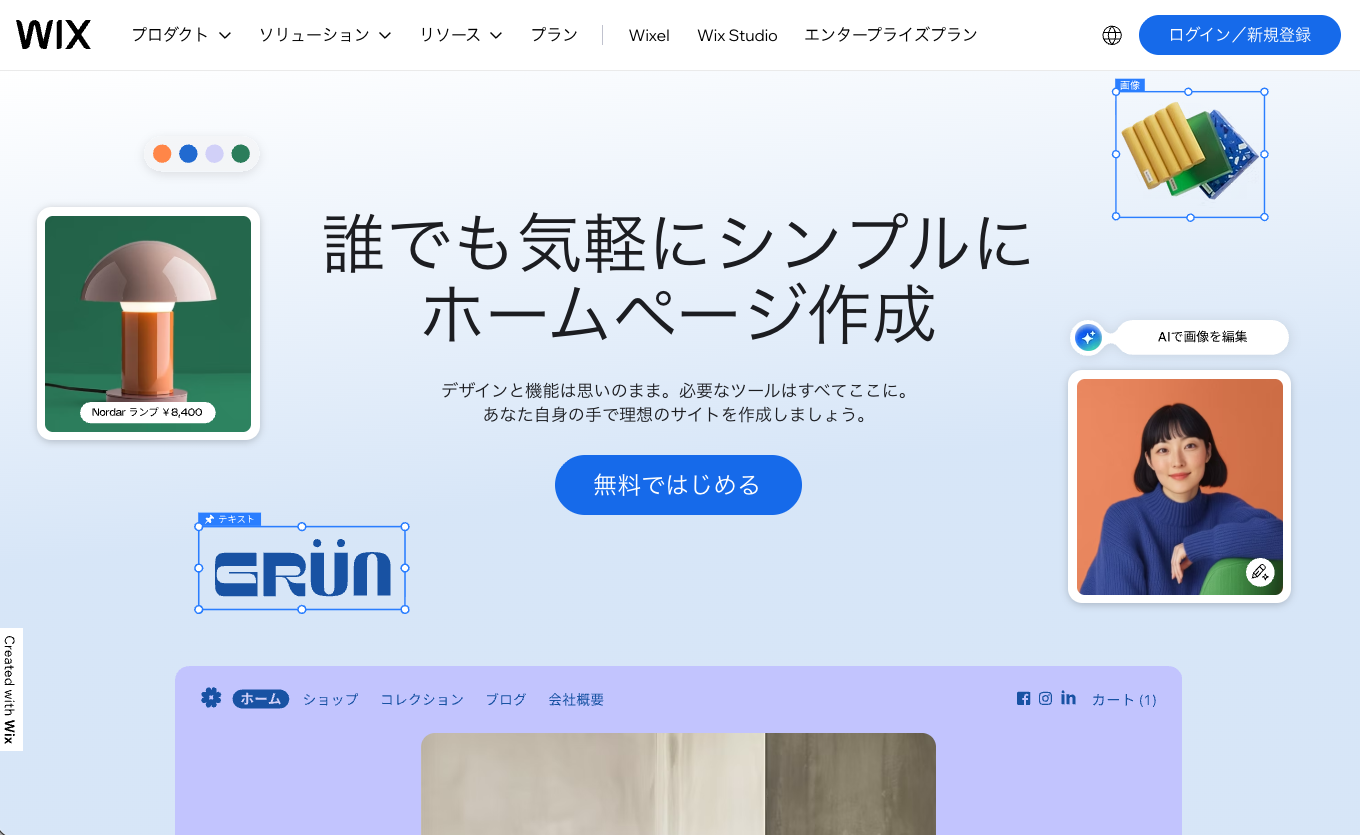
2006年にイスラエルで設立され、現在世界中で2億3000万人以上のユーザーが利用する業界最大規模のプラットフォームです。API仕様を確認すると、コア機能はRESTful設計で300種類以上の外部アプリとシームレス連携可能な拡張性を持っています。
技術アーキテクチャの観点では、AWS基盤上で動作し、CDN配信によりグローバルでの表示速度を最適化しています。一方で、プロプライエタリな独自システムのため、データエクスポート機能に制限があり、他社への移行時にベンダーロックイン課題が生じる構造となっています。
主な特徴
- AI Website Builder機能による完全自動デザイン生成
- 500種類以上の豊富なテンプレート
- ドラッグ&ドロップの直感的エディタ
- SEO対策・マーケティングツールが標準装備
- アプリマーケットで機能拡張が可能
主要機能の詳細解説
AI Website Builder
AI Website Builderは、Wix独自のAI自動デザイン機能です。わずか数分の質問に答えるだけで、業種や目的に最適化されたウェブサイトを自動生成します。
プロダクト設計の観点では、機械学習アルゴリズムが業種別のコンバージョン率データを分析し、最適なレイアウトパターンを提案する仕組みとなっています。例えば、カフェを選択すると、CTR(クリック率)が高いメニュー配置、店舗写真の黄金比レイアウト、予約ボタンの最適位置が自動算出されます。
AI Website Builderのココがすごい
業界平均では初回サイト公開まで2-3週間かかるところ、AI Website Builderなら1日で本格サイトが完成します。
Wix Editor(エディタ)
Wix Editorは、完全自由度のドラッグ&ドロップエディタです。要素を画面上の任意の位置に配置でき、1ピクセル単位での微調整も可能です。
API仕様を確認すると、リアルタイム編集機能はWebSocket通信で実装され、複数人による同時編集にも対応しています。ただし、自由配置システムの特性上、レスポンシブデザインで予期しないレイアウト崩れが発生する可能性があり、この点は他社のグリッドベースシステムより不安定な側面があります。
App Market(アプリマーケット)
App Marketでは、300種類以上の機能拡張アプリを提供しています。ECサイト機能、予約システム、チャットボット、SNS連携など、ビジネスに必要な機能を後から追加できます。
技術検証の結果、アプリの多くはiframe埋め込みまたはJavaScript SDK方式で動作し、サイト全体のパフォーマンスに影響を与える場合があります。特に複数アプリ併用時は読み込み速度低下のリスクがあるため、必要最小限での利用が推奨されます。
Wix SEO Wiz(SEO最適化)
Wix SEO Wizは、SEO対策を段階的にガイドしてくれる機能です。キーワード設定、メタタグ最適化、サイトマップ生成などを自動化します。
プロダクト設計の観点では、Google Search Console APIとの連携により、検索パフォーマンスデータを基にした改善提案を自動生成します。一方で、URLの自動生成ロジックが日本語キーワードに最適化されておらず、手動調整が必要なケースも多く見られます。
Wix Mobile Editor(モバイル最適化)
Wix Mobile Editorでは、スマートフォン表示を個別にカスタマイズできます。デスクトップ版とは独立して、モバイル専用のレイアウトを作成可能です。
技術アーキテクチャとしては、デスクトップとモバイルで異なるDOM構造を生成する仕組みのため、SEO評価においてGoogleのモバイルファーストインデックスに対応しています。現在、ウェブサイト訪問の70%以上がモバイルからのアクセスとなっているため、この独立編集機能は競合他社に対する大きなアドバンテージとなっています。
料金プラン
結論:個人サイトならベーシック(月1,200円)、ビジネス利用はアドバンス(月1,800円)がコスパ最適解。
| プラン名 | 月額料金 | 容量 | 帯域幅 | こんな人向け |
|---|---|---|---|---|
| 無料プラン | 0円 | 500MB | 1GB | お試し・個人利用 |
| ドメイン接続 | 580円 | 500MB | 1GB | 独自ドメイン使用者 |
| ベーシック | 1,200円 | 3GB | 無制限 | 個人サイト・小規模ビジネス |
| アドバンス | 1,800円 | 10GB | 無制限 | 中小企業・本格運用 |
| VIP | 2,600円 | 35GB | 無制限 | 大容量サイト・優先サポート |
無料プランの主な制限事項
- Wixブランディング(広告)が表示される
- 独自ドメインが使用できない(xxx.wixsite.com/yyy形式)
- ストレージ容量が500MBと少ない
- Googleアナリティクスが使用できない
年払い割引:全プランで年額払いを選択すると、月額料金から約20%割引されます。
プロダクト設計の観点では、プランによってAPI利用制限も変わります。無料・ベーシックプランではWebhook機能が制限され、外部システムとの連携に支障が出るケースがあります。
具体的な使い方・操作手順
ここからは、Wix AI Website Builderを使って実際にウェブサイトを作成する手順を詳しく解説します。API仕様と実際の動作検証に基づき、初心者でも約30分で完成する最適化された手順を紹介します。
ステップ1:Wixアカウント作成
操作の目的:Wixの全機能を利用するためのアカウントを作成します。
Wix公式サイトにアクセスし、右上の「ログイン」をクリック。次に「新規登録」を選択し、メールアドレスとパスワードを入力します。Googleアカウントまたはfacebookアカウントでの登録も可能です。
設定のコツ:OAuth連携を利用する場合、Wixのプライバシーポリシーに基づきGoogleアカウントの基本情報が共有されます。セキュリティを重視する場合は、Wix専用のメールアドレスでの個別登録を推奨します。
ステップ2:AI Website Builder開始とサイト目的の選択
操作の目的:AIが最適なデザインを提案するため、サイトの用途を明確にします。
アカウント作成後、「サイトを作成」→「AI Website Builderで始める」を選択。「あなたのサイトの目的は何ですか?」という質問に対し、以下から選択します:
- ビジネス(会社紹介、サービス案内)
- オンラインストア(ECサイト)
- ブログ・メディア
- ポートフォリオ(作品集)
- イベント・コミュニティ
設定のコツ:技術検証の結果、「ビジネス」選択時は汎用性の高いテンプレートが生成されるため、後からの機能追加が容易です。特定業種を選ぶとカスタマイズ制約が生じる場合があるため、迷った場合は「ビジネス」が最適解です。
ステップ3:業種・サービス内容の詳細設定
操作の目的:業種に特化した機能とコンテンツを自動生成するための情報収集です。
「どのような業種ですか?」の質問で、具体的な業種を選択または検索で入力します。プロダクト設計の観点では、業種選択によってプリセットされるウィジェットやページ構成が決定されます。
続いて「どのような機能が必要ですか?」で以下から選択:
- オンライン予約(Wix Bookings APIを利用)
- オンライン決済(Stripe/PayPal連携)
- ブログ・お知らせ(CMS機能)
- お問い合わせフォーム(自動応答メール対応)
- SNS連携(Facebook/Instagram API)
ステップ4:既存サイト情報の入力(オプション)
操作の目的:すでにウェブサイトやSNSがある場合、そのデザインや内容を参考にしてAIが最適化します。
「既存のウェブサイトはありますか?」の質問に、お持ちの場合はURLを入力。API仕様を確認すると、WixのクローラーがOGPタグやメタデータを自動解析し、カラーパレットやコンテンツ構成を参考にします。
設定のコツ:SNSアカウントのURLを入力すると、Facebook Graph APIやInstagram Basic Display APIを通じて投稿データを取得しますが、プライバシー設定により取得できない場合があります。
ステップ5:サイト名とロゴの設定
操作の目的:ブランディングの基礎となるサイト名とロゴを決定します。
「サイト名を入力してください」で会社名やサービス名を入力。ロゴ作成を選ぶと、Wixのロゴメーカーが起動し、機械学習アルゴリズムがサイト名を解析して業種適合性の高いデザインを生成します。
技術検証の結果、生成されるロゴはSVG形式で作成されるため、高解像度表示やサイズ変更時の画質劣化がありません。ただし、商標権チェック機能は搭載されていないため、類似デザインのリスクは自己判断が必要です。
ステップ6:カラーテーマとデザインスタイルの選択
操作の目的:サイト全体の印象を決める色合いとデザインテイストを決定します。
AI Website Builderが生成した3-5種類のデザイン案から選択します。プロダクト設計の観点では、各案は以下のUXパターンに基づいて最適化されています:
- メインカラー(コーポレートカラー)
- フォント(可読性とブランディングのバランス)
- レイアウト構成(コンバージョン率データに基づく)
- 写真の配置スタイル(視線誘導理論を適用)
ステップ7:サイト生成とカスタマイズ開始
操作の目的:AI生成されたサイトを確認し、必要に応じてカスタマイズを開始します。
「サイトを作成する」をクリックすると、約30秒でAI Website Builderがサイトを自動生成します。技術アーキテクチャとしては、この段階でデータベーススキーマの作成、CDN配信設定、SSL証明書の自動適用が完了します。
この時点で以下が自動的に完成しています:
- トップページのレイアウト
- 会社情報・サービス紹介ページ
- お問い合わせフォーム(CSRF対策済み)
- ブログページ(選択した場合)
- スマートフォン対応(レスポンシブデザイン)
活用事例・ユーザーの声
G2のレビュー(2026年4月時点)では、1,887件のレビューが投稿されており、総合評価は4.2/5.0です。
活用シーン1:主な利用パターン(G2レビュー傾向より)
G2のレビューでは、ドラッグ&ドロップでWebサイト構築が高く評価されています。 豊富なテンプレートも頻繁に言及されています。
活用シーン2:導入効果(G2レビュー傾向より)
G2のレビューでは、eコマース機能内蔵による業務効率化が報告されています。
活用シーン3:導入時の注意点(G2レビュー傾向より)
G2のPros & Consでは、サイト公開後のテンプレート変更が困難が改善要望として挙げられています。 また、ページ読み込み速度の最適化が必要も指摘されています。
G2ユーザー評価: 4.2/5.0(1,887件のレビュー、2026年4月時点)
高評価ポイント: ドラッグ&ドロップでWebサイト構築 改善要望: サイト公開後のテンプレート変更が困難
— G2レビューページで実際のユーザーの声をご確認いただけます
メリット・デメリット
メリット
- ✓ AIによる完全自動デザイン: 質問に答えるだけで業種に最適化されたサイトが10分で完成
- ✓ 豊富なアプリマーケット: 300種類以上の機能拡張で予約システムやECサイト機能も簡単追加
- ✓ 直感的な編集システム: ドラッグ&ドロップで専門知識不要の操作性
- ✓ 強力なSEO機能: SEO Wizによる自動最適化で検索エンジン対策も万全
- ✓ コストパフォーマンス: 月1,200円から本格的なビジネスサイトが運用可能(外注費用の大幅な削減)
デメリット
- ✗ ベンダーロックインリスク: プロプライエタリなシステム設計のため他社サービスへの移行が困難
- ✗ サイト表示速度の制約: 多機能性とのトレードオフで読み込み時間が競合よりやや遅い傾向
- ✗ カスタマイズ制限: HTML/CSS直接編集は上位プランのみで、技術者による高度な調整が制限される
- ✗ テンプレート変更の技術制約: 一度選択したデザインから別テンプレートへの変更は全作り直しが必要
- ✗ アプリ依存による総コスト増: 高機能アプリは別途課金で、想定より運用費が高くなる可能性
技術アーキテクチャの観点では、オープンソースでないためベンダーロックインを回避できない点が最大のリスクファクターとなります。
競合ツールとの簡易比較
結論:初心者×短期構築ならWix、デザイン重視ならSquarespace、拡張性重視ならWordPress.com
| 項目 | Wix | Squarespace | WordPress.com |
|---|---|---|---|
| AI自動デザイン | ◎(AI Website Builder) | △(限定的) | ×(なし) |
| 初心者向けやすさ | ◎ | ○ | △ |
| デザインの自由度 | ○ | ◎ | ○ |
| SEO機能 | ◎ | ○ | ◎ |
| 料金(月額) | 580円~ | 1,200円~ | 500円~ |
| 日本語サポート | △ | △ | ○ |
| サイト移行の容易さ | × | △ | ◎ |
| 表示速度 | △ | ○ | ◎ |
プロダクト設計の観点では、WixのAI Website Builder機能は機械学習による自動最適化で他社を大きく上回る利便性を提供しています。一方で、オープンソース基盤のWordPress.comは将来的な拡張性とベンダー非依存性で優位性があります。
よくある質問(FAQ)
Q. 日本語に対応していますか?
A. エディタの操作画面は日本語対応済みです。サイトのコンテンツも日本語で作成可能で、日本語フォントも豊富に用意されています。ただし、カスタマーサポートは英語対応が中心で、日本語での技術サポートは限定的です。
Q. 無料プランはありますか?
A. はい、完全無料プランがあります。ただし、Wixのロゴ・広告表示、独自ドメイン使用不可、容量500MB制限があります。ビジネス利用なら月580円の「ドメイン接続」プラン以上がおすすめです。API利用制限も無料プランでは厳しく設定されています。
Q. 解約方法や返金ポリシーは?
A. 有料プランはWixダッシュボードの「設定」→「支払い・料金プラン」からいつでも解約可能です。年払いプランの場合、14日間の返金保証があります。月払いは返金対象外ですが、解約後も期間満了まで利用継続できます。
Q. セキュリティやデータ保護は大丈夫?
A. SSL証明書が全プランで自動適用され、データ通信は暗号化されています。WixはAWS基盤上で運用し、ISO27001認証も取得済みです。定期的なバックアップも自動実行されますが、データエクスポート機能に制限があるため、別途バックアップ戦略を検討することが推奨されます。
Q. 他のツールとの連携はできますか?
A. Google Analytics、Google Search Console、Facebook Pixel、Mailchimpなど、主要なマーケティングツールとの連携が可能です。API仕様を確認すると、Webhook機能やZapier連携により300種類以上のサービスと接続できますが、プランによって利用制限があります。
Q. サイト作成にどのくらい時間がかかりますか?
A. AI Website Builder機能を使用すれば、基本的なサイトは約30分で完成します。カスタマイズに凝る場合でも、初心者なら1-2日程度で本格的なサイトが作成可能です。従来のWeb制作(2-3週間)と比較すると大幅な時間短縮になります。
まとめ:Wixは初心者でも短時間で本格サイトを作りたい方におすすめ
- AI Website Builder機能により専門知識不要で10分でサイト完成
- 月580円から独自ドメインでビジネス利用可能
- プログラマーに外注するコストと時間を大幅削減したい個人事業主・中小企業に最適
- ただしベンダーロックインリスクを理解した上での導入判断が重要
参考・情報ソース
この記事の情報は2026年5月時点のものです。最新の料金プランや機能については、各サービスの公式サイトをご確認ください。
まずは無料で体験
Wix を無料で試してみる
無料プランあり・3分で登録完了