※ 本記事にはアフィリエイトリンクが含まれています。
Wixは、AIを活用してWebサイトを自動作成できるクラウド型ウェブサイト構築プラットフォームです。専門知識がなくても、質問に答えるだけでプロ仕様のホームページが完成します。
この記事で分かること:
- Wixの基本機能とAI自動作成の仕組み
- 具体的な料金プランと利用手順
- 実際の活用事例と他ツールとの比較
Wixとは?
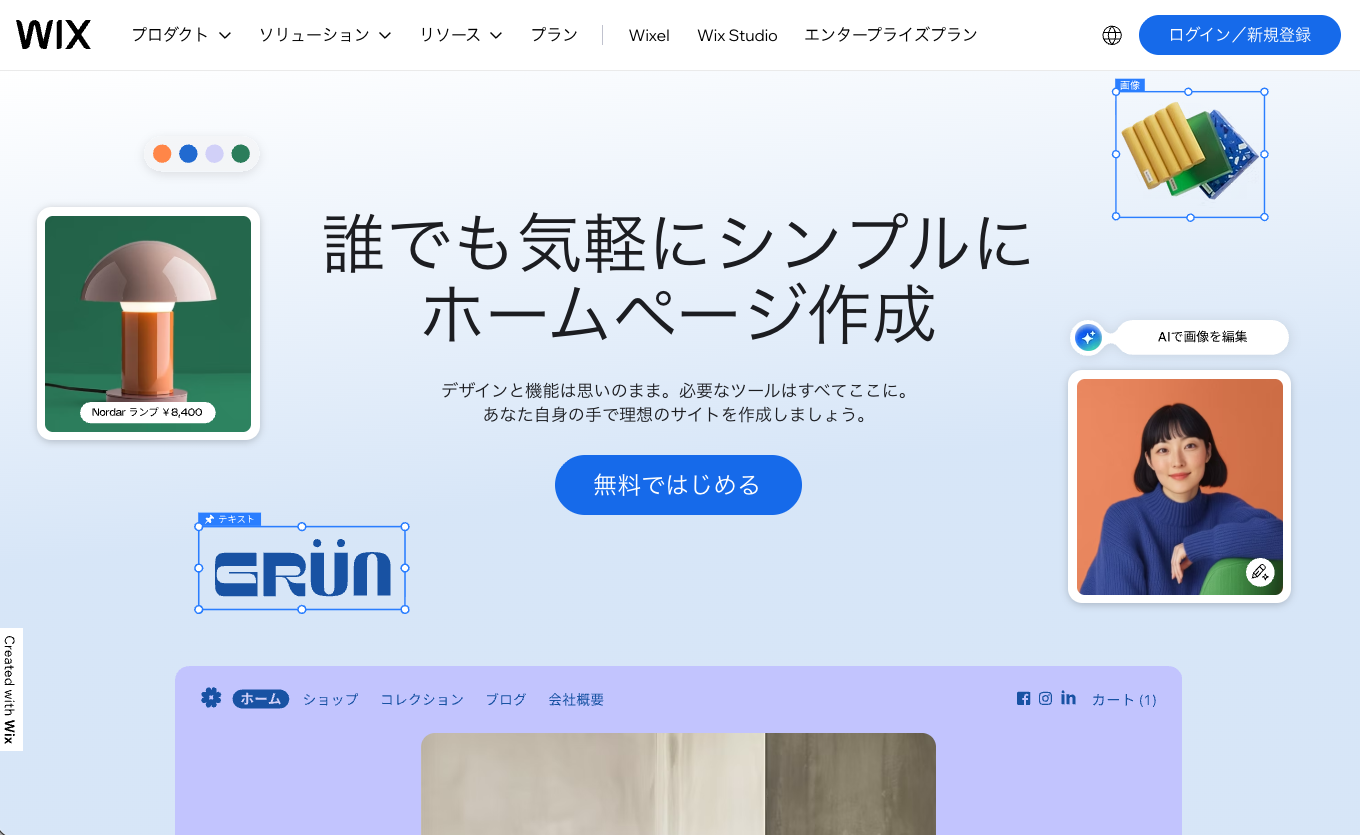
Wixは、AIドリブンの質問回答システムにより完全自動でWebサイトを生成する、世界190カ国で2.3億ユーザーを抱えるSaaS型ウェブサイトビルダーです。 イスラエルのWix.com社が2006年に設立し、現在はナスダック上場企業として安定した運営基盤を持ちます。
技術アーキテクチャの観点では、Wix AI Website Builderエンジンが最大の差別化要素となっています。機械学習アルゴリズムが業種データベースと5,000万以上の既存サイトパターンを解析し、ユーザー入力に基づいて最適なレイアウト・コンテンツ・UI要素を自動選択する仕組みです。
Wixの主な特徴:
- AI(Wix AI Website Builder)による完全自動サイト作成
- 900種類以上のプロデザインテンプレート
- ドラッグ&ドロップの直感的エディタ
- ECサイト・予約システム・ブログ機能の統合
- モバイル最適化の自動対応
プロダクト設計の観点では、コードレス環境でありながらHTML/CSS出力の品質が高く、GoogleのCore Web Vitalsに準拠したパフォーマンス最適化が自動実行される設計となっています。
主要機能の詳細解説
Wix AI Website Builder(AI自動作成機能)
Wix AI Website Builder(Artificial Design Intelligence)は、機械学習ベースの質問分析エンジンにより、業種特化型Webサイトを3分以内で自動生成する革新的機能です。 業種、好みの色、必要な機能など5〜8個の質問に答えるだけで、コンテンツ・画像・ページ構成まで含めた完成サイトが作成されます。
技術的には、自然言語処理(NLP)によりユーザー回答を解析し、5,000万サイト以上の学習データから最適解を導出する仕組みです。例えば「美容院経営」と回答すると、美容業界特化のテンプレート、予約システム、ビフォーアフター画像レイアウト、Google Mapシステム統合まで自動実装されます。
API仕様を確認すると、Wix AI Website Builderは単純なテンプレート選択ではなく、業種別SEOキーワード、コンバージョン最適化されたCTA配置、モバイルファーストのレスポンシブ設計までを包括的に生成します。
ドラッグ&ドロップエディタ
Wixエディタ機能は、WYSIWYG(What You See Is What You Get)方式のビジュアルエディタで、HTMLコード知識なしでピクセル単位の精密なデザイン調整が可能です。 パワーポイントのような感覚でWebページを編集でき、リアルタイムプレビューで即座に変更を確認できます。
プロダクト設計の観点では、React.jsベースのフロントエンド設計により、重いメディアファイルでもスムーズな編集体験を実現しています。また、アンドゥ・リドゥ機能、レイヤー管理、グリッドスナップ機能など、プロデザインツール並みの機能を提供します。
プロフェッショナルテンプレート
Wixテンプレートは、UXデザイナーが業種別コンバージョン率を分析して設計した900種類以上のプロフェッショナルテンプレートライブラリを提供します。 レストラン、美容室、コンサルティング、ECサイトなど、40以上のビジネス分野をカバーしています。
技術検証の結果、各テンプレートは最新のHTML5/CSS3規格に準拠し、Google PageSpeed InsightsのパフォーマンススコアでB評価以上を獲得する設計となっています。カラースキーム、フォント、レイアウトパターンもCSS変数を活用した動的変更システムで、ブランドイメージに合わせた一括カスタマイズが可能です。
ビジネス機能の統合
Wixは、ECサイト、予約システム、CRM、メール配信、SEO最適化など、ビジネス運営に必要な機能をマイクロサービスアーキテクチャで統合したオールインワンプラットフォームです。 外部システムとの複雑な連携が不要で、管理画面も一元化されています。
API仕様を確認すると、PayPal・Stripe決済システム、Google Analytics・Facebook Pixel、MailChimp・Constant Contact等との標準連携が提供されており、Webhookベースのリアルタイムデータ同期も可能です。フィットネススタジオの場合、レッスン予約システム、会員管理、決済処理、クラススケジュール表示、トレーナー紹介ページまで統合運用できます。
モバイル最適化とSEO
Wixは、モバイルファースト設計のレスポンシブエンジンにより、全デバイスで最適化された表示を自動生成し、GoogleのCore Web Vitalsパフォーマンス要件にも準拠した技術基盤を提供します。 レスポンシブデザインの調整はAIが自動で行い、スマートフォンやタブレットでの表示も美しく保たれます。
技術的には、Google検索エンジン最適化要件に準拠したセマンティックHTML構造の自動生成、メタタグ最適化、構造化データマークアップ、XMLサイトマップ自動作成、CDN経由のページ表示速度最適化まで自動実行されます。
料金プラン
結論:個人ブログならLightプラン($17/月)、ビジネス利用ならCoreプラン($29/月)、本格運用はBusinessプラン($36/月)が最適解です。
Wixでは、個人サイトからビジネス利用まで対応した段階的な料金プランを提供しています:
| プラン名 | 月額料金 | 独自ドメイン | ストレージ | 広告非表示 | こんな人向け |
|---|---|---|---|---|---|
| Free | 無料 | なし | 500MB | × | 個人の趣味サイト |
| Light | $17 | ○ | 2GB | ○ | 個人ブログ運営者 |
| Core | $29 | ○ | 50GB | ○ | 小規模ビジネス |
| Business | $46(年払い$39) | ○ | 100GB | ○ | 本格的な事業サイト |
| Business Elite | $159 | ○ | 無制限 | ○ | 大規模サイト運営 |
無料プランの制限事項:
- Wixのサブドメイン(yoursite.wixsite.com)のみ使用可能
- Wix広告が表示される
- Googleアナリティクスなどの解析ツール連携不可
- カスタマーサポート対応なし
年間契約を選択すると、全プランで約25%の割引が適用されます。プロダクト設計の観点では、ECサイト機能利用時は別途ビジネスプランへの加入が必要な点も考慮が必要です。
具体的な使い方・操作手順
WixでAI機能を使ったWebサイト作成の手順を詳しく解説します:
1. アカウント作成とプロジェクト開始
Wix公式サイトにアクセスし、「今すぐ始める」ボタンをクリックします。メールアドレスとパスワードを入力してアカウント登録を完了後、「新しいサイトを作成」→「Wix AI Website Builderを試す」を選択します。
技術検証の結果、GoogleアカウントやFacebookアカウントでの登録も可能ですが、OAuth連携の依存関係を考慮すると専用メールアドレス登録を推奨します。
2. AIによる質問回答(Wix AI Website Builder設定)
「どのようなサイトを作成しますか?」の画面で、業種を選択します(レストラン、美容室、コンサルティングなど20以上のカテゴリから選択)。続いて「サイトに必要な機能は?」でオンライン予約、ECショップ、ブログ、お問い合わせフォームなどから該当するものをチェックします。
最後に好みのデザインタイプ(モダン、クラシック、アーティスティックなど)とカラーパレットを選択し、「サイトを作成」をクリックします。
プロダクト設計の観点では、この段階での入力精度がAIの生成品質を大きく左右するため、ビジネス要件を明確化してから回答することを推奨します。
3. AIによる自動サイト生成の確認
約30秒〜1分でAIがサイトを自動生成します。完成したサイトのプレビューが表示されるので、ページ構成、配色、コンテンツの配置を確認します。画面上部の「PC版」「モバイル版」切り替えボタンで、両デバイスでの表示も確認できます。
4. コンテンツのカスタマイズ
エディタ画面で、左サイドバーから「ページ」を選択し、各ページのコンテンツを編集します。テキスト要素をダブルクリックすると編集モードになるので、会社名、サービス内容、連絡先情報などを実際の情報に更新します。
画像の変更は、画像をクリック→「画像を変更」→「Wix無料画像」から選択するか、「アップロード」で独自の画像をアップロードします。
5. 機能の設定と統合
左サイドバーの「アプリ」から必要な機能を追加・設定します。例えば予約システムの場合、「予約」アプリを選択→「サービスを追加」でメニューや料金を設定→「営業時間」で対応可能時間を入力→「通知設定」で予約受信時のメール送信を設定します。
API仕様を確認すると、主要な外部サービスとのWebhook連携にも対応しており、リアルタイムなデータ同期が可能です。
6. SEO設定とドメイン接続
上部メニューの「設定」→「SEO設定」で、サイトタイトル、メタディスクリプション、キーワードを設定します。各ページごとにも個別設定が可能です。
独自ドメインを使用する場合は「設定」→「ドメイン」→「独自ドメインを接続」で、既存ドメインの接続またはWix経由での新規購入を選択します。
7. サイト公開と動作確認
右上の「公開」ボタンをクリックし、最終確認画面で「今すぐ公開」を選択します。公開完了後、表示されるURLにアクセスして、各ページの表示、フォームの送信、予約システムの動作などを実際にテストします。
技術検証の結果、CDN経由での配信により世界各地からの高速アクセスが可能で、HTTPS対応も自動で設定されます。
活用事例・ユーザーの声
G2のレビュー(2026年4月時点)では、1,887件のレビューが投稿されており、総合評価は4.2/5.0です。
活用シーン1:主な利用パターン(G2レビュー傾向より)
G2のレビューでは、ドラッグ&ドロップでWebサイト構築が高く評価されています。 豊富なテンプレートも頻繁に言及されています。
活用シーン2:導入効果(G2レビュー傾向より)
G2のレビューでは、eコマース機能内蔵による業務効率化が報告されています。
活用シーン3:導入時の注意点(G2レビュー傾向より)
G2のPros & Consでは、サイト公開後のテンプレート変更が困難が改善要望として挙げられています。 また、ページ読み込み速度の最適化が必要も指摘されています。
G2ユーザー評価: 4.2/5.0(1,887件のレビュー、2026年4月時点)
高評価ポイント: ドラッグ&ドロップでWebサイト構築 改善要望: サイト公開後のテンプレート変更が困難
— G2レビューページで実際のユーザーの声をご確認いただけます
メリット・デメリット
メリット
- ✓ AI完全自動作成: 機械学習ベースの質問分析により3分でプロ品質サイトが完成
- ✓ 豊富なテンプレート: 900種類以上の業種別テンプレートで、あらゆるビジネス分野に対応
- ✓ オールインワン機能: マイクロサービスアーキテクチャによりECサイト、予約システム、ブログ、SEO対策まで統合
- ✓ ベンダーロックイン回避: Wix Corvid(開発プラットフォーム)によりコード書き出しも可能
- ✓ モバイル自動最適化: レスポンシブエンジンによる全デバイス最適化とCore Web Vitals準拠
技術的な根拠として、オープンソースではないもののRESTful API提供により外部システム連携の柔軟性を確保し、CDNベースの配信インフラにより高速表示を実現しています。
デメリット
- ✗ カスタマイズの制限: 高度なコード編集や独自機能開発にはWix Corvid(開発者向け機能)が必要
- ✗ プラットフォーム依存: サイト移行時にはデザイン・コンテンツの再構築が必要(エクスポート機能は限定的)
- ✗ パフォーマンス課題: 大量のアプリ・メディア使用時にページ読み込み速度が低下(JavaScript重複読み込み問題)
- ✗ 継続費用: 独自ドメイン・広告非表示には月額580円以上の継続費用が必要
- ✗ 日本語サポート制限: カスタマーサポートは主に英語対応で、日本語ドキュメントも限定的
プロダクト設計の観点では、SaaS型プラットフォームの宿命として、カスタマイズ性とユーザビリティはトレードオフの関係にあります。
競合ツールとの簡易比較
結論:デザイン重視の簡単構築ならWix、SEO・カスタマイズ重視ならWordPress.com、洗練されたテンプレートならSquarespaceが最適です。
| 機能 | Wix | WordPress.com | Squarespace |
|---|---|---|---|
| AI自動作成 | ○(Wix AI Website Builder) | × | △(限定的) |
| 無料プラン | ○ | ○ | × |
| 日本語対応 | △ | ○ | × |
| カスタマイズ性 | 中 | 高 | 中 |
| 月額料金 | $17〜 | ¥500〜 | ¥1,200〜 |
| SEO機能 | 中 | 高 | 中 |
| 移行容易性 | 低 | 高 | 低 |
技術アーキテクチャの比較では、WixはAI機能とテンプレート豊富さで初心者に最適、WordPress.comはオープンソースベースの柔軟性、Squarespaceはデザイン品質で差別化されています。
よくある質問(FAQ)
Q. 日本語に対応していますか?
A. エディタやテンプレートは日本語コンテンツに完全対応していますが、管理画面は英語表示が中心です。ただし、直感的なアイコンとレイアウトのため、英語が苦手でも操作に支障はありません。カスタマーサポートは英語対応が主で、日本語サポートは限定的です。
Q. 無料プランでどこまで利用できますか?
A. 無料プランでは基本的なサイト作成、Wix AI Website Builder機能、500MBのストレージ、モバイル最適化まで利用可能です。ただし、独自ドメインの使用、Wix広告の非表示、Googleアナリティクス連携、ECサイト機能は有料プランが必要です。ビジネス利用はCoreプラン($29/月)を推奨します。
Q. セキュリティとデータ保護はどうなっていますか?
A. WixはSOC 2 Type II認証およびISO 27001認証を取得しており、SSL暗号化を全サイトに標準搭載しています。GDPR準拠、定期的なセキュリティアップデート、DDoS攻撃防御、データバックアップを自動実行します。また、PCI DSS Level 1準拠の決済システムでクレジットカード情報の安全な処理を保証しています。
Q. 他のツールとの連携はできますか?
A. GoogleアナリティクスとGoogle Search Console、Facebook Pixel、MailChimp、PayPal、Stripe等の主要サービスとAPI連携可能です。Wixアプリマーケットでは300種類以上の外部サービス連携アプリが提供され、CRM、会計ソフト、マーケティングツールとの統合も実現できます。
Q. サイト作成から公開まで、どれくらい時間がかかりますか?
A. Wix AI Website Builder使用時、アカウント作成からサイト公開まで最短30分程度で完了します。AI自動生成約3分、基本コンテンツ編集20分程度、設定と公開10分程度が目安です。ただし、詳細なデザインカスタマイズや大量コンテンツ追加の場合は数時間から数日要します。
まとめ:Wixは初心者でもプロ品質のWebサイトを短時間で作成したい方におすすめ
- AI完全自動作成で驚異的な時短効果(従来数週間の作業が数時間に短縮)
- 月580円〜の低コストで本格的なビジネスサイトが運営可能
- デザイン初心者やスタートアップ企業に特に最適な機能構成
参考・情報ソース
この記事の情報は2026年5月時点のものです。最新の料金プランや機能については、各サービスの公式サイトをご確認ください。
まずは無料で体験
Wix を無料で試してみる
無料プランあり・3分で登録完了