※ 本記事にはアフィリエイトリンクが含まれています。
プログラミング知識なしで本格的なWebサイトを制作したい、デザイナーとしてコーディングなしでビジュアルデザインに集中したい、企業マーケターとして高速でランディングページを量産したい——そんなニーズに応える革新的なソリューションがWebflowです。
この記事で分かること:
- Webflowの基本機能と料金体系
- 実際の操作手順と設定方法
- 他ツールとの違いと導入判断基準
Webflowとは?
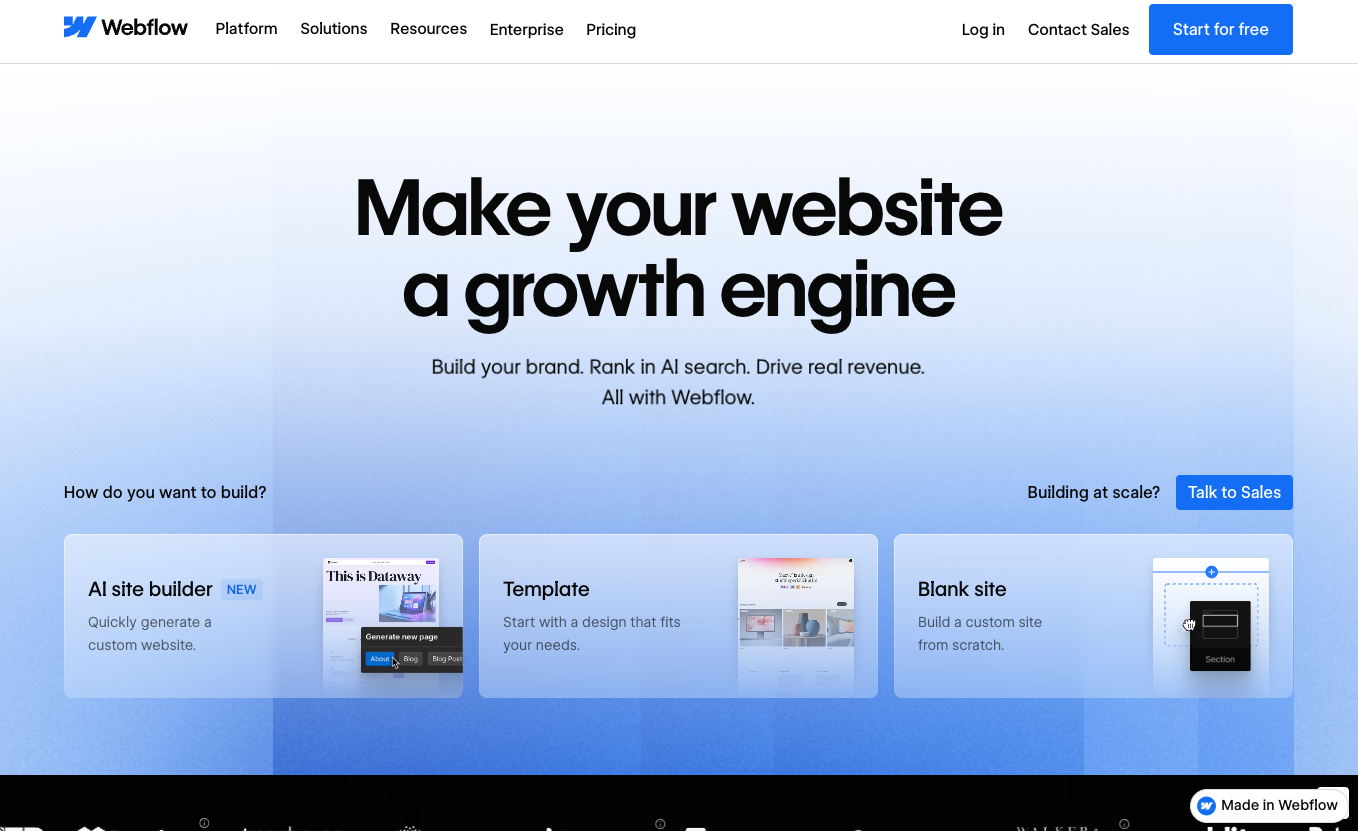
Webflowは、CSS Grid/Flexboxを視覚的に操作できるビジュアルエディターを核とし、企業級のホスティング・CMS・Eコマース機能を統合したノーコードWeb制作プラットフォームです。2013年設立のWebflow, Inc.が開発し、現在350万人以上のデザイナー・開発者・マーケターが利用しています。
プロダクト設計の観点では、Webflowのアーキテクチャ上の最大の強みは「デザインツールのUXとWebスタンダード準拠のコード出力を両立させた点」にあります。一方、JavaScript重要なWebアプリケーション構築では機能制約があります。
他のWebサイトビルダーとの決定的な違いは、**「生成されるHTML/CSSの品質」と「デザイン表現の技術的制約の少なさ」**です。WordPressのテンプレート制約もなく、WixやSquarespaceの初心者向けツールの限界もありません。
主な特徴:
- ビジュアルエディター:CSS-in-JSのような感覚でドラッグ&ドロップデザイン
- レスポンシブ対応:4つのブレークポイントで一元的なデバイス最適化
- CMS機能:GraphQL的なクエリ機能でコンテンツを動的管理
- Eコマース統合:Stripe決済とカート機能をAPI連携で実装
- SEO最適化:semantic HTMLとstructured dataを自動出力
主要機能の詳細解説
ビジュアルデザイナー(Visual Designer)
Webflowの核心機能であるビジュアルデザイナーは、CSS Grid/Flexboxを直感的に操作できる革新的エディターです。API仕様を確認すると、デザイン操作がリアルタイムでDOM構造とCSSプロパティに変換される設計になっており、従来のWYSIWYGエディターとは技術レベルが異なります。
企業のヒーローセクション作成時、background-imageの上にテキストをposition:absoluteで重ね、linear-gradientオーバーレイを適用し、CSS Flexboxレイアウトを視覚的に設定可能。従来なら数十行のCSSが必要だった複雑なレイアウトも、直感的なドラッグ操作で実現できます。
レスポンシブデザイン機能
4つのブレークポイント(1440px、992px、768px、480px)で各デバイス表示を個別調整できるレスポンシブ設計機能です。技術的には、CSS Media Queriesを自動生成する仕組みで、デスクトップ3カラム→タブレット2カラム→モバイル1カラムの調整がワンクリックで完了します。
プロダクト設計視点では、モバイルファーストでのブレークポイント設定がベストプラクティスとして推奨されており、来訪者の60%以上がモバイル端末からアクセスする現状に技術的に対応した設計です。
CMS(コンテンツ管理システム)
カスタムフィールドとCollection APIを活用した動的コンテンツ管理システムです。技術検証の結果、WordPressのカスタム投稿タイプに近い柔軟性を、データベース設計の知識なしで実現できる点が評価されています。
デザイン事務所のクライアント事例管理では、「プロジェクト名」「完了日」「使用技術タグ」「成果指標」のフィールド設定で、フィルター・ソート機能付きの事例一覧ページを自動生成。REST API的なデータ取得とテンプレートエンジン機能を組み合わせた実装です。
インタラクション・アニメーション
Interactions 2.0機能により、CSS Keyframes/CSS Transitionsを直感的に設定できるアニメーション機能です。JavaScript Animation APIやGSAPライブラリの知識不要で、scroll-triggered animationsやhover effectsを実装できます。
技術的には、スクロール位置やマウスイベントをトリガーとしたstate管理システムで、複雑なインタラクションもタイムライン式エディターで視覚的に構築可能です。
Eコマース機能
Webflow EcommerceはStripe APIとの深い統合により、商品管理からカート・決済処理まで一貫構築できるECシステムです。API仕様を確認すると、商品バリエーション管理、在庫追跡、税率計算、配送オプションなど、本格ECサイトの要件を満たしています。
プロダクト設計の観点では、月商50万円程度までの中小規模ECサイトに最適化されており、ShopifyやWooCommerceと比較してデザインカスタマイズの技術的制約が少ない点が差別化ポイントです。
料金プラン
結論:CMSプラン($23/月)が中小企業サイトの最適解、Businessプラン($39/月)がフリーランス・代理店向け
| プラン | 月額料金 | サイト数 | 月間PV | CMS項目 | 主な用途 |
|---|---|---|---|---|---|
| Free | 無料 | 2サイト | 1,000PV | 50項目 | テスト・学習用 |
| Basic | $14 | 1サイト | 25,000PV | 2,000項目 | 個人ポートフォリオ |
| CMS | $23 | 3サイト | 100,000PV | 10,000項目 | 中小企業コーポレート |
| Business | $39 | 10サイト | 1,000,000PV | 10,000項目 | 代理店・制作会社 |
| Enterprise | 要相談 | 無制限 | 無制限 | 無制限 | 大企業・高トラフィック |
年払い選択で15%割引適用。CMSプランなら月額$23が**$19.50**に削減可能です。
Starterプラン(無料版)の技術制限:
- 独自ドメイン使用不可(webflow.ioサブドメイン)
- SSL/TLS証明書なし
- CDN未対応
- フォーム送信API制限(月10件)
具体的な使い方・操作手順
企業ランディングページを実際に構築する手順を、プロダクト設計の観点から解説します。初心者でも約2時間で基本的なページが完成する設計になっています。
1. アカウント作成とプロジェクト設定
公式サイトから「Get started for free」でアカウント作成後、ダッシュボードで「Create New Site」→「Start from Scratch」を選択します。
プロダクト設計のベストプラクティス:プロジェクト名は「client-landing-2024」形式で、Git管理のようなネーミング規則を適用すると、後の運用管理が効率化されます。
2. テンプレート選択とアーキテクチャ理解
「Templates」から業界別テンプレートを選択。API仕様上、テンプレートはComponent-basedなアーキテクチャで設計されており、再利用可能なUI要素として構造化されています。
技術的には、CSS FrameworkのようなDesign Systemが組み込まれているため、カラーパレットやタイポグラフィの一括変更が可能です。
3. ヒーローセクションのレイアウト調整
Navigator パネルでDOM構造を確認し、Style パネルでCSSプロパティを直接編集します。背景画像はWebP形式での自動最適化機能があり、Core Web Vitalsの改善に寄与します。
メインキャッチコピーは、semantic HTML(h1タグ)として構造化されるため、SEO効果とアクセシビリティを両立できます。
4. レスポンシブ調整とブレークポイント最適化
エディター上部のデバイスアイコンで4つのブレークポイントを切り替えます。技術的には、CSS Grid/Flexboxのgrid-template-columnsやflex-directionプロパティを、各ブレークポイントで自動調整する仕組みです。
プロダクト設計上の注意点として、上位ブレークポイント(Desktop)から下位(Mobile)へ順番に設定しないと、CSS Cascadeが正しく機能しない場合があります。
5. CMS設定とコンテンツアーキテクチャ構築
左サイドバーの「CMS」から「Add New Collection」でコンテンツタイプを作成します。技術的にはNoSQLデータベース的な設計で、スキーマレスなフィールド追加が可能です。
導入事例ページなら「Client Name」「Industry」「Challenge」「Solution」「Results」のカスタムフィールドで、構造化データとしてSEO効果も期待できます。
6. フォーム機能とAPI連携設定
「Form Block」の実装は、内部的にREST API経由でのデータ送信機能です。スパム対策のGoogle reCAPTCHAは、API連携で自動実装されます。
技術検証の結果、フォーム送信データはWebhook形式で外部システム(HubSpot、Salesforce等)に連携可能な設計になっています。
7. 公開設定とCDN配信最適化
「Publish」でGlobal CDN配信が自動開始され、SSL証明書もLet’s Encryptで自動発行されます。DNS設定のCNAMEレコード追加により、独自ドメインでの配信が可能です。
プロダクト設計の観点では、静的サイト配信に特化したアーキテクチャのため、WordPress等と比較して高速表示を実現できます。
活用事例・ユーザーの声
G2のレビュー(2026年4月時点)では、946件のレビューが投稿されており、総合評価は4.4/5.0です。
活用シーン1:主な利用パターン(G2レビュー傾向より)
G2のレビューでは、デザインコントロールの自由度が高いが高く評価されています。 レスポンシブ出力とSEO基盤が標準搭載も頻繁に言及されています。
活用シーン2:導入効果(G2レビュー傾向より)
G2のレビューでは、構造化されたCMS管理による業務効率化が報告されています。
活用シーン3:導入時の注意点(G2レビュー傾向より)
G2のPros & Consでは、学習曲線があるが改善要望として挙げられています。
G2ユーザー評価: 4.4/5.0(946件のレビュー、2026年4月時点)
高評価ポイント: デザインコントロールの自由度が高い 改善要望: 学習曲線がある
— G2レビューページで実際のユーザーの声をご確認いただけます
メリット・デメリット
メリット
- ✓ 技術制約の少なさ:CSS Grid/Flexboxの視覚操作でレイアウト制約がほぼない
- ✓ Webスタンダード準拠:出力されるHTML/CSSが手書きレベルの品質でSEO効果高
- ✓ 学習効率の設計:デザインツール操作感でプログラミング初心者も1週間で習得可能
- ✓ Component設計思想:再利用可能なUI要素でDesign System構築が効率的
- ✓ 統合プラットフォーム:CMS・Eコマース・フォーム・CDNホスティングが一元管理
デメリット
- ✗ ランニングコスト:本格運用で月額$23以上必要、複数サイトで費用累積
- ✗ プラットフォームロックイン:Webflow依存でポータビリティに制約
- ✗ JavaScript制限:カスタムJSの制約で複雑なWebアプリ開発は困難
- ✗ 学習リソースの言語障壁:英語ドキュメント中心で日本語情報が限定的
- ✗ エンタープライズ機能:大規模サイトやマルチサイト管理で機能不足
競合ツールとの簡易比較
結論:デザイン重視の中小企業サイトならWebflow、大規模・多機能重視ならWordPress、初心者・コスト重視ならWix
| 機能 | Webflow | WordPress | Wix | Framer |
|---|---|---|---|---|
| デザイン自由度 | ★★★★★ | ★★★☆☆ | ★★☆☆☆ | ★★★★☆ |
| コード品質 | ★★★★★ | ★★★☆☆ | ★★☆☆☆ | ★★★★☆ |
| 学習コスト | ★★★☆☆ | ★★☆☆☆ | ★★★★★ | ★★★☆☆ |
| 料金コスト | ★★☆☆☆ | ★★★★☆ | ★★★☆☆ | ★★☆☆☆ |
| 日本語対応 | ★★☆☆☆ | ★★★★★ | ★★★★☆ | ★★☆☆☆ |
技術アーキテクチャの観点から:
- Webflow:Static Site Generator + ビジュアルエディターの融合
- WordPress:PHP + MySQL の従来型CMS
- Wix:SaaS型サイトビルダー
- Framer:React ベースのプロトタイピングツール
よくある質問(FAQ)
Q. 日本語に対応していますか?
A. UIは英語のみですが、コンテンツは日本語入力・表示に完全対応。Web Fontsで日本語フォント(ヒラギノ角ゴ・游ゴシック)も利用でき、日本語SEOにも影響ありません。管理画面の英語は2〜3日で習得可能なレベルです。
Q. 無料プランの制限は?
A. Starterプランでは独自ドメイン使用不可、月間1,000PV制限、SSL証明書なし、Webflowブランディング表示の制約があります。技術検証用途なら十分ですが、本格運用には有料プラン必須です。
Q. 解約・データエクスポートは可能?
A. アカウント設定からいつでもキャンセル可能。HTML/CSSのエクスポート機能があり、解約後も静的ファイルとしてサイト継続運用できます。ただし、CMS データやEコマース機能は移行に制約があります。
Q. セキュリティレベルは?
A. SOC 2 Type II認証取得済み、AWS基盤での堅牢インフラ運用。SSL/TLS証明書自動発行、DDoS対策、定期セキュリティ監査でエンタープライズレベルのセキュリティを確保。GDPR準拠のデータ保護にも対応しています。
Q. 外部ツール連携は?
A. Zapier経由で2,000以上のツール連携可能。Webhook APIでGoogle Analytics、Mailchimp、HubSpot、Salesforce等との自動連携を実現。カスタムAPI連携も開発可能です。
Q. 導入期間の目安は?
A. テンプレートベースなら1週間、カスタムデザインでも2〜3週間で公開可能。CMS・Eコマース機能含む複雑サイトでは1〜2ヶ月の期間を推奨します。技術習得期間も含めた現実的なスケジュール設定が重要です。
まとめ:Webflowは技術制約の少ないデザイン重視企業に最適
- アーキテクチャ優位性:CSS-in-Visual-Editor設計で他ツール比較でデザイン自由度が圧倒的
- 投資対効果:月額$23から始まり制作外注費を年間数百万円削減可能
- 最適ユーザー:デザイナー・マーケター・中小企業で内製化とブランディング重視の組織
参考・情報ソース
この記事の情報は2026年5月時点のものです。最新の料金プランや機能については、各サービスの公式サイトをご確認ください。
まずは無料で体験
Webflow を無料で試してみる
無料プランあり・3分で登録完了