※ 本記事にはアフィリエイトリンクが含まれています。
Tidioは、ライブチャット機能とチャットボット機能を組み合わせたカスタマーサービス支援ツールです。無料プランでも基本的な機能が利用できるため、導入を検討している方も多いでしょう。しかし、無料プランには具体的にどのような制限があるのでしょうか。
この記事で分かること:
- Tidio無料プランの機能制限詳細
- エージェント数・チャット数の上限
- 有料版との機能比較と選び方
Tidioとは?
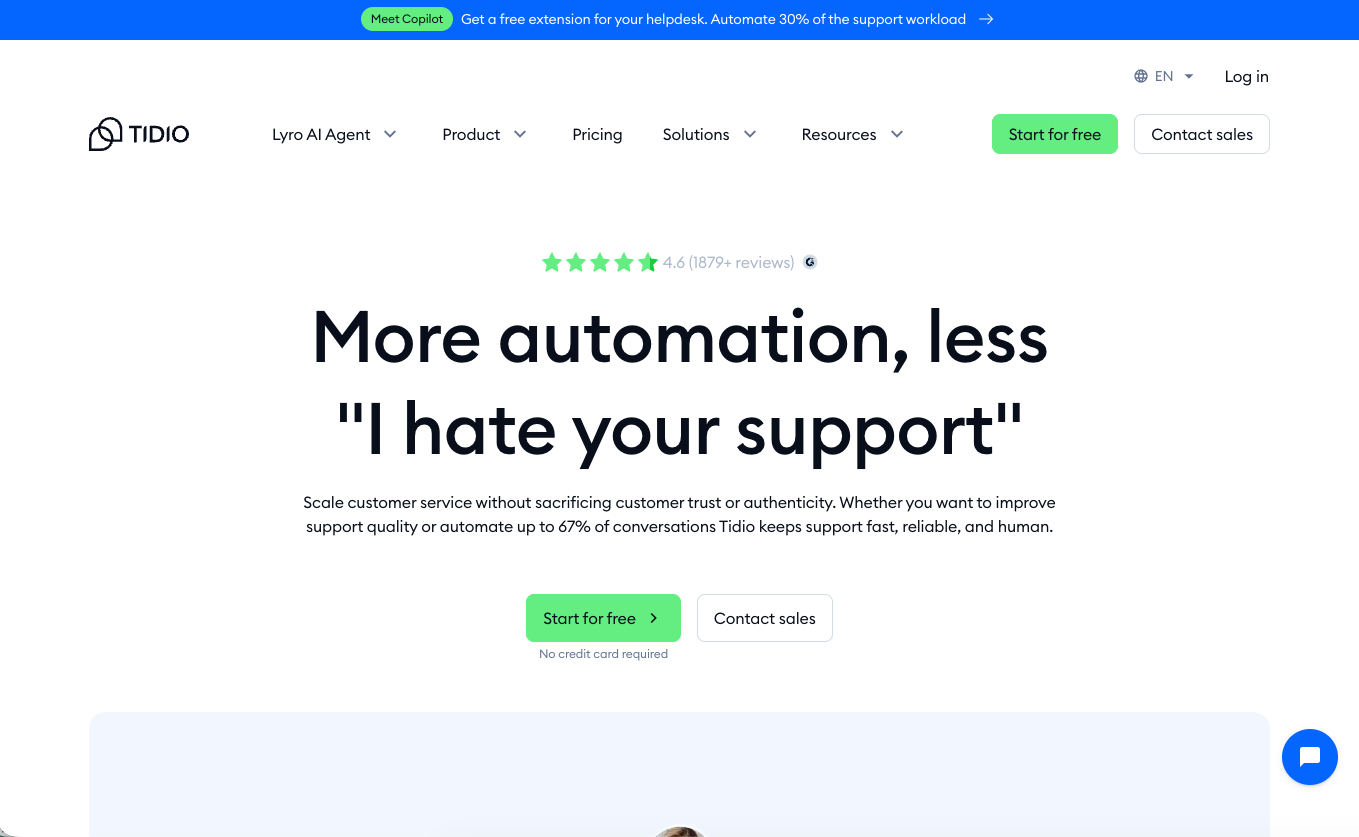
Tidioは、ライブチャット・チャットボット・メール統合機能を提供するカスタマーサポート特化SaaSツールです。
2013年にポーランドで設立されたTidio社が開発し、現在世界中で30万以上のWebサイトに導入されています。競合のIntercomやZendeskと比較した最大の差別化ポイントは、コーディング不要でチャットボットを構築できる直感的なビジュアルエディタです。
Tidioの特徴:
- ドラッグ&ドロップでチャットボット作成
- ライブチャットとボットのシームレス連携
- 100以上のWebサイトプラットフォームとの連携対応
- 無料プランでも基本機能が利用可能
- モバイルアプリでどこからでも顧客対応
主要機能の詳細解説
ライブチャット機能(Live Chat)
リアルタイムで顧客と会話できるライブチャット機能は、Tidioの中核となる機能です。チャットウィジェットがWebサイト上に表示され、訪問者が直接質問や相談を送信できます。
例えば、ECサイトで商品ページを見ている顧客が「この商品のサイズ感はどうですか?」と質問した際、スタッフがリアルタイムで「身長160cmの方でしたら、Mサイズがちょうど良いサイズ感です」と返答できます。
Tips: チャット対応時間を設定すれば、営業時間外は自動的にメールフォームに切り替わります。
チャットボット(Chatbots)
コーディング不要のビジュアルエディタでチャットボットを構築できます。よくある質問への自動回答、顧客情報の収集、適切なスタッフへの振り分けなど、多様な用途に対応できます。
具体的には、不動産会社が「物件の種別は?」「ご予算は?」「希望エリアは?」といった質問を順次表示し、回答に応じて最適な物件情報を自動提示するボットを10分程度で作成できます。
メール統合機能(Email Integration)
チャットで始まった会話をメールに移行したり、メールでの問い合わせをチャット履歴として管理したりできます。顧客とのコミュニケーション履歴を一元化できるため、対応の抜け漏れを防げます。
訪問者トラッキング(Visitor Tracking)
Webサイト訪問者の行動を追跡し、適切なタイミングでプロアクティブにチャットを開始できます。例えば、料金ページに3分以上滞在している訪問者に「ご不明な点はございませんか?」と自動的にメッセージを送信できます。
分析・レポート機能(Analytics & Reports)
チャット対応数、応答時間、顧客満足度などの指標を数値で確認できます。有料プランでは、より詳細な分析データやコンバージョン追跡機能も利用可能です。
料金プラン
| プラン | 料金 | エージェント数 | チャット数/月 | チャットボット |
|---|---|---|---|---|
| Free | 無料 | 最大3名 | 100件 | 1個 |
| Starter | $19/月 | 最大3名 | 無制限 | 3個 |
| Growth | $39/月 | 最大10名 | 無制限 | 15個 |
| Plus | $59/月 | 無制限 | 無制限 | 無制限 |
Free:小規模事業者の初期導入向け Starter:チャット数を気にせず運用したい小チーム向け Growth:複数部署で活用したい中規模企業向け Plus:大規模運用・高度な機能が必要な企業向け
Tidio無料プランの主な制限事項:
- エージェント数:最大3名まで
- チャット数:月100件まで
- チャットボット:1個まで
- チャット履歴:過去7日間のみ
- ファイル送信容量:10MBまで
おすすめ: まずは無料プランで操作感を確認し、月のチャット数が80件を超えたタイミングでStarterプランへのアップグレードを検討しましょう。
年払いを選択すると20%の割引が適用されます。
具体的な使い方・操作手順
ここでは、Tidioを初めて導入する方向けに、アカウント作成からチャットボット設置まで実際の操作手順を解説します。
1. アカウント作成とWebサイト登録
目的: Tidioアカウントを作成し、チャット機能を導入するWebサイトを登録する
公式サイトから「Get started for free」をクリック → メールアドレス・パスワード・Webサイト名を入力 → 「Create account」で完了です。登録後、「Websites」タブで管理したいドメインを追加してください。
Tips: 複数サイトを運営している場合、後から追加できるので、まずはメインサイト1つを登録しましょう。
2. チャットウィジェットのカスタマイズ
目的: 自社ブランドに合わせてチャット画面の見た目を調整する
左サイドバーの「Appearance」をクリック → 「Chat Widget」を選択 → カラー・位置・オンラインメッセージ等を設定。「Brand Colors」で企業カラーに合わせ、「Chat Bubble」でアイコンの位置(右下/左下)を決定します。
設定のコツ: アクセシビリティを考慮し、背景色とのコントラストは4.5:1以上を保ちましょう。
3. 基本的なチャットボットの作成
目的: よくある質問に自動回答するシンプルなボットを構築する
「Chatbots」タブ → 「Create Chatbot」 → 「Welcome Message」テンプレートを選択。ビジュアルエディタで「新しいノードを追加」をクリックし、「Text Message」で挨拶文、「Multiple Choice」で選択肢(例:商品について/サポート/営業時間)を設定します。
注意: 無料プランではチャットボット1個まで制限があります。汎用性の高い構成で作成しましょう。
4. 営業時間と自動応答の設定
目的: 営業時間外でも適切な対応ができるよう自動化を設定する
「Settings」 → 「Business hours」で営業時間を設定 → 「Away message」でオフライン時のメッセージを入力。「Automatic responses」で、初回メッセージの自動送信(例:「お問い合わせありがとうございます。少々お待ちください」)も設定できます。
5. 通知設定とモバイルアプリ連携
目的: 新しいチャットを見逃さないよう通知を最適化する
「Settings」 → 「Notifications」でブラウザ通知・メール通知・音の設定を調整。スマートフォンに「Tidio」アプリをダウンロードすれば、外出先でも顧客対応が可能です。
設定のコツ: 通知頻度は「Immediately」ではなく「Every 5 minutes」に設定すると、短時間での大量通知を避けられます。
6. コード設置とテスト運用
目的: 実際にWebサイトにチャット機能を組み込み動作確認する
「Websites」 → 該当サイトを選択 → 「Install on website」でHTMLコードをコピー。WordPressの場合は専用プラグインが利用可能です。設置後、必ず別ブラウザでチャット送信をテストし、管理画面で受信確認をしてください。
7. チャット履歴とパフォーマンス確認
目的: 運用開始後の効果測定と改善点を把握する
「Chats」で過去の会話履歴を確認 → 「Reports」で応答時間・満足度・チャット数の推移をチェック。無料プランでは過去7日間の履歴のみ保存されるため、重要な情報は別途記録しておきましょう。
Tips: 週次でレポートを確認し、よくある質問はチャットボットの回答に追加すると効率化できます。
活用事例・ユーザーの声
G2のtidioレビュー(2026年4月時点)では、1,880件のレビューが投稿されており、総合評価は4.6/5.0です。
活用シーン1:主な利用パターン(G2レビュー傾向より)
G2のtidioレビューでは、**ライブチャット機能が高評価(9.6)**が高く評価されています。 また、使いやすさ9.4も頻繁に言及されています。
活用シーン2:導入効果(G2レビュー傾向より)
G2のtidioレビューでは、AIチャットボット(Lyro)搭載による業務効率化が報告されています。
活用シーン3:導入時の注意点(G2レビュー傾向より)
G2のPros & Consでは、下位プランの機能制限が改善要望として挙げられています。 また、高度な設定に学習コストも指摘されています。
G2ユーザー評価: 4.6/5.0(1,880件のレビュー、2026年4月時点)
高評価ポイント: ライブチャット機能が高評価(9.6) 改善要望: 下位プランの機能制限
— G2レビューページで実際のユーザーの声をご確認いただけます
メリット・デメリット
メリット
- ✓ 無料プランでも実用的: 月100件のチャット対応とチャットボット1個が無料で利用できるため、小規模事業者でもコストを抑えて導入可能
- ✓ 直感的なチャットボット作成: コーディング不要のビジュアルエディタにより、ITスキルがないスタッフでも10分程度でボットを構築できる
- ✓ 豊富な連携オプション: WordPress、Shopify、Wixなど100以上のプラットフォームとワンクリックで連携でき、技術的な設置作業が不要
- ✓ モバイル対応: 専用アプリにより外出先からでも顧客対応が可能で、リモートワーク環境でも運用しやすい
- ✓ プロアクティブ機能: 訪問者の行動に応じて自動的にチャットを開始し、受動的な問い合わせ待ちからの脱却が可能
デメリット
- ✗ 日本語サポートの不足: UI表示は英語のみで、サポートも英語対応が基本のため、英語が苦手なスタッフには学習コストがかかる
- ✗ 無料プランの履歴制限: チャット履歴が7日間しか保存されないため、長期的な顧客対応記録の管理には別ツールとの併用が必要
- ✗ 高度な分析機能の制限: 無料・低価格プランでは詳細な分析データが限定的で、ROI測定やパフォーマンス改善の判断材料が不足する場合がある
- ✗ チャット数上限の影響: 無料プランの月100件制限により、繁忙期や急激なトラフィック増加時に対応できない可能性がある
- ✗ カスタマイズの限界: 企業の複雑な業務フローや独自要件には対応できない場合があり、大企業での導入では機能不足を感じる可能性がある
競合ツールとの簡易比較
| ツール | 無料プラン | チャット数制限 | 特徴 |
|---|---|---|---|
| Tidio | あり | 100件/月 | ビジュアルボットエディタ |
| Intercom | 14日トライアル | 制限なし | 高度なセグメント機能 |
| Zendesk Chat | あり | 無制限 | 他Zendeskツールとの連携 |
チャットボットを重視する場合はTidio、大規模顧客管理が必要ならIntercom、既存のカスタマーサポート体制を強化したいならZendeskという使い分けがおすすめです。Tidioは中小企業にとって最もコストパフォーマンスに優れた選択肢と言えるでしょう。
よくある質問(FAQ)
Q. Tidio無料プランのエージェント数制限は何名ですか?
A. 最大3名までのエージェントが無料プランで利用できます。エージェントとは、チャット対応を行うスタッフのことで、管理者権限を持つユーザーも1名としてカウントされます。4名以上で運用する場合は、月$19のStarterプラン以上が必要です。
Q. 月100件のチャット数制限を超えるとどうなりますか?
A. 月100件の制限に達すると、新しいチャットが開始できなくなります。既存の会話は継続できますが、新規の顧客からの問い合わせを受け付けることができません。制限解除には有料プランへのアップグレードが必要です。
Q. チャット履歴の7日間制限は回避できますか?
A. 無料プランでは過去7日間のチャット履歴のみ保存され、これを延長することはできません。重要な顧客情報や対応記録は、CRMツールやスプレッドシートに別途保存することをおすすめします。Starterプラン以上では1年間の履歴保存が可能です。
Q. 日本語でのチャットボット作成は可能ですか?
A. はい。チャットボットの返答内容は日本語で設定可能です。ただし、管理画面のUIやメニューは英語表示のみとなります。顧客とのやりとりは完全に日本語で行えるため、日本の事業者でも問題なく利用できます。
Q. 無料プランから有料プランへのアップグレード方法は?
A. 管理画面の「Billing」タブから「Upgrade」をクリックし、希望するプランを選択するだけです。アップグレードは即座に適用され、データは引き継がれます。ダウングレードも可能ですが、次回請求日から適用されるため注意してください。
Q. WordPressサイトでの設置は簡単ですか?
A. 非常に簡単です。WordPress管理画面の「プラグイン」 → 「新規追加」で「Tidio」を検索しインストール → アカウント連携するだけで完了します。HTMLコードの直接編集は不要で、5分程度で設置できます。
まとめ:Tidioは無料でも十分実用的なカスタマーサポートツール
- 月100件までのチャット対応が無料で利用でき、小規模事業者の初期導入に最適
- 3名までのエージェントで運用可能なため、小さなチームでの導入ハードルが低い
- 直感的なチャットボット機能により、コーディング知識なしで自動化を実現
Tidio無料プランは制限がありながらも、中小企業のカスタマーサポート改善には十分な機能を提供しています。まずは無料で試してみて、事業成長に応じて有料プランへ移行することをおすすめします。
参考・情報ソース
この記事の情報は2026年5月時点のものです。最新の料金プランや機能については、各サービスの公式サイトをご確認ください。
まずは無料で体験
tidio を無料で試してみる
無料プランあり・3分で登録完了