※ 本記事にはアフィリエイトリンクが含まれています。
Tidioは、Webサイトにライブチャットやチャットボット機能を簡単に導入できるカスタマーサポートツールです。しかし、サービスを利用する中で解約や契約変更を検討する場合もあるでしょう。
この記事では、以下の内容について詳しく解説します:
- Tidioの解約・退会手順の完全ガイド
- プラン停止とアカウント削除の違い
- 解約時の注意点と返金対応について
Tidioとは?
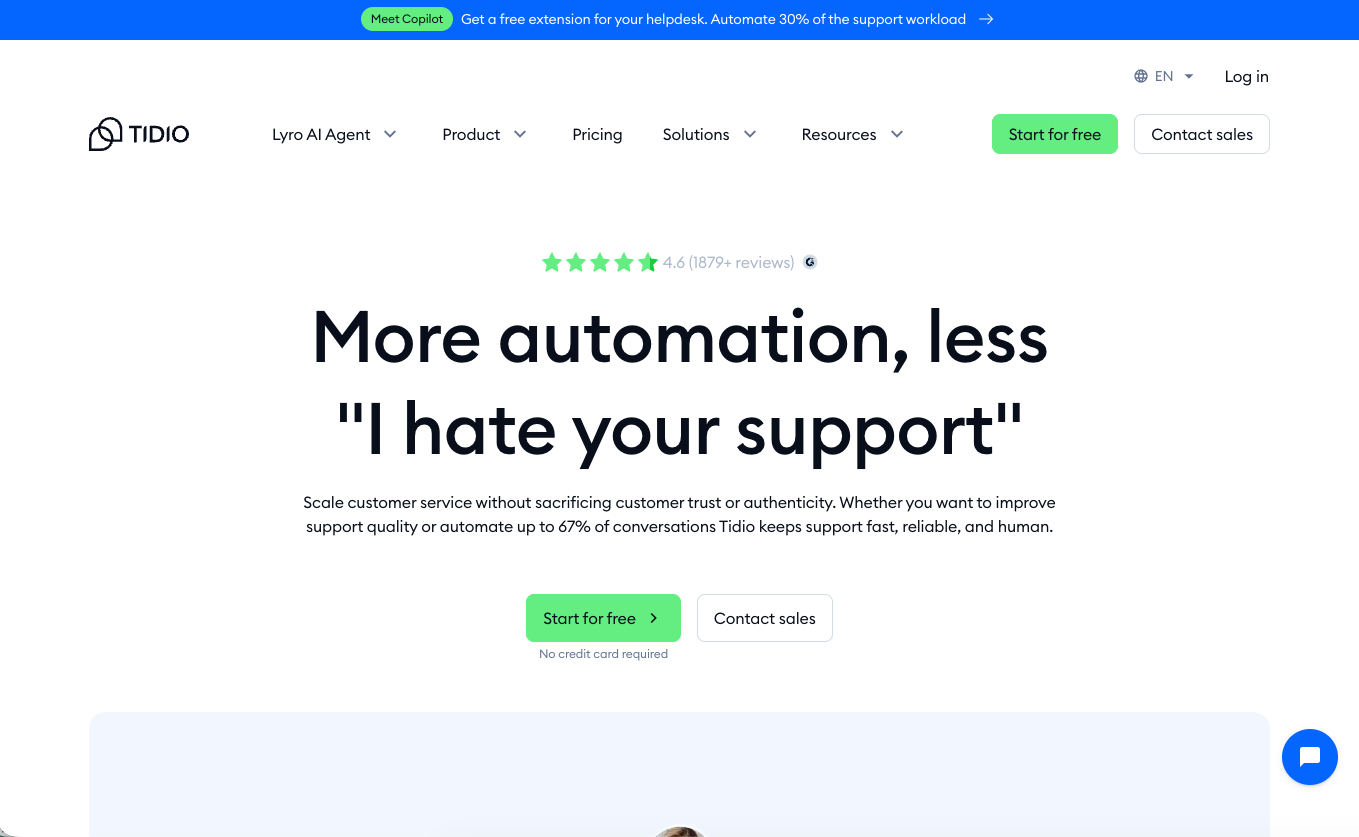
Tidioは、中小企業向けのカスタマーサポート統合プラットフォームです。ポーランドのTidio Sp. z o.o.が2013年に設立し、現在では世界中で約30万のWebサイトで利用されています。
Tidioの最大の特徴は、ライブチャット、チャットボット、メール統合を一つのプラットフォームで実現できることです。他のチャットツールと比較して、特に設置の簡単さとデザインカスタマイズの自由度が高く評価されています。
主な特徴:
- コードレス設置:HTMLタグ一行でWebサイトに導入可能
- オムニチャネル対応:メール、ライブチャット、Facebook Messengerを一元管理
- AI駆動のチャットボット:自然言語処理による自動応答
- 豊富なテンプレート:業界別のチャットボットシナリオを用意
- 詳細な分析機能:顧客対応パフォーマンスを数値で把握
主要機能の詳細解説
ライブチャット機能(Live Chat)
リアルタイムで顧客とのコミュニケーションを行うコア機能です。訪問者がWebサイト上でメッセージを送信すると、オペレーターに即座に通知が届き、チャット形式で対話できます。
例えば、ECサイトで商品について質問があった顧客に対して、在庫状況や配送日程をリアルタイムで回答し、その場で購入に誘導することが可能です。チャット画面では顧客の過去の購入履歴や訪問ページも確認でき、パーソナライズされた対応を実現します。
インテリジェントボット(Chatbots)
AI技術を活用した自動応答システムで、24時間365日の顧客対応を実現します。自然言語処理により、顧客の質問内容を理解し、適切な回答を自動生成します。
例えば、不動産会社のWebサイトで「駅近の2LDK物件を探している」という問い合わせがあった場合、ボットが条件に合う物件リストを自動で提示し、資料請求フォームまで誘導できます。複雑な質問の場合は、自動的に人間のオペレーターに転送する機能も搭載しています。
Eメール統合(Email Integration)
従来のメールサポートとライブチャットを一つのプラットフォームで管理できる機能です。顧客からのメール問い合わせも、チャットと同じインターフェースで対応できるため、対応履歴の管理が効率的になります。
例えば、顧客が最初にメールで問い合わせを送信し、その後Webサイトでライブチャットを開始した場合でも、過去のメールでのやり取りをチャット画面で確認しながら継続的なサポートが可能です。
訪問者トラッキング(Visitor Tracking)
Webサイト訪問者の行動を詳細に分析し、適切なタイミングでチャットを開始できる機能です。訪問者の滞在時間、閲覧ページ、地理的位置などの情報を取得します。
例えば、料金ページを3分以上閲覧している訪問者に対して、「プランについてご質問はありませんか?」というプロアクティブメッセージを自動表示し、離脱を防ぐことができます。この機能により、コンバージョン率を平均向上させている企業もあります。
分析・レポート機能(Analytics & Reports)
カスタマーサポートの効果を数値で測定できる詳細な分析機能です。応答時間、解決率、顧客満足度、オペレーターのパフォーマンスなどを可視化します。
例えば、月次レポートで「平均応答時間2分、初回解決率85%、顧客満足度4.8/5」といった具体的な数値を把握し、サポート品質の継続的改善に活用できます。また、チャットからのコンバージョン数も追跡でき、ROIの測定も可能です。
料金プラン
| プラン | 月額料金 | オペレーター数 | チャット数 | 主な機能 |
|---|---|---|---|---|
| Free | 無料 | 3名 | 100チャット/月 | 基本チャット、簡単ボット |
| Starter | $18 | 3名 | 無制限 | 全チャット機能、Eメール統合 |
| Growth | $37 | 3名 | 無制限 | AI機能、高度な分析、API |
| Tidio+ | $394 | 無制限 | 無制限 | カスタム開発、専任サポート |
各プランの対象ユーザー:
- Free:個人事業主や小規模サイト運営者向け
- Starter:月100件以上の問い合わせがある小企業向け
- Growth:マーケティング自動化が必要な成長企業向け
- Tidio+:大規模サイトや複雑な要件がある企業向け
無料プランの制限事項として、月間チャット数が100件に制限され、チャットボットのシナリオ作成機能やメール統合機能は利用できません。また、Tidioのブランディング表示が残ります。
年払いを選択すると大幅にの割引が適用され、Growth プランの場合は月額$28(通常$37)で利用可能です。
おすすめの選び方:まずは無料プランで基本機能を試し、月間問い合わせが100件を超えるようになったらStarterプランへのアップグレードを検討しましょう。
Tidio解約方法の完全手順
Tidioの解約にはプラン停止とアカウント削除の2つの方法があります。以下の手順に従って、目的に応じた解約方法を選択してください。
ステップ1:Tidioダッシュボードにログイン
操作の目的:解約設定にアクセスするため、管理者権限でダッシュボードにアクセスします。
Tidio公式サイトの右上「Sign in」から、登録時のメールアドレスとパスワードでログインしてください。二段階認証を設定している場合は、認証コードの入力も必要です。
注意点:チームメンバーのアカウントでは解約操作ができません。必ず「Owner」権限のアカウントでログインしてください。
ステップ2:設定画面へ移動
左サイドバーの「Settings」をクリックし、続いて「Billing & Plans」タブを選択します。現在のプラン状況と次回請求日が表示されることを確認してください。
Tip:設定画面で現在の使用状況(チャット数、オペレーター数など)も確認できます。解約前に必要なデータのエクスポートを忘れずに行いましょう。
ステップ3:プラン停止の実行
サブスクリプションを停止したい場合(プラン停止):
「Billing & Plans」画面で「Cancel Subscription」ボタンをクリックします。確認画面で解約理由を選択し、「Continue Cancellation」を押してください。
この方法では、現在の契約期間終了まではサービスを利用でき、期間終了後に自動的に無料プランにダウングレードされます。アカウント自体は残り、過去のチャット履歴も保持されます。
ステップ4:解約理由の入力と最終確認
Tidioから解約理由についてのアンケートが表示されます。「Price too high」「Switching to competitor」「No longer needed」などから選択し、必要に応じてコメントを追加してください。
重要:この画面で「Keep my account but cancel billing」を選択すると、アカウントは保持されます。完全にアカウントを削除したい場合は、次のステップに進んでください。
ステップ5:アカウント完全削除(必要な場合のみ)
アカウントを完全に削除したい場合:
設定画面の「General」タブに移動し、ページ最下部の「Danger Zone」セクションを探してください。「Delete Account」ボタンをクリックし、アカウント削除の最終確認を行います。
警告:この操作は取り消しできません。すべてのチャット履歴、設定、データが永久に削除されます。
データエクスポート推奨:削除前に重要なチャット履歴やレポートをエクスポートしておくことを強く推奨します。「Reports」セクションからCSV形式でデータをダウンロードできます。
ステップ6:確認メールの受信確認
解約手続き完了後、登録メールアドレス宛に確認メールが送信されます。メール内には以下の情報が記載されています:
- 解約処理の完了確認
- サービス利用可能期間(有料プランの場合)
- 無料プランへの移行日(プラン停止の場合)
- 今後の請求予定(停止されたことの確認)
メールが届かない場合:迷惑メールフォルダを確認し、それでも見つからない場合は support@tidio.net に問い合わせてください。
ステップ7:Webサイトからのチャットコード削除
重要な最終ステップ:WebサイトのHTMLからTidioのチャットコードを削除してください。
WordPressの場合:「外観 > テーマエディター」または使用しているプラグインの設定画面からTidioのコードを削除します。
HTMLサイトの場合:</body>タグ直前にある以下のようなコードを削除してください:
<script src="//code.tidio.co/your-key.js" async>`</script>`注意:コードを削除しないと、アカウント削除後もチャットウィジェットがWebサイトに表示され続け、機能しないチャットボックスが訪問者に表示される可能性があります。
活用事例・ユーザーの声
G2のtidioレビュー(2026年4月時点)では、1,880件のレビューが投稿されており、総合評価は4.6/5.0です。
活用シーン1:主な利用パターン(G2レビュー傾向より)
G2のtidioレビューでは、**ライブチャット機能が高評価(9.6)**が高く評価されています。 また、使いやすさ9.4も頻繁に言及されています。
活用シーン2:導入効果(G2レビュー傾向より)
G2のtidioレビューでは、AIチャットボット(Lyro)搭載による業務効率化が報告されています。
活用シーン3:導入時の注意点(G2レビュー傾向より)
G2のPros & Consでは、下位プランの機能制限が改善要望として挙げられています。 また、高度な設定に学習コストも指摘されています。
G2ユーザー評価: 4.6/5.0(1,880件のレビュー、2026年4月時点)
高評価ポイント: ライブチャット機能が高評価(9.6) 改善要望: 下位プランの機能制限
— G2レビューページで実際のユーザーの声をご確認いただけます
メリット・デメリット
メリット
- ✓ 簡単導入: HTMLコード一行の貼り付けで5分以内にWebサイトに設置完了
- ✓ 豊富な無料機能: 月100チャットまでは完全無料で基本機能を利用可能
- ✓ 直感的なUI: 技術知識不要でチャットボットシナリオを視覚的に作成
- ✓ オムニチャネル対応: メール、Facebook Messenger、ライブチャットを一元管理
- ✓ 高いカスタマイズ性: チャットウィジェットのデザインを自社ブランドに完全適合
デメリット
- ✗ 日本語サポートなし: UIは英語のみで、日本語でのカスタマーサポートは提供されていない(Google翻訳での対応は可能)
- ✗ 無料プランの制限: 月100チャット制限により、問い合わせが多いサイトでは早期に有料プラン移行が必要
- ✗ 高度な分析機能の制限: 詳細なコンバージョン分析やA/Bテスト機能はGrowthプラン(月$37)以上でのみ利用可能
- ✗ モバイルアプリの機能制限: スマートフォンアプリでは一部の設定変更や高度な機能が利用できない
- ✗ APIの利用制限: 外部システムとの連携にはGrowthプラン以上が必要で、カスタム開発には高額なTidio+プランが必要
競合ツールとの簡易比較
| 機能/ツール | Tidio | Intercom | Zendesk Chat |
|---|---|---|---|
| 月額料金 | $18~ | $39~ | $14~ |
| 無料プラン | あり(100チャット) | 14日トライアル | なし |
| 日本語UI | × | ○ | ○ |
| AI機能 | ○ | ○ | △ |
| 設置簡単度 | ★★★ | ★★ | ★★ |
使い分けガイド:
- コスト重視で基本機能が欲しい:Tidio
- 大企業向けの高度な機能が必要:Intercom
- サポートチケット管理も含めた総合的な顧客管理:Zendesk Chat
Tidioは特に中小企業や個人事業主にとって、コストパフォーマンスに優れた選択肢といえます。
よくある質問(FAQ)
Q. Tidioの解約後、データは復旧できますか?
A. プラン停止(サブスクリプション解約)の場合、アカウントと過去のチャット履歴は保持されるため、再度有料プランに登録すれば継続利用できます。しかし、アカウント削除を選択した場合、すべてのデータが永久に削除され、復旧は不可能です。重要なデータは事前にエクスポートしておくことを推奨します。
Q. 解約時に返金は受けられますか?
A. Tidioでは基本的に返金ポリシーは設けていませんが、技術的な問題や重大なサービス障害があった場合は個別対応される場合があります。年間プランを契約中で解約する場合、未使用期間分の返金については support@tidio.net に直接問い合わせる必要があります。通常、月額プランの場合は契約期間終了まで利用可能です。
Q. 解約後もWebサイトにチャットボックスが表示されるのはなぜですか?
A. WebサイトのHTMLコードにTidioのスクリプトが残っているためです。解約後は手動でTidioのスクリプトタグをWebサイトから削除する必要があります。WordPressの場合は、テーマエディターまたはプラグイン設定から削除してください。
Q. チームメンバーアカウントでも解約手続きはできますか?
A. いいえ。解約手続きは「Owner」権限を持つアカウントでのみ実行可能です。チームメンバーアカウントでは設定画面にアクセスできても、解約ボタンが表示されません。Ownerアカウントの認証情報を確認するか、現在のOwnerに解約手続きを依頼してください。
Q. 無料プランに戻った後の機能制限はありますか?
A. はい。月間チャット数が100件に制限され、メール統合、高度なチャットボット機能、詳細分析レポート、APIアクセスなどが利用できなくなります。また、Tidioのブランディング表示が復活し、カスタマイズオプションも制限されます。ただし、基本的なライブチャット機能は継続利用可能です。
Q. 解約処理にはどのくらい時間がかかりますか?
A. 解約処理自体は即座に完了し、確認メールも通常5-10分以内に送信されます。ただし、次回請求のキャンセルは請求日の24時間前までに行う必要があります。例えば、月額プランの更新日が25日の場合、24日までに解約手続きを完了させる必要があります。処理が間に合わない場合、翌月分の料金が請求される可能性があります。
まとめ:Tidioの解約は目的に応じて2つの方法から選択
- プラン停止:データを保持しながらコストを削減したい場合に最適
- アカウント削除:完全にサービスから離れたい場合の選択肢
- 解約タイミング:請求日の24時間前までの手続きで翌月課金を回避可能
Tidio解約後の代替ツール検討や、将来的な再導入の可能性も含めて、適切な解約方法を選択しましょう。
参考・情報ソース
この記事の情報は2026年5月時点のものです。最新の料金プランや機能については、各サービスの公式サイトをご確認ください。
まずは無料で体験
tidio を無料で試してみる
無料プランあり・3分で登録完了