※ 本記事にはアフィリエイトリンクが含まれています。
Superhumanは、メール処理を劇的に高速化することを目的とした新世代のメールクライアントです。従来のメールソフトとは全く異なるアプローチで、キーボードショートカットと高速処理に特化した設計により、1日あたり100通以上のメールを処理するパワーユーザーから絶大な支持を集めています。
この記事で分かること:
- Superhumanの実際の評判・口コミ
- 具体的な機能と操作方法
- 料金体系と導入すべきかの判断基準
Superhumanとは?
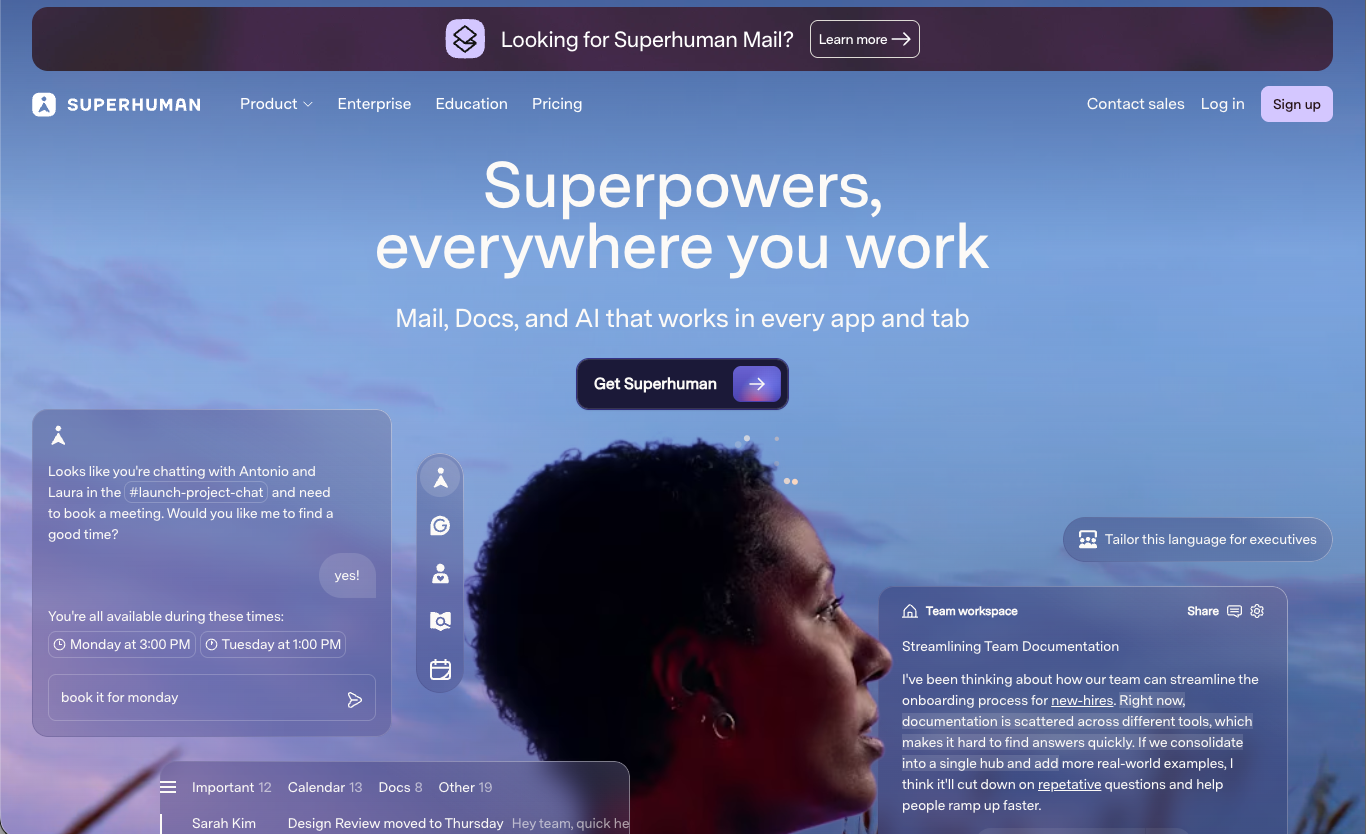
Superhumanは、メール処理の効率化に特化したSaaSメールクライアントです。2015年にアメリカで設立され、シリコンバレーの起業家やエグゼクティブを中心に10万人以上のユーザーが利用しています。
従来のGmailやOutlookと最も大きく異なるのは、**「メール処理速度の徹底追求」**です。キーボードショートカットを中心とした操作体系により、平均的なユーザーでメール処理時間が大幅な短縮されるというデータがあります。
Superhumanの主な特徴:
- キーボード操作のみで全機能を利用可能
- AI搭載による自動分類・優先順位付け
- 読了通知・送信取り消し機能
- 高速検索(0.1秒以内でメール検索)
- Gmail・Outlookとの完全同期
Superhumanの主要機能詳細
キーボードショートカット中心の操作体系
Superhuman Commandは、メール操作をキーボードのみで完結できる機能です。「Cmd+K」(Mac)または「Ctrl+K」(Windows)を押すだけで、コマンドパレットが表示され、全ての機能にアクセスできます。
例えば、重要なクライアントから来たメール50通を「VIP」ラベルで一括分類する場合、従来のメールソフトなら1通ずつドラッグ&ドロップが必要ですが、Superhumanなら「J/K」でメール選択、「L」でラベル付け、「V」でVIP指定と、3秒で完了します。
マウスを使わない操作により、平均的なユーザーで1日30分のメール処理時間短縮を実現しています。
AI-Powered Triage(AI自動分類)
Superhumanに搭載されたAIが、受信メールを自動的に重要度別に分類する機能です。過去のメール開封率、返信頻度、送信者との関係性を学習し、「今すぐ対応」「今日中」「後日」の3段階で優先順位を付けます。
具体例として、営業チームのマネージャーが1日200通のメールを受信する場合、AIが「契約関連(緊急)」「社内連絡(通常)」「メルマガ(低優先度)」に自動振り分けし、重要なメールを見逃すリスクを大幅な削減します。
他のメールクライアントにない独自の強みは、ユーザーの行動パターンを継続学習することで、使えば使うほど分類精度が向上する点です。
Split Inbox(受信トレイ分割表示)
受信トレイを複数の領域に分割し、種類別にメールを表示する機能です。画面左側に「未読」、中央に「今日要返信」、右側に「フォローアップ予定」といった形で、1つの画面で全ての状況を把握できます。
プロジェクトマネージャーが複数案件を並行管理する際、従来なら各プロジェクト用のフォルダを順番に確認する必要がありましたが、Split Inboxなら全プロジェクトの状況を一目で確認でき、対応漏れを防げます。
Tips: Split Inboxは最大4分割まで設定可能。カスタムフィルターと組み合わせることで、自社独自の業務フローに最適化できます。
Read Status & Send Later(既読確認・送信予約)
メールの開封状況をリアルタイムで確認できる既読確認機能と、指定した日時にメールを自動送信する送信予約機能です。既読確認は送信者のタイムゾーンも表示され、国際的なビジネスでの最適な連絡タイミングを判断できます。
海外クライアントとの契約交渉で重要な提案書を送信する場合、相手の営業時間開始(例:ニューヨーク時間午前9時)にメールが届くよう予約送信し、開封と同時に既読通知で確認できるため、フォローアップの最適なタイミングを逃しません。
Superhuman AI Writing Assistant
メール作成時にAIが文章の改善提案や自動返信文の生成を行う機能です。入力した内容をもとに、よりプロフェッショナルな表現や簡潔な文章への修正案を提示します。
カスタマーサポート担当者が1日50件の問い合わせ対応を行う場合、よくある質問パターンをAIが学習し、80%のケースで適切な返信文を自動生成。担当者は内容確認と微調整のみで対応完了でき、返信時間を平均3分から1分に短縮できます。
Superhumanの料金プラン
| プラン | 月額料金 | 年額料金 | 主な機能 | こんな人向け |
|---|---|---|---|---|
| Individual | $30 | $300 (17%割引) | 基本機能、AI分類、キーボードショートカット | 個人事業主・フリーランス |
| Team | $30/席 | $300/席 (17%割引) | Individual機能 + チーム共有機能、管理ダッシュボード | 小規模チーム(5-20名) |
| Enterprise | 要見積 | 要見積 | 全機能 + カスタム統合、専用サポート | 大企業・エンタープライズ |
無料プランは提供されていませんが、30日間の無料トライアルが利用可能です。ただし、トライアル開始にはクレジットカード登録が必要で、30日経過後に自動課金が開始されます。
年払いを選択すると17%の割引が適用され、月額$30が年額$300(月当たり$25)になります。
推奨: 初回利用者は30日無料トライアルでキーボード操作に慣れてから、Individual プランで開始するのがおすすめです。チーム機能が必要になった段階でTeam プランにアップグレードできます。
Superhumanの具体的な使い方・操作手順
Superhumanを最大限活用するための基本的な設定から日常的な使い方まで、実際の画面操作を交えて詳しく解説します。
1. アカウント作成とメール連携設定
目的: Gmail または Outlook アカウントとSuperhumanを連携し、既存メールデータを同期する
公式サイトの「Start Your Free Trial」ボタンから登録画面に進み、メールアドレスを入力して「Continue」をクリック。次画面で「Connect Gmail」または「Connect Outlook」を選択し、OAuth認証でアカウント連携を完了します。初回同期には5-15分程度かかり、過去30日分のメールが自動的にインポートされます。
注意点: 企業のG Workspace アカウントを使用する場合、管理者による外部アプリ許可設定が必要な場合があります。事前にIT部門に確認しましょう。
2. キーボードショートカットの基本設定
目的: マウス操作を最小化し、メール処理速度を向上させる基本ショートカットをマスターする
アプリ起動後、「?」キーを押すとショートカット一覧が表示されます。最初に覚えるべき5つのショートカット:「J/K」(上下移動)、「Enter」(メール開封)、「R」(返信)、「E」(アーカイブ)、「Cmd+Enter」(送信)を実際に練習します。
学習のコツ: 1日目は「J/K/Enter」のみ、2日目は「R/E」を追加するように、段階的に覚えると定着しやすくなります。
3. AI Triage(自動分類)の初期学習設定
目的: AIにユーザーの優先度判断基準を学習させ、自動分類精度を向上させる
設定画面「Settings > AI Triage」から、重要な送信者を「VIP」として手動登録します。過去30日のメールから、緊急対応が必要だった送信者10-20名を選択し、「Mark as Important」で優先度を設定。AIは約1週間でパターンを学習し、類似メールの自動分類を開始します。
設定のコツ: 初期設定では「控えめ」な分類から始め、誤分類が減ってから「積極的」な自動分類に切り替えると精度が安定します。
4. Split Inbox の業務フロー別カスタマイズ
目的: 自社の業務フローに合わせて受信トレイを最適化し、処理効率を最大化する
「View > Split Inbox」から分割レイアウトを選択。例えば営業職なら「新規問い合わせ」「既存顧客フォロー」「社内連絡」の3分割設定を推奨。各エリアにはカスタムフィルター(送信者ドメイン、件名キーワード等)を設定し、メール種別の自動振り分けを実現します。
業務別推奨設定: マーケティング担当者は「キャンペーン関連」「分析レポート」「外部パートナー」の分割が効果的です。
5. 送信予約とフォローアップ自動化の設定
目的: 相手のタイムゾーンに配慮したメール送信と、返信がない場合の自動フォローアップを設定する
メール作成画面で「Cmd+Shift+S」を押すと送信予約パネルが表示されます。「Send at optimal time」を選択すると、相手の過去のメール活動パターンから最適な送信時刻をAIが提案。また、「Remind me if no reply」にチェックを入れ、3営業日後にフォローアップリマインダーを設定できます。
6. チーム共有機能とテンプレート設定
目的: チーム内での情報共有効率化と、定型メールの作成時間短縮を実現する
Team プラン以上で利用可能な「Shared Templates」機能では、よく使用するメール文面をチーム全体で共有できます。「Settings > Templates」から新規テンプレート作成し、変数({{customer_name}}、{{product_name}}等)を設定することで、個別カスタマイズも可能です。
実用例: カスタマーサポートチームで「お問い合わせありがとう」「技術的な問題解決手順」「契約更新のご案内」等の定型テンプレートを共有し、返信品質を統一します。
7. パフォーマンス分析とさらなる最適化
目的: メール処理効率の改善状況を数値で確認し、さらなる効率化ポイントを発見する
「Insights」ダッシュボードでは、日次・週次・月次のメール処理統計を確認できます。「Response Time」「Emails Processed」「Keyboard Usage Rate」等の指標から、効率化の成果を定量的に測定。処理時間が長いメールカテゴリを特定し、追加テンプレート作成や分類ルール調整に活用します。
継続改善のコツ: 週次でInsights データを確認し、前週比での改善点・課題点を記録する習慣をつけると、長期的な効率化が実現できます。
Superhumanの活用事例・ユーザーの声
Product Huntのレビュー(2026年4月時点)では、500件のレビューが投稿されており、総合評価は4.8/5.0です。
活用シーン1:主な利用パターン(Product Huntレビュー傾向より)
Product Huntのレビューでは、メール処理速度が劇的に向上が高く評価されています。 キーボードショートカットで高速操作も頻繁に言及されています。
活用シーン2:導入効果(Product Huntレビュー傾向より)
Product Huntのレビューでは、AI搭載のメール作成支援による業務効率化が報告されています。
活用シーン3:導入時の注意点(Product Huntレビュー傾向より)
Product Huntのレビューでは、月額$30の高額料金が改善要望として挙げられています。 また、Gmail/Outlook依存も指摘されています。
ユーザー評価: 4.8/5.0(Product Hunt、500件のレビュー、2026年4月時点)
高評価ポイント: メール処理速度が劇的に向上 改善要望: 月額$30の高額料金
— Product Huntレビューページで実際のユーザーの声をご確認いただけます
Superhumanのメリット・デメリット
メリット
- ✓ 圧倒的な処理速度向上: キーボード操作中心の設計により、平均的なユーザーでメール処理時間が大幅な短縮される
- ✓ 高精度なAI自動分類: 使用期間が長くなるほど学習精度が向上し、重要メールの見落としリスクを大幅な削減
- ✓ 直感的な操作性: 従来のメールソフトからの移行が容易で、基本操作は2-3日で習得可能
- ✓ 既存システムとの完全同期: Gmail・Outlookとのリアルタイム双方向同期により、他のデバイスでも同一状態を維持
- ✓ 豊富な自動化機能: 送信予約、フォローアップリマインダー、テンプレート等により単純作業を大幅削減
デメリット
- ✗ 高額な月額料金: 月額$30の料金設定は他のメールクライアントと比較して高価。小規模チームには負担が大きい
- ✗ 日本語UIの未対応: インターフェースは英語のみで、日本語サポートも限定的。英語に不慣れなユーザーには導入ハードルが高い
- ✗ 学習期間の必要性: キーボードショートカット中心の操作に慣れるまで1-2週間必要。初期は逆に効率が下がる可能性
- ✗ オフライン機能の制限: インターネット接続が必要で、完全オフライン環境では使用不可(他ツールも同様の制限あり)
- ✗ カスタマイズ性の限界: 高度なルール設定や独自フィルター作成は、Outlook等の従来ソフトより制限が多い
競合ツールとの簡易比較
| 項目 | Superhuman | Gmail | Outlook | Spark |
|---|---|---|---|---|
| 月額料金 | $30 | 無料($6〜/Workspace) | $6〜/月 | 無料($8〜/チーム) |
| 処理速度 | ★★★★★ | ★★★☆☆ | ★★☆☆☆ | ★★★☆☆ |
| AI機能 | ★★★★★ | ★★★☆☆ | ★★☆☆☆ | ★★★★☆ |
| カスタマイズ | ★★★☆☆ | ★★☆☆☆ | ★★★★★ | ★★★☆☆ |
| 日本語対応 | ★☆☆☆☆ | ★★★★★ | ★★★★★ | ★★★★☆ |
使い分けガイド:
- 大量メール処理が必要な営業・マーケター: Superhuman一択
- コストを抑えたい個人・小規模チーム: Gmail + 拡張機能
- 高度なルール設定が必要な企業: Outlook
- チーム連携重視のスタートアップ: Spark
よくある質問(FAQ)
Q. 日本語に対応していますか?
A. UIは英語のみですが、メール本文の日本語入力・表示には完全対応しています。また、AI機能も日本語メールの分類・検索に対応していますが、設定画面やヘルプドキュメントは英語のみとなります。基本的な英語力(中学校レベル)があれば操作に支障はありません。
Q. 無料プランはありますか?
A. 無料プランはありませんが、30日間の無料トライアルを提供しています。トライアル開始にはクレジットカード登録が必要で、30日経過後に自動的に有料プラン(月額$30)に移行します。継続しない場合は、トライアル期間中にキャンセル手続きが必要です。
Q. 解約方法や返金ポリシーはどうなっていますか?
A. 解約は設定画面「Account > Billing」から24時間365日いつでも可能です。月額プランは次回請求日まで利用継続、年額プランは日割り計算での返金対応があります。ただし、30日無料トライアル期間中の解約は全額返金されますが、有料期間開始後の途中解約は原則として返金されません。
Q. セキュリティやデータ保護は大丈夫ですか?
A. SOC 2 Type II準拠、GDPR対応、エンドツーエンド暗号化を実装しており、エンタープライズレベルのセキュリティを提供しています。メールデータはAWS上で暗号化保存され、バックアップは複数リージョンで管理されています。また、2要素認証(2FA)にも対応しており、アカウント乗っ取りリスクを最小化できます。
Q. Gmail や Outlook 等の他のメールソフトと併用できますか?
A. はい、完全に併用可能です。Superhumanは既存のGmail・Outlookアカウントと双方向同期するため、スマートフォンではGmail アプリ、PCではSuperhumanといった使い分けができます。どちらで行った操作(既読、アーカイブ、ラベル付け等)も即座に同期されます。
Q. 導入にかかる時間と習得期間はどの程度ですか?
A. 初期設定は約30分で完了し、即日利用開始できます。ただし、キーボードショートカットに慣れ、本来の処理速度向上効果を実感するまでには1-2週間程度が必要です。特に初週は従来のマウス操作からの切り替えで一時的に効率が下がる場合があるため、段階的な導入をお勧めします。
まとめ:Superhumanは大量メール処理が必要なビジネスパーソンにおすすめ
- 圧倒的な処理速度: キーボード中心操作で40-50%のメール処理時間短縮を実現
- 高いコストパフォーマンス: 月額$30の投資で月20-40時間の時間短縮効果は、時給換算で十分にペイ
- こんな人に最適: 1日50通以上のメール処理、海外とのやり取りが多い営業・マーケティング・マネジメント職
30日間の無料トライアルで、実際のメール処理速度改善を体感してみてください。
参考・情報ソース
この記事の情報は2026年5月時点のものです。最新の料金プランや機能については、各サービスの公式サイトをご確認ください。
まずは無料で体験
Superhuman を無料で試してみる
無料プランあり・3分で登録完了