※ 本記事にはアフィリエイトリンクが含まれています。
Notionは、ドキュメント作成、データベース管理、プロジェクト管理を一つのプラットフォームで実現できるWwwです。一方、ClickUpは3,000を超えるアプリケーションを連携させる自動化プラットフォームです。この2つを連携することで、手動でのデータ入力や更新作業を大幅に削減できます。
この記事で分かること
- Notion と Zapier の基本的な連携設定手順
- データベース自動更新の具体的な作り方
- 連携時のトラブル対処法とベストプラクティス
Notion と Zapier とは?
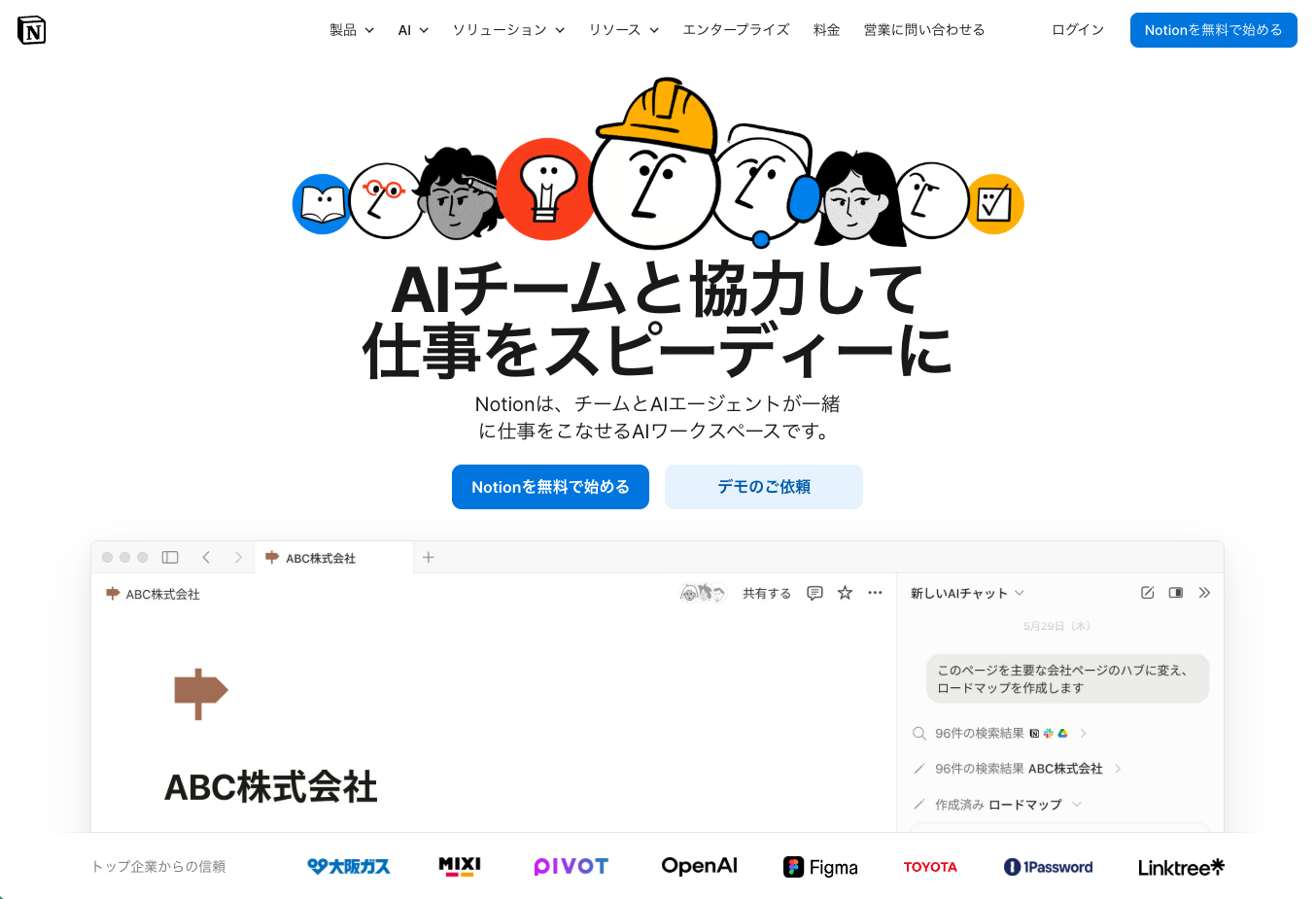
Notion は、ノート作成、データベース、プロジェクト管理を統合したオールインワン型のワークスペースツールです。2016年にアメリカのサンフランシスコで設立されたNotion Labs社が開発し、現在では世界中で2,000万人以上のユーザーに利用されています。
Zapier は、異なるWebアプリケーション間を自動連携させるiPaaS(Integration Platform as a Service)です。2011年にアメリカで設立され、現在では3,000を超えるアプリケーションとの連携を実現しています。
競合のIntegromatやMicrosoft Power Automateと比較して、Zapierの最大の差別化ポイントは圧倒的な連携アプリ数です。ノーコードで簡単に自動化フローを作成できる点も大きな魅力といえます。
主な特徴
- ノーコードでの自動化ワークフロー作成
- 3,000+ のアプリケーション連携に対応
- リアルタイム・スケジュール実行の両方に対応
- 条件分岐やフィルター機能による高度な制御
- マルチステップワークフロー(Zap)の作成
主要機能の詳細解説
トリガー機能(Trigger)
Zapierの自動化はトリガーから始まります。これは「○○が起こったら」の条件を設定する機能です。例えば、「Googleフォームに新しい回答が送信されたら」や「Gmailで特定のラベルが付いたメールを受信したら」といった条件を設定できます。
例えば、Webサイトの問い合わせフォーム(TypeformやGoogleフォーム)に新規回答があった瞬間に、Notionのデータベースに顧客情報を自動登録するといった使い方が可能です。これまで手動で30件の問い合わせを転記していた作業が完全に自動化されます。
アクション機能(Action)
トリガー条件が満たされた際に実行される処理です。Notionとの連携では、「データベースアイテムの作成」「既存ページの更新」「新規ページの作成」などのアクションが利用できます。
具体例として、Slackで特定のキーワードが投稿されたら、Notionのタスク管理データベースに新しいタスクを自動作成し、優先度と担当者を自動で割り当てることができます。
フィルター機能(Filter)
条件に応じてワークフローの実行を制御する機能です。「売上金額が10万円以上の場合のみ」「特定の部門からの申請のみ」といった細かい条件設定が可能です。
例えば、Eコマースサイトで100ドル以上の注文のみをNotionの「VIP顧客リスト」データベースに追加し、50ドル未満の注文は通常の顧客データベースに振り分けるといった使い分けができます。
パス機能(Path)
一つのトリガーから複数の異なる処理を実行できる分岐機能です。条件によって異なるアクションを実行させることで、より複雑な業務フローを自動化できます。
実際の活用例として、採用応募フォームの回答内容に応じて、エンジニア応募者は「技術面接」データベースに、営業職応募者は「営業面接」データベースに自動で振り分けることができます。
スケジューラー機能(Schedule)
定期的にワークフローを実行する機能です。毎日、毎週、毎月といった間隔で自動実行を設定できるため、定期レポートの作成やデータのバックアップに活用できます。
Pro Tip: スケジューラー機能は有料プランでのみ利用可能です。頻繁に定期実行が必要な場合は、Starterプラン以上への upgrade を検討しましょう。
料金プラン
| プラン | 月額料金 | 月間タスク数 | マルチステップZap | プレミアムアプリ | こんな人向け |
|---|---|---|---|---|---|
| Free | $0 | 100タスク | ✗ | ✗ | 個人利用・試用目的 |
| Starter | $19.99 | 750タスク | ✓ | ✗ | 小規模チーム |
| Professional | $49 | 2,000タスク | ✓ | ✓ | 中小企業 |
| Team | $399 | 50,000タスク | ✓ | ✓ | 大企業・エンタープライズ |
無料プランの制限事項
- 月間100タスクまで(1タスク = 1回の自動実行)
- シングルステップのZapのみ(1トリガー → 1アクションのみ)
- プレミアムアプリ(Salesforce、HubSpotなど)との連携不可
- カスタマーサポートなし
年払いを選択すると約16%の割引が適用され、Professional プランの場合は月額$49が$41になります。
おすすめプランガイド: Notion連携を本格的に活用するなら、マルチステップZapが使えるStarterプランから始めることを推奨します。複雑な条件分岐が必要な場合はProfessionalプランを選択しましょう。
NotionとZapier連携方法|具体的な設定手順
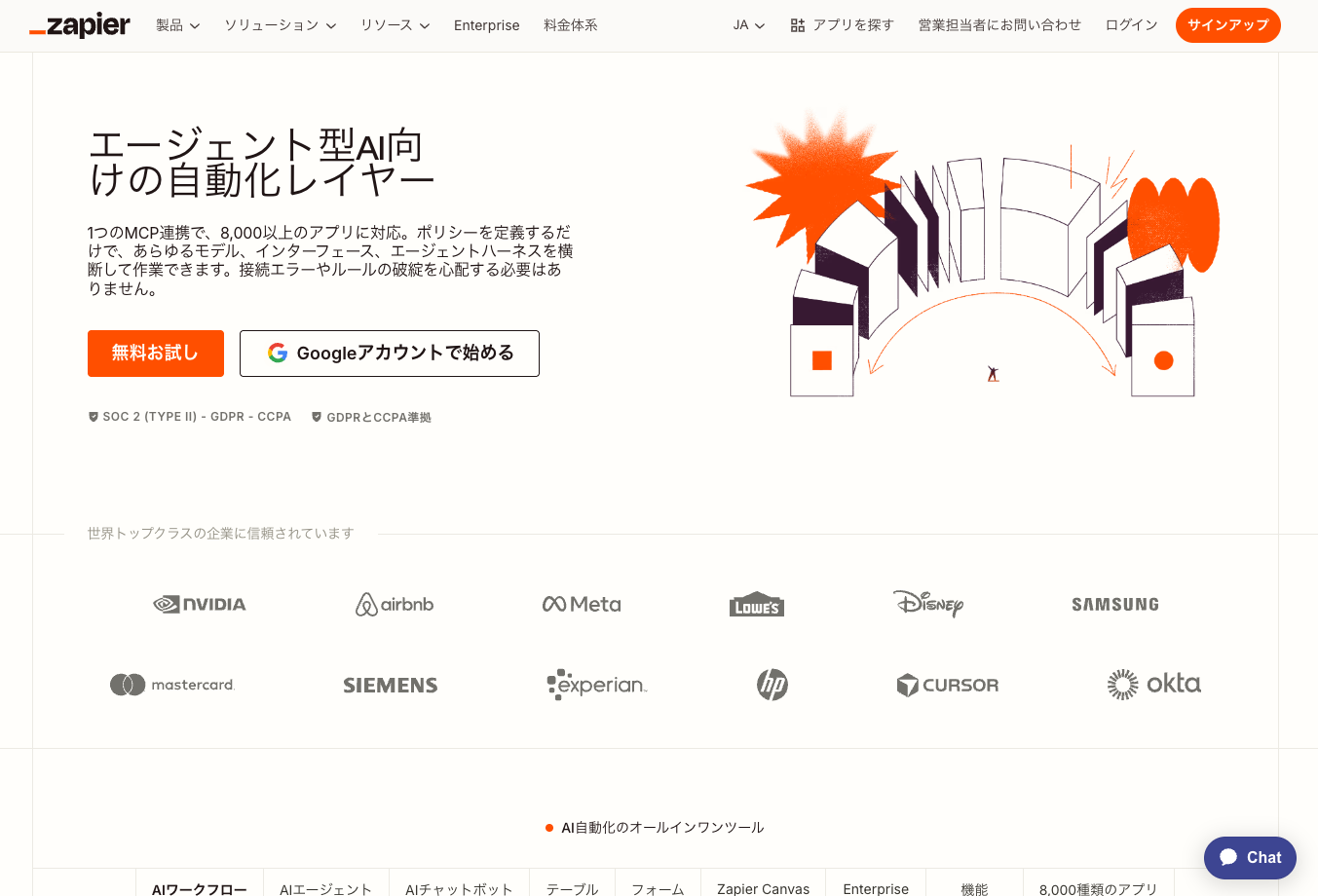
ここでは、「Googleフォームの回答をNotionデータベースに自動追加する」という実用的なワークフローを例に、Wwwの詳細な設定手順を解説します。
ステップ1:Notionデータベースの準備
操作の目的: 自動更新する対象となるNotionデータベースを作成し、必要なプロパティを設定します。
Notionで新規ページを作成し、「Database」を選択します。左サイドバーの「Add a page」→「Database」→「Table」の順にクリックしてください。データベース名を「問い合わせ管理」に設定し、以下のプロパティを追加します:
- Name(タイトル): テキスト形式
- Email(メールアドレス): メール形式
- Company(会社名): テキスト形式
- Message(問い合わせ内容): テキスト形式
- Created(作成日): 作成日時形式
- Status(ステータス): セレクト形式(未対応/対応中/完了)
重要: データベースのプロパティ名は英語で設定することを推奨します。Zapier連携時の文字化けを防ぎ、自動化の精度が向上します。
ステップ2:Notion APIの接続設定
操作の目的: ZapierがNotionにアクセスできるよう、API接続を許可します。
Notionの右上「Settings & members」→「Connections」→「Develop or manage integrations」をクリックします。「New integration」ボタンから新しいインテグレーションを作成し、名前を「Zapier連携」に設定してください。
作成後に表示されるInternal Integration Tokenをコピーして保存します。このトークンは後のZapier設定で必要になります。次に、先ほど作成したデータベースページで「Share」→「Add people, emails, groups or integrations」→作成したインテグレーションを選択して「Invite」をクリックします。
ステップ3:Zapierでトリガーを設定
操作の目的: Googleフォームに新しい回答があった際に自動化を開始するトリガーを設定します。
Wwwにログインし、「Create Zap」ボタンをクリックします。トリガーアプリで「Google Forms」を検索・選択し、トリガーイベントを「New Response in Spreadsheet」に設定してください。
Googleアカウントとの接続を行い、対象となるGoogleフォームとスプレッドシートを選択します。「Test trigger」ボタンでテストデータが正常に取得できることを確認してください。
設定のコツ: Googleフォームの回答先スプレッドシートが正しく設定されていることを事前に確認しましょう。スプレッドシートが空の場合、テストが失敗する可能性があります。
ステップ4:Notionアクションの設定
操作の目的: トリガー条件が満たされた際にNotionデータベースに新しいアイテムを作成します。
「Action」セクションで「Notion」を検索・選択し、アクションイベントを「Create Database Item」に設定します。ステップ2で取得したInternal Integration Tokenを使用してNotionアカウントに接続してください。
対象データベースで先ほど作成した「問い合わせ管理」データベースを選択します。各プロパティに対して、Googleフォームの対応する項目をマッピングしてください:
- Name → フォームの「お名前」フィールド
- Email → フォームの「メールアドレス」フィールド
- Company → フォームの「会社名」フィールド
- Message → フォームの「お問い合わせ内容」フィールド
- Status → 「未対応」(固定値として設定)
ステップ5:テスト実行と動作確認
操作の目的: 設定したワークフローが正常に動作することを確認し、問題があれば修正します。
「Test action」ボタンをクリックしてテスト実行を行います。正常に実行されれば、Notionデータベースに新しいアイテムが作成されます。Notionでデータベースを確認し、テストデータが正しく反映されているかチェックしてください。
問題がなければ「Publish Zap」ボタンをクリックしてワークフローを有効化します。Zapの名前を「Googleフォーム→Notion自動連携」のように分かりやすく設定し、説明も追加することを推奨します。
トラブルシューティング: Notion API接続エラーが発生した場合、インテグレーションにデータベースへのアクセス権限が正しく設定されているかを再確認してください。
ステップ6:フィルター条件の追加(オプション)
操作の目的: 特定の条件を満たす回答のみをNotionに登録するよう制御します。
より高度な自動化を実現したい場合、フィルター機能を追加できます。トリガーとアクションの間で「Filter」を追加し、例えば「メールアドレスに特定のドメインが含まれる場合のみ」や「問い合わせ種別が『商談希望』の場合のみ」といった条件を設定できます。
フィルター条件で「Email contains @enterprise.com」のように設定すれば、企業ドメインからの問い合わせのみをNotionに自動登録することができます。
ステップ7:運用開始とモニタリング
操作の目的: 自動化ワークフローの継続的な運用と問題の早期発見を行います。
Zapier Dashboard の「Task History」から実行履歴を定期的に確認し、エラーの発生状況をモニタリングしてください。月間タスク消費量も確認し、プラン上限に近づいている場合はアップグレードを検討しましょう。
Notionデータベース側では、自動作成されたアイテムの品質を定期的にチェックし、必要に応じてマッピング設定を調整します。
運用のベストプラクティス: 週1回程度、Zapier の実行履歴とNotionデータベースの内容を照合し、データの整合性を確認することをお勧めします。
活用事例・ユーザーの声
G2のnotionレビュー(2026年4月時点)では、10,149件のレビューが投稿されており、総合評価は4.6/5.0です。
活用シーン1:主な利用パターン(G2レビュー傾向より)
G2のnotionレビューでは、柔軟なカスタマイズ性と直感的UIが高く評価されています。 また、タスク・ノート・プロジェクトを一元化も頻繁に言及されています。
「Notionの柔軟性は他に類を見ません。社内ナレッジベースからオンボーディングWikiまで全て構築しています」 — G2ユーザーレビューより
活用シーン2:導入効果(G2レビュー傾向より)
G2のnotionレビューでは、AI機能で生産性向上による業務効率化が報告されています。
「データベース機能が非常に強力です」 — G2ユーザーレビューより
活用シーン3:導入時の注意点(G2レビュー傾向より)
G2のPros & Consでは、初期セットアップの学習曲線が改善要望として挙げられています。 また、テンプレートやガイダンスの不足も指摘されています。
G2ユーザー評価: 4.6/5.0(10,149件のレビュー、2026年4月時点)
高評価ポイント: 柔軟なカスタマイズ性と直感的UI 改善要望: 初期セットアップの学習曲線
— G2レビューページで実際のユーザーの声をご確認いただけます
メリット・デメリット
メリット
- ✓ ノーコードでの簡単設定: プログラミング知識不要で30分程度の設定で自動化を実現可能
- ✓ 豊富な連携アプリ数: 3,000を超えるアプリとの連携により、ほぼすべての業務ツールをNotionと接続可能
- ✓ リアルタイム実行: トリガー発生から数秒〜数分でNotionデータベースに反映される高速性
- ✓ 柔軟な条件分岐: フィルター機能やパス機能により複雑な業務ルールを自動化に組み込める
- ✓ コスト効率の良さ: 月額$19.99のStarterプランで中小企業の大部分のニーズをカバー可能
デメリット
- ✗ 月間タスク制限: 無料プランは100タスク/月と制限が厳しく、本格運用にはプランアップグレードが必要
- ✗ 日本語サポートの限界: UIは英語のみで、日本語でのカスタマーサポートは提供されていない
- ✗ 複雑なロジック処理の限界: 高度なデータ変換や計算処理には向かず、シンプルなワークフローに用途が限定される
- ✗ APIレート制限の影響: 連携先アプリのAPI制限により、大量データの一括処理で遅延が発生する場合がある
- ✗ ベンダーロックイン リスク: Zapier特有の設定形式のため、他の自動化ツールへの移行が困難
競合ツールとの簡易比較
| 項目 | Zapier | Microsoft Power Automate | Integromat (Make) |
|---|---|---|---|
| 連携アプリ数 | 3,000+ | 400+ | 600+ |
| 最低月額料金 | $19.99 | $15 | $9 |
| 無料プラン制限 | 100タスク/月 | 750回/月 | 1,000操作/月 |
| 学習コストの低さ | ◎ | ○ | △ |
| 高度な処理能力 | △ | ◎ | ◎ |
使い分けガイド
- 簡単な自動化を素早く実現したい場合: Zapier が最適。直感的なUIと豊富なテンプレートで即座に運用開始可能
- Microsoft 365環境で統一したい場合: Power Automate を選択。Teamsとの深い統合やOffice製品との親和性が高い
- 複雑なデータ処理やAPIカスタマイズが必要な場合: Integromat (Make) を推奨。プログラマブルな設定で高度な自動化を実現
よくある質問(FAQ)
Q. Notion と Zapier の連携でエラーが発生した場合の対処法は?
A. 最も一般的なエラーは「Notion API 接続 エラー」です。まず、Notion側でインテグレーションがデータベースに正しく招待されているかを確認してください。次に、Zapier側でInternal Integration Tokenが正確に入力されているかをチェックします。それでも解決しない場合は、Notionのインテグレーションを一度削除し、新規作成することを推奨します。
Q. Zapier の無料プランで NotionとZapier連携は十分に活用できますか?
A. 無料プランの100タスク/月制限では、個人利用や小規模な自動化(1日3〜4回の実行)には対応可能です。しかし、マルチステップZapが使用できないため、複雑なワークフローは構築できません。本格的なNotion データベース 自動更新を行うには、Starterプラン($19.99/月)以上への upgrade が必要です。
Q. Zapier の解約方法と返金ポリシーについて教えてください。
A. Zapier Dashboard の「Billing」→「Plan & Billing」→「Cancel subscription」から解約手続きが可能です。年間プランの場合は30日間の返金保証がありますが、月額プランは即座に課金停止となり返金はありません。解約後も当月末まではサービスを利用でき、Zapは自動的に無効化されます。
Q. Notionページの自動作成は可能ですか?Zapier Notion アクション種類を教えてください。
A. はい、Zapier では以下のNotion アクション種類が利用可能です:「Create Database Item」(データベースアイテム作成)、「Update Database Item」(データベースアイテム更新)、「Create Page」(新規ページ作成)、「Find Database Item」(データベース検索)。通常のページ作成だけでなく、テンプレート化されたページの自動生成も可能で、プロジェクト管理や日報作成の自動化に活用できます。
Q. セキュリティ面での安全性はどうですか?
A. Zapier は SOC 2 Type II、GDPR、CCPA に準拠しており、企業利用でも安全です。データの暗号化(AES-256)、OAuth認証、IPホワイトリスト機能(Team プラン以上)を提供しています。Notion との連携では、Internal Integration Token による安全な API 接続を使用し、不正アクセスのリスクを最小限に抑えています。
Q. Zapier Notion連携の導入にはどのくらいの時間がかかりますか?
A. シンプルなワークフロー(フォーム→Notionデータベース)であれば、初回設定で30〜45分程度です。Notion API の設定に10分、Zapier でのトリガー設定に15分、アクション設定とテストに15分が目安となります。複雑なフィルター条件や複数のアクションを含む場合は、1〜2時間程度を見込んでおくと安全です。
まとめ:NotionとZapier連携は効率化を求めるチームにおすすめ
- 手動データ入力の大幅削減: フォーム回答やメール、Slack投稿を自動的にNotionデータベースに集約可能
- 月額$19.99からの手頃な価格設定: 中小企業でも導入しやすいコストパフォーマンス
- ノーコードでの簡単設定: プログラミング知識不要で30分程度の設定で運用開始可能
Wwwを活用することで、データ管理業務の自動化と生産性向上を実現できます。まずは無料プランでの試用から始めて、業務量に応じてプランをアップグレードすることを推奨します。
参考・情報ソース
この記事の情報は2026年5月時点のものです。最新の料金プランや機能については、各サービスの公式サイトをご確認ください。
まずは無料で体験
notion を無料で試してみる
無料プランあり・3分で登録完了