※ 本記事にはアフィリエイトリンクが含まれています。
導入文
Notionは、メモ、タスク管理、データベース、Wiki機能を一つのワークスペースで提供するオールインワン生産性ツールです。個人から大企業まで幅広く利用されており、特に無料プランでも多機能を使えることで人気を集めています。
しかし、Notion無料プランには具体的にどのような制限があるのか、実際に業務で使えるレベルなのかを詳しく知りたい方も多いでしょう。
この記事で分かること:
- Notion無料プランの詳細な制限事項
- 各制限が実際の利用にどう影響するか
- 有料プランへのアップグレード判断基準
Notionとは?
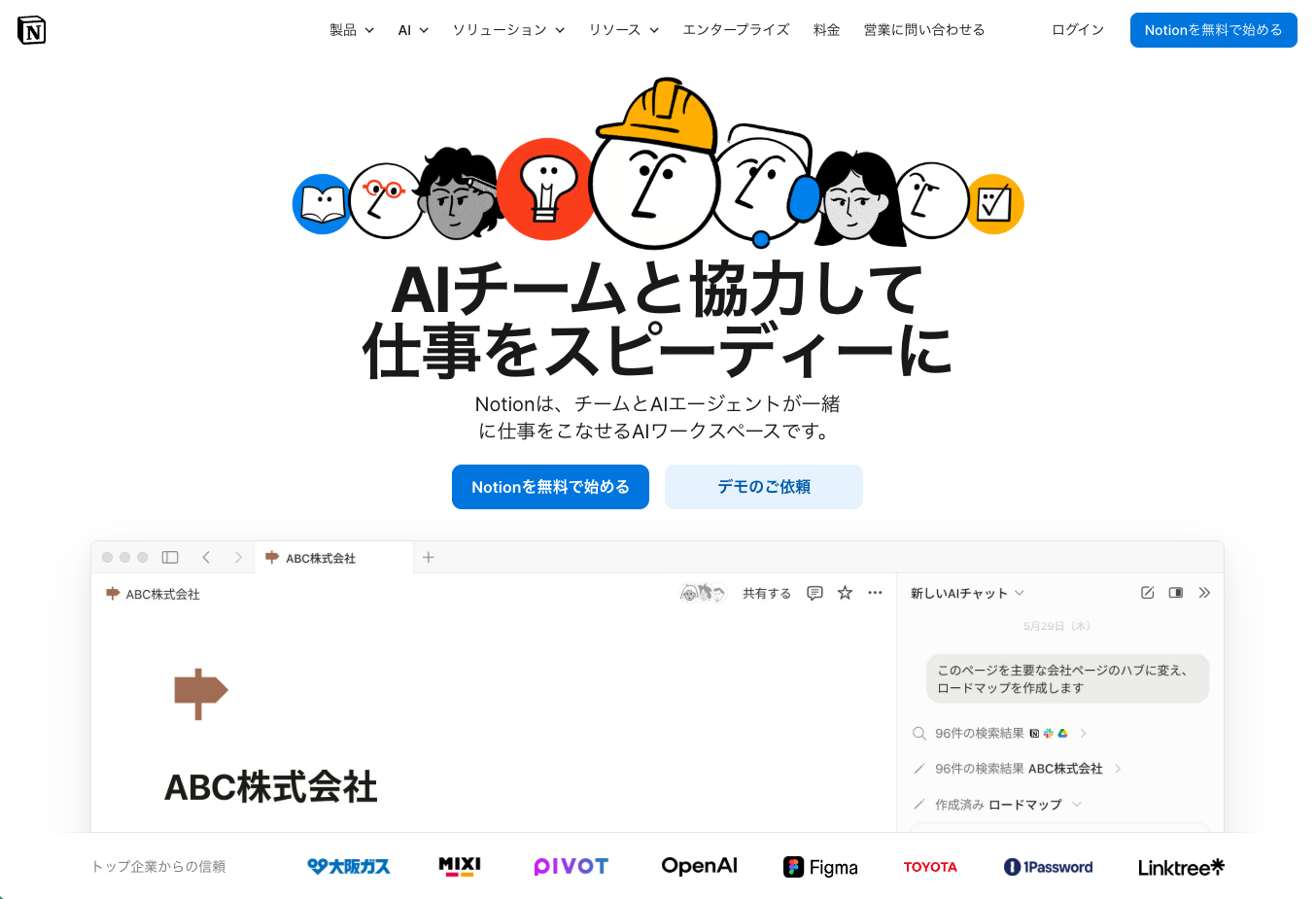
Notionは、ドキュメント作成、データベース管理、プロジェクト管理を統合したワークスペース構築SaaSツールです。 2016年にアメリカで設立されたNotion Labs Inc.が開発し、現在3000万人以上のユーザーが利用しています。
競合他社との最大の差別化ポイントは、ブロックベースの柔軟なページ構築システムです。テキスト、画像、データベース、埋め込みコンテンツなど様々な要素を自由に組み合わせ、用途に応じてカスタマイズできます。
Notionの主な特徴:
- ドキュメント、データベース、Kanbanボードを同一プラットフォームで管理
- リアルタイム共同編集とコメント機能
- 100以上のテンプレートライブラリ
- API連携による外部ツールとの統合
- ブロック単位での権限設定とゲスト招待機能
主要機能の詳細解説
ドキュメント・Wiki機能
Pages & Blocks機能では、階層構造を持つドキュメントを作成し、チーム知識のデジタル化を実現できます。各ページは見出し、本文、画像、動画などのブロックを自由に配置でき、Markdownショートカットにも対応しています。
例えば、営業チームが顧客情報、商談履歴、提案資料を一つのページ内で管理し、関連するデータベースとリンクさせることで、情報の一元化を図れます。他のWikiツールと異なり、静的なドキュメントだけでなく、動的なデータベースビューも埋め込める点が独自の強みです。
データベース・CRM機能
Database機能は、スプレッドシートのような表形式データを、カレンダー、Kanban、ギャラリーなど複数のビューで表示できます。プロパティタイプも豊富で、テキスト、数値、日付、リレーション、数式など20種類以上に対応。
具体的には、顧客管理データベースを作成し、企業名、担当者、商談ステータス、売上予測金額を記録。これをKanbanビューで商談進捗を可視化し、カレンダービューで次回アポイント日を確認するといった使い方が可能です。専用CRMツールと比べコスト効率が高く、他の業務ドキュメントとシームレスに連携できます。
プロジェクト管理機能
Project Managementでは、タスクの作成、割り当て、進捗追跡を一元管理できます。データベースにタスク情報を蓄積し、担当者別、優先度別、期限別など様々な角度でフィルタリングして表示可能。
例えば、Webサイト制作プロジェクトで、デザイン、コーディング、テストの各フェーズをタスク化し、担当者別のKanbanボードで進捗を管理。同時に、仕様書やデザインファイルも同じワークスペース内で共有することで、情報の分散を防げます。
チームコラボレーション機能
Collaboration Toolsにより、リアルタイム編集、コメント、メンション、履歴管理が可能です。ページ単位またはブロック単位での権限設定により、機密情報の適切なアクセス制御も実現できます。
チームでの議事録作成時、複数人が同時編集し、@メンションでタスクの割り当てを行い、コメント機能で詳細な議論を記録。後から参加したメンバーも履歴を確認して経緯を把握できるため、情報の透明性が向上します。
API・外部連携機能
Notion APIを活用すれば、Slack、Google Calendar、Zapierなど外部ツールとの自動連携が可能です。webhookにも対応しており、データベースの変更を他のシステムに通知することもできます。
例えば、営業チームがSlackで商談完了を報告すると、自動的にNotionの売上データベースに記録が追加され、月次レポートに反映される仕組みを構築。手動のデータ入力作業を削減し、ヒューマンエラーを防止できます。
料金プラン
| プラン | 月額料金 | ユーザー数 | 主な制限 | こんな人向け |
|---|---|---|---|---|
| Free | 無料 | 無制限 | ブロック数制限、ファイル5MB | 個人利用・小規模チーム |
| Plus | $10/ユーザー | 無制限 | ファイル制限なし | 成長中のチーム |
| Business | $18/ユーザー | 無制限 | 高度な権限管理 | 本格的なビジネス利用 |
| Enterprise | 要相談 | 無制限 | SAML SSO、監査ログ | 大企業・セキュリティ重視 |
年払いを選択すると約17%の割引が適用されます。Plus プランなら年額$96(月割り$8)、Business プランは年額$180(月割り$15)で利用可能です。
まずはFreeプランで機能を試し、ブロック数制限に達したらPlusプランへのアップグレードがおすすめです。 ほとんどの中小企業はPlusプランで十分な機能を利用できます。
Notion無料プランの具体的な制限事項
ブロック数の上限制限
Notion無料プランでは、ワークスペース全体で最大1,000ブロックまで作成できます。ブロックとは、テキスト段落、見出し、画像、データベースレコードなど、ページを構成する各要素のことです。
ブロック数の計算例:
- テキスト段落:1ブロック
- 見出し:1ブロック
- 画像:1ブロック
- データベース1行:1ブロック
- 表の1セル:1ブロック
1,000ブロックは意外に早く到達します。例えば、50行のタスクデータベース(50ブロック)、月次レポート用のページ20個(各25ブロック、計500ブロック)、会議資料15個(各30ブロック、計450ブロック)を作成すると、合計1,000ブロックに達してしまいます。
ファイルアップロード容量制限
無料プランでは、1ファイルあたり最大5MBまでのファイルしかアップロードできません。この制限は画像、PDF、動画、音声ファイルすべてに適用されます。
5MB制限で困るケース:
- 高解像度のスクリーンショット(2-3MB)
- プレゼンテーション資料のPDF(10-50MB)
- デモ動画ファイル(数十MB〜GB)
- デザインファイル(PSD、Sketchなど)
回避策として、Google Drive、Dropboxなどの外部ストレージにファイルを保存し、NotionページにリンクURLを埋め込む方法があります。ただし、ファイルの一元管理という観点では利便性が低下します。
ゲスト招待の人数制限
無料プランでは、ワークスペースに招待できるゲストユーザー数に制限があります。2026年現在、最大10名までのゲストを招待可能です。ゲストは特定のページにのみアクセスでき、ワークスペース全体の閲覧権限は持ちません。
ゲスト機能の活用場面:
- クライアントとプロジェクト資料を共有
- 外部パートナーと共同でドキュメント編集
- 社外の専門家にレビューを依頼
10名の制限は、複数のクライアントと同時にプロジェクトを進める代理店やコンサルティング会社では不十分な場合があります。
API リクエスト制限
Notion APIの無料プランでは、1分間に最大3リクエストという厳しい制限があります。これは自動化やデータ連携を行う際の大きな障壁となります。
例えば、Zapierを使って毎日の売上データを自動でNotionデータベースに記録する場合、1日100件のデータでも API制限により正常に動作しない可能性があります。本格的な自動化には有料プランが必須です。
バージョン履歴の保存期間
無料プランでは、ページの編集履歴が過去30日間しか保存されません。それ以前の変更内容やコメントは閲覧・復元できなくなります。
履歴が重要な業務例:
- 契約書の改定履歴管理
- プロジェクト仕様の変更経緯
- チーム内でのアイデア検討過程
重要なドキュメントの長期的な変更履歴を残したい場合は、定期的に別途バックアップを取るか、有料プランへのアップグレードを検討する必要があります。
具体的な使い方・操作手順
1. アカウント作成とワークスペース設定
Notion公式サイトにアクセスし、「Get Notion free」をクリックしてアカウントを作成します。Googleアカウント連携またはメールアドレスで登録可能です。
ワークスペース名は後から変更できるため、まずは「個人用」「チーム名」など分かりやすい名前で設定。プロフィール設定でアイコン画像をアップロードしておくと、チーム作業時の視認性が向上します。
Tips: ワークスペースURLは後から変更できないため、チーム名や会社名を含めた分かりやすいURLを設定しましょう。
2. 最初のページ作成とブロック操作
左サイドバーの「+ Add a page」をクリックして新しいページを作成。ページタイトルを入力後、「/」キーを押すとブロック選択メニューが表示されます。よく使うブロックは以下の通りです:
/text- 通常のテキストブロック/h1,/h2,/h3- 見出しレベル1-3/bullet- 箇条書きリスト/todo- チェックボックス付きTodoリスト/table- 表の挿入
各ブロックの左端にある「⋮⋮」アイコンをドラッグすることで、ブロックの順序を自由に変更できます。
3. データベースの作成と設定
/databaseコマンドでデータベースを作成。「Table」「Board(Kanban)」「Calendar」「Gallery」から初期表示形式を選択します。ビジネス用途では「Table」が最も汎用的です。
プロパティ(列)の追加は、表の右端の「+」ボタンから行います。プロパティタイプは用途に応じて選択:
- Select/Multi-Select: ステータスやカテゴリ
- Date: 期限や開始日
- Person: 担当者の割り当て
- Relation: 他のデータベースとの関連付け
重要: データベース作成時にテンプレートボタンを設定しておくと、新規レコード作成が効率化されます。
4. フィルターとソート機能の活用
データベース上部の「Filter」ボタンから条件を設定し、特定の条件に合致するレコードのみ表示できます。複数条件の組み合わせ(AND/OR)も可能です。
「Sort」機能では、日付順、優先度順、担当者順など複数の並び替え条件を設定可能。「Save view」ボタンで特定のフィルター・ソート設定を保存し、ビューとして再利用できます。
5. チームメンバーの招待と権限設定
右上の「Share」ボタンから、メールアドレスでチームメンバーを招待。権限レベルは以下から選択できます:
- Full access: 編集・削除・共有が可能
- Can edit: 内容の編集のみ可能
- Can comment: コメント投稿のみ
- Can view: 閲覧のみ
ページ単位での細かい権限設定も可能で、機密情報を含むページは特定メンバーのみアクセス可能に設定できます。
セキュリティTips: 外部ゲストには必要最小限のページアクセス権限のみ付与し、定期的にアクセス権限を見直しましょう。
6. テンプレート活用とカスタマイズ
Notionテンプレートギャラリーから、業務に適したテンプレートを検索・導入できます。人気のテンプレートには以下があります:
- プロジェクト管理用Kanbanボード
- 会議資料・議事録テンプレート
- CRM・顧客管理データベース
- 個人タスク管理・習慣トラッカー
テンプレートをベースに、自社の業務フローに合わせてカスタマイズすることで、導入時間を大幅に短縮できます。
7. モバイルアプリとの同期設定
iOS・Androidアプリをインストールし、同じアカウントでログイン。オフライン編集機能もあるため、移動中やネット環境の悪い場所でも作業を継続できます。
プッシュ通知設定では、コメント通知、メンション通知、リマインダー通知をそれぞれ個別に設定可能。チーム作業では適切な通知設定により、重要な更新を見逃さずに済みます。
活用事例・ユーザーの声
G2のnotionレビュー(2026年4月時点)では、10,149件のレビューが投稿されており、総合評価は4.6/5.0です。
活用シーン1:主な利用パターン(G2レビュー傾向より)
G2のnotionレビューでは、柔軟なカスタマイズ性と直感的UIが高く評価されています。 また、タスク・ノート・プロジェクトを一元化も頻繁に言及されています。
「Notionの柔軟性は他に類を見ません。社内ナレッジベースからオンボーディングWikiまで全て構築しています」 — G2ユーザーレビューより
活用シーン2:導入効果(G2レビュー傾向より)
G2のnotionレビューでは、AI機能で生産性向上による業務効率化が報告されています。
「データベース機能が非常に強力です」 — G2ユーザーレビューより
活用シーン3:導入時の注意点(G2レビュー傾向より)
G2のPros & Consでは、初期セットアップの学習曲線が改善要望として挙げられています。 また、テンプレートやガイダンスの不足も指摘されています。
G2ユーザー評価: 4.6/5.0(10,149件のレビュー、2026年4月時点)
高評価ポイント: 柔軟なカスタマイズ性と直感的UI 改善要望: 初期セットアップの学習曲線
— G2レビューページで実際のユーザーの声をご確認いただけます
メリット・デメリット
メリット
- ✓ オールインワン環境: ドキュメント、データベース、タスク管理を一つのプラットフォームで完結
- ✓ 高いカスタマイズ性: ブロック組み合わせによる自由度の高いページ作成が可能
- ✓ 優秀なコラボレーション機能: リアルタイム編集、コメント、権限管理が充実
- ✓ 豊富なテンプレート: 業務に特化したテンプレートで導入コストを削減
- ✓ API連携の充実: Zapier、Slack など主要ツールとの自動連携に対応
デメリット
- ✗ 学習コストの高さ: 多機能ゆえに初期習得に時間がかかる(回避策:テンプレート活用)
- ✗ 無料プランの制限: 1,000ブロック制限により本格利用には有料プランが必須
- ✗ 動作速度の問題: 大量データや複雑なページでは読み込みが遅くなる場合がある
- ✗ 高度なデータ分析の限界: 本格的なBIツールと比べ分析機能は基本レベル
- ✗ オフライン機能の制限: インターネット接続なしでは一部機能が利用不可
競合ツールとの簡易比較
| 項目 | Notion | Airtable | Monday.com |
|---|---|---|---|
| 無料プラン | 1,000ブロック | 1,200レコード | 2ユーザーまで |
| 月額料金 | $10/ユーザー | $12/ユーザー | $10/ユーザー |
| ドキュメント作成 | 強い | 弱い | 弱い |
| データベース | 中程度 | 強い | 強い |
| 自動化機能 | 基本レベル | 中程度 | 強い |
使い分けガイド:
- 文書作成重視ならNotion:Wiki、仕様書、レポート作成が主用途の場合
- データ管理重視ならAirtable:CRM、在庫管理など構造化データが中心の場合
- プロジェクト管理重視ならMonday.com:タスクの自動化やガントチャートが必要な場合
よくある質問(FAQ)
Q. 日本語入力・表示に問題はありませんか?
A. UIは英語ですが、日本語の入力・表示・検索は完全に対応しています。フォントも日本語に最適化されており、縦書きを除く一般的な日本語文書作成に支障はありません。ショートカットキーも日本語キーボード配列に対応済みです。
Q. 無料プランから有料プランへの移行はスムーズですか?
A. はい。既存のページやデータベースは全て引き継がれ、移行時のデータ消失リスクはありません。プランアップグレード後は即座に制限が解除され、ブロック数制限やファイルサイズ制限がなくなります。月の途中でのアップグレードも日割り計算で対応しています。
Q. 解約方法と返金ポリシーを教えてください。
A. 設定メニューの「Billing」から数クリックで解約可能。有料プランを解約しても、現在の請求期間終了まで有料機能を利用できます。解約後は自動的に無料プランに移行し、データは保持されます(ブロック数制限は再適用)。返金は基本的に行われませんが、初回課金から7日以内であればサポートに相談可能です。
Q. セキュリティやデータ保護の対策は十分ですか?
A. SOC 2 Type II準拠、GDPR対応済みで、データは AWS で暗号化保存されています。2要素認証(2FA)、SSO連携(Enterprise プランのみ)にも対応。ただし、機密性の高い情報を扱う場合は、Enterprise プランでの監査ログやより高度な権限管理の利用を推奨します。
Q. 他のツールからのデータ移行は可能ですか?
A. CSV、Markdown、HTML形式でのインポートに対応。Evernote、Trello、Asana、Google Docs からの直接インポート機能も提供されています。大量データの移行時は、事前にファイル形式とデータ構造を確認し、必要に応じてデータクリーニングを行うことをお勧めします。
Q. モバイルアプリの機能制限はありますか?
A. iOS・Android アプリは Web版とほぼ同等の機能を提供。オフライン編集、プッシュ通知、カメラ撮影での画像挿入も可能です。ただし、データベースの複雑なビュー作成や一部の高度な設定はWeb版が推奨されます。同期は自動で行われ、複数デバイス間でのデータ整合性も保たれます。
まとめ
まとめ:Notion無料プランは個人・小規模チーム向けの導入検証に最適
- 1,000ブロック制限は本格運用では不足するが、機能評価には十分
- 5MBファイル制限は外部ストレージ連携で回避可能だが利便性は低下
- 中規模チーム(5名以上)は月額$10のPlusプランが現実的
Notion無料プランの制限を理解した上で、まずは小規模での試用をお勧めします。チームの生産性向上を実感できれば、有料プランでの本格導入を検討してください。
参考・情報ソース
この記事の情報は2026年5月時点のものです。最新の料金プランや機能については、各サービスの公式サイトをご確認ください。
まずは無料で体験
notion を無料で試してみる
無料プランあり・3分で登録完了