※ 本記事にはアフィリエイトリンクが含まれています。
Notion-hikaku-2026/)からClickUpへの移行方法|データの引越し手順
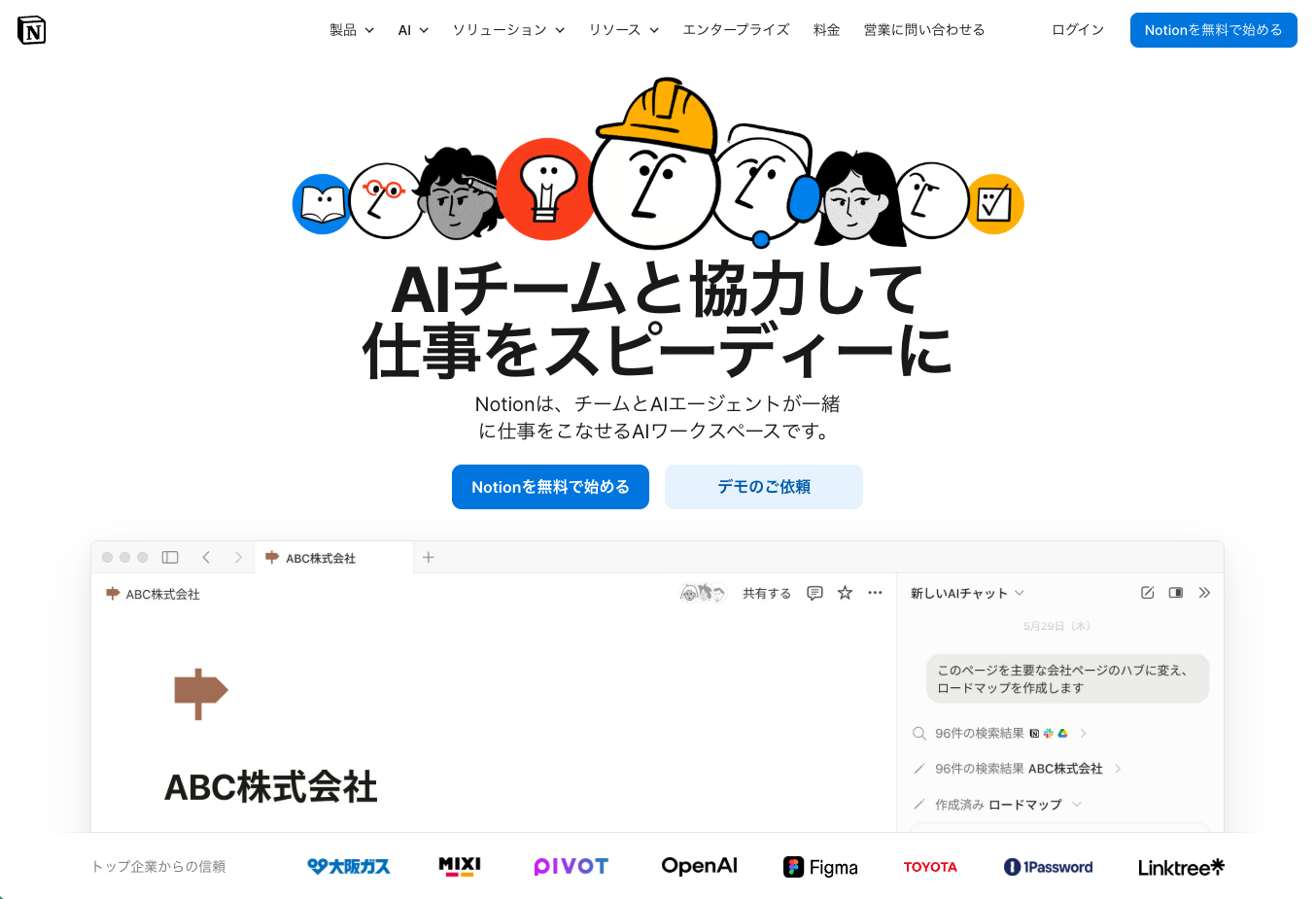
NotionとClickUpは、どちらもプロジェクト管理や文書作成ができるツールですが、チーム協働により特化したClickUpに移行を検討している方が増えています。しかし、長年蓄積したNotionのデータをどのように移行すべきか迷っている方も多いのではないでしょうか。
この記事では、Notionへの移行について詳しく解説します。
この記事で分かること:
- NotionデータのエクスポートからClickUpインポートまでの具体的な手順
- データベース構造の変換方法と注意点
- 移行後のワークスペース設定と運用のコツ
Notionとは?
Notionは、文書作成・データベース・プロジェクト管理を一つのプラットフォームで実現するオールインワンワークスペースツールです。サンフランシスコに本社を置くNotion Labs社が2016年にリリースし、現在では世界で2000万人以上のユーザーに利用されています。
競合ツールとの最大の差別化ポイントは、ブロック型エディタによる高い自由度です。ページ内に文章・画像・データベース・埋め込みコンテンツを自由に組み合わせて配置でき、まるでレゴブロックのようにコンテンツを構築できます。
Notionの主要な特徴:
- ブロック型エディタによる柔軟なページ作成
- リレーショナルデータベース機能
- テンプレート機能による効率的な文書作成
- リアルタイム協働編集
- 豊富な外部ツール連携(Slack、Google Drive等)
ClickUpとは?
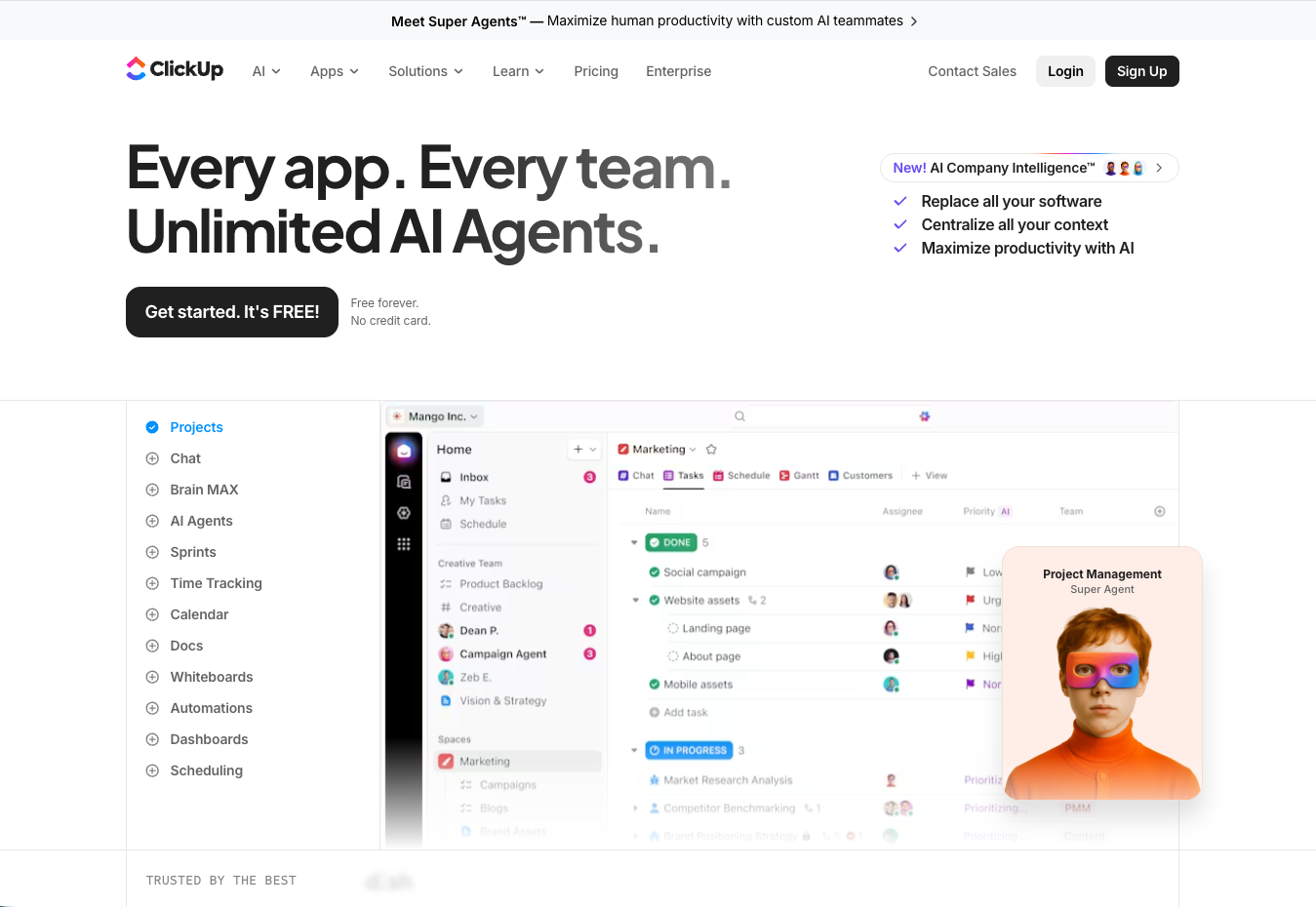
ClickUpは、プロジェクト管理に特化したオールインワン生産性プラットフォームです。2017年にアメリカ・サンディエゴで設立されたClickUp社が開発し、現在では800万人以上のユーザーがタスク管理・プロジェクト追跡・チーム協働に活用しています。
競合ツールとの最大の差別化ポイントは、15種類以上の多彩なビューでタスクを可視化できることです。ガントチャート・カンバン・カレンダー・タイムライン等、チームの作業スタイルに合わせて最適な表示方法を選択できます。
ClickUpの主要な特徴:
- 15種類以上の豊富なプロジェクトビュー
- 階層構造によるタスクの詳細管理
- 時間追跡・目標設定機能
- 高度な自動化機能(ClickUp Automations)
- 1000以上の外部アプリとの連携
NotionからClickUpへの移行手順
NotionからClickUpへのデータ移行は、以下の7つのステップで進めることができます。各ステップを順番に実行することで、データの欠損や重複を防ぎながら確実に移行できます。
ステップ1: Notionデータのエクスポート準備
まず、移行するNotionワークスペース内のコンテンツを整理します。移行対象のページ・データベースを明確にすることで、後の作業がスムーズになります。
Notionの左サイドバーから移行対象のワークスペースを選択し、不要なページやアーカイブ済みのコンテンツを事前に削除しておきます。特にデータベースは移行時の変換処理に時間がかかるため、使用していないプロパティは削除しておきましょう。
💡 移行準備のコツ: データベースのリレーション設定は移行時に失われる可能性があります。重要な関連性は事前にメモしておき、ClickUp側で再設定する準備をしておきましょう。
ステップ2: Notionワークスペースのエクスポート
Notionの右上にある「Settings & members」をクリックし、「Settings」タブを選択します。左メニューから「Export content」を選択し、エクスポート設定を行います。
Export formatは「Markdown & CSV」を選択してください。HTMLやPDFではClickUpでの活用が制限されるためです。「Include subpages」にチェックを入れて、全ての子ページも含めてエクスポートします。
「Export」ボタンをクリックすると、エクスポート処理が開始されます。ワークスペースのサイズによっては数分から数十分かかる場合があります。
⚠️ 注意点: エクスポートファイルは24時間後に自動削除されます。ダウンロード後は速やかにローカルに保存し、必要に応じてバックアップも作成しておきましょう。
ステップ3: ClickUpワークスペースの作成
Notionにアクセスしてアカウントを作成します。サインアップ後、新しいワークスペースを作成し、チームメンバーを招待します。
ワークスペース作成時は、Notionの構造に合わせて**Space(スペース)**を設定します。例えば、Notionで「マーケティング」「開発」「営業」の3つのメインページを運用していた場合は、ClickUpでも同様に3つのSpaceを作成します。
各Space内に**Folder(フォルダー)とList(リスト)**を作成し、Notionのページ階層を再現できるよう準備します。この段階では詳細な設定は不要で、大枠の構造を作っておけば十分です。
ステップ4: NotionページのClickUpへの移行
エクスポートしたMarkdownファイルを、ClickUpのDocs機能にインポートします。ClickUpの左サイドバーから「Docs」を選択し、「Create a Doc」をクリックします。
新しいDocページで、右上の「…」メニューから「Import」を選択し、NotionからエクスポートしたMarkdownファイルをアップロードします。ファイルサイズが大きい場合は、複数回に分けてインポートすることをお勧めします。
テキストや画像は正常にインポートされますが、Notionの独自ブロック(データベースビュー、埋め込みコンテンツ等)は手動で再作成が必要です。重要なコンテンツは優先的に移行作業を進めましょう。
🔧 移行のコツ: Notionのトグルリストやコールアウトブロックは、ClickUpでは通常のテキストとして表示されます。重要な情報は太字やハイライトで強調し直すことで、視認性を保てます。
ステップ5: NotionデータベースをClickUpタスクに変換
NotionのデータベースをClickUpのタスクリストに変換する作業が、移行の中で最も複雑な部分です。エクスポートしたCSVファイルを使って、ClickUpにタスクをインポートします。
ClickUpの対象リスト内で「Import」ボタンをクリックし、「CSV」を選択します。NotionからエクスポートしたCSVファイルをアップロードし、列のマッピングを設定します。
重要な変換ポイント:
- Notion「Name」→ ClickUp「Task Name」
- Notion「Status」→ ClickUp「Status」
- Notion「Assignee」→ ClickUp「Assignees」
- Notion「Due Date」→ ClickUp「Due Date」
- Notion「Tags」→ ClickUp「Tags」
ステップ6: ClickUpワークスペースの詳細設定
データのインポートが完了したら、ClickUpの各種機能を設定します。Custom Fieldsを使用して、Notionで使用していた独自プロパティを再現します。
「Space Settings」から「Custom Fields」を選択し、必要に応じてテキスト・数値・選択肢・日付フィールドを追加します。例えば、Notionで「優先度」や「進捗率」を管理していた場合は、同様のフィールドをClickUpでも作成します。
次に、ClickUp Automationsを設定してワークフローを自動化します。「Automations」タブから「Create Automation」を選択し、タスクのステータス変更時にアサインされた人に通知を送る等のルールを設定できます。
⚙️ 自動化のアドバイス: 移行直後は複雑な自動化は避け、シンプルな通知ルールから始めることをお勧めします。チームが新しい環境に慣れた後で、段階的に自動化を拡張していきましょう。
ステップ7: チームトレーニングと本格運用開始
移行作業の最終段階として、チームメンバーへのトレーニングを実施します。ClickUpの基本操作・ビューの切り替え方法・タスクの作成/更新手順を共有します。
トレーニング内容の例:
- 各種ビュー(リスト・ボード・ガント・カレンダー)の使い分け方
- タスクの作成・編集・コメント機能
- 時間追跡機能の活用方法
- 通知設定のカスタマイズ
1〜2週間の試用期間を設けて、実際の業務でClickUpを使用しながら操作に慣れてもらいます。この期間中に出た質問や改善要望を集約し、ワークスペース設定の最終調整を行います。
移行時の注意点とベストプラクティス
データ変換時の制限事項
NotionからClickUpへの移行では、いくつかの制限事項があります。Notionのリレーションプロパティは直接移行できないため、ClickUpのタスク間依存関係機能で代替する必要があります。
また、Notionの数式プロパティも移行時に値が固定化されます。動的な計算が必要な場合は、ClickUpのCustom FieldsとDashboard機能を活用して再構築しましょう。
📊 データ品質の確保: 移行後は必ずデータの整合性をチェックしてください。タスク数・ユーザーアサイン・期日設定等が正しく移行されているか、サンプルデータで確認することをお勧めします。
チームの移行期間管理
大規模なチームでの移行では、段階的なアプローチが効果的です。まず一部のプロジェクトやチームでClickUpの運用を開始し、成功事例を作ってから全社展開を進めます。
移行期間中は、NotionとClickUpの並行運用が必要な場合があります。データの重複更新を避けるため、どちらを「マスターデータ」とするかを明確に定義し、チーム全体で共有しておきます。
ClickUpの料金プラン
ClickUpは無料プランから始められ、チームの規模や必要な機能に応じて有料プランにアップグレードできます。
| プラン | 月額料金 | メンバー数 | 主要機能 |
|---|---|---|---|
| Free Forever | 無料 | 無制限 | タスク管理、基本レポート、100MB容量 |
| Unlimited | $7/月 | 無制限 | 無制限容量、カスタムフィールド、ガントチャート |
| Business | $12/月 | 無制限 | タイムライン、カスタムダッシュボード、高度な自動化 |
| Enterprise | $19/月 | 無制限 | 白ラベル、SSO、高度なセキュリティ |
各プランの対象ユーザー:
- Free Forever: 個人や小規模チーム(5人以下)
- Unlimited: 成長中のチーム(10-50人)
- Business: 中規模企業(50-200人)
- Enterprise: 大企業(200人以上)
無料プランでもタスク数は無制限で利用できますが、ストレージ容量が100MBに制限されます。また、ガントチャートやタイムライン機能は有料プランでのみ利用可能です。年間契約の場合、全プランで20%の割引が適用されます。
プラン選択のアドバイス: 移行初期はUnlimitedプランがおすすめです。無制限のストレージとガントチャート機能により、Notionからのデータを十分に活用できます。
ClickUpの主要機能解説
タスク管理・プロジェクト追跡
ClickUpのTask Management機能では、詳細なタスク情報を階層構造で管理できます。Spaceの下にFolder、その下にList、そしてTaskという4層構造により、大規模プロジェクトでも整理された状態を維持できます。
各タスクには、期日・優先度・アサインee・タグ・カスタムフィールドを設定でき、Notionのデータベースプロパティと同等以上の情報を管理できます。例えば、マーケティングチームが展示会の準備を進める際、「展示会準備」フォルダー内に「ブース設計」「資料作成」「スタッフ調整」のリストを作成し、それぞれに具体的なタスクを割り当てることで、進捗を可視化できます。
Notionにない独自の強みとして、**Dependencies(依存関係)**機能があります。タスクAが完了しないとタスクBを開始できない場合、明示的に依存関係を設定することで、プロジェクトの流れを管理できます。
多彩なビュー機能
Multiple Viewsは、ClickUpの最大の特徴です。同じデータを15種類以上の異なる形式で表示でき、チームメンバーの役割や業務スタイルに応じて最適な表示を選択できます。
主要なビューの活用例:
- List View: 詳細な情報を表形式で確認したい場合
- Board View: カンバン方式でタスクの進捗を管理
- Gantt Chart: プロジェクトスケジュールの全体像を把握
- Calendar View: 期日ベースでタスクを確認
- Timeline View: 長期プロジェクトの時系列管理
例えば、開発チームのスプリント計画では Board View でバックログを管理し、プロジェクトマネージャーは Gantt Chart で全体のスケジュールを監督、個々の開発者は Calendar View で自分の作業予定を確認するといった使い分けが可能です。
時間追跡・生産性分析
Time Tracking機能により、各タスクにかかった実際の時間を計測できます。タスク内の「Start Timer」ボタンから簡単に時間計測を開始でき、複数のタスクを同時に追跡することも可能です。
計測されたデータは自動的にDashboardに集約され、個人やチーム単位での生産性分析に活用できます。例えば、Web制作チームが顧客プロジェクトを管理する場合、デザイン・コーディング・テスト工程それぞれの所要時間を把握することで、次回の見積もり精度を向上させることができます。
Notionにはない独自機能として、Billable Timeの設定があります。顧客請求対象となる時間とそうでない時間を分けて管理できるため、受託開発やコンサルティング業務で威力を発揮します。
自動化・ワークフロー
ClickUp Automationsでは、繰り返し作業を自動化してチームの効率を向上させます。「when this happens, then do this」の形式で条件とアクションを設定し、100種類以上の自動化パターンから選択できます。
実用的な自動化例:
- タスクが「In Progress」になったら、アサインされた人にSlack通知を送信
- 期日を過ぎたタスクの優先度を自動的に「High」に変更
- 特定のタグが付いたタスクを、自動的に関連するリストに移動
- 承認が必要なタスクが「Review」ステータスになったら、マネージャーに通知
例えば、コンテンツ制作チームでは、記事の執筆が完了したタスクを自動的に「編集待ち」リストに移動し、編集担当者にSlack通知を送る自動化を設定することで、作業の引き継ぎをスムーズにできます。
外部ツール連携・API
Integrations機能により、1000以上の外部サービスとClickUpを連携できます。Slack・Microsoft Teams・Google Drive・GitHub・Salesforce等、既存のツールスタックとシームレスに統合できます。
特にSlack連携では、ClickUpのタスクをSlackチャンネルで作成・更新・コメントでき、コミュニケーションツールから離れることなくプロジェクト管理を行えます。例えば、営業チームがSlackで顧客からの問い合わせを受けた際、「/clickup」コマンドで即座にフォローアップタスクを作成し、CRM情報と連携させることができます。
APIも充実しており、カスタムアプリケーションやスクリプトからClickUpのデータを操作できます。Notionからの移行時に、独自の変換スクリプトを作成してデータ移行を自動化するといった活用も可能です。
活用事例・ユーザーの声
G2のnotionレビュー(2026年4月時点)では、10,149件のレビューが投稿されており、総合評価は4.6/5.0です。
活用シーン1:主な利用パターン(G2レビュー傾向より)
G2のnotionレビューでは、柔軟なカスタマイズ性と直感的UIが高く評価されています。 また、タスク・ノート・プロジェクトを一元化も頻繁に言及されています。
「Notionの柔軟性は他に類を見ません。社内ナレッジベースからオンボーディングWikiまで全て構築しています」 — G2ユーザーレビューより
活用シーン2:導入効果(G2レビュー傾向より)
G2のnotionレビューでは、AI機能で生産性向上による業務効率化が報告されています。
「データベース機能が非常に強力です」 — G2ユーザーレビューより
活用シーン3:導入時の注意点(G2レビュー傾向より)
G2のPros & Consでは、初期セットアップの学習曲線が改善要望として挙げられています。 また、テンプレートやガイダンスの不足も指摘されています。
G2ユーザー評価: 4.6/5.0(10,149件のレビュー、2026年4月時点)
高評価ポイント: 柔軟なカスタマイズ性と直感的UI 改善要望: 初期セットアップの学習曲線
— G2レビューページで実際のユーザーの声をご確認いただけます
メリット・デメリット
メリット
- ✓ 豊富なビュー機能: 15種類以上の表示形式でデータを多角的に確認でき、チームメンバーの役割に応じた最適な画面を提供
- ✓ 強力な時間追跡: タスクレベルでの正確な工数計測により、プロジェクトの採算性管理や生産性向上を実現
- ✓ 高度な自動化機能: 100種類以上の自動化パターンで繰り返し作業を削減し、チームの効率を大幅に向上
- ✓ 無制限の無料プラン: メンバー数無制限で基本機能を利用でき、スタートアップや小規模チームでもコストを抑えて導入可能
- ✓ 充実した外部連携: 1000以上のアプリとの連携により、既存のツールスタックとシームレスに統合
デメリット
- ✗ 学習コストの高さ: 多機能ゆえに初期設定と操作習得に時間がかかり、Notionのシンプルさに慣れたユーザーには複雑に感じる場合がある
- ✗ 文書作成機能の制限: Notionほど自由度の高いページ作成はできず、長文コンテンツや知識ベース構築には向かない
- ✗ パフォーマンスの問題: 大量のタスクやデータがあると動作が重くなることがあり、定期的なデータ整理が必要
- ✗ 日本語サポートの限界: UIは日本語対応しているが、カスタマーサポートは英語が中心で、日本語での詳細なヘルプが限定的
- ✗ 通知の過多: デフォルト設定では通知が多すぎて重要な情報が埋もれやすく、適切なカスタマイズが必要
競合ツールとの簡易比較
| 機能 | ClickUp | Asana | Monday.com |
|---|---|---|---|
| 無料プラン | 無制限メンバー | 15人まで | 2人まで |
| ビュー種類 | 15種類以上 | 4種類 | 8種類 |
| 時間追跡 | 標準搭載 | 有料プラン | 有料プラン |
| 自動化 | 100+ | 制限あり | 豊富 |
| 日本語UI | 対応 | 対応 | 対応 |
使い分けのガイド:
- 複雑なプロジェクト管理が必要 → ClickUp
- シンプルなタスク管理を重視 → Asana
- 視覚的な美しさとカスタマイズ性 → Monday.com
ClickUpは機能の豊富さと無料プランの充実度で優位性がありますが、シンプルさを重視する場合はAsanaが、直感的なUI重視ならMonday.comが適している場合もあります。
よくある質問(FAQ)
Q. NotionからClickUpへの移行にどのくらいの時間がかかりますか?
A. チームの規模とデータ量により異なりますが、10-50人のチームで1-2週間程度が目安です。データエクスポート・インポート自体は1-2日で完了しますが、カスタムフィールドの設定やチーム研修を含めた本格運用開始まで考慮すると、十分な移行期間を確保することをお勧めします。
Q. Notionのデータベースリレーションはどう移行すればよいですか?
A. 残念ながら、Notionのリレーション機能は直接移行できません。ClickUpではタスクの依存関係機能や関連タスクのリンクを使用して代替します。また、重要な関連情報は移行前にメモしておき、ClickUpのカスタムフィールドや説明欄で情報を補完することが重要です。
Q. ClickUpの日本語サポートはどの程度充実していますか?
A. UIは完全に日本語対応していますが、カスタマーサポートは英語が中心です。日本語でのヘルプドキュメントも一部提供されていますが、詳細な技術的質問は英語での問い合わせが必要になる場合があります。コミュニティフォーラムでは日本語での情報交換も活発です。
Q. 無料プランで移行作業を行うことは可能ですか?
A. 基本的なデータ移行は無料プランでも可能ですが、ストレージ容量が100MBに制限されます。Notionから大量の画像やファイルを移行する場合は、一時的にでも有料プランへのアップグレードを検討してください。移行完了後に無料プランに戻すことも可能です。
Q. 移行後にNotionに戻ることはできますか?
A. ClickUpからのデータエクスポート機能もあるため、理論的には可能です。ただし、ClickUp固有の機能(依存関係、時間追跡データ等)は失われます。移行前に重要なNotionデータのバックアップを保持し、移行後しばらくは並行運用することをお勧めします。
Q
この記事の情報は2026年5月時点のものです。最新の料金プランや機能については、各サービスの公式サイトをご確認ください。
まずは無料で体験
notion を無料で試してみる
無料プランあり・3分で登録完了