※ 本記事にはアフィリエイトリンクが含まれています。
Notionは、ノートテイキング、タスク管理、データベース作成を一つのプラットフォームで実現できるオールインワン生産性ツールです。有料プランを使っているものの、機能を使いこなせなかった、コストを削減したいなどの理由で、無料プランに戻したいと考える方も多いでしょう。
この記事で分かることは以下の3点です。
- Notion有料プランの具体的な解約手順
- 無料プランへの戻し方と注意点
- 解約後のデータ保持期間と制限事項
Notionとは?
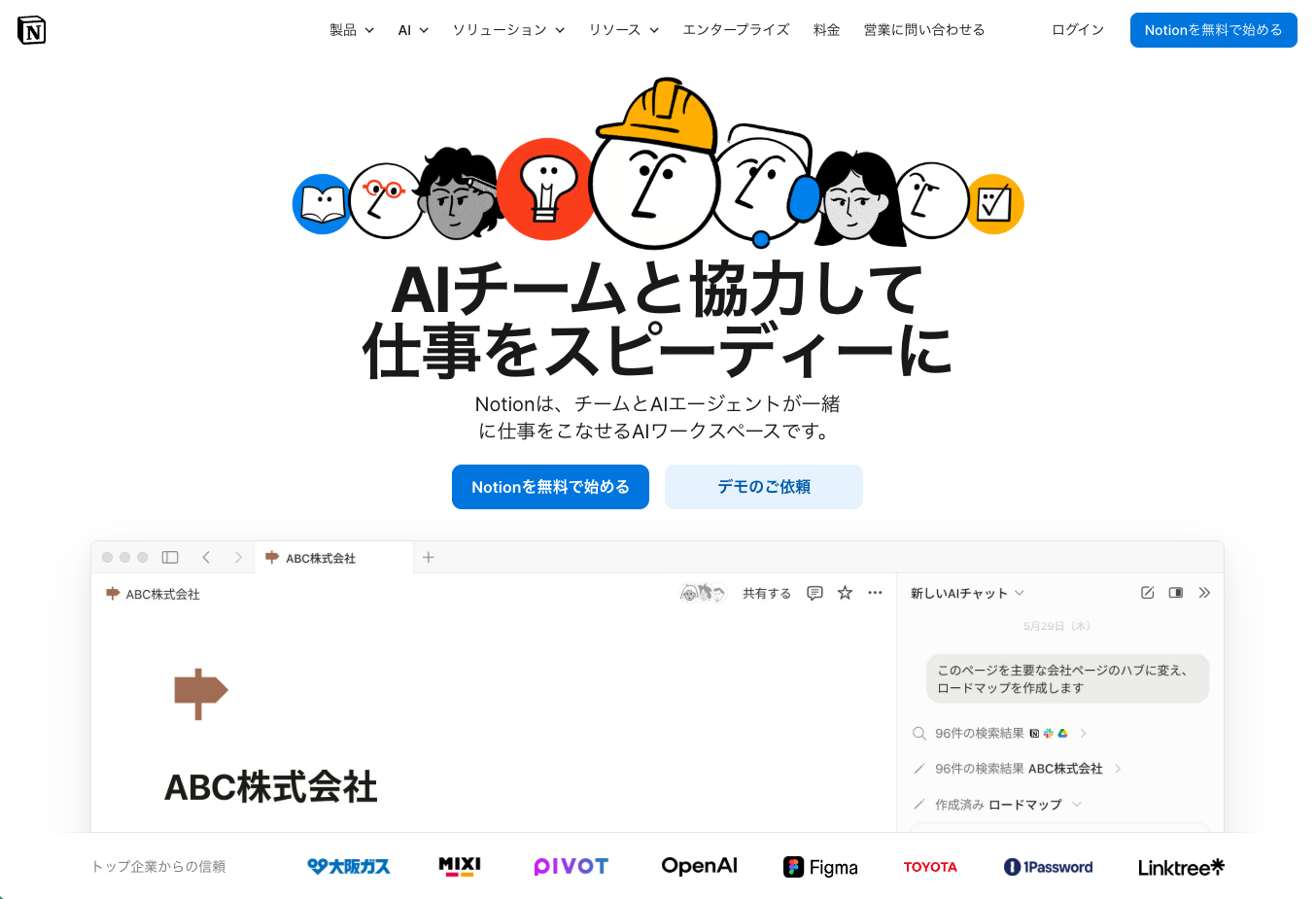
Notionは、個人からチームまでの情報整理と協働作業のためのオールインワン生産性SaaSツールです。 2016年にアメリカのサンフランシスコで設立され、現在世界中で3000万人以上のユーザーに利用されています。
他のノートアプリや生産性ツールとの最大の差別化ポイントは、ブロックベースの柔軟な構造にあります。テキスト、画像、データベース、カレンダーなどあらゆる要素を自由に組み合わせて、独自のワークスペースを構築できます。
Notionの主な特徴:
- ブロックベースエディタ: ドラッグ&ドロップで直感的にコンテンツを配置
- データベース機能: 表、ボード、カレンダー形式でデータを管理
- リアルタイム共同編集: チームメンバーと同時にドキュメントを編集
- 豊富なテンプレート: プロジェクト管理、会議記録、個人日記など用途別に対応
- 外部ツール連携: Slack、Google Drive、Figmaなど50以上のサービスと連携
主要機能の詳細解説
ページ・ブロック編集機能
ページ・ブロック編集機能は、Notionの核となる機能です。従来のテキストエディタとは異なり、見出し、段落、画像、表などのすべての要素が「ブロック」として扱われます。
例えば、プロジェクト提案書を作成する際、タイトル部分にヘッダーブロック、概要には段落ブロック、予算表には表ブロック、スケジュールにはカレンダーブロック、参考資料には画像ブロックを組み合わせることで、一つのページ内で完結した提案書を作成できます。ブロック同士はドラッグ&ドロップで簡単に並び替えができるため、構成の変更も直感的に行えます。
データベース・フィルタリング機能
**データベース機能(Database)**では、スプレッドシートのような表形式から、Trelloのようなカンバンボード、Googleカレンダーのような日時表示まで、同じデータを複数の形式で表示できます。
顧客管理を例にすると、同じ顧客データベースを営業部門は「進捗状況別のカンバンボード」で、経理部門は「契約金額順の表形式」で、マーケティング部門は「イベント日程のカレンダー形式」でそれぞれ最適な形で閲覧できます。フィルタリング機能により、担当者別、地域別、契約ステータス別など条件を絞り込んで表示することも可能です。
リアルタイム共同編集機能
**リアルタイム共同編集機能(Real-time Collaboration)**により、複数のユーザーが同時に同じページを編集できます。Google Docsと同様に、誰がどの部分を編集中かリアルタイムで確認できます。
チーム会議の議事録作成では、司会者がアジェンダを記載し、参加者それぞれが担当項目の詳細を同時並行で入力していくことが可能です。コメント機能を使えば、特定のブロックに対してフィードバックや質問を残すこともできます。編集履歴も自動保存されるため、誤って削除した内容の復旧も簡単です。
ワークスペース・権限管理機能
**ワークスペース・権限管理機能(Workspace & Permissions)**では、チーム全体のページ構成と各メンバーのアクセス権限を細かく制御できます。
企業での利用例として、「全社共有」「部署限定」「プロジェクトメンバー限定」「個人メモ」といった階層構造でページを整理し、それぞれに適切な閲覧・編集権限を設定できます。外部パートナーには特定のプロジェクトページのみアクセス権を付与し、機密情報を含むページは制限するといった運用が可能です。
料金プラン
| プラン | 月額料金 | 年額料金 | こんな人向け |
|---|---|---|---|
| Free | 無料 | 無料 | 個人利用・小規模なメモ管理 |
| Plus | $10 | $96(年払い$8/月) | 個人事業主・パワーユーザー |
| Business | $18/人 | $180/人(年払い$15/月) | 小中規模チーム・プロジェクト管理 |
| Enterprise | $25/人 | $240/人(20%割引) | 大企業・高度なセキュリティが必要 |
無料プランの主な制限事項:
- ブロック数上限: 1,000ブロックまで(テキスト1行、画像1枚がそれぞれ1ブロック)
- ファイルアップロード: 5MBまで
- ゲスト招待: 5名まで
- バージョン履歴: 過去7日間のみ
年払いを選択すると、すべてのプランで20%の割引が適用されます。
まずはPlusプランがおすすめ 月額500円程度でブロック数無制限、ファイルサイズ無制限になるため、本格的にNotionを活用したい個人ユーザーには最もコストパフォーマンスの高い選択肢です。
Notion有料プランの解約方法・操作手順
Notionの有料プラン解約手順は、設定画面から簡単に実行できます。解約処理は即座に完了し、現在の課金期間終了後に無料プランへと自動的に切り替わります。
1. Notionワークスペースにログイン
操作の目的: 解約手続きを行うための管理画面にアクセスします。
Notionの公式サイト(notion.so)にアクセスし、右上の「Log in」をクリックします。登録済みのメールアドレスとパスワードを入力してワークスペースにログインしてください。複数のワークスペースに参加している場合は、有料プランを契約しているワークスペースを選択することが重要です。
Tips: ワークスペース名の横に「Plus」や「Business」などのプラン名が表示されているか確認しましょう。無料プランのワークスペースでは解約手続きは不要です。
2. 設定メニューを開く
操作の目的: 課金設定にアクセスするための設定画面に移動します。
画面左上のワークスペース名をクリックし、表示されるドロップダウンメニューから「Settings」を選択します。日本語表示の場合は「設定」と表示されます。設定画面が開いたら、左側のサイドバーから「Plans」または「プラン」の項目を探してクリックしてください。
3. 現在のプラン状況を確認
操作の目的: 解約対象のプランと次回課金日を確認します。
プラン画面では、現在契約中のプラン名(Plus、Business、Enterpriseのいずれか)と、次回の課金予定日が表示されます。月額契約の場合は1ヶ月後、年額契約の場合は1年後の日付が表示されているはずです。この日付まではサービスを継続利用でき、その後自動的に無料プランに切り替わります。
注意点: 解約手続きは次回課金日の24時間前までに完了させることを推奨します。ギリギリのタイミングだと、課金処理が実行される可能性があります。
4. 解約ボタンを実行
操作の目的: サブスクリプションの自動更新を停止します。
プラン詳細の下部にある「Cancel subscription」または「サブスクリプションをキャンセル」ボタンをクリックします。確認ダイアログが表示されるので、解約理由を選択(任意)し、「Confirm cancellation」で解約を確定させてください。
この時点で、自動更新の停止は完了していますが、現在の課金期間中はすべての有料機能を引き続き利用できます。
5. 解約完了の確認とメール受信
操作の目的: 解約処理が正常に完了したことを確認します。
解約手続きが完了すると、画面上に「Subscription cancelled」のメッセージが表示され、登録メールアドレスに解約確認メールが送信されます。このメールには解約日時、サービス利用可能期限、無料プランへの切り替え日が記載されているので、必ず保存しておきましょう。
Tips: 解約確認メールが届かない場合は、迷惑メールフォルダを確認し、それでも見つからなければNotionサポートに連絡してください。
6. データバックアップの実行(推奨)
操作の目的: 無料プランの制限を超えるデータを事前にバックアップします。
無料プランでは1,000ブロック制限があるため、現在のデータ量がこれを上回る場合は、重要な情報を事前にエクスポートすることを強く推奨します。「Settings」→「Export content」から、ワークスペース全体をMarkdown、CSV、PDFのいずれかの形式でダウンロードできます。
7. 切り替え後の動作確認
操作の目的: 無料プランに正常に移行したことを確認します。
課金期間終了後、ワークスペースに再度ログインして、プラン表示が「Personal」(無料プラン)に変更されていることを確認してください。1,000ブロックを超える既存のページは閲覧専用となり、新しいブロックの追加ができなくなります。ただし、既存のデータが削除されることはありません。
重要: 無料プランでは新しいブロック追加ができないものの、既存のテキストの編集は可能です。ブロックを削除すれば、その分新しいコンテンツを追加できるようになります。
活用事例・ユーザーの声
G2のnotionレビュー(2026年4月時点)では、10,149件のレビューが投稿されており、総合評価は4.6/5.0です。
活用シーン1:主な利用パターン(G2レビュー傾向より)
G2のnotionレビューでは、柔軟なカスタマイズ性と直感的UIが高く評価されています。 また、タスク・ノート・プロジェクトを一元化も頻繁に言及されています。
「Notionの柔軟性は他に類を見ません。社内ナレッジベースからオンボーディングWikiまで全て構築しています」 — G2ユーザーレビューより
活用シーン2:導入効果(G2レビュー傾向より)
G2のnotionレビューでは、AI機能で生産性向上による業務効率化が報告されています。
「データベース機能が非常に強力です」 — G2ユーザーレビューより
活用シーン3:導入時の注意点(G2レビュー傾向より)
G2のPros & Consでは、初期セットアップの学習曲線が改善要望として挙げられています。 また、テンプレートやガイダンスの不足も指摘されています。
G2ユーザー評価: 4.6/5.0(10,149件のレビュー、2026年4月時点)
高評価ポイント: 柔軟なカスタマイズ性と直感的UI 改善要望: 初期セットアップの学習曲線
— G2レビューページで実際のユーザーの声をご確認いただけます
メリット・デメリット
メリット
- ✓ オールインワン性: ノート、タスク管理、データベース、Wikiなど複数ツールの機能を一つで完結
- ✓ 柔軟なカスタマイズ性: ブロックベース構造により、業務に合わせて自由にページ構成を設計可能
- ✓ 豊富なテンプレート: プロジェクト管理、会議記録、OKR管理など100以上のテンプレートを提供
- ✓ リアルタイム協働: 複数人での同時編集とコメント機能でチームワークが向上
- ✓ 優秀なモバイルアプリ: iOS・Android対応で外出先からも快適に利用可能
デメリット
- ✗ 学習コストの高さ: 多機能ゆえに使いこなすまでに時間がかかる。段階的に機能を覚える計画的な導入が必要
- ✗ 動作速度の重さ: 大量のデータを扱うと読み込みが遅くなる場合がある。ページ分割で改善可能
- ✗ オフライン制限: インターネット接続が必要で、完全オフラインでの編集には制限あり
- ✗ 日本語検索の精度: 英語に比べて日本語での全文検索精度が劣る場合がある
- ✗ エクスポート機能の制限: 他ツールへの移行時にレイアウト情報が一部失われる可能性
競合ツールとの簡易比較
| 項目 | Notion | Obsidian | Roam Research |
|---|---|---|---|
| 月額料金 | $0〜$25 | $0〜$10 | $15〜$500 |
| オフライン利用 | 制限あり | ○ | × |
| データベース機能 | ○ | △ | △ |
| 学習コスト | 高 | 中 | 高 |
| チーム協働 | ○ | △ | ○ |
使い分けガイド:
- Notion: チーム協働とプロジェクト管理を重視する場合
- Obsidian: 個人の知識管理とローカルデータ保存を優先する場合
- Roam Research: 研究や学習での情報の関連性を重視する場合
よくある質問(FAQ)
Q. 解約後のデータはいつまで保持されますか?
A. 無料プランに移行後も、既存のデータは永続的に保持されます。ただし、1,000ブロック制限を超えている場合は新しいブロックの追加ができなくなります。データの削除やアカウントの完全削除を行わない限り、過去のページは閲覧・編集可能です。
Q. 解約後に再度有料プランに戻すことは可能ですか?
A. はい、いつでも有料プランに再アップグレードできます。設定画面から希望のプランを選択し、支払い情報を入力するだけで即座に有料機能が利用可能になります。過去のデータもそのまま引き継がれ、ブロック制限なども解除されます。
Q. 年額契約の途中解約では返金されますか?
A. Notionでは返金ポリシーはありません。年額契約を途中で解約した場合も、支払い済みの期間終了まで有料機能を利用でき、その後無料プランに自動移行します。月額契約に変更してから解約を検討することをお勧めします。
Q. チームプランの解約権限は誰が持っていますか?
A. チームプランの解約は、ワークスペースの管理者(Admin)権限を持つユーザーのみが実行できます。一般メンバーやゲストユーザーには解約権限はありません。管理者が複数いる場合は、いずれかの管理者が解約手続きを行うことができます。
Q. 解約前にデータをバックアップする最良の方法は?
A. 「Settings」→「Export content」から、HTML形式でのエクスポートが最も推奨されます。この形式では画像やファイルも含めて完全なバックアップが作成され、ブラウザで表示することも可能です。重要なページのみをPDF形式で個別エクスポートする方法も有効です。
Q. 無料プランでも外部ツールとの連携は利用できますか?
A. はい、Zapier、Slack、Google Driveなどの基本的な外部連携機能は無料プランでも利用可能です。ただし、一部の高度なAPI連携機能やSSO(シングルサインオン)機能は有料プランでのみ提供されています。具体的な連携可否は各サービスの連携ページで確認してください。
まとめ:Notionの解約はシンプルな手順で完了
- 解約手続きは5分程度で完了し、設定画面から簡単に実行可能
- データ消失リスクなしで無料プランに移行、いつでも有料プランに復帰可能
- 解約前のバックアップを推奨、特に1,000ブロック超過時は必須
解約を検討中の方は、まず無料プランの制限内で運用可能かを確認し、必要に応じてデータ整理を行ってから手続きを進めることをお勧めします。
参考・情報ソース
この記事の情報は2026年5月時点のものです。最新の料金プランや機能については、各サービスの公式サイトをご確認ください。
まずは無料で体験
notion を無料で試してみる
無料プランあり・3分で登録完了