※ 本記事にはアフィリエイトリンクが含まれています。
NordPassは、パスワードの保存・管理・自動入力ができるパスワード管理ツールです。VPNサービスで有名なNordSecurityが開発し、世界中で1,000万人以上が利用しています。
この記事では、以下について詳しく解説します:
- NordPassの評判・口コミと実際の性能
- 料金プランと機能の詳細比較
- 導入から運用までの具体的な手順
NordPassとは?
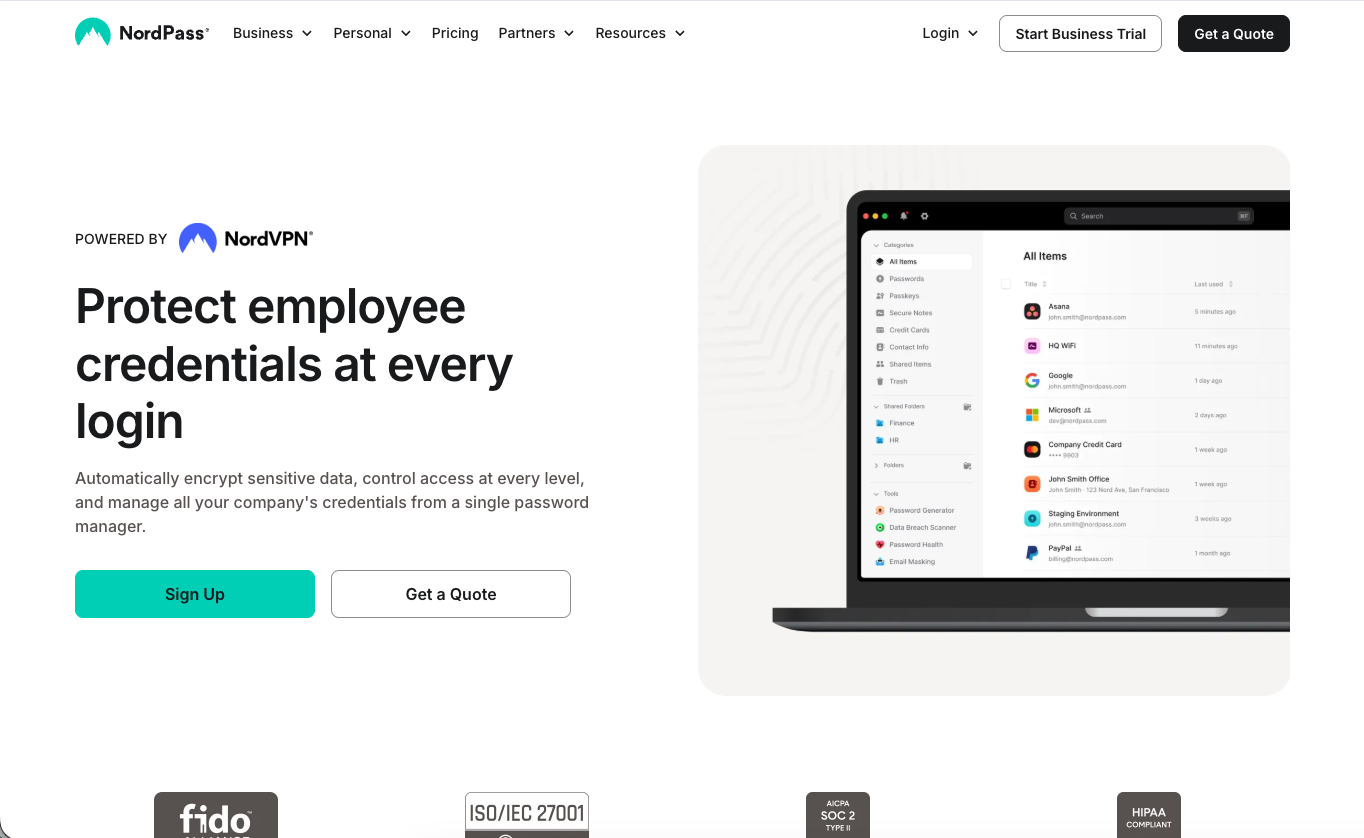
NordPassは、個人から企業まで対応するクラウド型パスワード管理ツールです。 NordPass
リトアニアのNordSecurity社が2019年にリリースし、同社のVPNサービス「NordVPN」と同様に、セキュリティ分野で高い信頼性を築いています。現在、全世界で1,000万人以上のユーザーが利用しており、日本語UIにも完全対応しています。
競合他社との最大の差別化ポイントは、XChaCha20暗号化アルゴリズムの採用です。一般的なAES-256より高速で軽量でありながら、同等以上のセキュリティレベルを実現しています。
主な特徴:
- ゼロナレッジアーキテクチャ:運営側もユーザーのパスワードを見ることができない設計
- マルチデバイス同期:Windows、Mac、iOS、Android、ブラウザ拡張機能でデータ共有
- 生体認証ログイン:指紋・Face IDによる素早いアクセス
- パスワード強度チェック:既存パスワードの脆弱性を自動スキャン
- データ漏洩監視:個人情報の流出を24時間体制で監視
主要機能の詳細解説
パスワード保存・自動入力
Vault機能では、無制限のパスワードを暗号化して保存し、Webサイトやアプリで自動入力できます。
ログイン情報を手動で入力する必要がなくなり、1つのマスターパスワードですべてのアカウントにアクセス可能です。例えば、ECサイトでの買い物時に、保存されたクレジットカード情報と住所も同時に自動入力されるため、フォーム記入時間を大幅に短縮できます。
独自の強みは、入力フィールドの自動検出精度の高さです。JavaScriptで動的に生成されるフォームでも正確に認識し、他社ツールで入力エラーが起きるサイトでも安定して動作します。
セキュアノート・個人情報管理
Secure Notes機能では、パスワード以外の機密情報も暗号化して保存できます。
クレジットカード情報、運転免許証番号、WiFiパスワード、秘密の質問の答えなど、あらゆる個人データを1箇所で管理できます。例えば、海外出張時にパスポート番号や緊急連絡先をセキュアノートに保存しておけば、スマートフォンからいつでも確認可能です。
テキストだけでなく、添付ファイル(最大3GB)の保存にも対応しており、重要書類のスキャン画像なども安全に保管できます。
パスワード自動生成・強度分析
Password Generator機能では、設定可能な条件で強力なパスワードを自動生成します。
文字数(4〜60文字)、大文字・小文字・数字・記号の組み合わせを細かく指定でき、読みやすさ重視のオプションも選択できます。例えば、銀行サイトで「記号は使用不可、8文字以上」の条件がある場合、その要件に合わせてパスワードを即座に生成できます。
Password Health機能では、既存パスワードの強度を4つの観点で評価します:
- 脆弱性(辞書攻撃への耐性)
- 重複使用の有無
- 古いパスワードの検出
- データ漏洩への関与
データ漏洩スキャン・監視
Data Breach Scanner機能では、メールアドレスが過去のデータ漏洩事件に含まれていないかを常時監視します。
Facebook、LinkedIn、Adobeなど、大手企業で発生した過去の漏洩事件約1,000件のデータベースと照合し、該当する場合は即座にアラート通知されます。例えば、普段使っているメールアドレスがマイナーなサービスでの漏洩に巻き込まれていた場合でも、24時間以内に検出して警告が届きます。
監視範囲の広さ:他社ツールでは有名企業の漏洩事件のみを監視していることが多いですが、NordPassは中小企業やスタートアップでの漏洩も幅広くカバーしています。
パスワード共有・チーム管理
Sharing機能では、家族や同僚とパスワードを安全に共有できます。
共有されたアイテムは相手のVaultに表示され、変更権限も細かく設定可能です。例えば、夫婦で共有するNetflixアカウントの場合、妻がパスワードを変更すると夫のVault内も自動で更新されるため、「パスワードが変わったことを連絡し忘れる」トラブルを防げます。
Business プランでは、部署ごとのグループ作成、管理者権限の設定、従業員の入退社時のアクセス制御も一元管理できます。
料金プラン
| プラン | 月額料金 | 年額料金 | 主な機能 | こんな人向け |
|---|---|---|---|---|
| Free | 無料 | 無料 | パスワード無制限保存・1デバイス | 個人利用・お試し |
| Premium | $2.49 | $29.88 | 全デバイス同期・データ漏洩スキャン | 個人ユーザー |
| Family | $3.99 | $47.88 | 6アカウント・共有機能 | 家族利用 |
| Business | $4.99/月/ユーザー | $59.88/年/ユーザー | チーム管理・SSO連携 | 企業・チーム |
無料プランの制限事項:
- 同期可能デバイスは1台のみ
- パスワード共有機能は利用不可
- データ漏洩スキャンは月1回のみ
- 優先サポートなし
年払いを選択すると月払いより約17%割引になります。また、全プランで30日間の返金保証が付いています。
まずはPremiumプランがおすすめ:個人利用なら十分な機能が揃い、月額250円程度でセキュリティが大幅に向上します。家族で使うならFamilyプランがコスパ抜群です。
具体的な使い方・操作手順
実際にNordPassを導入して日常利用するまでの手順を詳しく解説します。
1. アカウント作成とマスターパスワード設定
目的:NordPassアカウントを作成し、すべてのデータを保護するマスターパスワードを設定します。
NordPass公式サイトにアクセス → 「Get NordPass」をクリック → メールアドレスを入力 → 「Create Account」を選択。マスターパスワードは12文字以上で、大文字・小文字・数字・記号を含める強力なものを設定してください。
重要なポイント:マスターパスワードは絶対に忘れないよう、物理的な紙に書いて安全な場所に保管しましょう。運営側もこのパスワードを知ることはできないため、忘れた場合の復旧は困難です。
マスターパスワードのコツ:覚えやすい文章から作る方法がおすすめです。例:「My dog Luna was born in 2019!」→「MdLwbi2019!」
2. デバイスでのアプリ・拡張機能インストール
目的:普段使用するデバイスすべてでNordPassを利用できるよう環境を整えます。
スマートフォン:App Store(iOS)またはGoogle Play(Android)で「NordPass」を検索してインストール。ブラウザ:Chrome、Firefox、Edge、Safariの拡張機能ストアから「NordPass Password Manager」をインストール。PC:公式サイトのDownloadsページからWindows/Mac用アプリをダウンロード。
設定のコツ:ブラウザ拡張機能では「Auto-fill forms」と「Auto-save passwords」を有効にすると、以降のログイン作業が大幅に効率化されます。スマートフォンでは設定から生体認証(Touch ID/Face ID)を有効化しておきましょう。
3. 既存パスワードのインポート
目的:現在ブラウザや他のパスワード管理ツールに保存されているパスワードをNordPassに移行します。
Webアプリにログイン → 左サイドバーの「Tools」→「Import」を選択。Chrome、Firefox、Safari、1Password、LastPass、Dashline、KeePassなど主要なツールからの移行に対応しています。「Select source」で移行元を選び、表示される手順に従ってCSVファイルをアップロードします。
注意点:インポート前に元のツールでエクスポートファイルを作成する際は、ファイルが一時的にパスワードを平文で含むため、作業後は必ず削除してください。
移行のタイミング:Chromeからの移行なら、「chrome://settings/passwords」からエクスポート機能を使用できます。一括移行により手動入力の手間を省けます。
4. パスワードの自動保存と自動入力の設定確認
目的:新しいサイトでログインした際に自動でパスワードが保存され、次回以降は自動入力されるよう確認します。
テスト用に普段使っていないWebサイトで新規アカウントを作成してみましょう。パスワード入力欄で拡張機能アイコンをクリック → 「Generate Password」で強力なパスワードを生成 → アカウント作成完了後、ブラウザ右上のNordPassアイコンに保存確認の通知が表示される → 「Save」をクリック。
動作確認:一度ログアウトして同じサイトにアクセス。ログイン欄をクリックするとNordPassが認証情報を自動入力するはずです。うまく動作しない場合は、拡張機能の権限設定を確認してください。
5. データ漏洩スキャンの実行と結果確認
目的:現在使用しているメールアドレスが過去のデータ漏洩事件に関与していないかチェックします。
Webアプリのダッシュボード → 「Data Breach Scanner」セクション → 「Scan for breaches」をクリック。スキャンには数分かかります。結果画面で「Breaches found」が表示された場合は、該当するサービス名と漏洩した情報の種類(メールアドレス、パスワード、個人情報など)が表示されます。
対策の優先順位:パスワードが漏洩しているサービスから優先的に、強力な新しいパスワードに変更しましょう。特に同じパスワードを他のサービスでも使い回している場合は緊急対応が必要です。
6. 家族・チームメンバーとのパスワード共有
目的:共有したいアカウント(Netflix、Amazon Prime、家族のWiFiなど)を安全にシェアします。
共有したいパスワードをVaultから選択 → 「Share」アイコン(人のマーク)をクリック → 相手のメールアドレスを入力 → 権限レベルを選択(「Can view」または「Can edit」)→ 「Send invitation」。相手がNordPassアカウントを持っていない場合は、招待メールから無料アカウントを作成できます。
権限管理のポイント:Netflixのような娯楽サービスは「Can edit」、銀行口座のような重要なアカウントは「Can view」に設定することをおすすめします。共有を停止したい場合は、いつでもワンクリックで取り消し可能です。
7. セキュリティダッシュボードでの定期メンテナンス
目的:パスワードの健全性を維持し、セキュリティリスクを最小限に抑えます。
月に1回程度、「Security Dashboard」で以下をチェックしましょう:Weak passwords(脆弱なパスワードの一覧)→ 古いパスワードを新しく生成したものに変更。Reused passwords(重複使用パスワード)→ 同じパスワードを使っているサイトを特定し、それぞれ固有のパスワードに変更。Old passwords(長期間変更していないパスワード)→ 重要なアカウント(銀行、メールなど)は3〜6ヶ月ごとに変更。
メンテナンスのコツ:一度にすべて変更しようとせず、週に2〜3個ずつ更新していくと負担になりません。最も重要なアカウントから優先的に対応しましょう。
活用事例・ユーザーの声
Capterraのレビュー(2026年4月時点)では、100件のレビューが投稿されており、総合評価は4.4/5.0です。
活用シーン1:主な利用パターン(Capterraレビュー傾向より)
Capterraのレビューでは、シンプルで使いやすいパスワード管理が高く評価されています。 ゼロ知識暗号化も頻繁に言及されています。
活用シーン2:導入効果(Capterraレビュー傾向より)
Capterraのレビューでは、NordVPNとのバンドル割引による業務効率化が報告されています。
活用シーン3:導入時の注意点(Capterraレビュー傾向より)
Capterraのレビューでは、無料プランの機能制限が改善要望として挙げられています。 また、ブラウザ拡張の安定性も指摘されています。
ユーザー評価: 4.4/5.0(Capterra、100件のレビュー、2026年4月時点)
高評価ポイント: シンプルで使いやすいパスワード管理 改善要望: 無料プランの機能制限
— Capterraレビューページで実際のユーザーの声をご確認いただけます
メリット・デメリット
メリット
- ✓ XChaCha20暗号化の採用: AES-256より高速でバッテリー消費が少なく、スマートフォンでの使用感が向上
- ✓ 直感的な日本語UI: メニュー構造がシンプルで、IT知識がなくても迷わず操作できる
- ✓ 無料プランの制限が少ない: パスワード保存数は無制限で、個人利用なら十分な機能を提供
- ✓ 自動入力の精度が高い: JavaScript動的サイトでも安定して動作し、エラー率が他社より低い
- ✓ データ漏洩監視の範囲が広い: 大手企業だけでなく中小サービスの漏洩も検出できる
デメリット
- ✗ 無料プランは1デバイス制限: 複数デバイスで同期するには有料プランが必要(回避策:メインデバイス1つに絞って使用)
- ✗ インポート対応形式が限定的: 一部のマイナーなパスワード管理ツールからの移行は手動入力が必要
- ✗ オフライン機能が限定的: インターネット接続なしでは新規保存や同期ができない
- ✗ 2FA保存機能なし: 二段階認証コードの管理は別アプリが必要
- ✗ 企業向け高度機能が少ない: SSO連携やAD統合などエンタープライズ機能は競合他社の方が充実
競合ツールとの簡易比較
| 機能 | NordPass | 1Password | LastPass |
|---|---|---|---|
| 月額料金 | $2.49 | $2.99 | $3.00 |
| 無料プラン | あり(1デバイス) | なし | あり(制限多) |
| 暗号化方式 | XChaCha20 | AES-256 | AES-256 |
| 日本語対応 | 完全対応 | 一部対応 | 完全対応 |
| データ漏洩スキャン | 標準装備 | 有料オプション | 有料プランのみ |
使い分けガイド:
- シンプルさと価格重視 → NordPass
- 企業向け高度機能重視 → 1Password
- 無料で多機能を求める → LastPass(ただしセキュリティ事故歴あり)
NordPassは個人〜小規模チーム向けに最適化されており、複雑な設定なしで高いセキュリティを実現できます。
よくある質問(FAQ)
Q. 日本語に対応していますか?
A. はい、完全に日本語対応しています。WebアプリケーションとスマートフォンアプリのUIはすべて日本語で表示され、カスタマーサポートも日本語でのお問い合わせが可能です。ただし、一部のヘルプドキュメントは英語版のみの場合があります。
Q. 無料プランはありますか?
A. はい、無料プランでは無制限のパスワード保存、パスワード自動生成、基本的なセキュリティ機能を利用できます。ただし、同期可能デバイスは1台のみに制限されています。複数デバイスで使用する場合は月額$2.49のPremiumプランが必要です。
Q. 解約方法や返金ポリシーはどうなっていますか?
A. Webアプリケーションの設定画面から簡単に解約できます。年額プランの場合は30日間の返金保証があり、期間内であれば理由を問わず全額返金されます。月額プランは解約と同時に次回更新がキャンセルされ、現在の課金期間末まで利用可能です。
Q. セキュリティやデータ保護は安全ですか?
A. はい、ゼロナレッジアーキテクチャにより、NordPass社でもユーザーのパスワードを見ることはできません。すべてのデータはXChaCha20暗号化により保護され、SOC 2 Type II認証を取得しています。また、本社があるリトアニアは厳格なGDPRに準拠したデータ保護法を適用しています。
Q. 他のツールとの連携はできますか?
A. ブラウザ拡張機能によりすべての主要ブラウザ(Chrome、Firefox、Safari、Edge)と連携できます。また、Google AuthenticatorやMicrosoft Authenticatorなどの2FA アプリと組み合わせることで、さらに強固なセキュリティを実現できます。ただし、CRMやマーケティングツールとの直接API連携は現在対応していません。
Q. 導入にかかる時間はどのくらいですか?
A. 個人利用の場合、アカウント作成からパスワードのインポート、基本設定完了まで約30分です。既存のパスワード管理ツールからの移行がある場合は追加で15分程度。企業での導入の場合、ユーザー数にもよりますが、10名以下のチームであれば半日程度で全メンバーの設定が完了します。
まとめ:NordPassはセキュリティと使いやすさを両立したい方におすすめ
- XChaCha20暗号化による高速で安全なパスワード保護
- 月額250円程度でプロ級のセキュリティ機能を利用可能
- シンプルな操作性でIT初心者から企業まで幅広く対応
参考・情報ソース
この記事の情報は2026年5月時点のものです。最新の料金プランや機能については、各サービスの公式サイトをご確認ください。
まずは無料で体験
nordpass を無料で試してみる
無料プランあり・3分で登録完了