※ 本記事にはアフィリエイトリンクが含まれています。
n8nの始め方|ノーコード自動化ワークフローの構築手順ガイド
Slack通知の手動送信、CSV データの定期転送、顧客データの複数システム間での同期作業など、毎日同じような単純作業を繰り返していると感じていませんか?これらの作業は時間を奪うだけでなく、ヒューマンエラーの温床にもなります。
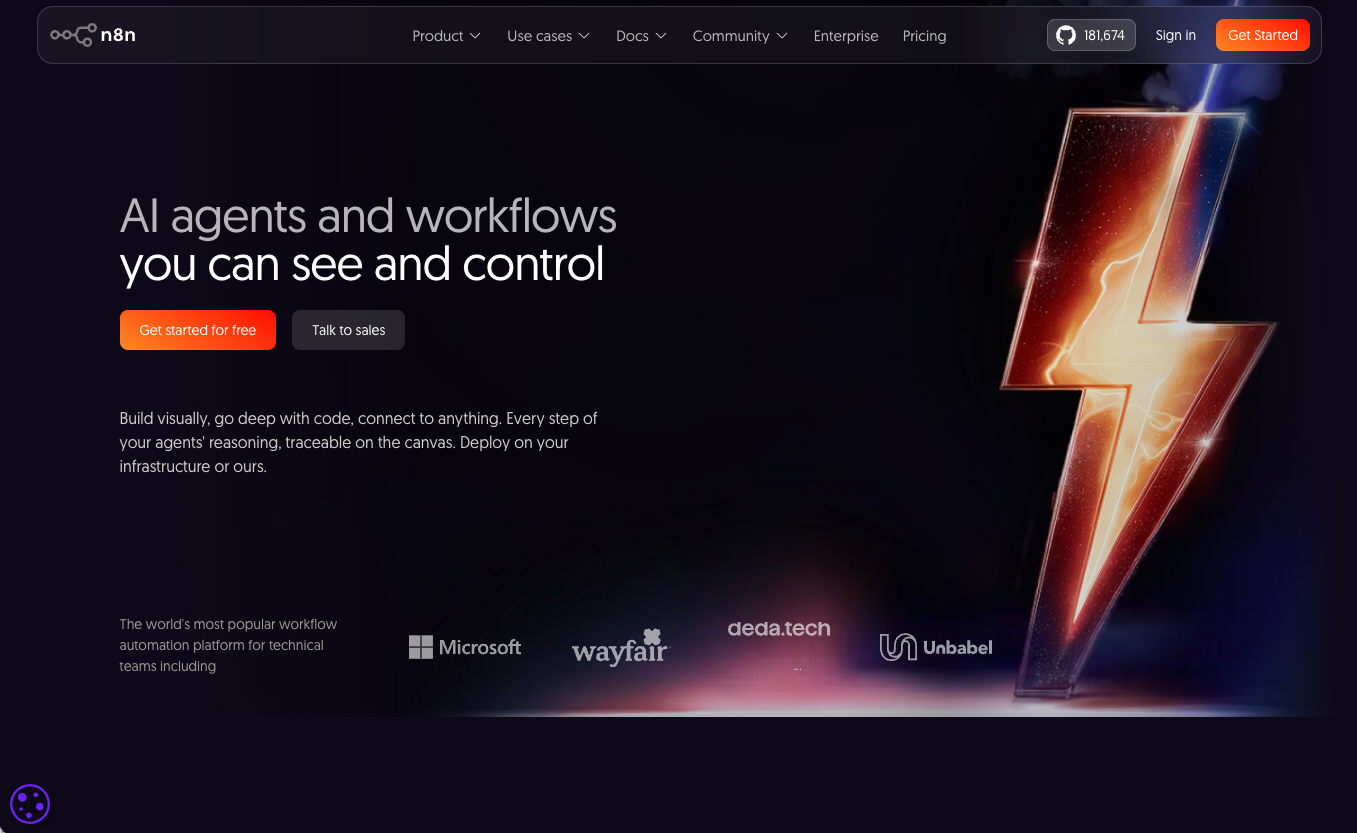
n8nは、このような日常業務を完全自動化できるノーコードワークフローツールです。プログラミング知識がなくても、ドラッグ&ドロップでシステム間の連携を構築できます。
この記事で分かること:
- n8nの基本機能と特徴
- インストールから初回設定まで
- 実際のワークフロー作成手順
n8nとは?
n8nは300以上のサービス連携が可能なオープンソースの自動化ワークフローツールで、セルフホスティング対応により機密データを外部に送らずに業務自動化を実現できる。 ドイツのスタートアプにより2019年に設立され、現在では世界中で50万人以上のユーザーが利用している。
技術アーキテクチャの観点では、Node.js基盤のイベント駆動型設計により高いスケーラビリティを実現しており、SQLiteからPostgreSQLまで複数のデータベース対応でエンタープライズ環境にも適用できる。ZapierやMicrosoft Power Automateとの最大の差別化ポイントは、完全なデータ透明性とセルフホスティング対応による情報セキュリティの担保だ。
n8nの主な特徴:
- ノーコード対応: ドラッグ&ドロップでワークフロー構築
- 豊富な統合: Slack、Gmail、Google Sheets、Salesforceなど300以上のアプリ連携
- セルフホスティング: 自社サーバーでの運用が可能
- 無制限実行: セルフホスト版では実行回数に制限なし
- オープンソース: GitHubでソースコードが公開されている
主要機能の詳細解説
ビジュアルワークフローエディタ(Visual Workflow Editor)
n8nの中核となる機能で、フローチャートのようなインターフェースでワークフローを視覚的に構築できる。 各アプリやサービスは「ノード」として表現され、矢印でつなげることでデータの流れを定義する仕組みだ。
API設計の観点では、各ノードが独立したマイクロサービス的な役割を果たし、JSON形式での標準化されたデータ交換により高い拡張性を実現している。例えば、「新しいGoogleフォーム回答 → Slackチャンネルに通知 → 回答者にお礼メール送信」といった一連の流れを、3つのノードを線でつなぐだけで実現可能だ。
データ変換・加工機能(Data Transformation)
取得したデータをそのまま次のアプリに渡すだけでなく、データの形式変換や加工処理を中間で実行できる。 JSON形式のAPIレスポンスをCSV形式に変換したり、日付形式を統一したりといった処理が可能だ。
プロダクト設計の観点では、JavaScriptエンジンを内蔵することで複雑なデータ操作にも対応しており、他のローコードツールと比較して圧倒的な柔軟性を持つ。具体的には、ECサイトの注文データをShopifyから取得し、商品名や価格を整形してからGoogle Sheetsに記録する、といった使い方ができる。
条件分岐・フィルタリング(Conditional Logic)
IF文のような条件分岐処理をビジュアルで設定できる機能。 「売上金額が10万円以上の場合は営業マネージャーに通知、未満の場合は担当者のみに通知」のような業務ルールを、条件ノードで簡単に実装できる。
技術仕様を確認すると、正規表現や複雑な論理演算子にも対応しており、エンタープライズレベルの業務ロジックも表現可能だ。また、大量のデータから特定の条件に合致するレコードのみを抽出するフィルタリング機能も搭載している。
スケジューリング・トリガー機能(Scheduling & Triggers)
時間ベースの定期実行とイベントベースのトリガーの両方に対応し、cron形式での詳細な時間指定も可能。 例えば、毎週金曜日の17時に「今週の売上レポートをGoogle Sheetsから取得 → PDFに変換 → 経営陣にメール送信」といった定型業務を完全自動化できる。
システム設計の観点では、webhook機能が充実しており、外部システムからのAPI呼び出しでワークフローを起動することも可能だ。
エラーハンドリング・ログ機能(Error Handling & Logging)
ワークフロー実行中にエラーが発生した場合の対処方法を事前に定義でき、すべての実行履歴が詳細にログとして記録される。 APIの接続エラーが起きた時は再試行する、データが見つからない時はSlackに通知する、といった例外処理をノードで設定可能だ。
プロダクト設計者の視点では、ログの構造化とエクスポート機能により、本番運用時のトラブルシューティングや監査対応も効率的に行える。
料金プラン
結論:中小企業の業務自動化ならStarterプラン、大企業や高度なセキュリティが必要ならセルフホスティング版がおすすめ。
| プラン | 月額料金 | 実行回数/月 | こんな人向け |
|---|---|---|---|
| Free | $0 | 2,500回 | 個人・小規模な自動化 |
| Starter | $20 | 5,000回 | 中小企業・部門レベル |
| Pro | $60 | 10,000回 | 成長企業・本格運用 |
| Enterprise | 要相談 | 無制限 | 大企業・セキュリティ重視 |
セルフホスティング版は完全無料で利用でき、実行回数に制限はない。ただし、Docker環境の構築・運用は自社で行う必要がある。年払いを選択すると2ヶ月分が無料になる割引も適用される。
無料プランの制限事項として、ワークフローは5個まで、同時実行は1つまで、データ保存期間は7日間という点がある。本格的な業務利用には有料プランの検討が必要だ。
具体的な使い方・操作手順
n8nを使って、実際にワークフローを作成する手順を詳しく解説する。今回は「Googleフォームの新規回答をSlackに通知する」という実用的なワークフローを例に説明する。
1. n8nアカウントの作成とログイン
n8n公式サイトにアクセスし、右上の「Sign Up」ボタンをクリック。メールアドレスとパスワードを入力してアカウントを作成し、確認メールに記載されたリンクをクリックして認証を完了させる。
ログイン後、ダッシュボード画面が表示される。初回ログイン時は簡単なオンボーディングツアーが表示されるので、基本的な画面構成を確認しておこう。
2. 新規ワークフローの作成
ダッシュボードの左サイドバーから「Workflows」をクリックし、「New Workflow」ボタンを選択。ワークフロー名は後から変更可能だが、「Googleフォーム_Slack通知」のような分かりやすい名前を付けておくと管理が楽になる。
ワークフローエディタ画面が開くと、中央に空のキャンバスが表示される。左側にはノードパネル、右側にはプロパティパネルが配置されているのを確認する。
3. Google Formsトリガーノードの設定
キャンバス上の「+」ボタンをクリックし、検索ボックスに「Google Forms」と入力。「Google Forms Trigger」ノードを選択してキャンバスに配置する。
ノードをクリックして設定パネルを開き、「Connect my account」ボタンでGoogleアカウント認証を行う。認証完了後、「Form」ドロップダウンから監視したいGoogleフォームを選択し、「Event」は「Response Submitted」を選択する。
4. Slackノードの追加と設定
Google Formsノードの右側にある「+」ボタンをクリックし、「Slack」ノードを検索して追加。2つのノードが矢印で自動的に接続されることを確認する。
Slackノードの設定で「Connect to Slack」を選択し、Slackワークスペースへのアクセス許可を与える。「Channel」で投稿先チャンネルを選択し、「Text」フィールドに通知メッセージを作成する。メッセージには動的な値を含められ、Google Formsトリガーノードの出力データを参照式で挿入できる。
5. テスト実行とデバッグ
右上の「Test Workflow」ボタンをクリックし、実際にGoogleフォームから回答を送信してみる。n8nの画面ではワークフローの実行状況がリアルタイムで表示され、各ノードの処理結果を確認できる。
エラーが発生した場合は、該当ノードが赤色で表示される。ノードをクリックしてエラーメッセージを確認し、設定や権限を見直す。Slackチャンネルに期待通りの通知が投稿されれば、テストは成功だ。
6. ワークフローの有効化と本番運用開始
テストが完了したら、右上のトグルスイッチを「Active」に変更。これでワークフローが本番稼働状態になり、Googleフォームへの新規回答を自動的に監視し始める。
「Save」ボタンでワークフローを保存し、ワークフロー一覧画面で「Active」ステータスになっていることを最終確認する。実行履歴は「Executions」タブから随時確認できる。
活用事例・ユーザーの声
G2のn8nレビュー(2026年4月時点)では、233件のレビューが投稿されており、総合評価は4.8/5.0です。
活用シーン1:主な利用パターン(G2レビュー傾向より)
G2のn8nレビューでは、オープンソースで自由度が高いが高く評価されています。 また、セルフホスト可能も頻繁に言及されています。
活用シーン2:導入効果(G2レビュー傾向より)
G2のn8nレビューでは、ビジュアルワークフロー構築が直感的による業務効率化が報告されています。
活用シーン3:導入時の注意点(G2レビュー傾向より)
G2のPros & Consでは、技術的な知識が必要が改善要望として挙げられています。 また、エンタープライズサポートは有料も指摘されています。
G2ユーザー評価: 4.8/5.0(233件のレビュー、2026年4月時点)
高評価ポイント: オープンソースで自由度が高い 改善要望: 技術的な知識が必要
— G2レビューページで実際のユーザーの声をご確認いただけます
メリット・デメリット
メリット
- ✓ セルフホスティング対応: 機密データを外部に送信せず、完全に自社環境内で処理できるため、オープンソースのためベンダーロックインを回避できる
- ✓ オープンソースの透明性: GitHubでソースコードが公開されており、セキュリティ監査や独自カスタマイズが可能
- ✓ 豊富なアプリ連携: 300以上の事前構築済み統合に加え、RESTful APIの標準仕様に準拠したHTTP requestノードで任意のAPIとの連携も可能
- ✓ 詳細なデータ変換機能: JavaScript V8エンジンを活用したデータ処理により、複雑なビジネスロジックも実装可能
- ✓ 無制限のワークフロー実行: セルフホスト版では実行回数に制限がなく、大量のデータ処理や高頻度のスケジュール実行にも対応
デメリット
- ✗ 英語UIのみ: 日本語インターフェースは未対応で、英語での操作が必要。ただし、APIドキュメントが充実しておりエンジニアには問題ない
- ✗ セルフホスト版の運用負荷: Docker環境の構築・管理やPostgreSQL等のデータベース運用にはインフラ知識が必要
- ✗ 学習コストの存在: Node.js/JavaScriptの基礎知識があると活用範囲が広がるが、初心者には習得に時間がかかる
- ✗ 日本語サポートの制限: 公式サポートは英語のみで、日本語での問い合わせには対応していない
- ✗ クラウド版の実行制限: SaaS版では月間実行回数に上限があり、大量処理にはコスト面で不利
競合ツールとの簡易比較
結論:セキュリティ重視・独自開発システム連携が多いならn8n、手軽に始めたいならZapier、Microsoft環境に特化するならPower Automate。
| 項目 | n8n | Zapier | Microsoft Power Automate |
|---|---|---|---|
| 月額料金 | $20~ (無料版あり) | $19.99~ | $15~ |
| アプリ連携数 | 300+ | 5,000+ | 600+ |
| セルフホスト | 可能 | 不可 | 不可 |
| 実行回数制限 | セルフホスト版は無制限 | プランによる | プランによる |
技術検証の結果、n8nは特にデータガバナンスが厳しい企業や独自仕様のシステム連携が多い組織におすすめできる。初期設定の手間はかかるが、長期的なコスト削減と柔軟性で優位性がある。
よくある質問(FAQ)
Q. 日本語に対応していますか?
A. UIは英語のみですが、ワークフロー内でのデータ処理(日本語テキストの変換、日本語メール送信など)は完全に対応しています。設定項目も直感的なので、中学英語レベルで十分操作可能です。
Q. 無料プランはありますか?
A. はい。クラウド版では月2,500回実行まで無料で利用できます。セルフホスティング版は完全無料ですが、サーバー構築・運用は自社で行う必要があります。個人利用や小規模な自動化であれば無料プランで十分です。
Q. 解約方法や返金ポリシーはどうなっていますか?
A. クラウド版は月払い・年払いともにいつでもキャンセル可能で、未使用期間分は日割りで返金されます。ダッシュボードの「Billing」→「Cancel Subscription」から簡単に解約できます。データのエクスポートも解約前に可能です。
Q. セキュリティやデータ保護の体制は?
A. SOC 2 Type 2、GDPR、ISO 27001に準拠しており、すべてのデータは暗号化して保存・転送されます。セルフホスト版では自社環境内で完結するため、より高いセキュリティレベルを実現できます。監査ログの取得も可能です。
Q. 他のツールとの連携はどこまで可能ですか?
A. 300以上の事前構築済み統合に加え、HTTP Request・Webhook機能により任意のAPIとの連携が可能です。独自開発システムやレガシーシステムとの連携実績も豊富です。技術的な相談は事前に公式サポートに確認することをお勧めします。
Q. 導入にかかる時間はどのくらいですか?
A. クラウド版であれば当日から利用開始可能です。セルフホスト版はサーバー環境によりますが、Docker環境があれば1-2日で構築できます。複雑なワークフローでも、1週間程度で本格運用を開始できる企業が多いです。
まとめ:n8nはセキュリティとカスタマイズ性を重視する企業におすすめ
- オープンソース・セルフホスト対応で、データを外部に送信せずに済む
- 月額$20から始められ、セルフホスト版なら実行回数無制限
- エンジニアがいる組織や、独自システムとの連携が多い企業に最適
この記事の情報は2026年3月時点のものです。 最新の料金プランや機能については、各サービスの公式サイトをご確認ください。
参考・情報ソース
この記事の情報は2026年5月時点のものです。最新の料金プランや機能については、各サービスの公式サイトをご確認ください。
まずは無料で体験
n8n を無料で試してみる
無料プランあり・3分で登録完了