※ 本記事にはアフィリエイトリンクが含まれています。
n8n-error-kaiketsu/)は、ワークフローの自動化を実現するオープンソースツールです。特にGoogleスプレッドシートとの連携において、データの自動同期や複雑なワークフロー構築を視覚的なインターフェースで簡単に設定できる点が大きな特徴です。
この記事で分かること:
- n8nとGoogle Sheetsの連携設定方法
- データ自動同期の具体的な手順
- 活用事例と料金プラン
n8nとは?
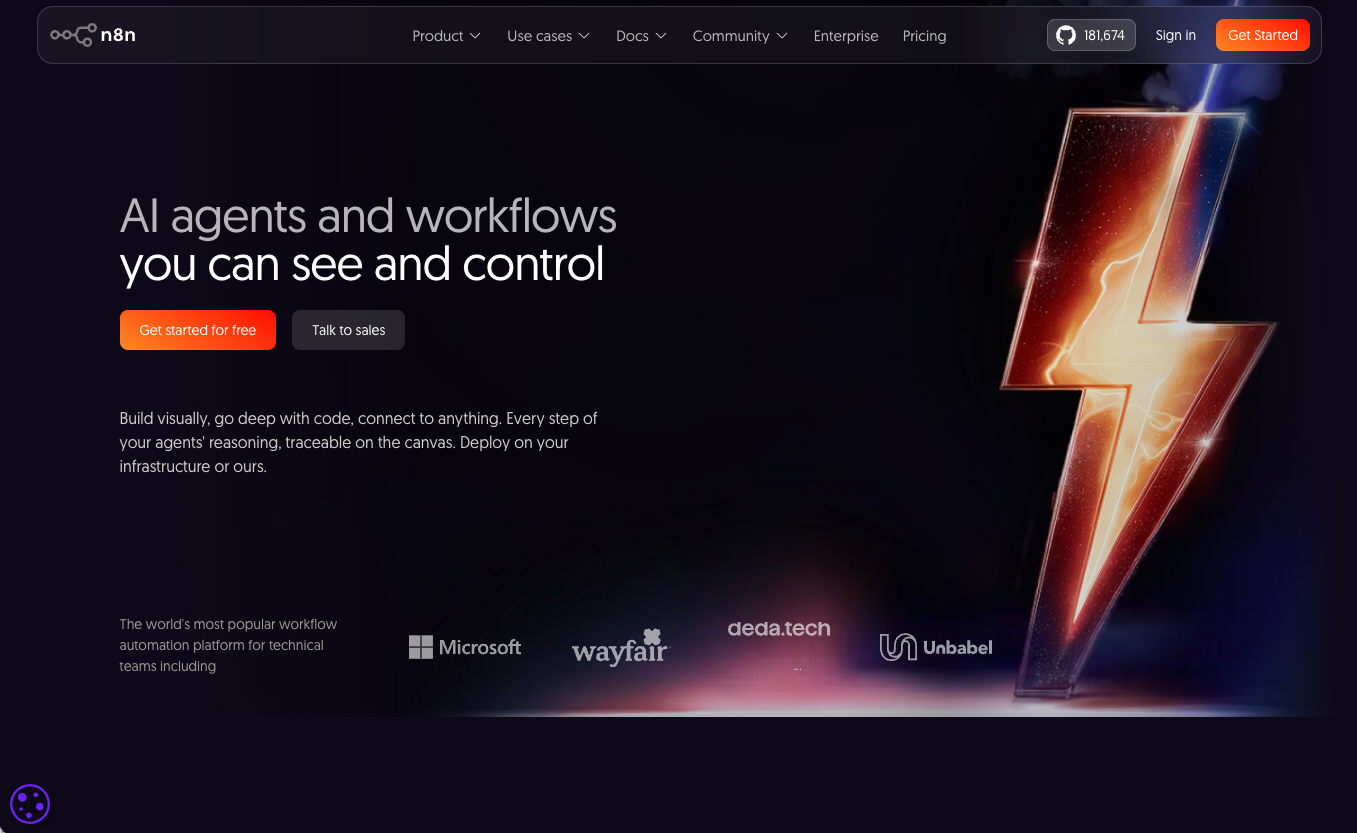
n8nは、プロセス自動化のためのオープンソースSaaSツールです。 ドイツで2019年に設立されたn8n GmbHが開発し、現在世界中で50万人以上のユーザーが利用しています。
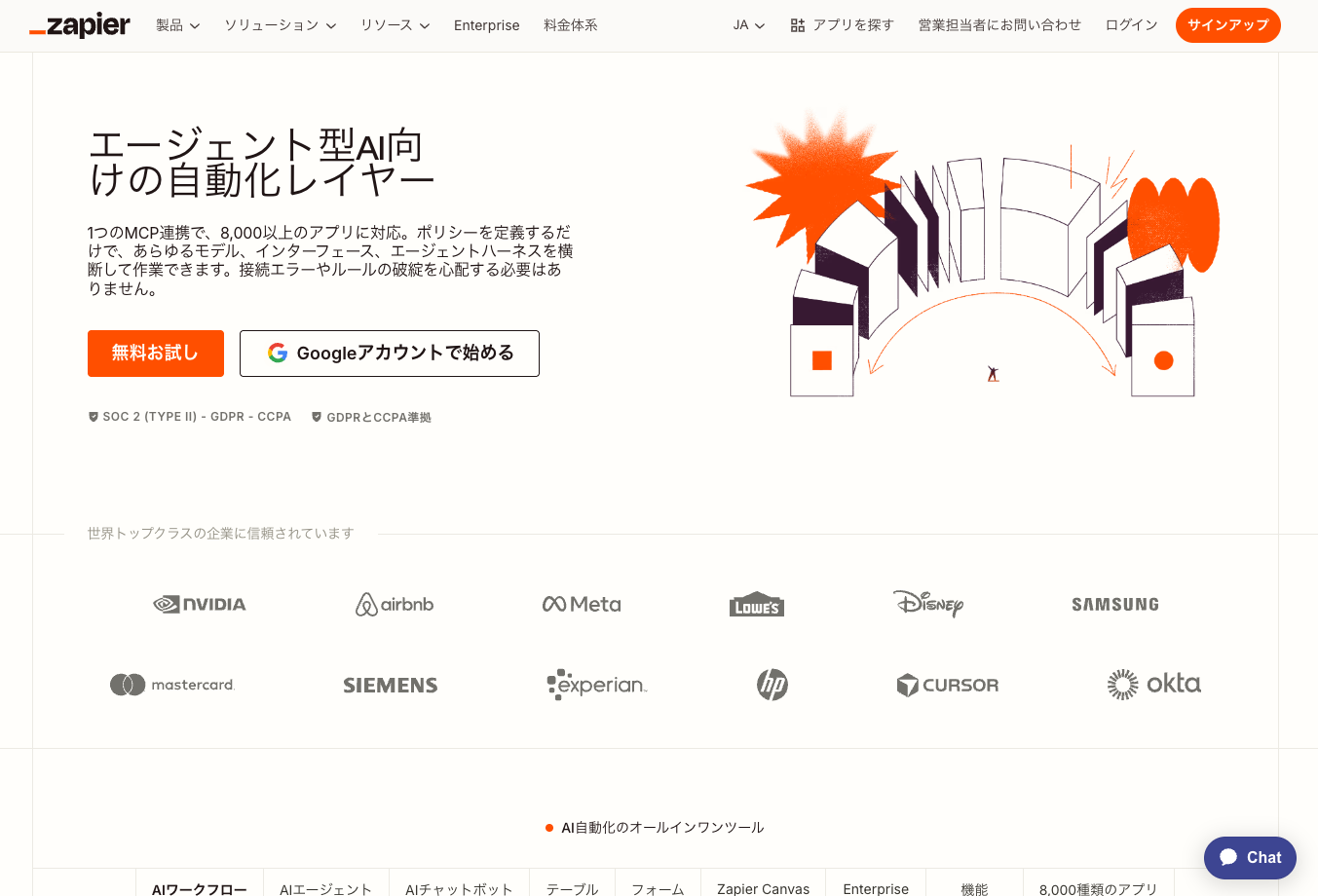
競合の多いワークフロー自動化ツール市場において、n8nの最大の差別化ポイントは完全にオープンソースである点です。Zapierなどのクローズドソースツールと異なり、コードの透明性が保たれ、カスタマイズ性に優れています。
n8nの主な特徴:
- 350以上のサービスとの連携が可能
- ビジュアルワークフローエディターで直感的な操作
- セルフホスト対応でデータ管理を完全制御
- JSONベースでの柔軟なデータ処理
- 条件分岐・ループ処理などの高度な制御構造
主要機能の詳細解説
Google Sheets連携機能
Google Sheets Nodeを使用することで、スプレッドシートの読み取り、書き込み、更新、削除操作をワークフロー内で実行できます。OAuth2認証により安全にGoogleアカウントと接続し、リアルタイムでのデータ操作が可能です。
例えば、Webフォームで収集した顧客情報を自動的にスプレッドシートに追加し、同時に顧客管理システムにも同期するワークフローを構築できます。他のツールと比較して、n8nは複数のシート操作を一つのワークフロー内で組み合わせることが特に得意です。
ビジュアルワークフローエディター(Visual Workflow Editor)
ドラッグ&ドロップ操作でワークフローを作成できる直感的なインターフェースです。各ノード(処理単位)をフローチャート形式で配置し、データの流れを視覚的に確認しながら構築できます。
例えば、Google Sheetsから商品データを読み取り → 在庫数をチェック → 閾値以下の商品を抽出 → Slackに通知、という一連の流れを図で表現できます。コーディング不要でありながら、複雑な条件分岐や繰り返し処理も直感的に設定できる点が大きな強みです。
データ変換機能(Data Transformation)
JSONPath、JavaScript式、組み込み関数を使用して、異なるサービス間でのデータ形式変換を行います。Google Sheetsの列データを他のアプリケーションが期待する形式に変換したり、複数のデータソースを統合して新しい形式で出力することが可能です。
例えば、スプレッドシートの「姓」「名」列を結合して「フルネーム」として他のサービスに送信したり、日付形式を「YYYY/MM/DD」から「MM-DD-YYYY」に変換する処理を組み込めます。
トリガー機能(Trigger System)
時間ベース、Webhook、ファイル監視など多様なトリガーでワークフローを自動実行できます。Google Sheetsの更新を検知してワークフローを開始したり、定期的にスプレッドシートのデータを他のシステムと同期する設定が可能です。
具体的には、毎朝9時に売上データをGoogle Sheetsから取得してダッシュボードを更新したり、新しい行が追加された際に自動的にメール通知を送信するといった運用ができます。
エラーハンドリング・リトライ機能
自動リトライ、エラー通知、代替処理パスなど、本格的な業務運用に必要なエラー処理機能を搭載しています。Google Sheets APIの制限に引っかかった場合の自動待機や、処理失敗時の代替手段を事前に定義できます。
例えば、スプレッドシートへの書き込みが失敗した場合、3回まで自動リトライし、それでも失敗した場合はSlackに通知を送信するという安全な運用体制を構築できます。
料金プラン
| プラン | 月額料金 | ワークフロー実行数 | 主な機能 |
|---|---|---|---|
| セルフホスト | 無料 | 無制限 | 全機能、自サーバー運用 |
| Cloud Starter | $20 | 2,500実行 | クラウド版、基本サポート |
| Cloud Pro | $60 | 10,000実行 | 優先サポート、高度な機能 |
| Enterprise | 要相談 | カスタム | SLA、専用サポート |
各プランの対象ユーザー:
- セルフホスト: 技術者がいるチーム、データ管理を完全制御したい企業
- Cloud Starter: 小規模チーム、月数百程度のワークフロー実行
- Cloud Pro: 中規模企業、安定したサポートが必要な組織
- Enterprise: 大企業、厳格なセキュリティ要件がある組織
無料のセルフホストプランでは、Docker環境での自社サーバー運用が必要ですが、機能制限は一切ありません。年払いでは2ヶ月分の割引が適用されます。
推奨: まずはCloud Starterで試用し、月2,500実行を超える場合はCloud Proへアップグレードするのが効率的です。
n8nとGoogleスプレッドシート連携の設定方法
ステップ1: n8nアカウントの作成とワークスペース準備
まずはn8nのアカウントを作成します。 Cloud版を選択する場合は、公式サイトの「Get started for free」から登録を進めてください。アカウント作成後、ダッシュボード左上の「New workflow」ボタンをクリックして新しいワークフローを作成します。
この段階で、Googleアカウントの管理者権限と、対象となるスプレッドシートのIDを確認しておくことが重要です。スプレッドシートIDは、GoogleスプレッドシートのURL「DocsがID]/edit」の部分から取得できます。
Tips: 複数のGoogleアカウントを使用している場合、最初に目的のアカウントでGoogleにログインしておくと、後の認証プロセスがスムーズになります。
ステップ2: Google Sheets認証の設定
n8nワークフローエディター内で「Google Sheets」ノードを追加します。 右側のノード一覧から「Google Sheets」を検索して選択するか、キャンバス上の「+」ボタンから「Google Sheets」を検索して追加してください。
ノードを追加すると、「Credential」フィールドで認証情報の設定が求められます。「Create New」を選択し、「OAuth2 API」を選択してください。ブラウザで自動的にGoogle認証画面が開きますので、n8nにスプレッドシートへのアクセス権限を付与します。
注意: 認証の際は「See, edit, create, and delete all your Google Sheets spreadsheets」の権限が必要です。読み取り専用の権限では、データの書き込みや更新ができません。
ステップ3: 基本的なデータ読み取りの設定
Google Sheetsノードの「Operation」で「Read」を選択します。 次に、対象となるスプレッドシートを指定するため、「Sheet ID」フィールドにステップ1で確認したIDを入力してください。
「Range」フィールドでは、読み取り範囲を指定します。例えば「A1:D100」と入力すると、A列からD列の1行目から100行目までのデータを取得できます。「Header Row」にチェックを入れると、1行目をヘッダーとして認識し、後続の処理で列名を使用してデータにアクセスできるようになります。
Tips: 初期設定では「A:Z」のように全列を指定せず、必要な列のみを指定することで処理速度が向上し、APIの使用量も抑制できます。
ステップ4: データ書き込み・更新の設定方法
新しいデータをスプレッドシートに追加する場合は、「Operation」で「Append」を選択します。 この操作では、既存データの末尾に新しい行を追加できます。「Values to Send」セクションで、各列に対応するデータを設定してください。
既存データを更新する場合は「Update」を選択し、「Range」で更新対象のセル範囲を指定します。例えば、「A2:D2」と指定すると2行目のA-D列を更新できます。更新条件を設定する際は、事前に「Read」操作でデータを取得し、条件に一致する行を特定する処理を組み合わせることが効果的です。
ステップ5: 条件分岐とデータ処理の組み込み
より高度な自動化を実現するため、「IF」ノードや「Code」ノードを組み合わせます。 例えば、スプレッドシートから取得したデータの値に応じて異なる処理を実行したい場合、「IF」ノードで条件を設定できます。
「Code」ノードでは、JavaScriptを使用してデータ変換や複雑な計算を実行できます。例えば、複数の列の値を組み合わせて新しい値を生成したり、日付の形式を変換する処理を記述できます。ここで重要なのは、$input.all()でデータを取得し、処理後は配列形式で返すことです。
Tips: デバッグ時は「Execute Workflow」ボタンで逐次実行し、各ノードの出力データを確認しながら設定を調整してください。
ステップ6: トリガーの設定と自動化
手動実行から自動実行に移行するため、適切なトリガーを設定します。 定期実行の場合は「Schedule Trigger」ノード、外部からの呼び出しの場合は「Webhook」ノード、Google Sheetsの変更検知には「Google Sheets Trigger」を使用します。
「Schedule Trigger」では、Cron形式で実行タイミングを指定できます。例えば、「0 9 * * 1-5」と設定すると、平日の午前9時に自動実行されます。「Webhook」を使用する場合は、生成されたURLを他のシステムから呼び出すことで、リアルタイムな連携が可能になります。
ステップ7: テスト実行と本番運用への移行
設定完了後は、必ず「Execute Workflow」でテスト実行を行います。 各ノードの実行結果を確認し、期待通りのデータ処理が行われているかチェックしてください。エラーが発生した場合は、エラーメッセージの詳細を確認し、認証情報やスプレッドシートIDの設定を見直します。
テストが成功したら、右上の「Save」ボタンでワークフローを保存し、「Active」スイッチをオンにして本番運用を開始します。運用開始後は「Executions」タブで実行履歴を定期的に確認し、エラーの発生状況やパフォーマンスをモニタリングすることが重要です。
重要: 本番運用前には、テスト用のスプレッドシートで十分な検証を行い、データの整合性を確認してください。
活用事例・ユーザーの声
G2のn8nレビュー(2026年4月時点)では、233件のレビューが投稿されており、総合評価は4.8/5.0です。
活用シーン1:主な利用パターン(G2レビュー傾向より)
G2のn8nレビューでは、オープンソースで自由度が高いが高く評価されています。 また、セルフホスト可能も頻繁に言及されています。
活用シーン2:導入効果(G2レビュー傾向より)
G2のn8nレビューでは、ビジュアルワークフロー構築が直感的による業務効率化が報告されています。
活用シーン3:導入時の注意点(G2レビュー傾向より)
G2のPros & Consでは、技術的な知識が必要が改善要望として挙げられています。 また、エンタープライズサポートは有料も指摘されています。
G2ユーザー評価: 4.8/5.0(233件のレビュー、2026年4月時点)
高評価ポイント: オープンソースで自由度が高い 改善要望: 技術的な知識が必要
— G2レビューページで実際のユーザーの声をご確認いただけます
メリット・デメリット
メリット
- ✓ 完全オープンソース: コードの透明性が高く、カスタマイズ性に優れている
- ✓ セルフホスト対応: データを自社サーバーで管理でき、セキュリティ要件が厳格な企業でも導入可能
- ✓ 350以上のサービス連携: Google Sheets以外にも豊富な連携先で複雑なワークフローを構築できる
- ✓ 高度なデータ変換機能: JavaScript、JSONPath、組み込み関数でデータ処理の自由度が高い
- ✓ 視覚的なワークフローエディター: プログラミング未経験者でも直感的にワークフローを作成できる
デメリット
- ✗ 学習コストの高さ: 高機能な分、初期設定や複雑なワークフロー構築には時間がかかる(チュートリアル充実で軽減可能)
- ✗ 日本語サポートの限界: UIは英語のみで、日本語ドキュメントも限定的(Google翻訳併用で対応可能)
- ✗ クラウド版の実行制限: 無料プランがなく、Cloud Starterでも月2,500実行の制限がある
- ✗ API制限の影響: Google Sheets APIの制限に依存するため、大量データ処理時は注意が必要(バッチ処理で回避可能)
- ✗ セルフホスト運用の複雑さ: 無料利用にはDocker環境の構築・運用スキルが必要
競合ツールとの簡易比較
| 項目 | n8n | Zapier | Microsoft Power Automate |
|---|---|---|---|
| 料金 | $20~/月 | $19.99~/月 | $15~/月 |
| オープンソース | ✓ | ✗ | ✗ |
| セルフホスト | ✓ | ✗ | ✗ |
| 連携サービス数 | 350+ | 5,000+ | 400+ |
| Google Sheets機能 | 高機能 | 標準 | 標準 |
使い分けガイド:
- 複雑なワークフロー構築やデータ制御を重視するならn8n
- とにかく多くのサービスと簡単に連携したいならZapier
- Microsoftエコシステム中心の運用ならPower Automate
よくある質問(FAQ)
Q. n8nは日本語に対応していますか?
A. UIは英語のみですが、Google Sheetsでの日本語データの読み書きには完全対応しています。ワークフロー内でのデータ処理や、スプレッドシートに含まれる日本語テキストも正常に処理されます。日本語ドキュメントは限定的ですが、操作は直感的で、必要に応じてGoogle翻訳を併用することで十分に活用できます。
Q. 無料でn8nを利用する方法はありますか?
A. セルフホスト版は完全無料で利用できます。Docker環境を構築できる技術者がいれば、機能制限なしで全ての機能を使用可能です。クラウド版には無料プランがなく、最小構成のCloud Starterプランは月額**$20**から始まります。まずはセルフホスト版で試用し、運用負荷を考慮してクラウド版への移行を検討することをお勧めします。
Q. Google Sheets APIの制限は大丈夫ですか?
A. Google Sheets APIには1分間に100リクエストの制限があります。n8nでは自動的にレート制限を管理しますが、大量データを扱う場合は注意が必要です。1回の処理で大量の行を処理する場合は、バッチサイズを調整したり、処理間隔を開けるなどの対策を講じることで安定した運用が可能です。
Q. データのセキュリティは保証されますか?
A. クラウド版はSOC 2 Type IIに準拠し、データの暗号化と適切なアクセス制御が実装されています。セルフホスト版では、データが自社サーバー内で完結するため、より高いセキュリティレベルを実現できます。Google Sheetsとの通信はOAuth2による安全な認証とHTTPS暗号化によって保護されます。
Q. 他のワークフロー自動化ツールからの移行は可能ですか?
A. Zapierなど他のツールからの移行は可能ですが、ワークフローの再構築が必要です。n8nのワークフローエディターは他のツールより柔軟性が高いため、移行時により効率的なワークフローに改善できる場合が多いです。段階的な移行を行い、重要度の低いワークフローから順次移行することをお勧めします。
Q. 導入にはどの程度の時間がかかりますか?
A. 基本的なGoogle Sheets連携であれば1-2時間で設定可能です。複雑な条件分岐や複数サービス連携を含むワークフローの場合は1-2日程度の設定期間を見込んでください。チーム全体での運用開始には、トレーニングとテスト期間を含めて1-2週間程度が適切です。
まとめ:n8nは柔軟性とデータ制御を重視する方におすすめ
- オープンソースの透明性とカスタマイズ性で、長期的な運用に安心
- セルフホスト対応により、厳格なセキュリティ要件にも対応可能
- 複雑なGoogle Sheets連携も視覚的なインターフェースで構築可能
参考・情報ソース
この記事の情報は2026年5月時点のものです。最新の料金プランや機能については、各サービスの公式サイトをご確認ください。
まずは無料で体験
n8n を無料で試してみる
無料プランあり・3分で登録完了