※ 本記事にはアフィリエイトリンクが含まれています。
Monday.comは、プロジェクト管理やチーム連携を効率化するワークマネジメントツールです。無料プランでも基本的なボード作成やチームコラボレーション機能を利用でき、小規模チームから大企業まで幅広く活用されています。
この記事で分かることは以下の3点です:
- monday.com無料プランの詳細機能と制限
- 実際の操作手順と活用方法
- 他プランへの移行判断基準
monday.comとは?
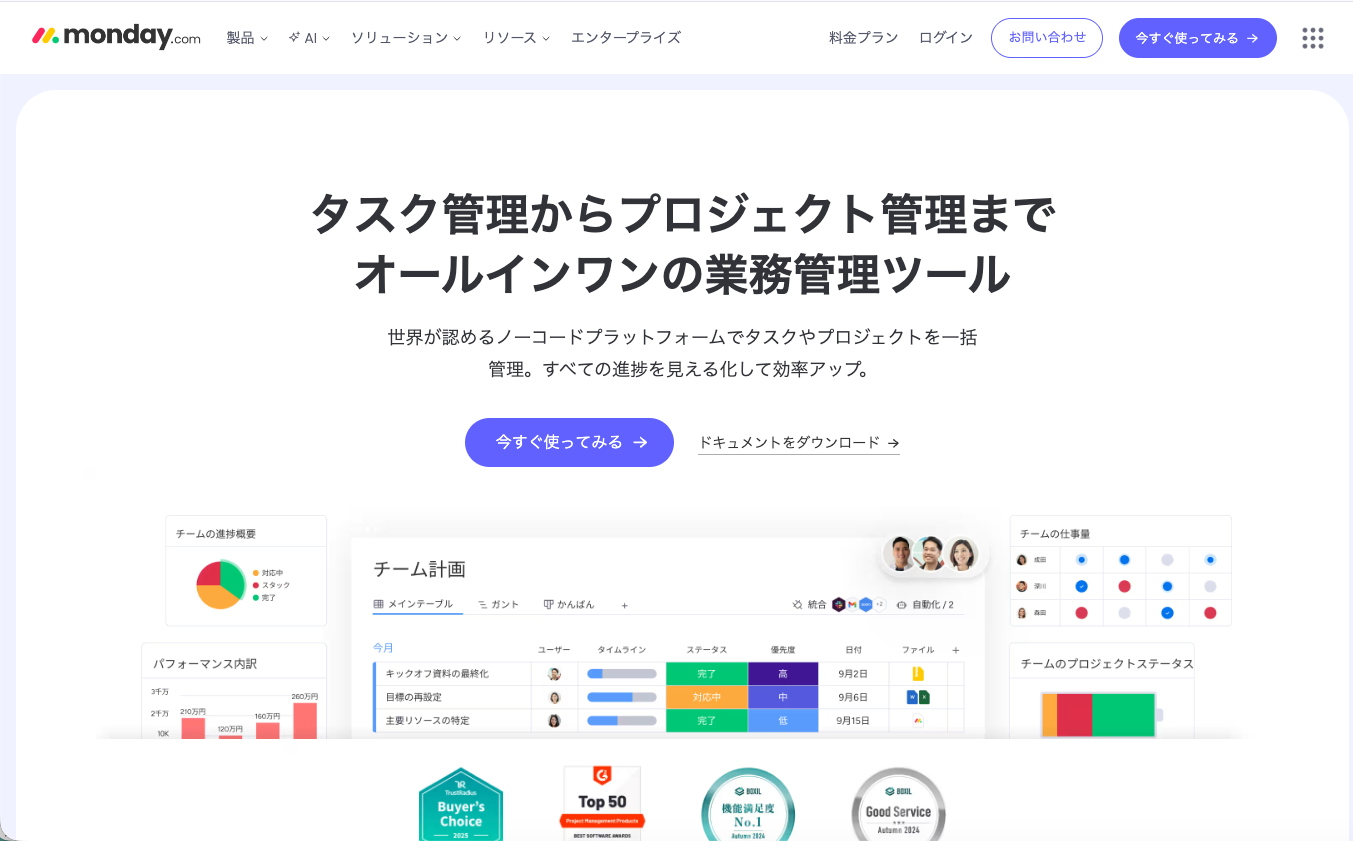
monday.comは、チームの作業効率化を目的としたワークマネジメント・プロジェクト管理のためのSaaSツールです。2012年にイスラエルで設立され、現在は世界中で15万社以上の企業に利用されています。
競合ツールとの最大の差別化ポイントは、視覚的なボード形式でプロジェクトを管理できる点です。スプレッドシートのような表形式でありながら、カラフルなステータス表示や直感的なドラッグ&ドロップ操作により、誰でも簡単にプロジェクトの進捗を把握できます。
主な特徴:
- カラフルで直感的なボード型インターフェース
- 200以上のテンプレートで即座に導入可能
- リアルタイムでの進捗追跡とチーム連携
- 50以上の外部ツールとの連携機能
- モバイルアプリでの外出先からのアクセス
主要機能の詳細解説
プロジェクトボード(Project Boards)
monday.comの核となる機能で、プロジェクトのタスクや進捗を視覚的に管理できます。各行がタスク、各列が属性(担当者、期限、ステータスなど)となるスプレッドシート形式で構成されています。
例えば、展示会の準備プロジェクトでは、「ブース設計」「カタログ制作」「スタッフ手配」といったタスクを一覧化し、それぞれの担当者、完了予定日、進捗状況を色分けで表示できます。ステータスは「未着手(赤)」「進行中(黄)」「完了(緑)」のように自動で色分けされるため、一目で全体状況を把握できるのが強みです。
自動化(Automations)
繰り返し作業を自動化する機能で、**「IF条件、THEN実行」**形式で設定できます。手動での作業漏れを防ぎ、チーム全体の作業効率を向上させます。
例えば、「タスクの期限が明日に迫った場合、担当者に自動でリマインダーメールを送信」「ステータスが完了に変更されたら、次の工程の担当者にSlack通知」といった設定が可能です。他のプロジェクト管理ツールでは有料プランでしか利用できない自動化機能が、Monday.comでは無料プランでも月3回まで利用できます。
ダッシュボード(Dashboards)
複数のプロジェクトの進捗を一画面でまとめて確認できる機能です。グラフやチャートで視覚的にデータを表示し、経営陣への報告資料としても活用できます。
具体的には、月次売上目標の達成率、各部署のタスク完了率、プロジェクトの予算消化率などをリアルタイムで表示できます。毎週の定例会議で使用する進捗報告資料を、手動で作成する必要がなくなるため、マネージャー層の工数削減効果が高い機能です。
時間追跡(Time Tracking)
各タスクにかかった作業時間を記録・分析できる機能で、プロジェクトの工数見積もり精度向上に役立ちます。
例えば、Webサイト制作プロジェクトで「デザイン作成に8時間、コーディングに12時間」といった実績データを蓄積することで、次回の類似プロジェクトでより正確な見積もりが可能になります。フリーランサーや受託開発会社では、クライアントへの請求根拠としても活用できる機能です。
ファイル管理(File Storage)
プロジェクトに関連するファイルをボード内で一元管理できます。Google Drive、Dropbox、OneDriveなどの外部ストレージとも連携可能です。
例えば、マーケティングキャンペーンのボードに、デザイン素材、コピーライティング、予算資料などを直接添付し、チームメンバー全員が常に最新版にアクセスできる環境を構築できます。
料金プラン
| プラン | 月額料金 | ユーザー数 | ボード数 | ストレージ | 主な機能 |
|---|---|---|---|---|---|
| Free | $0 | 2ユーザーまで | 3ボード | 500MB | 基本的なボード、モバイルアプリ |
| Basic | $8/ユーザー | 無制限 | 無制限 | 5GB | 無制限ボード、カレンダー表示 |
| Standard | $10/ユーザー | 無制限 | 無制限 | 20GB | タイムライン、カレンダー、ゲスト利用 |
| Pro | $16/ユーザー | 無制限 | 無制限 | 100GB | 時間追跡、チャート表示、依存関係 |
| Enterprise | $24/ユーザー | 無制限 | 無制限 | 1TB | 高度な分析、企業レベルセキュリティ |
各プランの対象者:
- Free: 個人・小規模チーム(2名まで)の基本的なタスク管理
- Basic: 小規模チーム(3-10名)の本格的なプロジェクト管理
- Standard: 中規模チーム(10-30名)で外部関係者との連携が必要
- Pro: 大規模チーム(30名以上)で高度な分析・レポート機能が必要
- Enterprise: 企業レベルのセキュリティ・管理機能が必要
Monday.com無料プランの主な制限:
- チーム人数は最大2名まで
- 作成できるボード数は3つまで
- ストレージ容量は500MBまで
- 自動化は月3回まで実行可能
- ゲストユーザーの招待不可
年払いを選択すると18%の割引が適用され、BasicプランとStandardプランが特に人気です。
おすすめ: まずは無料プランで基本操作を習得し、チームメンバーが3名以上になったらBasicプランへの移行を検討しましょう。
具体的な使い方・操作手順
Monday.comの無料プランを使って、実際にプロジェクト管理を始める手順を詳しく解説します。
1. アカウント登録とワークスペース設定
まず公式サイトから「Get Started」をクリックし、メールアドレスとパスワードを入力します。登録時に「What’s your main goal?」で利用目的を選択すると、適切なテンプレートが提案されます。
ワークスペース名は後から変更可能ですが、チーム全体で使用する名前(会社名、部署名など)に設定しておくと管理しやすくなります。「Invite team members」でチームメンバーのメールアドレスを入力し、招待メールを送信しましょう。
Tip: 無料プランでは2名までしか招待できないため、まずはプロジェクトマネージャーと主要メンバー1名から始めることをおすすめします。
2. 最初のボードを作成する
ダッシュボード画面の「Create」ボタンから「Board」を選択します。テンプレート選択画面が表示されるので、プロジェクトの性質に合わせて選択してください。「Marketing Campaign」「Product Development」「Event Planning」など、200以上のテンプレートが用意されています。
テンプレートを使わずゼロから作成する場合は「Blank board」を選択し、ボード名を入力します。例えば「2024年春キャンペーン」「新商品開発プロジェクト」など、具体的で分かりやすい名前を付けましょう。
注意点: 無料プランでは3ボードまでしか作成できないため、1つのボードで複数の関連タスクをまとめて管理する構成にしましょう。
3. カラムの設定とカスタマイズ
作成したボードには初期状態で「Item」「Person」「Status」「Date」のカラムが設定されています。右上の「Add Column」から追加のカラムを設定できます。
よく使用されるカラムタイプは以下の通りです:
- Priority(優先度): High、Medium、Lowで重要度を管理
- Numbers(数値): 予算、工数、売上などの数値データ
- Timeline(期間): プロジェクトの開始〜終了期間を視覚化
- Files(ファイル): 関連資料の添付
各カラムヘッダーをクリックすると設定メニューが開き、表示名や色分けルールをカスタマイズできます。
4. タスク(アイテム)の追加と詳細設定
ボード下部の「Add Item」からタスクを追加します。各タスクには具体的で実行可能な名前を付け、担当者、期限、ステータスを設定していきます。
例えば「資料作成」ではなく「展示会用パンフレット(A4、8ページ)のデザイン作成」のように、具体的なアウトプットが明確になる命名を心がけましょう。各アイテムをクリックすると詳細画面が開き、説明文、チェックリスト、添付ファイルを追加できます。
効率化のコツ: 似たようなタスクは「Duplicate」機能でコピーし、必要な部分だけ修正すると時間を大幅に短縮できます。
5. 自動化ルールの設定
右上のメニューから「Automations」を選択し、「Browse automations」から定型的な自動化ルールを設定します。無料プランでは月3回まで実行可能です。
おすすめの自動化設定:
- 期限リマインダー: 「When date arrives, notify someone」で期限1日前に担当者へ通知
- ステータス連動: 「When status changes to Done, move item to group」で完了タスクを別グループに移動
- 新規タスク通知: 「When item is created, notify someone」でタスク追加時にチーム全体に通知
自動化は一度設定すると継続的に動作するため、チームの作業パターンに合わせて効果的なルールを選択しましょう。
6. ビューの切り替えと活用
ボード上部の「Main Table」をクリックすると、表示形式を変更できます。Kanban(かんばん)ビューでは、ステータス別にカードを並べてタスクの流れを視覚化できます。
Kanban表示の活用方法:
- 「To Do」「In Progress」「Review」「Done」のステータス別に表示
- ドラッグ&ドロップで簡単にステータス変更
- 各段階のタスク数を一目で把握可能
Calendar(カレンダー)ビューでは、期限日ベースでタスクを表示し、スケジュール調整に活用できます。
7. 進捗管理とレポート確認
プロジェクトの進捗は、ボード上部の進捗バーで視覚的に確認できます。完了したタスクの割合が自動計算され、プロジェクト全体の達成率が表示されます。
週次レビューでは、以下の観点で進捗を確認しましょう:
- 完了予定だったタスクの達成率
- 期限遅延が発生しているタスクの有無
- 次週に向けた優先度の再設定
右上の「Export」機能でデータをExcel形式でダウンロードでき、社内報告資料の作成にも活用できます。
活用事例・ユーザーの声
G2のmondayレビュー(2026年4月時点)では、17,695件のレビューが投稿されており、総合評価は4.7/5.0です。
活用シーン1:主な利用パターン(G2レビュー傾向より)
G2のmondayレビューでは、視覚的なプロジェクト管理が高く評価されています。 また、豊富なテンプレートとカスタマイズ性も頻繁に言及されています。
活用シーン2:導入効果(G2レビュー傾向より)
G2のmondayレビューでは、チームコラボレーション機能が充実による業務効率化が報告されています。
活用シーン3:導入時の注意点(G2レビュー傾向より)
G2のPros & Consでは、機能が多く初心者は迷いやすいが改善要望として挙げられています。 また、プラン間の機能差が大きいも指摘されています。
G2ユーザー評価: 4.7/5.0(17,695件のレビュー、2026年4月時点)
高評価ポイント: 視覚的なプロジェクト管理 改善要望: 機能が多く初心者は迷いやすい
— G2レビューページで実際のユーザーの声をご確認いただけます
メリット・デメリット
メリット
- ✓ 直感的なインターフェース: エクセルに慣れた人なら即座に操作を習得でき、チーム導入時の学習コストが低い
- ✓ 豊富なテンプレート: 200以上の業界別テンプレートで、設定時間を大幅短縮できる
- ✓ 無料プランでも自動化可能: 月3回の制限はあるものの、基本的な自動化機能を無料で利用できる
- ✓ 視覚的な進捗管理: カラフルなステータス表示で、プロジェクトの状況を一目で把握できる
- ✓ モバイル対応: スマートフォンアプリでも全機能を利用でき、外出先からの更新が可能
デメリット
- ✗ 日本語サポートの限界: UIは英語のみで、日本語でのカスタマーサポートは提供されていない(英語での対応のみ)
- ✗ 無料プランの制限: 2ユーザー、3ボードの制限により、チーム拡大時は有料プランへの移行が必須
- ✗ 高度な機能は上位プラン: ガントチャート、高度なレポート機能はProプラン以上でのみ利用可能
- ✗ ストレージ容量の制約: 無料プランの500MBは画像や動画ファイルを多用するプロジェクトには不足
- ✗ カスタマイズの複雑さ: 高度なワークフローを構築する場合、設定が複雑になり専門知識が必要
競合ツールとの簡易比較
| 機能 | Monday.com | Trello | Asana | Notion |
|---|---|---|---|---|
| 無料ユーザー数 | 2名まで | 10名まで | 15名まで | 制限なし |
| 無料ボード数 | 3つまで | 10つまで | 制限なし | 制限なし |
| 自動化機能 | 月3回 | 有料のみ | 有料のみ | 有料のみ |
| テンプレート数 | 200以上 | 少ない | 50以上 | 豊富 |
| 日本語UI | なし | あり | あり | あり |
使い分けガイド:
- シンプルなタスク管理重視: Trello(カード型の直感的操作)
- チーム規模の拡張性重視: Asana(無料で15名まで利用可能)
- ドキュメント管理との統合重視: Notion(ページ型の柔軟な情報管理)
- 視覚的な進捗管理重視: Monday.com(カラフルな表示と豊富なビュー)
Monday.comは視覚的な美しさと機能の豊富さで差別化されており、デザイン性を重視するクリエイティブ系チームに特に人気です。
よくある質問(FAQ)
Q. Monday.comは日本語に対応していますか?
A. UIは英語のみですが、ボード内のタスク名や説明文などのコンテンツは日本語入力・表示に対応しています。英語が苦手な方でも、基本的な操作は直感的なアイコンで理解できるため、慣れれば問題なく利用できます。
Q. 無料プランから有料プランへの移行タイミングはいつですか?
A. チームメンバーが3名以上になる時点でBasicプランへの移行が必要です。また、4つ目のボードが必要になった場合や、月3回の自動化制限に達した場合も有料プラン検討のタイミングです。移行時にデータは全て引き継がれます。
Q. Monday.comの解約方法と返金ポリシーを教えてください
A. 有料プランの解約は、設定メニューの「Billing」から「Cancel subscription」で実行できます。年払いプランの場合、未使用期間分の返金は基本的に行われませんが、14日間の返金保証期間があります。無料プランの場合は解約手続き不要でアカウント削除のみ実行してください。
Q. データのセキュリティとプライバシー保護はどの程度ですか?
A. Monday.comはSOC 2 Type IIとISO 27001の認証を取得しており、企業レベルのセキュリティ基準を満たしています。データは暗号化されてクラウド上に保存され、定期的なバックアップも実行されます。GDPRにも準拠しており、データの削除要求にも対応しています。
Q. 他のツールとの連携機能はありますか?
A. Slack、Microsoft Teams、Gmail、Google Drive、Dropbox、Zoom、Salesforceなど50以上のツールと連携可能です。無料プランでも基本的な連携機能は利用できますが、高度なAPI連携はProプラン以上が必要です。Zapierを通じた連携も可能で、より多くのツールとの接続ができます。
Q. Monday.comの導入にはどの程度の時間がかかりますか?
A. アカウント登録からFirst ボード作成まで約10分、チームメンバーの招待と基本設定で追加15分程度です。テンプレートを活用すれば、本格的なプロジェクト管理環境を30分以内で構築できます。ただし、ワークフローの最適化と自動化設定には1〜2日程度の時間を要する場合があります。
まとめ:Monday.comは視覚的なプロジェクト管理を求める小規模チームにおすすめ
- 豊富な機能を無料で試せる:2名までの小規模チームなら十分な機能を無料で利用可能
- 導入コストの低さ:テンプレートと直感的UIで、即日からプロジェクト管理を開始できる
- 成長に合わせた拡張性:チーム拡大時は段階的に上位プランへ移行し、高度な機能を追加可能
Monday.comの無料プランは制限がありますが、基本的なプロジェクト管理には十分な機能を備えています。まずは無料で試してみて、チームの成長と共に最適なプランを選択することをおすすめします。
参考・情報ソース
この記事の情報は2026年5月時点のものです。最新の料金プランや機能については、各サービスの公式サイトをご確認ください。
まずは無料で体験
monday を無料で試してみる
無料プランあり・3分で登録完了