※ 本記事にはアフィリエイトリンクが含まれています。
Monday.comは、チームの業務管理とプロジェクト進捗を可視化できるプロジェクト管理ツールです。しかし、使ってみたもののチームに合わなかった、別のツールに移行することになった、などの理由で解約を検討される方も多いでしょう。
この記事では、monday.comの解約・退会手順について、実際の画面を想定しながら分かりやすく解説します。
この記事で分かること:
- monday.com解約・退会の具体的手順
- データ保存とアカウント削除の注意点
- 自動更新停止のタイミング
monday.comとは?
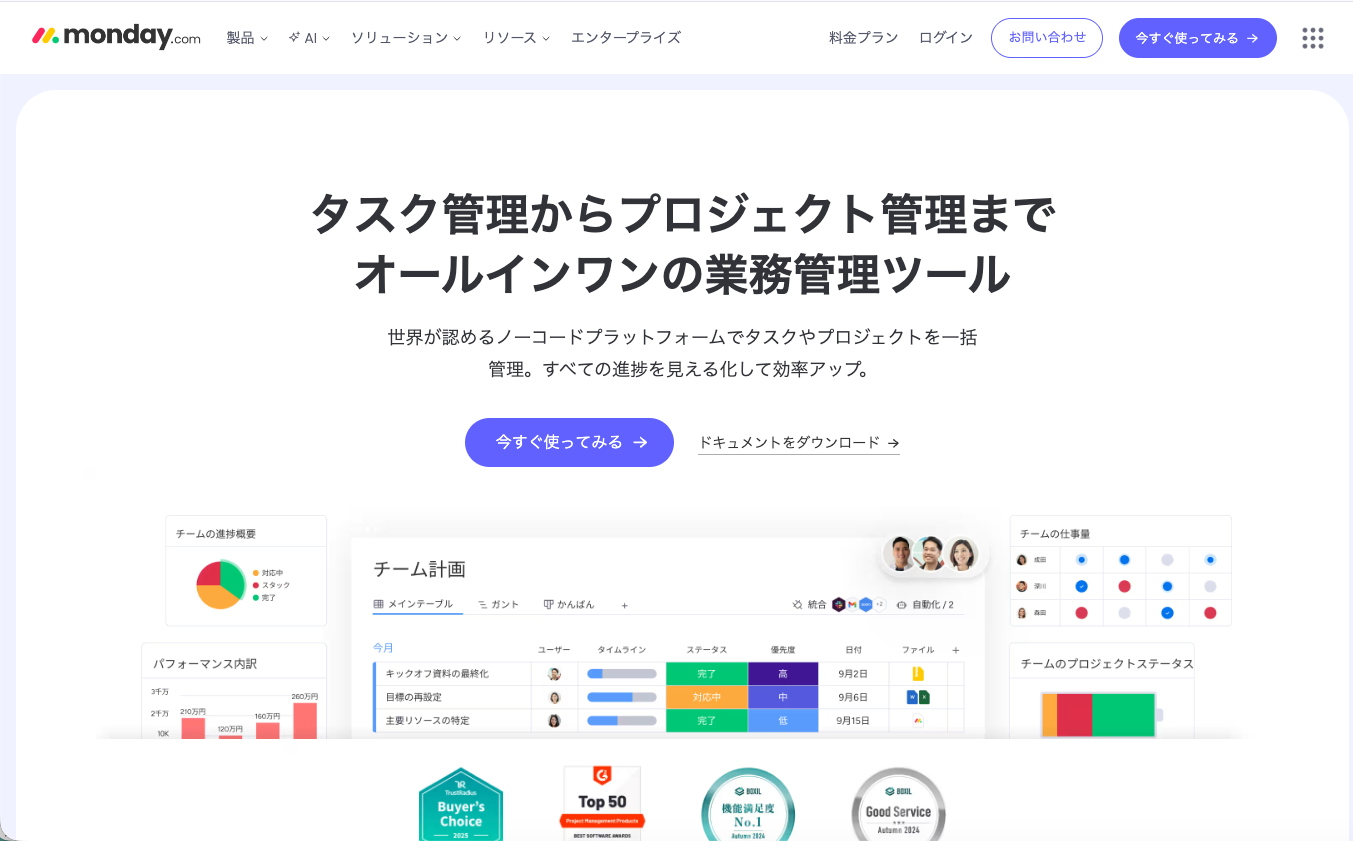
Monday.comは、チームコラボレーションとプロジェクト管理のためのSaaSツールです。2012年にイスラエルで設立されたmondaycom Ltd.が開発し、現在世界で15万社以上が利用しています。
競合ツールとの最大の差別化ポイントは、ノーコードで高度なワークフロー自動化が構築できることです。プログラミング知識がなくても、複雑な業務プロセスを自動化できます。
主な特徴:
- 直感的なボード形式でのタスク管理
- 200以上のテンプレートで即座に運用開始
- Slack、Gmail、Zoomなど40以上のツールとの連携
- リアルタイムでの進捗状況可視化
- モバイルアプリでの外出先からのアクセス
主要機能の詳細解説
ワークボード(Work Boards)
Monday.comの中核機能で、プロジェクトやタスクを視覚的に管理できます。カラムを自由にカスタマイズして、ステータス、担当者、期日、優先度などを一目で把握可能です。
例えば、マーケティングキャンペーンの企画から実行まで50のタスクがある場合、各タスクの進捗状況を色分けで表示し、遅延リスクのあるタスクを自動でハイライト表示できます。
自動化ルール(Automation)
「もしAが起こったらBを実行する」というルールを設定し、定型業務を自動化できます。250以上のテンプレートが用意されており、コーディング不要で複雑な自動化も実現可能です。
例えば、「タスクのステータスが”完了”になったら、次の担当者にSlackで通知し、期日を3日後に自動設定する」といったルールを簡単に作成できます。他ツールでは有料プランでしか提供されない高度な自動化機能が、基本プランから利用可能です。
ダッシュボード(Dashboard)
複数のボードから必要なデータを抽出し、カスタマイズ可能なダッシュボードで一元表示できます。20種類以上のウィジェットを組み合わせて、チームの生産性や進捗状況をリアルタイムで監視可能です。
例えば、営業チームの月間売上目標達成率、サポートチームの対応時間、開発チームのバグ修正進捗を1つの画面で確認し、経営判断に必要な情報を瞬時に把握できます。
タイムトラッキング(Time Tracking)
各タスクにかかった実際の時間を記録し、プロジェクトの工数分析や収益性評価が行えます。ストップウォッチ機能やマニュアル入力に対応し、詳細なレポート出力も可能です。
例えば、Webサイト制作プロジェクトで、デザイン工程に予想以上の時間がかかっていることを発見し、次回プロジェクトの見積もり精度を向上させることができます。
インテグレーション(Integration)
Slack、Microsoft Teams、Google Workspace、Salesforceなど40以上の外部ツールと連携可能です。Zapierとの連携により、さらに多くのアプリケーションとの自動連携も実現できます。
例えば、Gmailで受信した問い合わせメールを自動でMonday.comのタスクとして登録し、担当者への割り当てと期日設定まで自動化できます。
料金プラン
| プラン | 月額料金(年払い) | ユーザー数 | 主な機能 | こんな人向け |
|---|---|---|---|---|
| Individual | 無料 | 最大2名 | 基本ボード、3GB保存容量 | 個人・小規模チーム |
| Basic | $8/ユーザー | 3名以上 | 無制限ボード、5GB、基本ダッシュボード | スタートアップ |
| Standard | $10/ユーザー | 3名以上 | タイムライン・カレンダー表示、ゲスト権限 | 成長企業 |
| Pro | $16/ユーザー | 3名以上 | 高度な自動化、フォーム作成、プライベートボード | 中規模企業 |
| Enterprise | 要問合せ | 制限なし | 高度なセキュリティ、専任サポート、カスタマイズ | 大企業 |
無料プランはボード数3個まで、保存容量500MBという制限があります。年払いの場合、月払いより18%割引が適用されます。
まずは無料のIndividualプランで機能を試し、チーム運用が必要になったらBasicプランにアップグレードすることをおすすめします。
Monday.com解約・退会の具体的手順
Monday.comの解約手続きは、プラン停止とアカウント削除の2段階で行う必要があります。以下の手順で進めていきましょう。
ステップ1:重要なデータをバックアップする
操作の目的:解約前に必要なデータを保存し、後で参照できるようにするため
まず、Monday.comにログインし、右上のプロフィールアイコンをクリックします。ドロップダウンメニューから「Admin」→「Export」を選択してください。バックアップしたいボードを選択し、「Export to Excel」または「Export to CSV」でデータをダウンロードできます。
重要:アカウント削除後はデータの復旧ができません。プロジェクトの履歴、添付ファイル、コメントなどすべてのデータが失われるため、必要な情報は事前に保存してください。
ステップ2:有料プランの自動更新を停止する
操作の目的:次回請求を防ぎ、料金の発生を止めるため
画面右上の設定アイコン(歯車マーク)をクリックし、「Billing」セクションに移動します。現在のプラン情報が表示されるので、「Cancel Subscription」ボタンをクリックしてください。
確認画面で解約理由を選択し(任意)、「Confirm Cancellation」で自動更新停止が完了します。解約処理後も、現在の課金期間末まではサービスを利用可能です。
年間契約の場合、契約期間中の途中解約でも返金は行われません。月間契約であれば、当月末まで利用できます。
ステップ3:アクティブなプロジェクトを他のメンバーに移譲する
操作の目的:アカウント削除後もチームが継続してプロジェクトを管理できるようにするため
管理者権限を持つボードがある場合、「Board Settings」から「Board Permissions」を開き、他のメンバーを「Owner」権限に変更します。ワークスペースレベルでの管理者権限も同様に、「Workspace Settings」→「Members」から権限を移譲してください。
複数のボードで管理者になっている場合は、各ボードで個別に権限移譲作業が必要になります。移譲が完了したら、対象メンバーにメールで通知されます。
ステップ4:外部ツール連携を解除する
操作の目的:アカウント削除後に連携エラーが発生することを防ぐため
「Integrations」ページで現在連携中のサービスを確認し、「Disconnect」ボタンで連携を解除します。特にSlack、Gmail、Salesforceなどの重要なツールは、連携解除により業務に影響が出ないか事前に確認してください。
Zapier経由の連携がある場合は、Zapier側でも該当するZapを停止する必要があります。
ステップ5:アカウント削除を申請する
操作の目的:個人情報を含むアカウントデータを完全に削除するため
Monday.comではUI上からの完全なアカウント削除機能がないため、カスタマーサポートに削除依頼のメールを送信する必要があります。support@monday.com宛に以下の情報を含めてメールしてください:
- 登録メールアドレス
- アカウント名(会社名)
- 削除理由(任意)
- 「Complete account deletion request」という件名
サポートからの返信は通常1-2営業日で届きます。削除処理完了まで最大7営業日かかる場合があります。
ステップ6:削除完了の確認
操作の目的:アカウント削除が正常に完了したことを確認するため
Monday.comから削除完了通知のメールが届いたら、実際にログインページでアカウントにアクセスできないことを確認してください。また、連携していた外部サービスにMonday.comの認証情報が残っていないかもチェックしましょう。
アカウント削除後は、同じメールアドレスで新規アカウントを作成することは可能ですが、過去のデータは一切復旧できません。
ステップ7:支払い情報の確認
操作の目的:今後不正な請求が発生しないことを確認するため
クレジットカードまたは銀行口座の明細で、Monday.comからの請求が停止されていることを確認します。万が一、解約後も請求が続いている場合は、すぐにサポートに連絡してください。
PayPalやStripe経由で支払っている場合は、それぞれのサービスでもMondayの自動支払い設定を確認することをおすすめします。
注意:一部の決済代行業者では、解約処理に最大30日かかる場合があります。請求書の「Monday.com」「MNDY」などの表記を確認してください。
活用事例・ユーザーの声
G2のmondayレビュー(2026年4月時点)では、17,695件のレビューが投稿されており、総合評価は4.7/5.0です。
活用シーン1:主な利用パターン(G2レビュー傾向より)
G2のmondayレビューでは、視覚的なプロジェクト管理が高く評価されています。 また、豊富なテンプレートとカスタマイズ性も頻繁に言及されています。
活用シーン2:導入効果(G2レビュー傾向より)
G2のmondayレビューでは、チームコラボレーション機能が充実による業務効率化が報告されています。
活用シーン3:導入時の注意点(G2レビュー傾向より)
G2のPros & Consでは、機能が多く初心者は迷いやすいが改善要望として挙げられています。 また、プラン間の機能差が大きいも指摘されています。
G2ユーザー評価: 4.7/5.0(17,695件のレビュー、2026年4月時点)
高評価ポイント: 視覚的なプロジェクト管理 改善要望: 機能が多く初心者は迷いやすい
— G2レビューページで実際のユーザーの声をご確認いただけます
メリット・デメリット
メリット
- ✓ 直感的なユーザーインターface: プログラミング知識不要で高度なワークフロー自動化が構築可能
- ✓ 豊富なテンプレート: 200以上の業界別テンプレートで即座に運用開始できる
- ✓ 強力な外部連携機能: 40以上の主要ビジネスツールとネイティブ連携が可能
- ✓ リアルタイムコラボレーション: チームメンバーの作業状況を瞬時に共有・可視化
- ✓ モバイル対応の充実: スマートフォンアプリでも PC版とほぼ同等の機能を利用可能
デメリット
- ✗ 日本語サポートの限界: UIは英語のみで、日本語での問い合わせ対応は限定的(英語での対応が基本)
- ✗ 高額な利用料金: ユーザー数が増加すると月額コストが急激に上昇する(10名で月額$160〜)
- ✗ 学習コストの高さ: 機能が豊富すぎて、新規ユーザーが使いこなすまで時間がかかる
- ✗ オフライン機能の制限: インターネット接続必須で、オフライン環境での作業は不可
- ✗ カスタマイズの複雑さ: 高度な設定には技術的な理解が必要で、設定ミスによる運用トラブルも発生しやすい
競合ツールとの簡易比較
| 機能/ツール | Monday.com | Asana | Trello |
|---|---|---|---|
| 月額料金 | $8〜/ユーザー | $0〜$24.99/ユーザー | $0〜$17.50/ユーザー |
| 自動化機能 | 高度 | 中程度 | 基本的 |
| 日本語UI | × | ○ | ○ |
| 外部連携数 | 40+ | 200+ | 100+ |
| 無料プラン | 2名まで | 15名まで | 10名まで |
使い分けガイド:
- 高度なワークフロー自動化が必要 → Monday.com
- 日本語環境での快適な利用 → Asana
- シンプルなカンバン管理 → Trello
よくある質問(FAQ)
Q. Monday.comの解約手続きにかかる時間はどのくらいですか?
A. サブスクリプション停止は即座に完了しますが、完全なアカウント削除にはサポートへのメール申請が必要で、処理完了まで最大7営業日かかります。データのエクスポートを含めると、余裕を持って2週間程度を見込んでおくことをおすすめします。
Q. 解約後のデータ保存期間はありますか?
A. アカウント削除後は一切のデータが失われ、復旧は不可能です。ただし、サブスクリプション停止から実際のアカウント削除まで30日間の猶予期間があり、この間は再開することが可能です。必要なデータは解約前に必ずエクスポートしてください。
Q. 年間契約の途中で解約した場合、返金はありますか?
A. Monday.comでは年間契約の途中解約での返金は基本的に行われません。解約処理後も契約期間満了まではサービスを利用できます。ただし、特別な事情がある場合はカスタマーサポートに相談することで、個別対応される場合があります。
Q. チームメンバーが個別に解約する必要がありますか?
A. アカウント管理者が一括でワークスペース全体を削除できます。ただし、個別のPersonalアカウントを持つメンバーがいる場合は、そちらは各自で解約手続きが必要です。課金対象のユーザー一覧は「Billing」ページで確認できます。
Q. 自動化ルールは他のツールに移行できますか?
A. Monday.com固有の自動化ルールは直接移行できませんが、設定内容をスクリーンショットや文書で記録しておけば、他ツールで類似の自動化を再構築可能です。Zapier連携を使用していた場合は、Zapの設定を他ツール用に変更することで継続利用できます。
Q. 解約後に同じメールアドレスで再登録できますか?
A. はい、アカウント削除後は同じメールアドレスで新規アカウントを作成可能です。ただし、過去のデータ、設定、チーム情報などは一切引き継がれず、完全に新規状態からのスタートになります。
Monday.com解約時の注意点とベストプラクティス
Monday.comの解約手続きを行う際は、上記の手順を参考に計画的に進めることが重要です。特に、チーム全体で使用している場合は、関係者への事前通知と代替手段の準備を怠らないようにしましょう。
データのバックアップと権限移譲を完了してから解約手続きを開始することで、業務への影響を最小限に抑えることができます。
まとめ:Monday.com解約は計画的に進めることが重要
- データ保存とアカウント削除は別手続き(解約前のエクスポートが必須)
- 自動更新停止は即座に可能(現課金期間末まで利用継続)
- 完全削除にはサポート申請が必要(最大7営業日の処理期間)
参考・情報ソース
この記事の情報は2026年5月時点のものです。最新の料金プランや機能については、各サービスの公式サイトをご確認ください。
まずは無料で体験
monday を無料で試してみる
無料プランあり・3分で登録完了