※ 本記事にはアフィリエイトリンクが含まれています。
Make vs Zapier、同じワークフローを両方で作って比較してみた
「Make と Zapier、どっちを選べばいいの?」という疑問に、スペック表の比較ではなく、実際に同じワークフローを両方で組んでみた体験からお答えします。機能比較だけでは見えない「操作感の違い」や「ハマりポイント」こそ、ツール選びの決め手になるからです。
この記事で分かること:
- 同じ自動化フローをMake/Zapierで作る際の操作ステップ数の差
- ユースケース別(メール自動化、データ変換、通知連携など)のおすすめツール
- ビジュアルエディタ vs リニアフローの実際の使い勝手
料金・コスパの詳細比較は「Zapier vs Make料金・コスパ完全比較」記事で解説しています。本記事では機能と操作性に集中します。
Make・Zapierとは? ツール設計思想の違い
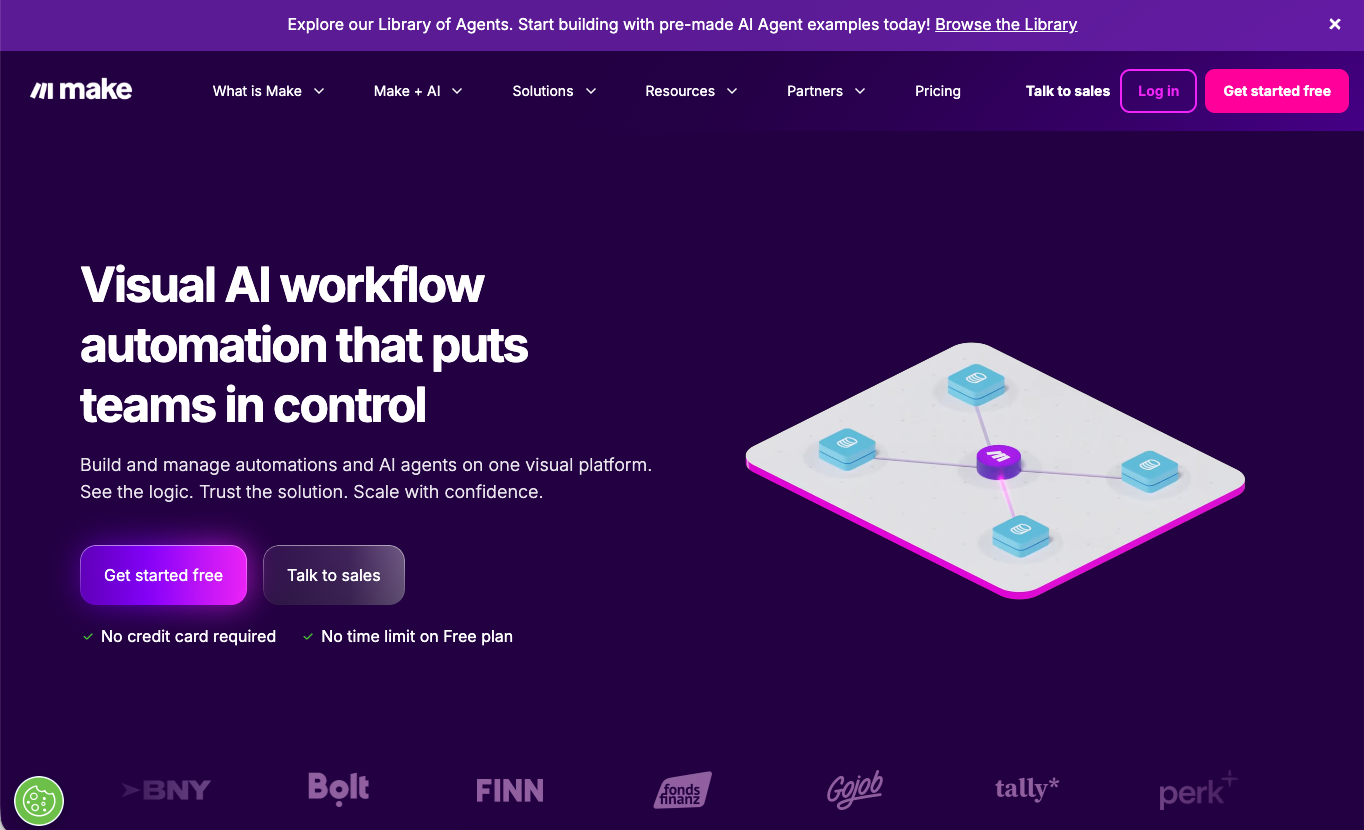
Make(旧Integromat)は2012年チェコ発のビジュアル・ワークフロー自動化ツールで、ノードベースのキャンバス上にモジュールを配置して複雑な分岐・ループを組める設計思想です。現在50万人以上が利用しています。
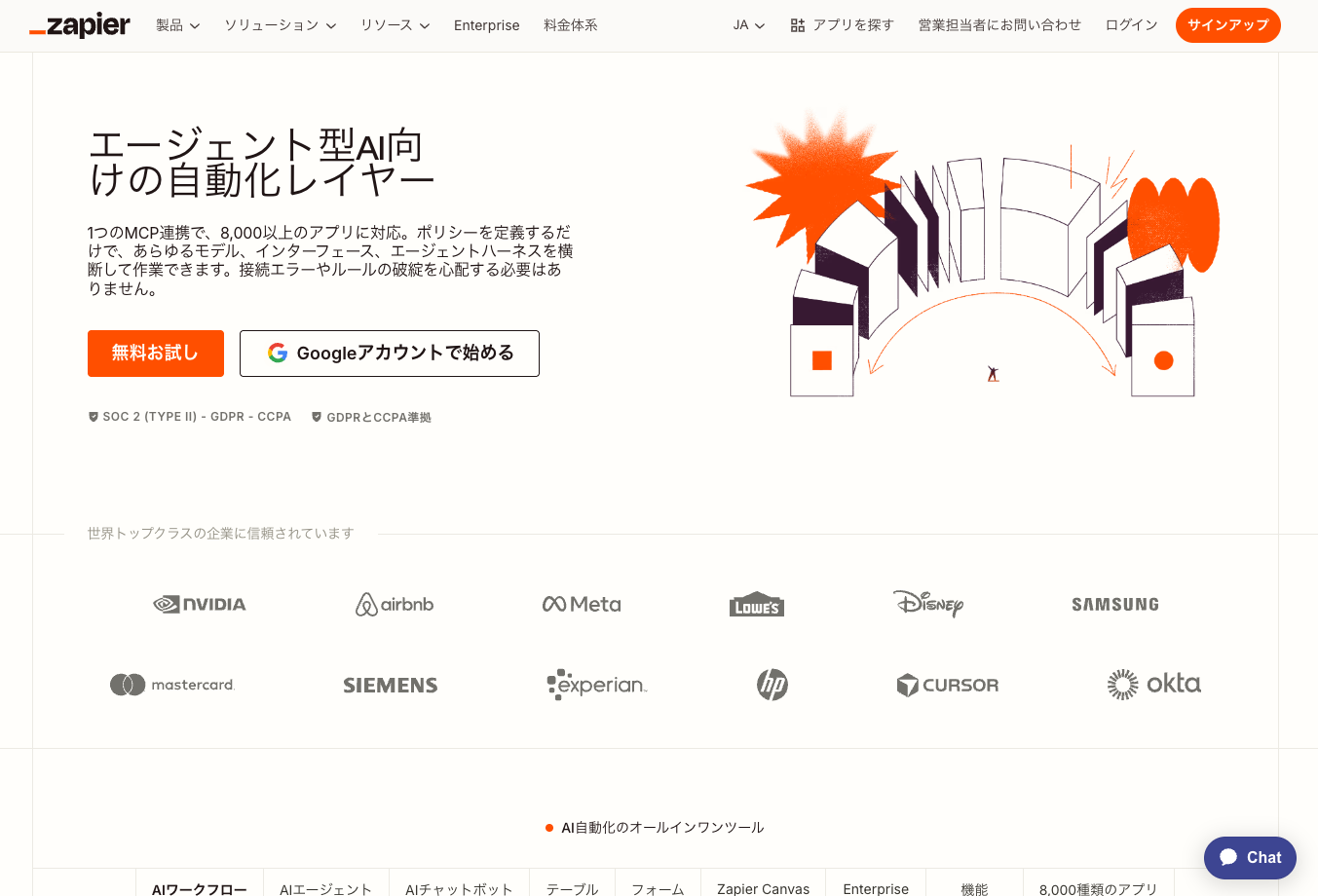
一方、Zapierは2011年アメリカ発の自動化プラットフォームで、「トリガー → アクション」の直線的なフロー(Zap)を積み重ねるリニア設計が特徴です。300万人以上のユーザーを持ち、7,000以上のアプリ連携は業界最多です。
| 項目 | Make | Zapier |
|---|---|---|
| 設計思想 | ノードベース(キャンバス型) | リニアフロー(直線型) |
| 操作画面 | ドラッグ&ドロップのビジュアルエディタ | ステップを上から下に追加 |
| アプリ連携数 | 2,000+ | 7,000+ |
| 無料枠 | 1,000クレジット/月 | 100タスク/月(無制限Zap、2ステップのみ) |
| 得意領域 | 複雑な条件分岐・データ変換 | シンプルな連携・豊富な対応アプリ |
ポイント: 同じ「自動化ツール」でも、Makeは「プログラミング的な設計」、Zapierは「フォーム入力的な設定」というアプローチの違いがあります。この差が実際の操作でどう出るか、次のセクションで検証します。
主要機能の詳細比較:5つの観点で実力チェック
ワークフロー設計の自由度
Makeのビジュアルエディタは、キャンバス上にモジュールを自由に配置し、線でつなぐ方式です。Router機能で1つのデータを複数の処理に分岐させたり、Iterator機能でリスト内の各アイテムを個別処理したりと、プログラミングに近い柔軟な制御構造を組めます。
Zapierのリニアフローは、Step 1(トリガー)から順番にStep 2、Step 3…とアクションを追加していくシンプルな方式です。PathsやFilterで条件分岐も可能ですが、基本は一直線の流れ。迷いにくい反面、並列処理やループには向きません。
データ変換・加工機能
MakeのData Transformationモジュールは、JSONの解析・生成、テキスト操作、数値計算、日付変換を1つのフロー内でシームレスに実行できます。たとえば「APIレスポンスのJSONから特定フィールドを抽出し、日付形式を変換してCSVに整形」といった処理が得意です。
ZapierのFormatterは、テキスト分割、日付フォーマット変更、数値の四捨五入など、よく使う変換をステップとして追加する方式。定型処理なら十分ですが、ネストしたJSONの操作や複数条件での変換はMakeに軍配が上がります。
エラーハンドリング
MakeはBreak、Resume、Commit、Rollbackといった4種類のエラーハンドラーを備え、「このモジュールが失敗したら別ルートで処理」「3回リトライ後にSlack通知」など細かい制御が可能です。
Zapierは失敗時の自動リトライとエラー通知が基本。シンプルで分かりやすい反面、処理の巻き戻しや代替ルート実行のような高度なハンドリングには制限があります。
APIカスタム連携
MakeのHTTPモジュールは、任意のREST APIエンドポイントに対してリクエストを送れます。認証方式(OAuth2.0、APIキー、Bearer)、ヘッダー、クエリパラメータを細かく設定でき、連携アプリ一覧にないサービスとも柔軟につなげます。
Zapierも Webhooksアプリでカスタム連携が可能ですが、レスポンスの解析や複数ステップにまたがるAPI呼び出しではMakeの方が設定の自由度が高い印象です。
テンプレート・学習リソース
Zapierは500以上の業種別テンプレートを提供。「Gmailの添付ファイルをGoogle Driveに保存」「新規Trelloカードの内容をSlackに通知」など、目的別にすぐ使い始められます。
Makeのテンプレートは50程度と少なめ。ただしコミュニティが活発で、ユーザー共有のシナリオからインスピレーションを得られます。
Tips: テンプレートの多さはZapierの圧勝。ただし独自の業務フローを組む場合、テンプレートよりもエディタの柔軟性が重要になります。
実践検証:「Googleフォーム→Slack通知→スプレッドシート記録」を両方で作る
ここからが本題です。ビジネスでよくある「問い合わせフォーム受信 → チーム通知 → ログ記録」という3ステップ自動化を、Make と Zapier の両方で実際に組んでみました。
Zapierで組む場合(全5ステップ・所要時間 約8分)
- Zapierにログインし、「Create Zap」をクリック
- トリガーで「Google Forms」→「New Response in Spreadsheet」を選択し、Googleアカウントを接続
- アクション1で「Slack」→「Send Channel Message」を選択し、チャンネルとメッセージ本文(フォーム回答の変数を挿入)を設定
- アクション2で「Google Sheets」→「Create Spreadsheet Row」を選択し、書き込み先シートとカラムのマッピングを設定
- 「Publish」をクリックして有効化
操作の印象: 上から下へステップを追加していくだけで迷いません。各ステップで「Test」ボタンを押してデータの流れを確認できるのも安心感があります。初めてでも10分以内で完成しました。
Makeで組む場合(全7ステップ・所要時間 約15分)
- Makeにログインし、「Create a new scenario」をクリック
- キャンバス上で「Google Forms」モジュールを追加し、「Watch Responses」トリガーを設定
- Googleアカウント接続後、対象フォームを選択し、Webhookの設定を確認
- 「Slack」モジュールを追加し、「Create a Message」アクションでチャンネルIDとメッセージ(変数をマッピング)を設定
- 「Google Sheets」モジュールを追加し、「Add a Row」でスプレッドシートIDとカラムマッピングを設定
- 各モジュール間の接続線を確認し、データマッピングパネルで変数が正しく渡されているかチェック
- 「Run once」でテスト実行し、問題なければスケジューリングをONにして保存
操作の印象: モジュール配置とデータマッピングの概念に最初は戸惑いました。特にステップ6の変数マッピングパネルはZapierにはない工程で、慣れないと時間がかかります。ただし、フロー全体がキャンバス上に見えるため、処理の流れが視覚的に把握しやすいメリットも感じました。
結果比較テーブル
| 比較項目 | Zapier | Make |
|---|---|---|
| 操作ステップ数 | 5ステップ | 7ステップ |
| 所要時間 | 約8分 | 約15分 |
| 初心者の迷いやすさ | 低い | やや高い |
| フロー全体の視認性 | 普通(縦に長い) | 高い(キャンバス表示) |
| 後からの編集しやすさ | 普通 | 高い(ノード移動可能) |
| 分岐追加のしやすさ | やや手間 | 簡単(Router追加) |
検証結果: シンプルな3ステップ自動化ではZapierの方が圧倒的にラクです。しかし「特定のフォーム回答だけSlack通知する」「回答内容で送信先チャンネルを分ける」といった条件分岐を追加すると、MakeのRouterの方がスムーズに拡張できました。
ユースケース別おすすめガイド
実践検証を踏まえて、業務シーン別にどちらが向いているかを整理しました。
メール自動化・通知連携 → Zapier
Gmail、Outlook、Slackなどのメール・チャット連携はZapierが得意です。対応アプリが圧倒的に多く、テンプレートも豊富。「新着メールの添付ファイルをDropboxに保存」「特定キーワードのメールをSlackに転送」といった定型処理は、Zapierなら5分で設定完了します。
複雑なデータ変換・API連携 → Make
CSVの加工、JSON解析、複数APIの組み合わせなど、データを「変換」する工程が多い業務にはMakeが最適です。HTTPモジュールで独自APIとつなぎ、レスポンスを整形してスプレッドシートに出力するような処理は、Makeのノードベース設計で効率よく組めます。
EC・在庫管理の自動化 → Make
注文データの処理、在庫の自動更新、配送状況の追跡など、条件分岐とループが頻発するEC業務はMakeの独壇場です。「在庫数が10以下なら発注メール」「注文金額が5万円以上ならマネージャーに承認依頼」といった複数条件のルーティングが直感的に設計できます。
CRM・リード管理 → Zapier
HubSpot、Salesforceなどの主要CRMとの連携はZapierの方が安定しています。事前テスト済みコネクタの品質が高く、フォーム送信 → CRM登録 → フォローメール送信のような王道フローを確実に動かせます。
マルチチャネル通知 → ケースバイケース
通知先が2-3個でシンプルならZapier、5個以上の通知先に条件別で振り分けるならMake。Makeは1つのトリガーからRouterで複数ルートに分岐させるのが得意です。
| ユースケース | おすすめ | 理由 |
|---|---|---|
| メール→チャット通知 | Zapier | テンプレート豊富、設定が簡単 |
| フォーム→CRM登録 | Zapier | CRMコネクタの品質が高い |
| CSV・JSON加工 | Make | データ変換モジュールが強力 |
| EC在庫・注文管理 | Make | 条件分岐・ループ処理が得意 |
| 独自API連携 | Make | HTTPモジュールの柔軟性 |
| SNS投稿自動化 | Zapier | 対応SNSアプリが多い |
| 複雑な承認フロー | Make | Router+Filterで多段分岐可能 |
活用事例・ユーザーの声
G2のmakeレビュー(2026年4月時点)では、1,754件のレビューが投稿されており、総合評価は4.6/5.0です。
活用シーン1:主な利用パターン(G2レビュー傾向より)
G2のmakeレビューでは、視覚的なワークフロー構築が高く評価されています。 また、3,000+インテグレーションも頻繁に言及されています。
活用シーン2:導入効果(G2レビュー傾向より)
G2のmakeレビューでは、柔軟な自動化設計による業務効率化が報告されています。
活用シーン3:導入時の注意点(G2レビュー傾向より)
G2のPros & Consでは、非技術者には学習曲線が急が改善要望として挙げられています。 また、料金がやや高いも指摘されています。
G2ユーザー評価: 4.6/5.0(1,754件のレビュー、2026年4月時点)
高評価ポイント: 視覚的なワークフロー構築 改善要望: 非技術者には学習曲線が急
— G2レビューページで実際のユーザーの声をご確認いただけます
メリット・デメリット(操作性・機能面に特化)
Make のメリット・デメリット
メリット:
- ✓ ビジュアルエディタでフロー全体を俯瞰しながら設計でき、複雑な自動化でも迷子にならない
- ✓ Router/Iterator/Filterで高度な条件分岐・ループ処理を直感的に構築可能
- ✓ HTTPモジュールで連携アプリ一覧にないサービスとも柔軟に接続できる
- ✓ エラーハンドラー4種類(Break/Resume/Commit/Rollback)で堅牢なフローが組める
- ✓ リアルタイム実行ログで各モジュールの入出力データを確認しながらデバッグできる
デメリット:
- ✗ 学習コストが高い: 変数マッピングやモジュール設定に慣れるまで1-2週間かかる → 公式チュートリアルを順番に進めることで短縮可能
- ✗ テンプレートが少ない: 約50種類でZapierの1/10 → コミュニティのシナリオ共有を活用
- ✗ 連携アプリ数が少ない: 2,000アプリでZapierの約1/3.5 → HTTPモジュールでカバー可能
- ✗ 日本語ドキュメント不足: 公式は英語中心 → ブラウザ翻訳で十分対応可能
- ✗ シンプルな自動化には過剰: 2ステップの連携にも初期設定が多い → Zapierの方が適切
Zapier のメリット・デメリット
メリット:
- ✓ 圧倒的な使いやすさ: 初回でも迷わない直感的なUI設計で、平均5分で最初のZapが完成
- ✓ 7,000以上のアプリ連携: ニッチなSaaSでも対応している可能性が高い
- ✓ 500以上のテンプレート: 業種・目的別にすぐ使える自動化の雛形が揃っている
- ✓ 安定した稼働実績: 99.9%のSLA保証でビジネスクリティカルな用途にも安心
- ✓ Testボタンで各ステップのデータ確認が簡単にでき、デバッグしやすい
デメリット:
- ✗ 複雑なフローに制約: 並列処理やループが苦手で、5ステップ以上の分岐は設定が煩雑 → Makeへの移行を検討
- ✗ データ変換が限定的: Formatterの機能範囲を超える加工は困難 → Code by Zapier(JavaScript)で補完可能
- ✗ カスタムAPI連携の柔軟性: ヘッダーやレスポンス解析の細かい制御に制限あり → Webhooksアプリで対応
- ✗ 実行時間制限: プランにより1-15分で処理がタイムアウト → 大量データ処理はMakeが適切
- ✗ 日本語UIなし: 設定画面は英語のみ → アイコン中心のUIのため操作自体は問題なし
競合ツールとの機能比較
| ツール | 設計方式 | アプリ連携数 | 条件分岐 | データ変換 | 向いている用途 |
|---|---|---|---|---|---|
| Make | ノードベース | 2,000+ | 非常に強い | 非常に強い | 複雑なワークフロー |
| Zapier | リニアフロー | 7,000+ | 基本的 | 基本的 | シンプルな連携 |
| n8n | ノードベース | 400+ | 強い | 強い | セルフホスト・開発者向け |
| Power Automate | フローチャート | 400+ | 中程度 | 中程度 | Microsoft環境 |
使い分けガイド:
- 「とにかく簡単に始めたい」 → Zapier
- 「複雑なロジックを組みたい」 → Make
- 「自社サーバーで動かしたい」 → n8n
- 「Office365中心の業務」 → Power Automate
Tips: MakeとZapierは併用も可能です。シンプルな連携はZapier、複雑なデータ処理はMakeという使い分けをしている企業も少なくありません。
よくある質問(FAQ)
Q. プログラミング未経験でもMakeは使えますか?
使えますが、最初の1-2週間は学習期間が必要です。 Zapierは初日から自動化を組めますが、Makeは変数マッピングやモジュールの概念に慣れる時間がかかります。ただし公式のチュートリアル動画が充実しており、順番に進めれば1週間で基本操作を習得できます。
Q. ZapierからMakeへの移行は大変ですか?
ワークフローの自動移行機能はないため、1つずつ再構築する必要があります。 ただしMakeの方が表現力が高いため、Zapierで複数Zapに分けていた処理を1つのシナリオに統合できるケースも多く、結果的にフローが整理される利点があります。
Q. 両方のツールを併用するメリットはありますか?
あります。 シンプルな通知連携はZapier、複雑なデータ処理はMakeという役割分担が効率的です。ただし管理コストが増えるため、月間フロー数が10個以下ならどちらか1本に統一する方がおすすめです。
Q. 大量データの処理にはどちらが向いていますか?
Makeの方が適しています。 Makeは1回の実行で最大40分・500MBのデータを処理できます。Zapierは実行時間が1-15分に制限されるため、CSVの一括処理や大量のAPI呼び出しにはMakeを選んでください。
Q. 日本語データの処理に問題はありませんか?
両ツールともUTF-8に完全対応しており、日本語の処理に問題はありません。 メール本文、スプレッドシートのセル値、Slackメッセージなど、日本語データはそのまま扱えます。UIは英語ですが、設定画面はアイコン中心で操作に支障はありません。
Q. セキュリティ面でどちらが優れていますか?
どちらもSOC 2 Type II認証を取得し、エンタープライズレベルのセキュリティを確保しています。 データ暗号化(AES-256)、OAuth2.0認証、TLS1.3通信に対応。Zapierは99.9%のSLA保証を明示しており、稼働安定性ではやや優位です。
まとめ:目的で選べば失敗しない
Make vs Zapierの選択は、「何を自動化したいか」で決まります。 スペックの優劣ではなく、自分の業務に合った設計思想を選ぶことが重要です。
おすすめの判断基準:
- シンプルな連携・通知が中心 → Zapierで即日スタート
- データ変換・条件分岐が多い → Makeで柔軟に設計
- まだ決められない → 両方の無料プランで同じフローを組んで比較
まずは無料プランで試してみましょう。 Makeは月1,000クレジット、Zapierは月100タスクまで無料で利用できます。本記事で紹介した「Googleフォーム→Slack通知→スプレッドシート記録」のフローを両方で組んでみれば、自分に合うツールがすぐに分かります。
Make を無料で試す: 公式サイトで詳細確認
Zapier を無料で試す: 公式サイトで詳細確認
参考・情報ソース
この記事の情報は2026年5月時点のものです。最新の料金プランや機能については、各サービスの公式サイトをご確認ください。
まずは無料で体験
make を無料で試してみる
無料プランあり・3分で登録完了