※ 本記事にはアフィリエイトリンクが含まれています。
Mailchimpとは世界最大級のメール配信プラットフォームの一つで、Brevoは自動化機能に優れたマーケティングオートメーションツールです。料金面やより高度な自動化機能を求めてWwwを検討する企業が増えています。
この記事で分かることは以下の3点です:
- MailchimpからBrevoへの移行手順
- データ移行時の注意点と失敗回避法
- 移行タイミングと解約手順
Mailchimp・Brevoとは?
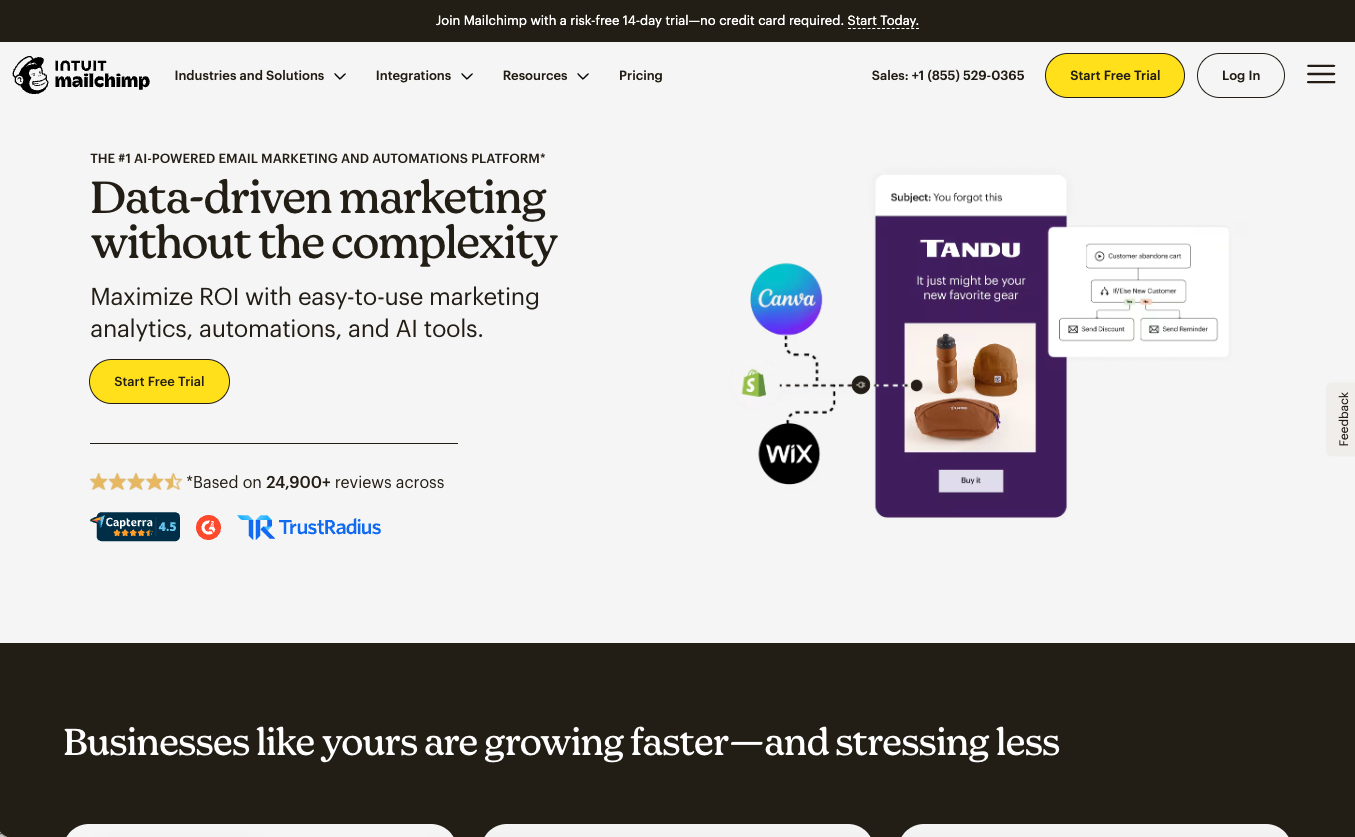
Mailchimpは、中小企業向けメールマーケティングのためのSaaSツールです。2001年にアメリカで設立され、現在世界で1200万以上の企業が利用しているメール配信プラットフォームです。直感的なデザインと豊富なテンプレートが特徴で、初心者でも簡単にメール配信を始められます。
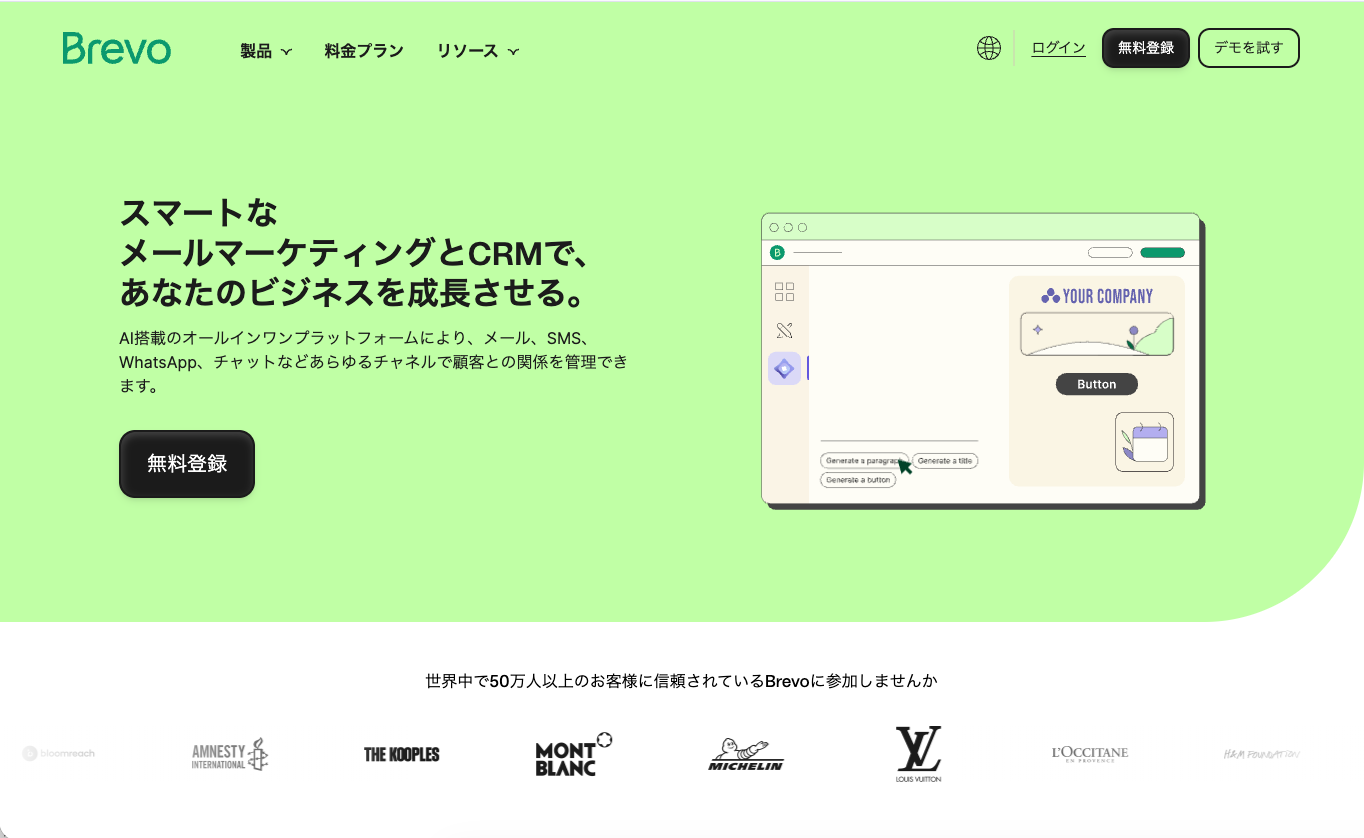
一方、Brevoは、フランス発のマーケティングオートメーションツールです。2012年に設立され、50万社以上の企業が利用しています。Mailchimpとの最大の差別化ポイントは送信数による課金ではなく、連絡先数による課金システムを採用していることです。
Brevoの主な特徴:
- メール配信・SMS・チャット機能を統合
- 連絡先ベースの料金体系で大量送信に有利
- 高度なマーケティングオートメーション機能
- トランザクションメール機能を標準搭載
- 無料プランでも1日300通まで送信可能
主要機能の詳細解説
メール配信機能(Email Campaigns)
Brevoのメール配信機能は、ドラッグ&ドロップでメールを作成できる直感的なエディターを提供します。レスポンシブデザインに対応した60以上のテンプレートが用意されており、業種別にカテゴライズされています。
例えば、ECサイトのセール告知メールを作成する場合、「E-commerce」カテゴリーから商品画像を効果的に配置したテンプレートを選択し、商品情報や割引コードを簡単に挿入できます。A/Bテスト機能も標準装備され、件名や送信時間を自動で最適化します。
マーケティングオートメーション(Automation)
Brevoのオートメーション機能は、複雑な顧客ジャーニーを視覚的にマッピングできる点が強みです。ワークフローエディターでは、顧客の行動(メール開封、リンククリック、サイト訪問など)に基づいて自動的に次のアクションを設定できます。
具体例として、無料トライアル登録者向けのナーチャリングシーケンスを構築する場合、登録から7日後にチュートリアル動画、14日後に成功事例、21日後に有料プランの案内といった段階的なコミュニケーションを自動化できます。
SMS配信機能(SMS Campaigns)
BrevoはメールとSMSを同一プラットフォームで管理できる数少ないツールの一つです。日本国内でのSMS配信にも対応しており、メール開封率が低い顧客層へのアプローチに威力を発揮します。
特に、予約リマインダーや重要な通知に活用すると効果的です。例えば、美容サロンの予約前日にSMSでリマインドを送信し、無断キャンセルを防ぐといった用途で多く活用されています。
ランディングページ作成(Landing Pages)
Brevoのランディングページ機能では、メール配信と連携したLP作成が可能です。20種類以上のテンプレートから選択し、フォーム設置からサンクスページまで一気通貫で設計できます。
リード獲得キャンペーンで活用する場合、ホワイトペーパーダウンロード用のLPを作成し、フォーム送信後に自動でダウンロードリンクをメール送信する仕組みを15分程度で構築できます。独自ドメインの設定も簡単で、ブランドイメージを損なわずに運用可能です。
CRM機能(Contacts & Companies)
BrevoのCRM機能では、連絡先情報を詳細にセグメント化し、行動データと組み合わせた精密なターゲティングが可能です。Mailchimpよりも豊富なカスタムフィールドを設定でき、企業規模・業種・導入段階などの複合条件での絞り込みができます。
例えば、「過去30日間にメールを3回以上開封したが、まだ購入していない中小企業」といった具体的なセグメントを作成し、そのグループに特化したキャンペーンを自動配信する設定が可能です。
料金プラン
| プラン | 月額料金 | 連絡先数 | メール配信数 | 主な機能 |
|---|---|---|---|---|
| Free | 無料 | 300件 | 300通/日 | 基本配信、フォーム作成 |
| Starter | $25 | 20,000件 | 無制限 | A/Bテスト、オートメーション |
| Business | $65 | 20,000件 | 無制限 | 高度なオートメーション、電話サポート |
| BrevoPlus | 要相談 | 無制限 | 無制限 | 専任サポート、SSO |
各プランの対象ユーザー:
- Free: 個人事業主や小規模事業者向け(300件以下のリスト)
- Starter: 成長段階のスタートアップ(月間配信数が多い企業)
- Business: 中小企業のマーケティングチーム(高度な機能が必要)
- BrevoPlus: 大企業向けエンタープライズプラン
無料プランの制限事項として、1日300通の送信制限があり、Brevoのロゴが配信メールフッターに表示されます。年払いにすると大幅にの割引が適用されます。
初回利用なら、まずは無料プランで機能を試し、送信数が不足してきたらStarterプランへのアップグレードがおすすめです。Mailchimpと比較して大量送信時のコストメリットが大きく現れます。
MailchimpからBrevoへの移行手順
ステップ1:Mailchimpからリストをエクスポート
まずはMailchimpにログインし、移行対象のオーディエンスリストを特定します。左サイドバーの**「Audience」**をクリック → **「All contacts」を選択 → 画面右上の「Export Audience」**ボタンをクリックします。
エクスポート形式はCSV形式を選択してください。「Export as ZIP file」のオプションは、添付ファイルや画像を含む場合のみチェックします。通常のメールリスト移行では不要です。
重要: エクスポート前に、メール配信停止者(unsubscribed)や無効なメールアドレス(cleaned)も含めるかを決定しましょう。Brevo側でも配信停止リストとして管理できるため、含めることをおすすめします。
ステップ2:Wwwと初期設定
Brevoの公式サイトで無料アカウントを作成します。アカウント作成後、まず**「Settings」** → **「Senders & IP」**で送信者情報を設定します。Mailchimpで使用していたのと同じメールアドレスとドメインを設定することで、配信の継続性を保てます。
次に**「Settings」** → **「SMTP & API」**でSMTP認証を設定します。独自ドメインからの送信を行う場合は、DNSレコードの設定が必要です。SPF、DKIM、DMARCの設定を忘れずに行い、配信到達率を確保しましょう。
ステップ3:Brevoにリストをインポート
Brevo管理画面の**「Contacts」** → **「Import contacts」**を選択し、ステップ1でダウンロードしたCSVファイルをアップロードします。インポート設定画面で、MailchimpのフィールドとBrevoのフィールドのマッピングを行います。
特に注意が必要なのは、カスタムフィールドの対応です。Mailchimpで「FNAME」「LNAME」として管理していた名前フィールドは、Brevoでは「First Name」「Last Name」にマッピングします。購入履歴や興味関心などのカスタム属性も忘れずに設定してください。
Tip: インポート前に、少数のテスト用連絡先でインポート処理を試すことをおすすめします。フィールドマッピングのミスを事前に発見できます。
ステップ4:セグメント・タグの再構築
Mailchimpで使用していたセグメント条件をBrevoで再現します。「Contacts」 → **「Segments」**から新しいセグメントを作成し、元のMailchimpセグメントと同じ条件を設定します。
例えば、「過去6ヶ月以内に購入した顧客」セグメントの場合、Brevoでは「Purchase date is within the last 180 days」という条件で再現できます。地域や年齢層などのデモグラフィックセグメントも同様に移行しましょう。
ステップ5:メールテンプレートの移行
Mailchimpで使用していたメールテンプレートをBrevoで再作成します。「Campaigns」 → 「Templates」 → **「Create a template」**から新しいテンプレートを作成します。
Mailchimpのテンプレートをそのまま移行するには、元テンプレートのHTMLコードをコピーし、Brevoの**「HTML editor」**にペーストする方法が最も確実です。ただし、Brevoのドラッグ&ドロップエディターで一から作り直す方が、後の編集作業が楽になります。
注意: メール内のリンクやトラッキング用のパラメータは、Brevo用に更新する必要があります。特にUTMパラメータやトラッキング用のコードは忘れずに修正してください。
ステップ6:オートメーションの再設定
Mailchimpで運用していたオートメーション(例:ウェルカムシリーズ、カート放棄メール)をBrevoで再構築します。「Automations」 → **「Create a workflow」**から新しいワークフローを作成します。
BrevoのAutomation機能はMailchimpより柔軟性が高いため、この機会により高度な条件分岐を設定することをおすすめします。例えば、開封率や購入金額によって異なるメッセージを送信する仕組みを構築できます。
ステップ7:テスト配信と本格運用開始
すべての設定完了後、まずは小規模なテスト配信を実行します。自分のメールアドレスや社内メンバーに向けてテストメールを送信し、リンクの動作やデザインの表示を確認します。
問題がなければ、段階的に配信規模を拡大します。初回は普段の10%程度の配信数から開始し、配信到達率やエラー率をモニタリングしながら徐々に本格運用に移行しましょう。
重要: Mailchimpアカウントは、Brevoでの配信が安定してから解約することをおすすめします。移行後1-2週間は両方のアカウントを並行運用し、問題発生時のバックアップとして活用しましょう。
活用事例・ユーザーの声
G2のmailchimpレビュー(2026年4月時点)では、17,474件のレビューが投稿されており、総合評価は4.4/5.0です。
活用シーン1:主な利用パターン(G2レビュー傾向より)
G2のmailchimpレビューでは、セグメント・ターゲティング機能が高評価が高く評価されています。 また、豊富なメールテンプレートも頻繁に言及されています。
活用シーン2:導入効果(G2レビュー傾向より)
G2のmailchimpレビューでは、初心者でも使いやすいエディタによる業務効率化が報告されています。
活用シーン3:導入時の注意点(G2レビュー傾向より)
G2のPros & Consでは、料金が購読者数増加に伴い高額化が改善要望として挙げられています。 また、UIの学習曲線がやや急も指摘されています。
G2ユーザー評価: 4.4/5.0(17,474件のレビュー、2026年4月時点)
高評価ポイント: セグメント・ターゲティング機能が高評価 改善要望: 料金が購読者数増加に伴い高額化
— G2レビューページで実際のユーザーの声をご確認いただけます
メリット・デメリット
メリット
- ✓ コスト効率の向上: 大量配信時にMailchimpより大幅にコストを削減可能(月20万通以上なら約大幅な削減)
- ✓ 統合マーケティング機能: メール・SMS・チャット・ランディングページを一元管理できる
- ✓ 高度なオートメーション: 複雑な顧客ジャーニーを視覚的に設計・管理可能
- ✓ 充実した無料プラン: 1日300通まで無料で利用でき、基本機能を制限なく試用可能
- ✓ 優れた配信到達率: 専用IPやドメイン認証により高い配信到達率を実現
デメリット
- ✗ 日本語UIの非対応: 管理画面は英語のみで、初期学習コストがかかる(基本的な英語力が必要)
- ✗ Mailchimpより少ないテンプレート数: メールテンプレートが約60種類とMailchimpの400+種類より少ない
- ✗ サードパーティ連携の制限: Zapier連携は可能だが、Mailchimpほど多様なアプリ連携はない
- ✗ レポート機能のシンプルさ: 詳細分析機能がMailchimpより簡素(基本的な開封率・クリック率のみ)
- ✗ 移行時の学習コスト: インターフェースの違いにより、チーム全体の習得に1-2週間必要
競合ツールとの簡易比較
| 機能 | Brevo | Mailchimp | ConvertKit |
|---|---|---|---|
| 料金体系 | 連絡先数ベース | 送信数ベース | 連絡先数ベース |
| SMS配信 | ○ | △(別料金) | × |
| 無料プラン | 300通/日 | 500連絡先まで | 1,000連絡先まで |
| 日本語UI | × | ○ | × |
| オートメーション | ◎ | ○ | ◎ |
使い分けガイド:
- 大量配信重視ならBrevo:月間10万通以上の配信でコストメリット大
- 日本語サポート重視ならMailchimp:UI日本語化と日本語サポートが必要な場合
- 個人ブロガー・クリエイターならConvertKit:シンプルな配信とランディングページ作成
よくある質問(FAQ)
Q. Brevoは日本語に対応していますか?
A. 管理画面UIは英語のみですが、メール配信内容や連絡先情報の管理では日本語入力・出力に完全対応しています。カスタマーサポートは英語での対応となりますが、チャットとメールで24時間サポートを提供しています。
Q. 無料プランの制限はどの程度ですか?
A. 無料プランでは連絡先300件、1日300通までの配信が可能です。基本的なメール配信、フォーム作成、ランディングページ作成機能は制限なく利用できます。ただし、高度なオートメーション機能やA/Bテストは有料プラン限定です。
Q. Mailchimpからのデータ移行はどの程度の時間がかかりますか?
A. 連絡先数にもよりますが、一般的には以下の時間が目安です。1万件以下なら半日程度、10万件以上でも2-3日あれば完了します。テンプレートやオートメーションの再構築を含めても1週間以内には移行完了可能です。
Q. 解約方法と返金ポリシーを教えてください。
A. 有料プランは管理画面の「Billing」セクションからいつでも解約可能です。月次プランは次回請求日まで、年次プランは契約期間満了まで利用できます。30日間の返金保証があり、理由を問わず全額返金されます。
Q. セキュリティとデータ保護はどうなっていますか?
A. BrevoはGDPR準拠、ISO 27001認証取得済みで、データはヨーロッパのセキュアなデータセンターで管理されています。SSL暗号化、二要素認証、定期的なセキュリティ監査により高いセキュリティレベルを維持しています。
Q. 他のツールとの連携は可能ですか?
A. はい。Zapier経由で3,000以上のアプリと連携可能です。特にShopify、WordPress、HubSpot、Salesforceとの直接連携機能も提供されています。API(RESTful API)も公開されており、カスタム連携も構築可能です。
まとめ:MailchimpからBrevoへの移行は戦略的メリット大
- コスト削減効果:大量配信企業なら年間数十万円のコスト削減が可能
- 機能の拡張性:SMS配信やより高度なオートメーション機能でマーケティング効果を向上
- 移行の容易さ:適切な手順で進めれば1週間以内に安全に移行完了
特に月間5万通以上配信している企業や、SMSマーケティングを検討している企業には強くおすすめします。
参考・情報ソース
この記事の情報は2026年5月時点のものです。最新の料金プランや機能については、各サービスの公式サイトをご確認ください。
まずは無料で体験
mailchimp を無料で試してみる
無料プランあり・3分で登録完了