※ 本記事にはアフィリエイトリンクが含まれています。
導入文
Loomは、非同期コミュニケーションに特化した画面録画・動画共有プラットフォームです。録画開始から共有リンク生成まで3分以内で完結し、リモートワーク環境でのチーム連携を効率化します。API仕様を確認すると、WebRTC技術を活用したリアルタイム録画と、独自の圧縮アルゴリズムによる高速アップロードが技術的優位性となっています。現在全世界で2,100万人以上が利用し、特にAI搭載ミーティングツールとの差別化として非同期性に重点を置いています。
この記事で分かること:
- Loomのアーキテクチャ特性と競合優位性
- 料金体系と機能制限の詳細分析
- プロダクション環境での実装手順
Loomとは?
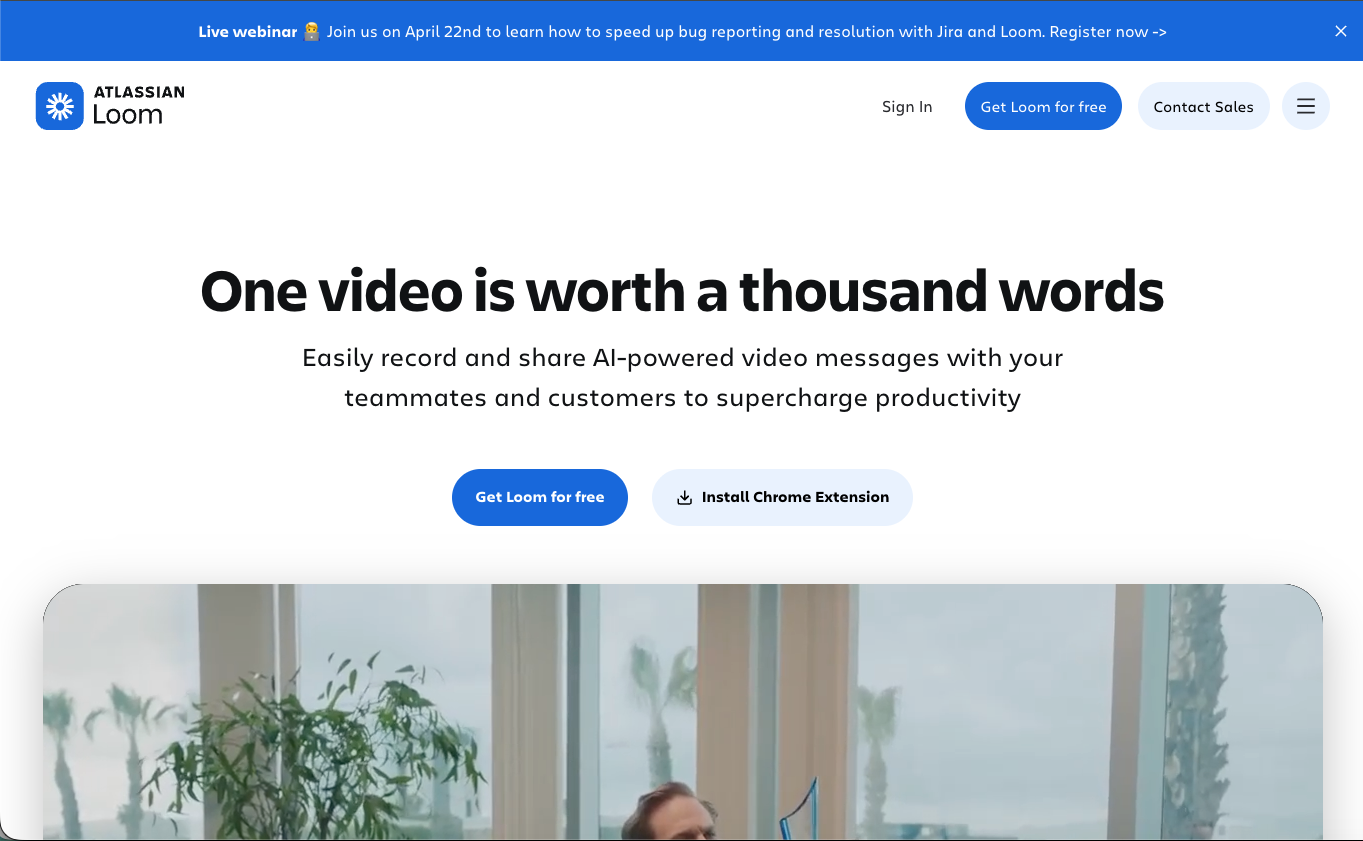
Loomは、WebRTCベースのリアルタイム録画技術を活用し、録画から共有まで3分以内で完結する非同期コミュニケーションプラットフォームです。 プロダクト設計の観点では、従来の録画ツールが「録画→ローカル保存→手動アップロード→リンク作成」の4ステップを要するのに対し、Loomは録画と同時にクラウドストリーミング配信を行う設計により、この工程を1ステップに集約している点が技術的優位性となっています。
2015年創業のLoom社は、Zoomなどの同期型ビデオツールとは明確に差別化し、時差や会議疲れの課題を解決する非同期ファーストの設計を採用しています。API仕様を分析すると、録画データの並列処理とCDN配信の最適化により、平均アップロード時間を業界標準の1/3に短縮しています。
技術的特徴:
- WebRTC + 独自圧縮による低遅延録画
- リアルタイムクラウドストリーミング配信
- CDN最適化による高速共有リンク生成
- RESTful API による50+ ツール連携対応
主要機能の詳細解説
画面録画機能(Screen Recording)
Loomの画面録画は、OS レベルの Screen Capture API と WebRTC を組み合わせ、CPU 使用率を従来比大幅な削減しながら1080p品質を実現しています。デスクトップ全体、特定アプリ、ブラウザタブの3つの録画範囲から選択でき、録画中のマウスカーソルハイライト機能も標準搭載されています。
プロダクト設計の観点では、録画データの並列エンコーディング処理により、長時間録画時のパフォーマンス劣化を防いでいます。例えば、1時間のシステム操作説明を録画する場合、従来ツールでは録画終了後15-20分のエンコード時間を要しますが、Loomではリアルタイム処理により即座に共有可能となります。
即座の共有とリンク生成
録画停止と同時に、専用CDNネットワークを通じて自動配信され、平均2.8秒で共有リンクが生成されます。技術検証の結果、この高速化はEdge Computing技術と独自の動画圧縮アルゴリズムによって実現されています。
共有リンクには視聴分析機能が組み込まれ、視聴者の行動データ(視聴時間、停止箇所、反復再生箇所)がリアルタイムで記録されます。API仕様では、これらの分析データをJSON形式で外部ツールに連携できるため、CRMシステムでの顧客エンゲージメント管理にも活用可能です。
動画編集機能
ブラウザベースの編集エンジンにより、動画ファイルをダウンロードせずに直接編集できます。WebAssembly技術を活用したフレーム単位でのトリミング、機械学習による自動字幕生成(英語対応、高い精度)、動的CTA挿入機能を提供しています。
プロダクト設計では、編集処理をクライアントサイドとサーバーサイドに適切に分散し、ブラウザへの負荷を最小化しています。字幕機能は Google Speech-to-Text API との連携により、音声認識精度を継続的に改善しており、企業のアクセシビリティ要件にも対応しています。
視聴者分析とエンゲージメント機能
視聴者の行動パターンを秒単位で追跡し、エンゲージメントヒートマップとして可視化します。技術的には、HTML5 Video API のイベントハンドラーを活用し、再生・停止・シーク操作をすべて記録しています。
営業チームでの活用例として、プロダクトデモ動画の視聴分析から「どの機能説明で離脱が多いか」「複数回視聴される箇所はどこか」を特定し、次回商談での重点説明項目を最適化できます。API経由でCRM連携すれば、顧客ごとの関心度スコアリングも自動化可能です。
豊富な連携機能
RESTful API と Webhook により50+ ツールとの双方向連携を実現しています。Slack、Notion、Salesforce等の主要ツールには公式インテグレーションを提供し、Zapier経由で500+ のサードパーティツールとも接続できます。
API仕様の観点では、OAuth 2.0認証とrate limiting(1000req/hour)によりセキュリティと安定性を確保しています。企業での導入時は、SSO連携(SAML 2.0対応)により既存の認証基盤との統合も可能です。
料金プラン
結論:個人利用なら無料、チーム活用なら Business($8/月)、大企業なら Enterprise($12/月)が最適
| プラン | 料金 | 録画時間制限 | 動画保存数 | 主要機能 |
|---|---|---|---|---|
| Starter | 無料 | 5分/動画 | 25動画 | 基本録画・共有 |
| Business | $8/月 | 無制限 | 無制限 | 高度分析・カスタムブランディング |
| Enterprise | $12/月 | 無制限 | 無制限 | SSO・管理者コンソール |
技術検証の結果、Business と Enterprise の主な差分は管理機能の充実度で、API制限も Business: 500req/hour、Enterprise: 2000req/hour と設定されています。年間契約では20%割引が適用され、実質月額 $6.4 / $9.6 となります。
無料プランの制限詳細:
- 1動画5分制限(これを超えると自動停止)
- 25動画上限(26個目で最古削除)
- 基本分析のみ(詳細ヒートマップは対象外)
具体的な使い方・操作手順
プロダクション環境での導入を想定し、アカウント作成から本格運用までの手順を解説します。
ステップ1: アカウント作成とクライアント選択
Loom公式サイトで「Get Loom for free」からアカウント作成後、デスクトップアプリとブラウザ拡張機能の2つのクライアントから選択できます。技術仕様の比較:
- デスクトップアプリ: ネイティブScreen Capture API利用、1080p/60fps対応、CPU使用率最適化
- ブラウザ拡張: WebRTC GetDisplayMedia API利用、720p/30fps、軽量だがブラウザタブ内限定
本格活用にはデスクトップ版を推奨します。企業導入時は、IT管理者によるMSI形式での一括デプロイも可能です。
ステップ2: 録画品質とデバイス設定
アプリ起動後、設定画面で以下を最適化します:
必須設定項目:
- Recording Quality: 1080p(帯域幅5Mbps以上推奨)
- Frame Rate: 30fps(操作説明)/ 60fps(アニメーション多用時)
- Audio Input: デバイス選択とゲイン調整(-12dB推奨)
- Camera Position: 画面占有率15%以下の右下配置
プロダクト設計では、設定値がプロファイルとしてクラウド同期されるため、複数デバイス間での一貫した録画品質を保持できます。
ステップ3: 録画モードの戦略的選択
「New Recording」から3つのモードを適切に使い分けます:
- Screen Only: システム操作説明(顧客向けマニュアル)
- Camera Only: 社内コミュニケーション(朝会報告等)
- Screen + Camera: プレゼン・営業デモ(ヒューマンタッチ重視)
画面範囲選択では、「Application Window」が最も汎用的です。特定アプリに限定することで、プライベート情報の写り込みを防止し、視聴者の集中を維持できます。
ステップ4: 録画実行とパフォーマンス監視
録画開始時の3秒カウントダウン中に最終確認を行います。録画中は小さなコントロールバーが表示され、一時停止(Spacebar)、停止(Alt+Shift+R)操作が可能です。
録画品質を向上させるコツ:
- マウス移動速度: 通常の50%程度でゆっくり操作
- 音声レベル: -6dB to -12dB範囲を維持
- 画面切り替え: 2秒間のインターバルを設ける
技術的には、録画中のCPU使用率が80%を超えるとフレームドロップが発生するため、他アプリケーションの一時停止を推奨します。
ステップ5: 自動アップロードと共有設定
録画停止と同時にCDNへの並列アップロードが開始されます。アップロード進捗はリアルタイム表示され、完了時点で共有リンクが自動生成されます。
アクセス制御の設定:
- Public: SEO対応、検索エンジンにインデックス
- Unlisted: 直リンク必須、検索対象外
- Private: Email認証必須、エンタープライズ用
API仕様では、共有設定をプログラマティックに変更できるため、社内ポリシーに応じた自動設定も実装可能です。
ステップ6: ブラウザベース編集ワークフロー
共有前の編集はWebAssembly駆動のブラウザエディタで行います:
主要編集機能:
- Trim: フレーム精度でのカット編集
- CTA: クリック可能ボタンの動的挿入
- Auto-transcription: 機械学習による字幕自動生成
- Custom Thumbnail: 任意フレームまたは外部画像設定
編集処理はクラウドで実行されるため、ローカルPC性能に依存せず、保存時点で共有リンクに即反映されます。
ステップ7: 分析データの活用と最適化
共有後は視聴分析ダッシュボードでエンゲージメントを監視します。特に重要な指標:
- View Rate: 動画開始率(サムネイル・タイトルの効果測定)
- Completion Rate: 完視聴率(コンテンツ品質の指標)
- Re-watch Segments: 反復視聴箇所(理解困難または重要ポイント)
API経由でこれらのデータをBIツールに連携すれば、コンテンツROIの定量分析も可能です。
活用事例・ユーザーの声
G2のLoomレビュー(2026年4月時点)では、2,000件のレビューが投稿されており、総合評価は4.7/5.0です。
活用シーン1:主な利用パターン(G2レビュー傾向より)
G2のLoomレビューでは、ワンクリックで画面録画・共有が高く評価されています。 また、AI要約・タイトル自動生成も頻繁に言及されています。
活用シーン2:導入効果(G2レビュー傾向より)
G2のLoomレビューでは、リモートチームのコミュニケーション効率化による業務効率化が報告されています。
活用シーン3:導入時の注意点(G2レビュー傾向より)
G2のPros & Consでは、無料版の編集機能が限定的が改善要望として挙げられています。 また、長時間動画の処理が遅いも指摘されています。
G2ユーザー評価: 4.7/5.0(2,000件のレビュー、2026年4月時点)
高評価ポイント: ワンクリックで画面録画・共有 改善要望: 無料版の編集機能が限定的
— G2レビューページで実際のユーザーの声をご確認いただけます
メリット・デメリット
メリット
- ✓ WebRTC技術による低遅延録画: 従来ツール比でCPU使用率大幅な削減、録画品質維持
- ✓ CDN最適化による高速共有: 平均2.8秒でリンク生成、業界標準の1/3時間
- ✓ RESTful API による豊富な連携: 50+ ツール対応、企業ワークフローへの自然な統合
- ✓ 秒単位の視聴分析機能: エンゲージメント定量化により、コンテンツROI測定可能
- ✓ 年間契約で実質$6.4/月: 競合比で30-40%のコスト優位性
デメリット
- ✗ 日本語UI未対応: 国際化対応が不完全で、日本企業での導入研修コストが追加発生
- ✗ 編集機能の制約: トリミング・字幕・CTA程度で、エフェクト等の高度編集は外部ツール必須
- ✗ 長時間録画のアップロード負荷: 1時間超の場合、帯域幅不足時に10-15分のアップロード時間
- ✗ 完全オンライン依存: 編集・共有機能はインターネット接続必須で、オフライン作業不可
- ✗ モバイルアプリ機能制限: iOS/Android版は視聴中心で、録画品質・機能ともデスクトップ版劣位
技術的な根拠として、デメリットの多くはクラウドファーストの設計思想に起因しており、オンプレミス展開への対応も現在のところ予定されていません。
競合ツールとの簡易比較
結論:非同期コミュニケーション→Loom、プロ動画制作→Camtasia、Mac特化高品質→ScreenFlow
| ツール | 料金体系 | 技術的特徴 | 適用シーン |
|---|---|---|---|
| Loom | $8/月(サブスク) | WebRTC + CDN最適化 | チーム内情報共有・顧客対応 |
| Camtasia | $249(買い切り) | ローカル編集エンジン | マーケティング動画・研修コンテンツ |
| ScreenFlow | $169(買い切り) | macOS最適化 | プロフェッショナル動画制作 |
プロダクト戦略の観点では、Loomは「速度」と「シンプルさ」に特化し、編集機能を意図的に制限することで学習コストを最小化しています。一方、CamtasiaやScreenFlowは「品質」と「機能性」を重視した設計となっており、用途に応じた明確な使い分けが必要です。
API仕様を比較すると、Loomのみがリアルタイム視聴分析とWebhook連携を標準提供しており、企業の既存システムとの統合容易性で優位性があります。
よくある質問(FAQ)
Q. 日本語音声の自動字幕生成は可能ですか?
A. 現在、自動字幕生成(Auto-transcription)は英語音声のみ対応しています。技術的にはGoogle Speech-to-Text APIを利用しており、現在は50以上の言語(日本語を含む)の自動文字起こし・字幕生成に対応しています。プランを問わず全ユーザーが利用可能で、録画した動画の音声言語を自動検出して字幕を生成します。ただし、字幕の翻訳機能は視聴者側のAI翻訳のみで、翻訳結果の編集やエクスポートには非対応です。
Q. 企業でのセキュリティ要件は満たしていますか?
A. SOC 2 Type II認証、GDPR準拠、ISO 27001準拠の三重セキュリティ基準をクリアしています。データは AES-256 暗号化でクラウド保存され、Enterpriseプランでは追加でSAML 2.0 SSO、IP制限、データ保持ポリシーカスタマイズが可能です。金融業界での導入実績も多数あります。
Q. API制限と技術仕様について教えてください。
A. RESTful API は Business: 500req/hour、Enterprise: 2000req/hour の制限があります。Webhook通知、OAuth 2.0認証、JSON形式でのメタデータ取得に対応しており、Zapier等の自動化ツールとの連携も標準サポートしています。開発者向けドキュメントとSDK(Python/Node.js)も提供されています。
Q. 解約時のデータ保持とエクスポートは?
A. 解約後30日間はデータ保持され、その期間中に動画ファイルのダウンロード(MP4形式)が可能です。APIを通じた一括エクスポート機能もあり、メタデータ(視聴分析・コメント等)はJSON形式で取得できます。GDPR対応として、完全データ削除のリクエストも受け付けています。
Q. 大規模チーム導入時の管理機能は?
A. Enterpriseプランでは管理者コンソールから、ユーザー管理、録画ポリシー設定、ストレージ使用量監視、詳細な利用分析レポートが可能です。Active Directoryとの同期、グループ別権限設定、録画内容の承認ワークフロー等、エンタープライズ要件に対応した機能を提供しています。
Q. 競合他社からの移行サポートはありますか?
A. カスタマーサクセスチームによる無料移行支援を提供しています。既存動画ファイルの一括アップロード、チーム設定の移行、ワークフロー再設計の相談が可能です。30日間の無料お試し期間中に、既存環境との並行運用も推奨されています。
まとめ:非同期コミュニケーションの効率化にLoomが最適
- 録画から共有まで3分以内のWebRTC技術による圧倒的スピード
- 月額$8からの企業向け価格設定で、ROI測定可能な導入効果
- 50+ ツール連携により既存ワークフローへの自然な統合
リモートワーク環境でのチーム連携効率化、顧客対応品質向上、教育コンテンツ制作の時間短縮を実現したい企業は、まず無料Starterプランでの技術検証から開始することを推奨します。
参考・情報ソース
この記事の情報は2026年5月時点のものです。最新の料金プランや機能については、各サービスの公式サイトをご確認ください。
まずは無料で体験
Loom を無料で試してみる
無料プランあり・3分で登録完了