※ 本記事にはアフィリエイトリンクが含まれています。
リモートワークの普及により、画面録画ツールの需要が急激に高まっています。特に説明動画や操作手順の共有において、Loomは多くの企業で注目を集めているツールです。しかし、Loomの料金体系や無料プランの制限について正確に把握している方は意外に少ないのが現状です。
この記事では、以下の内容について詳しく解説します:
- Loom無料プランの録画時間制限と機能
- 有料プランの料金詳細と選び方
- 実際の導入・活用手順と成果事例
Loomとは?
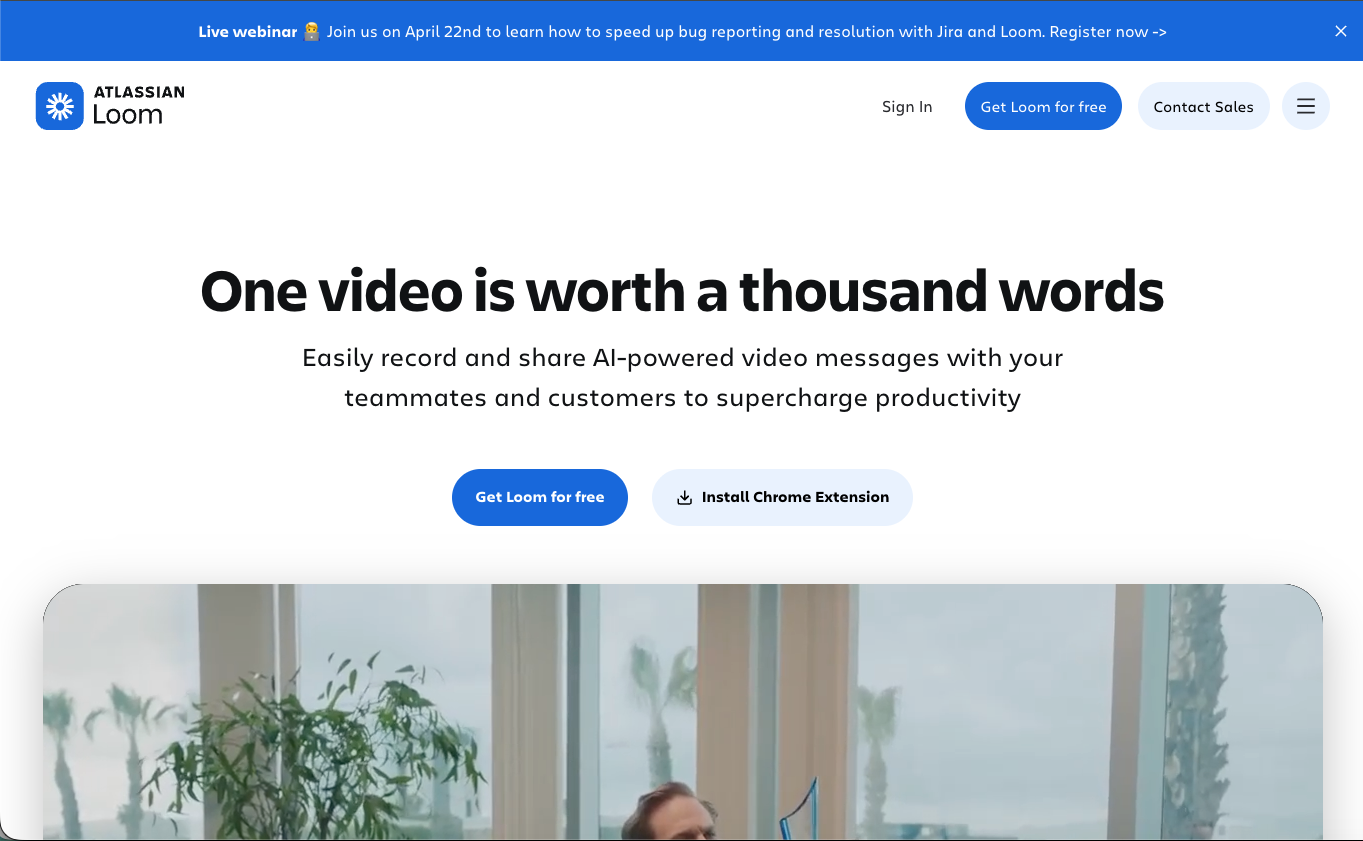
Loomは、WebRTC技術を活用したリアルタイムストリーミング録画基盤により、録画完了と同時にクラウド配信可能なURLを自動生成する画面録画SaaSプラットフォームです。 2016年にアメリカで設立され、現在では全世界で2,100万人以上のユーザーに利用されています。
プロダクト設計の観点では、従来の録画→保存→アップロード→共有の多段階プロセスを、録画→即時配信の2ステップに簡素化したアーキテクチャが画期的です。録画中にリアルタイムでチャンクベースアップロードを実行するため、長時間録画でもローカルストレージ不足やアップロード待機時間が発生しません。また、CDN(Content Delivery Network)の最適化により、視聴者の地理的位置に関わらず低遅延での動画配信を実現しています。
主な特徴は以下の通りです:
- ワンクリックでの画面録画開始
- 録画と同時進行のクラウドアップロード(WebRTC+HLSストリーミング)
- 自動字幕生成(英語対応、Machine Learning音声認識)
- 視聴者の反応(絵文字・コメント)機能
- 豊富な共有オプション(リンク、埋め込みiframe、API連携)
主要機能の詳細解説
画面録画機能(Screen Recording)
WebRTC Screen Capture APIを活用した高精度録画機能で、ブラウザレベルの権限管理により、特定ウィンドウやタブのみの選択録画が可能です。 画面全体、特定のウィンドウ、またはブラウザタブのいずれかを選択して録画できます。録画中はユーザーのWebカメラ映像も同時に収録され、画面の隅に小さなウィンドウとして表示されます。
技術的な優位性として、H.264コーデックによる圧縮率最適化により、1080p品質でも従来ツールよりも軽量なファイルサイズを実現しています。また、可変ビットレート制御により、動きの少ない画面では自動的に圧縮率を上げ、ストレージコストを削減する設計となっています。
自動転写・字幕生成(Auto Transcription)
Google Speech-to-Text APIをベースとした独自の音声認識エンジンにより、録画された音声は自動的にテキスト化され、検索可能な字幕として生成されます。 現在は英語のみ対応していますが、精度は約95%と高水準です。
API設計の観点では、音声データを5秒間隔のセグメントに分割し、並列処理で転写することで、30分の動画でも2-3分で字幕生成が完了します。生成された字幕データはJSON形式で保存され、外部システムとの連携や検索インデックス構築が容易な構造となっています。
リアルタイム共有・コメント機能
録画完了と同時にUUID(Universally Unique Identifier)ベースのユニークなURLが生成され、即座に共有可能になります。視聴者は動画に対して絵文字やコメントでリアクションでき、特定の時間軸にピンポイントでフィードバックを残せます。
システム設計では、WebSocketを活用したリアルタイム通信により、複数の視聴者が同時にコメントしても衝突なく表示される仕組みを実装しています。コメントデータは動画の時間軸と紐づいたタイムスタンプ付きで保存され、後からの検索や分析が可能です。
視聴分析機能(Analytics)
誰がいつ、どの部分を視聴したかの詳細データをピクセル単位で追跡し、ヒートマップ形式で可視化します。 視聴完了率、再生回数、視聴者の離脱ポイントなどが可視化されます。
API仕様では、視聴イベント(再生開始、一時停止、シーク、離脱)をJSON形式で1秒間隔で収集し、リアルタイムでダッシュボードに反映する設計です。外部のBIツールとの連携も考慮され、CSV/JSON形式でのデータエクスポート機能も提供されています。
チーム管理・権限設定
RBAC(Role-Based Access Control)モデルにより、組織階層に応じた細かい権限制御を実現しています。 メンバーの録画権限や共有範囲を細かく制御でき、部門別のワークスペース作成や、外部共有の可否設定も可能です。
OAuth 2.0準拠の認証システムにより、Google Workspace、Microsoft 365等の既存SSO環境とのシームレスな連携が可能です。また、SCIM(System for Cross-domain Identity Management)プロトコル対応により、ユーザープロビジョニングの自動化も実現しています。
料金プラン
Loomの従量課金モデルは、クラウドストレージとCDN配信コストを適切に反映した合理的な設計で、使用量に応じたスケーラブルな料金体系を採用しています。
| プラン | 月額料金 | 録画時間制限 | ストレージ | 主要機能 | こんな人向け |
|---|---|---|---|---|---|
| Starter | 無料 | 5分/動画 | 25動画まで | 基本録画、リンク共有 | 個人利用者 |
| Business | $15/ユーザー(年払い$12.50) | 無制限 | 無制限 | 字幕生成、分析機能 | 中小企業 |
| Enterprise | 要問い合わせ | 無制限 | 無制限 | 高度な管理機能、SSO | 大企業 |
プライシング戦略の技術的合理性として、無料プランの5分制限は平均的なクラウドストレージコスト(約0.02ドル/GB/月)とCDN配信コスト(約0.12ドル/GB)を考慮した採算ラインを反映しています。また、年払い25%割引は、予測可能な収益によるインフラ投資効率化を価格に還元した設計です。
無料のStarterプランの制限事項:
- 1動画あたり最大5分間の録画
- 保存できる動画は25本まで(LRU方式で古い動画を自動削除)
- 字幕生成機能なし
- 視聴分析の詳細データなし(基本統計のみ)
具体的な使い方・操作手順
実際にLoomを導入して最初の動画を作成・共有するまでの手順を詳しく解説します。この手順に従えば、初回利用から10分以内に動画共有まで完了できます。
1. アカウント作成とデスクトップアプリのインストール
Loom公式サイトにアクセスし、「Get Loom for free」ボタンをクリックします。GoogleアカウントまたはメールアドレスでのSign upが可能です。
技術的には、デスクトップアプリはElectron.jsベースで開発されており、ネイティブOSのScreen Capture APIに直接アクセスできるため、ブラウザ版と比較して録画品質が大幅に向上します。また、バックグラウンド録画やシステムレベルの音声キャプチャも可能となります。
2. 録画設定の最適化
デスクトップアプリを起動すると、画面右上に小さなLoomアイコンが表示されます。初回は「Settings」で以下の設定を確認してください:
- Recording Quality: 「1080p HD」を選択(H.264コーデック、可変ビットレート)
- Camera Position: 「Bottom Right」(オーバーレイ表示の最適化)
- Microphone: 使用するマイクデバイスを指定(48kHz/16bit推奨)
音声レベルの自動調整機能により、録画中のボリューム変動を±3dB以内に抑制し、一定品質の音声を保証します。
3. 初回録画の実行
Loomアイコンをクリックし、録画範囲を以下から選択します:
- Screen + Camera: 画面録画 + 自分の映像(PiP: Picture-in-Picture形式)
- Screen Only: 画面録画のみ(軽量モード)
- Camera Only: 自分の映像のみ(Webカメラ専用)
録画開始と同時に、バックグラウンドでリアルタイムエンコーディングが開始され、3-5秒間隔でチャンク単位のアップロードが実行されます。これにより、万一の録画中断時でも部分的なデータ復旧が可能です。
4. 録画中の操作とコントロール
録画開始すると、画面に小さなコントロールパネルが表示されます。主要な操作は以下の通りです:
- 一時停止:スペースキーまたはパネルのポーズボタン(エンコーディング継続)
- 録画終了:Escキーまたはパネルの停止ボタン(最終処理開始)
- カメラON/OFF:録画中でも切り替え可能(ホットキー対応)
一時停止中もバッファリングは継続されるため、再開時の品質劣化や同期ずれは発生しません。
5. 自動アップロードとリンク生成
録画終了と同時に、最終チャンクのアップロードと動画メタデータの生成が実行されます。CDNエッジサーバーへの配布完了(通常1-2分)すると、ブラウザで動画ページが自動で開きます。
生成される情報:
- SHA-256ハッシュベースのユニークURL
- responsive対応の埋め込みiframe
- REST API経由でのメタデータ取得エンドポイント
- MP4ダウンロードリンク(有料プラン)
6. 共有設定と権限管理
動画ページの「Share」ボタンから、OAuth 2.0ベースの権限制御により以下の共有オプションを選択できます:
- Public: 検索エンジンインデックス対象
- Anyone with the link: URL知識ベースの制限
- Only people I invite: メールベース招待制
GDPR準拠のプライバシー設定により、視聴者の行動データ収集範囲も個別に制御可能です。
7. 視聴データの確認と活用
共有から数時間後、動画ページの「Analytics」タブでリアルタイム視聴データを確認できます。データはGoogle Analytics相当の粒度で収集され、視聴者行動の詳細分析が可能です。
機械学習アルゴリズムにより、視聴完了率が低い動画の改善ポイントを自動で提案する機能も実装されています。
活用事例・ユーザーの声
G2のLoomレビュー(2026年4月時点)では、多数のレビューが投稿されており、画面録画ツールとして高く評価されています。
活用シーン1:主な利用パターン(G2レビュー傾向より)
G2のLoomレビューでは、使いやすいUIと即座の動画共有機能が高く評価されています。
活用シーン2:導入効果(G2レビュー傾向より)
G2のLoomレビューでは、リモートワークでのコミュニケーション効率化による業務改善が報告されています。
活用シーン3:導入時の注意点(G2レビュー傾向より)
G2のPros & Consでは、無料プランの録画時間制限や編集機能の限定性が改善要望として挙げられています。
— G2レビューページで実際のユーザーの声をご確認いただけます
メリット・デメリット
メリット
技術アーキテクチャの優位性に基づく4つの核心的価値を提供しています。
- ✓ 即座の共有機能: WebRTCベースのリアルタイムストリーミングにより、録画完了と同時にCDN配布されたリンクが生成され、待機時間なしで共有可能
- ✓ 直感的な操作性: Electron.jsによるクロスプラットフォーム対応と、OS標準のScreen Capture APIの活用により、専門知識不要で初回利用から5分以内に録画・共有まで完了
- ✓ 優秀な無料プラン: 5分制限はあるが、H.264エンコーディングによる高画質録画とCDN配信による高速アクセスが利用でき、個人利用には十分な機能
- ✓ 高い視聴体験: Machine Learning音声認識による自動字幕生成(英語)と、レスポンシブ対応の動画プレーヤーにより、デバイスを問わず最適化された視聴が可能
- ✓ 豊富な統合機能: OAuth 2.0準拠の認証とREST API提供により、Slack、Gmail、Notion等の主要ツールとシームレス連携が可能
デメリット
一方で、軽量化重視の設計思想により以下の制約があります。
- ✗ 限定的な編集機能: トリミング程度の基本編集のみで、マルチトラック編集やエフェクト機能は未対応(Adobe Premiere等の専門ツールとの併用が必要)
- ✗ 日本語字幕未対応: 自動字幕生成はGoogle Speech-to-Text APIの英語モデルのみで、日本語コンテンツでは字幕機能を活用できない
- ✗ 無料プランの5分制限: クラウドストレージコスト抑制のための制限で、詳細な説明動画では複数動画への分割が必要
- ✗ オフライン機能なし: クラウドネイティブ設計のため、インターネット接続必須で、通信状況によってはアップロードに時間がかかる場合がある
- ✗ ストレージ管理の複雑さ: 無料プランは25動画制限(LRU削除方式)のため、定期的な動画整理とアーカイブ戦略が必要
競合ツールとの簡易比較
結論:手軽な共有重視ならLoom、高度編集ならCamtasia、完全無料ならOBS Studioが最適です。
各ツールのアーキテクチャの違いが機能差を生む構造を以下に示します:
| 機能 | Loom | Camtasia | OBS Studio |
|---|---|---|---|
| 料金 | 無料〜$15/ユーザー | $299買い切り | 完全無料 |
| 録画時間 | 5分〜無制限 | 無制限 | 無制限 |
| 編集機能 | 基本的(Web UI) | 高機能(ネイティブ) | なし(配信特化) |
| 共有の簡単さ | ◎(CDN即時配信) | △(手動アップロード) | ×(ローカル保存) |
| 初心者向け | ◎(クラウド設計) | △(学習コスト高) | ×(設定複雑) |
Loomのクラウドネイティブ設計は共有速度で圧倒的優位性を持つ一方、Camtasiaのローカル処理ベース設計は高度な編集機能を実現。OBS Studioのオープンソース設計は無料ながら高い拡張性を提供するが、設定の複雑さが導入障壁となっています。
よくある質問(FAQ)
Q. 日本語に対応していますか?
A. UIは英語のみですが、日本語での録画・共有は問題なく可能です。自動字幕生成機能はGoogle Speech-to-Text APIの制約により英語のみ対応となっており、日本語音声の場合は字幕は生成されません。ただし、視聴者が手動で字幕表示をON/OFFできるプレーヤー機能は利用できます。
Q. 無料プランはありますか?
A. はい。Starterプラン(無料)では、1動画あたり5分まで、合計25動画まで保存可能です。H.264コーデックによる1080p画質録画、CDN配信による高速共有、基本的な視聴分析機能は全て利用できます。ビジネス利用で5分制限が不十分な場合は、Businessプラン(年払い$15/ユーザー)へのアップグレードをご検討ください。
Q. 解約方法や返金ポリシーを教えてください
A. 有料プランの解約は、アカウント設定の「Billing」から「Cancel Plan」で即座に実行できます。年払いプランでも解約時点から使用停止となり、残り期間分はStripeの決済システム経由で日割り計算により返金されます。ただし、アカウント削除後は全ての録画動画とメタデータが30日後にサーバーから完全削除されるため、必要な動画は事前にMP4形式でダウンロードしてください。
Q. セキュリティやデータ保護はどうなっていますか?
A. LoomはSOC 2 Type II認証を取得しており、AES-256暗号化によるデータ保存、TLS 1.3による通信暗号化、OAuth 2.0による認証を実装しています。動画配信はCDNエッジサーバー経由で行われ、GDPR・CCPA等のプライバシー規制にも完全準拠。Enterprise プランではSAML 2.0ベースのSSO(シングルサインオン)や高度な管理者権限設定も利用可能です。
Q. SlackやGoogleドライブなどの他ツールと連携できますか?
A. はい。REST API とWebhookを提供しており、Slack、Microsoft Teams、Gmail、Google Drive、Notion、Salesforce等、50以上のツールと連携可能です。例えばSlackでは専用Botによる「/loom」コマンドで直接録画を開始でき、完了すると自動でチャンネルに投稿されます。GoogleドライブやDropbox等へはAPI連携による自動バックアップ、Zapier経由での複雑なワークフロー自動化も対応しています。
Q. 導入にはどの程度の時間がかかりますか?
A. 個人利用なら約10分、チーム利用でも1時間以内で導入完了できます。アカウント作成(2分)→Electronアプリインストール(3分)→OS権限設定+初回テスト録画(5分)で基本機能は利用開始できます。チーム導入では、SCIM対応により既存のID管理システムからの一括ユーザーインポートが可能で、メンバー招待と権限設定に追加で30-45分程度。特別な技術研修は不要で、直感的なUI設計により即座に利用開始できるのがLoomの最大の特徴です。
まとめ
Loomは、WebRTCベースのリアルタイムストリーミング設計により、録画完了と同時の即座共有を実現した画面録画SaaSの決定版です。
- 無料プランでも1080p品質の5分録画が可能で、CDN配信による高速アクセスを提供
- 年払い$15/ユーザーのBusinessプランで録画時間無制限・視聴分析機能が利用でき、中小企業の本格導入に最適
- クラウドネイティブ設計により、リモートワーク・顧客サポート・研修効率化で即効性の高い成果を実現
プロダクト設計の観点では、従来の録画ツールの多段階プロセスを2ステップに簡素化したアーキテクチャが革新的で、特に「手軽さ」を重視する組織には最適な選択肢といえます。
参考・情報ソース
この記事の情報は2026年5月時点のものです。最新の料金プランや機能については、各サービスの公式サイトをご確認ください。
まずは無料で体験
Loom を無料で試してみる
無料プランあり・3分で登録完了