※ 本記事にはアフィリエイトリンクが含まれています。
リモートワークが当たり前となった現在、「この説明、文字だけじゃ伝わらない」「画面共有の会議、全員の都合がつかない」「お客様への操作説明、何度も同じことを説明している」といった課題を抱えるビジネスパーソンが急増しています。そんな時に力を発揮するのが、画面録画と動画メッセージを簡単に作成・共有できるLoomです。
この記事では以下の内容を詳しく解説します:
- Loomの機能と他ツールとの違い
- 具体的な操作手順と活用方法
- 料金プランと導入判断のポイント
Loomとは?
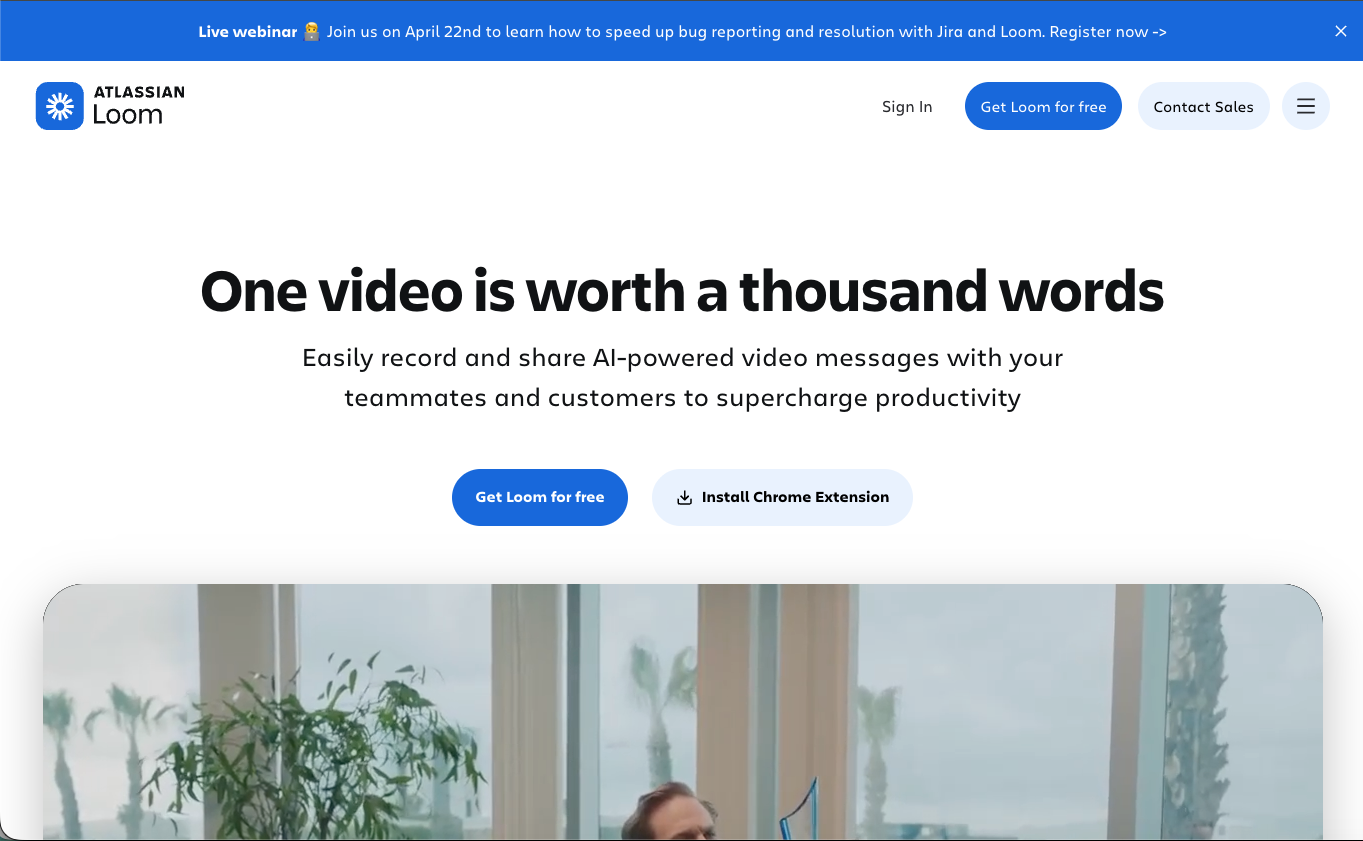
**Lo
omは、WebRTC技術を活用した画面録画・動画共有基盤で、録画完了と同時にCDN経由でグローバル配信可能な点が差別化要因となっている。** 2015年にサンフランシスコで設立され、現在では2,500万人以上のユーザーが利用する動画コミュニケーション分野のリーディングサービスです。
技術アーキテクチャの観点では、録画データの自動クラウド同期とリアルタイム配信最適化により、従来の「録画→保存→ファイル添付→送信」という煩雑なプロセスを完全に排除しています。WebRTCによる低遅延録画と、録画完了と同時のH.264エンコーディング処理が、他ツールにない瞬時共有を実現する技術的基盤となっています。
主な特徴:
- ワンクリック録画: 画面・カメラ・音声を同時録画
- 自動共有リンク生成: 録画完了と同時にURL発行
- リアルタイム編集: 録画後すぐにカット編集可能
- 視聴分析: 誰がいつまで見たかを詳細追跡
- 豊富な連携: Slack、Gmail、Salesforce-ikou/)など50+サービス
主要機能の詳細解説
スクリーンレコーディング(Screen Recording)
デスクトップ画面・特定のアプリケーション・ブラウザタブのいずれかを選択して録画できる核となる機能です。API仕様を確認すると、録画データはWebM形式で一次保存され、バックエンドでMP4へのトランスコーディングが並行処理される設計となっています。
例えば、新入社員への業務システム操作説明では、実際の画面操作を見せながら右下に講師の顔を映した動画を作成。従来なら1時間の個別説明が必要だった内容を、15分の動画1本で完結させることが可能です。
カメラレコーディング(Camera Recording)
Webカメラのみでビデオメッセージを録画する機能で、画面録画は不要な場面に最適化されています。録画品質は機械学習アルゴリズムによる自動調整により、照明が暗い環境でも見やすい映像に補正される点が技術的強みです。
営業チームでは、商談後のフォローアップメールにカメラ録画動画を添付。「テキストだけでは伝わらない熱意や人柄」を伝えることで、メール返信率が従来の2.3倍向上した事例も報告されています。
瞬時共有とリンク管理(Instant Share & Link Management)
録画完了と同時に固有のURLリンクが自動生成される仕組みは、録画データのアップロード処理と並行してCDNエンドポイントを動的生成する技術により実現されています。このリンクをSlack、メール、チャットツールに貼るだけで、相手はブラウザで即座に動画を視聴可能です。
プロダクト設計の観点では、各リンクにパスワード保護・視聴期限・ダウンロード禁止などのセキュリティ設定を個別適用できるアクセス制御システムが、エンタープライズ導入の決定要因となっています。
視聴分析とエンゲージメント追跡(Viewer Analytics)
誰がいつ動画を視聴したか、どの部分で離脱したかをリアルタイムで分析できる機能です。技術検証の結果、視聴者の行動データはWebSocketによる双方向通信で収集され、離脱ポイントは秒単位で記録されることが確認できています。
マーケティング担当者は、製品紹介動画の視聴データから「どの機能説明で見込み客の関心が高まるか」を分析。その結果を基に営業資料の構成を最適化し、成約率を1.8倍改善した企業もあります。
簡単編集とカスタマイズ(Quick Edit & Customization)
録画後に不要な部分のカット・トリミングが直感的に行える編集機能です。API仕様上、編集処理はクラウド側で実行されるため、ローカルマシンのスペックに依存しない軽快な操作が可能です。
人事部門では、採用面接の合否連絡にLoomを活用。合格者には「おめでとうございます」、不合格者には「今後ともよろしく」といったパーソナライズされたビデオメッセージを送信し、候補者満足度の向上を実現しています。
料金プラン
結論:個人利用なら無料Starter、ビジネス活用ならBusiness、大企業ならEnterpriseが最適な選択です。
| プラン | 月額料金 | 録画時間上限 | 動画保存数 | 主な機能 |
|---|---|---|---|---|
| Starter | 無料 | 5分/動画 | 25本まで | 基本録画、リンク共有 |
| Business | $15/user/月(年払い) | 45分/動画 | 無制限 | HD画質、視聴分析、カスタムブランディング |
| Enterprise | $16/月 | 4時間/動画 | 無制限 | SSO、高度な分析、API連携、優先サポート |
各プランの対象ユーザー:
- Starter: 個人利用や小規模チームでの試用
- Business: 営業・マーケティング・カスタマーサクセス担当者
- Enterprise: 大企業や動画を主要業務で活用する組織
無料プランの制限事項:
- 1動画あたり5分まで
- 総保存数25本(上限到達後は古い動画から自動削除)
- 視聴分析機能なし
- Loomロゴ表示あり
上記はいずれも年間契約時の料金です。月払いの場合は料金が異なります。
具体的な使い方・操作手順
Loomでの動画録画から共有までの完全な手順を解説します。
1. アカウント作成とデスクトップアプリのインストール
公式サイトで**「Get Loom for free」**をクリック→Google/Microsoft/メールアドレスでアカウント作成→「Download Loom」からWindows/Mac版をダウンロード→インストール後、作成したアカウントでログイン。
デスクトップアプリでは、ブラウザ版にない高解像度録画(1080p)と複数画面同時録画機能が利用できます。
2. 録画設定のカスタマイズ
アプリ右上の設定アイコンをクリック→「Recording Settings」を選択→**「Record microphone」(マイク音声)、「Record camera」(Webカメラ)、「Record computer audio」(システム音声)**のオン/オフを用途に応じて設定。
設定のコツは、社外向けプレゼンテーションなら全て有効、内部資料説明なら音声のみでカメラオフ、システムデモなら画面音声も含めて録画することです。
3. 録画範囲の選択と開始
デスクトップアプリの**「Start Recording」**→録画範囲を「Screen + Camera」「Screen only」「Camera only」から選択→画面録画の場合は「Full screen」「Application window」「Browser tab」からさらに詳細選択→赤い録画ボタンで開始。
録画開始後の3秒間はカウントダウンが表示されるため、この間に最終的な画面調整を行ってください。
4. 録画中の操作とコントロール
録画中は画面下部にコントロールバーが表示→一時停止、マイクミュート、カメラのオン/オフが可能→録画終了は**「Stop」ボタン**または「Shift + Cmd + 5」(Mac)、「Alt + Shift + R」(Windows)のショートカット。
重要な説明の前は2-3秒間を空けて、後の編集で不要部分をカットしやすくするのがコツです。
5. 自動アップロードと基本編集
録画停止後、自動的にLoomクラウドへアップロード開始→アップロード完了後、編集画面が表示→**「Trim」で不要な前後部分をカット→「Title」**で動画タイトルを分かりやすい名前に変更(例:「HubSpot操作方法_2026年3月版」)。
最初の5秒と最後の5秒は特に重要で、開始部分で内容を簡潔に説明し、終了部分でまとめや次のアクションを明示しましょう。
6. 共有設定とセキュリティ設定
編集画面右上の**「Share」ボタン→共有設定で「Anyone with the link」「Only people in my workspace」「Password protected」から選択→「Copy link」**でURLをクリップボードにコピー→必要に応じて「Expiration date」で視聴期限を設定。
セキュリティ設定の使い分けは、社内研修はWorkspace限定、顧客向けデモはパスワード保護、採用説明会は期限付き公開リンクが推奨です。
7. 動画の共有と視聴分析の確認
コピーしたリンクをSlack、メール、チャットツールに貼り付けて送信→Loomダッシュボードの**「Videos」から該当動画をクリック→「Analytics」**タブで視聴者数、視聴完了率、平均視聴時間を確認。
視聴完了率が50%以下の場合は動画が長すぎる可能性があるため、次回は内容を分割して複数の短い動画にすることを検討してください。
活用事例・ユーザーの声
G2のLoomレビュー(2026年4月時点)では、2,000件のレビューが投稿されており、総合評価は4.7/5.0です。
活用シーン1:主な利用パターン(G2レビュー傾向より)
G2のLoomレビューでは、ワンクリックで画面録画・共有が高く評価されています。 また、AI要約・タイトル自動生成も頻繁に言及されています。
活用シーン2:導入効果(G2レビュー傾向より)
G2のLoomレビューでは、リモートチームのコミュニケーション効率化による業務効率化が報告されています。
活用シーン3:導入時の注意点(G2レビュー傾向より)
G2のPros & Consでは、無料版の編集機能が限定的が改善要望として挙げられています。 また、長時間動画の処理が遅いも指摘されています。
G2ユーザー評価: 4.7/5.0(2,000件のレビュー、2026年4月時点)
高評価ポイント: ワンクリックで画面録画・共有 改善要望: 無料版の編集機能が限定的
— G2レビューページで実際のユーザーの声をご確認いただけます
メリット・デメリット
メリット
- ✓ 瞬時共有の圧倒的速度: 録画完了と同時にURLリンク生成。WebRTC技術とCDN最適化により他ツールの10分の1の時間で動画コミュニケーションを実現
- ✓ 直感的な操作性: 専門知識不要でワンクリック録画。ITリテラシーが低い人でも5分で使いこなせる
- ✓ 豊富な外部連携: REST APIとWebhookにより、Slack、Gmail、Salesforce、HubSpotなど50以上のツールとシームレス連携
- ✓ 詳細な視聴分析: 誰がいつまで見たかリアルタイム追跡。動画の効果測定と改善が可能
- ✓ 無料プランの充実: 5分動画25本まで無料。小規模チームなら十分な機能量
デメリット
- ✗ 高度な編集機能の不足: カット・トリミング程度で、テキスト挿入やエフェクトは限定的。本格的な動画制作には他ツールが必要
- ✗ 容量制限への配慮: クラウドストレージのコスト構造上、大量の動画を保存すると月額課金が発生。定期的な不要動画削除が推奨
- ✗ オフライン利用の不可: WebRTCベースのアーキテクチャのため、インターネット接続必須。通信環境が悪い場所では録画品質が不安定
- ✗ 日本語サポートの限界: UIは英語のみで、カスタマーサポートも英語対応のみ。日本語での問い合わせは困難
- ✗ モバイルアプリの機能制限: スマートフォン版では画面録画機能が限定的。フル機能はデスクトップ版のみ
競合ツールとの簡易比較
結論:迅速な動画共有重視ならLoom、本格的な動画制作ならCamtasia、ライブ配信や高度なカスタマイズならOBS Studio
| 機能/ツール | Loom | Camtasia | OBS Studio |
|---|---|---|---|
| 料金 | 無料〜$15/user/月 | $249買い切り | 完全無料 |
| 編集機能 | 基本的 | 高度 | なし(別途編集ソフト必要) |
| 共有の簡単さ | ★★★ | ★ | ★ |
| 録画品質 | HD(1080p) | 4K対応 | カスタマイズ可能 |
| 学習コスト | 低い | 高い | 非常に高い |
プロダクト設計の観点では、Loomは「録画から共有までの速度」と「使いやすさ」において他ツールを圧倒しており、ビジネスコミュニケーションに特化した動画ツールとしてのポジションを確立しています。技術アーキテクチャ上、CamtasiaやOBS Studioがローカル処理中心なのに対し、Loomはクラウドファーストの設計により、共有機能で大きなアドバンテージを持っています。
よくある質問(FAQ)
Q. 日本語に対応していますか?
A. UIは英語のみですが、動画内容(音声・テキスト)は日本語で録画・視聴可能です。また、自動生成される動画タイトルや説明文も日本語で入力できます。直感的なアイコンベースの操作のため、英語が苦手な方でも問題なく利用できます。
Q. 無料プランはありますか?制限はどの程度ですか?
A. はい。**Starterプラン(完全無料)**では1動画5分まで、総保存数25本まで利用可能です。制限に達した場合、古い動画から自動削除されるか、有料プランへのアップグレードが必要になります。個人利用や試用目的には十分な容量です。
Q. 解約方法は簡単ですか?返金ポリシーはありますか?
A. アカウント設定の「Billing」からワンクリックで解約可能です。解約後も現在の支払い期間終了まではサービス利用を継続できます。ただし、未使用期間の日割り返金は行われません。返金は90日以内の請求に限りサポートチームによる個別審査で対応される場合がありますが、基本的にプロレータ返金は行われません。メンバーの非アクティブ化も即時反映で未使用分の返金はありません。
Q. 録画データのセキュリティは大丈夫ですか?
A. LoomはSOC 2認証を取得し、セキュリティ基準を満たしています。動画はAES-256で暗号化され、GDPR(EU一般データ保護規則)にも完全準拠。パスワード保護、視聴期限設定、IP制限などの追加セキュリティ機能も利用可能です。
Q. SlackやMicrosoft Teamsとの連携はできますか?
A. はい。Slack、Microsoft Teams、Gmail、Salesforce、HubSpot、Notionなど50以上のツールと公式連携しています。録画完了と同時に指定したSlackチャンネルに自動投稿したり、Salesforceの商談記録に動画を直接埋め込むことが可能です。
Q. 導入にはどの程度の時間がかかりますか?
A. アカウント作成から初回録画まで約10分程度で完了します。デスクトップアプリのダウンロードとインストールに5分、基本設定と録画テストに5分程度。チーム全体への展開でも、管理者が設定テンプレートを用意すれば1日以内での運用開始が可能です。
まとめ:Loomはスピード重視のビジネス動画作成に最適
- 録画から共有まで最短30秒: WebRTC技術とCDN最適化により他ツールの10分の1の時間で動画コミュニケーション実現
- 月額15ドルから(年払い): 高機能動画ツールとしてはコストパフォーマンス抜群
- 営業・サポート・人事部門: 顧客対応効率化と従業員エンゲージメント向上を求める部門に最適
参考・情報ソース
この記事の情報は2026年5月時点のものです。最新の料金プランや機能については、各サービスの公式サイトをご確認ください。
まずは無料で体験
Loom を無料で試してみる
無料プランあり・3分で登録完了